안전성 연동 관리
Veeva EDC에는 스터디 데이터를 안전성 시스템으로 전송할 수 있는 기능이 있습니다. 적절하게 연동을 구성하면 모든 필수적 및 보완적 안전성 관련 EDC 데이터가 안전성 사례로 안전성 시스템으로 전송됩니다. 예를 들면 임상 시험에서 심각한 이상 사례, 특별 관심 이상 사례, 예상하지 못한 임신 등이 있습니다.
스터디마다 구조와 일정이 다를 수 있으므로, 안전성 연동은 스터디별로 구성됩니다. 스터디 설계자와 관련된 안전성 연동 구성 단계에 대한 자세한 내용은 다음 항목을 참조하십시오.
안전성 연동 관리에는 Vault, 스터디 및 환경 수준의 활동이 포함됩니다.
- Vault 수준 활동: EDC Vault에 대한 대상 안전성 시스템의 일회성 설정입니다.
- Safety-EDC Connection - Vault-Vault 연결 생성
- E2BLink - AS2 게이트웨이 구성
- 기본 연결을 사용하는 전송 프로필 설정
- 스터디별 관리: 스터디별로 각각을 수행합니다.
- 연동 활성화
- 안전성 설정에서 첫 번째 전송 및 팔로우업 일정 설정
- 스터디에 대한 다른 안전성 설정 정의
- 프로덕션 환경에 구성 배포. 이는 정상적인 스터디 배포 중에 자동으로 발생합니다. 라이브 스터디 중 안전성 구성에 대한 변경 사항에는 버전이 없으며, 다른 무버전 스터디 중간 변경 사항과 마찬가지로 배포할 수 있습니다.
초기 배포 후 활성화 필요: 스터디의 안전성 구성을 처음 배포할 때 안전성 연동은 비활성 상태입니다. 안전성 사례 생성 및 전송을 시작하기 위해 적절한 시점에 스터디를 구체적으로 활성화해야 합니다. 실시간 스터디 배포를 위한 체크리스트에 이 단계를 포함해야 합니다.
사전 구성 요소
Vault 소유자 보안 프로필이 있는 사용자는 EDC와 제3자 안전성 시스템(E2BLink 스터디의 경우) 또는 Veeva EDC에서 Veeva Safety로의 Vault Connection(Safety-EDC Connection 스터디의 경우) 간에 연결을 생성해야 합니다.
표준 CDMS Safety Administrator(CDMS 안전성 관리자) 또는 CDMS Lead Data Manager(CDMS 책임 데이터 매니저) 스터디 역할을 보유한 사용자는 기본적으로 아래에 설명된 작업을 수행할 수 있습니다. 조직에서 커스텀 역할을 사용하는 경우 역할에서 다음 권한을 부여해야 합니다.
| 유형 | 권한 레이블 | 제어 |
|---|---|---|
| 표준(Standard) 탭 | 안전성 연동(Safety Integrations) 탭 | 툴(Tools) > 안전성 연동(Safety Integrations) 탭에 접근할 수 있는 기능 |
| 기능적 권한 | 안전성 연동 보기 | 툴 > 안전성 연동에서 스터디에 대해 사용할 수 있는 안전성 구성을 읽기 전용 모드로 볼 수 있는 기능 |
| 기능적 권한 | 안전성 연동 관리 | 툴 > 안전성 연동에서 스터디에 대해 사용할 수 있는 안전성 구성을 수정할 수 있는 기능 |
| 기능적 권한 | 작업 관리(Manage Jobs) | 예약된 작업을 생성, 편집 및 삭제할 수 있는 기능 |
작업 관리 권한은 안전성 연동에 대한 스터디 설정을 편집할 때만 필요합니다.
연결 설정
Vault와 선택한 안전성 시스템 간의 연결을 설정하는 절차는 사용 중인 안전성 연동 유형(E2BLink(AS2 게이트웨이) 또는 Veeva Safety-EDC Connection(Vault-Vault Connection))에 따라 다릅니다.
E2BLink: AS2 게이트웨이 설정
제3자 안전성 시스템(Veeva Safety 이외의 모든 안전성 시스템 대상)을 사용하는 경우 AS2 게이트웨이를 사용해야 합니다. Vault는 게이트웨이 프로필을 사용하여 대상 게이트웨이를 가리킵니다. Veeva EDC와 파일을 주고받으려면 두 시스템을 연결하기 위한 특별한 암호화 키 구성이 필요합니다.
이 구성에는 다음 작업이 포함됩니다.
- 안전성 전송 프로필을 추가합니다. 이렇게 하면 인증서 및 기타 관련 정보를 추가로 구성할 수 있는 연결된 게이트웨이 프로필이 생성됩니다.
- 두 시스템 모두에서 특정 IP 허용이 필요합니다. 양쪽에서 허용 처리되어 있는지 확인합니다.
- Veeva 서비스 담당자에게 문의하여 환경별로 필요한 설정을 계획합니다. Veeva 기술 서비스 측에서 개입해야 할 수 있습니다.
Vault 소유자 필요: AS2 게이트웨이를 구성하려면 Vault 소유자 보안 프로필을 보유한 사용자여야 합니다.
Veeva EDC Vault에서 게이트웨이 프로필을 구성하는 방법은 다음과 같습니다.
- 어드민(Admin) > 설정(Settings)으로 이동합니다.
- 왼쪽 Vault 설정(Vault Settings) 탐색 모음에서 게이트웨이 설정(Gateway Settings)을 클릭합니다.
- 목록에 게이트웨이 프로필이 아직 없는 경우 안전성 전송 프로필을 추가합니다. 아래 지침을 참조하십시오.
- 게이트웨이 프로필의 레이블을 클릭하여 엽니다.
- 편집을 클릭합니다.
- 필요한 필드를 채웁니다. 아래 표에 각 필드에 대한 세부 사항이 나와 있습니다.
- 완료되면 저장을 클릭합니다.
- 게이트웨이 프로필이 조직의 현재 요구 사항에 따라 적절한 상태(활성 또는 비활성)에 있는지 확인합니다.
전송 프로필 필드
이 표에는 전송 프로필 오브젝트의 안전성 구성에 적용할 수 있는 필드가 나열되어 있습니다. 오브젝트에 있지만 이 테이블에는 없는 필드는 안전성 연동에 필요하지 않거나 관련이 없는 필드입니다.
| 필드 | 편집 가능 | 필수 | 선택 |
|---|---|---|---|
| 레이블 | Yes | Yes | 이 필드는 시스템 툴에서 안전성 전송 프로필을 추가할 때 기본적으로 표시된 값입니다. *안전성 연동 시 이 필드를 편집하지 않는 것이 좋습니다. |
| 이름 | No | 해당 없음 | 이 값은 시스템 툴에서 안전성 전송 프로필을 추가할 때 표시된 이름에서 파생됩니다. |
| 상태(Status) | Yes | Yes | 프로필은 활성 또는 비활성 상태일 수 있습니다. 상태를 편집하고자 하는 경우, 게이트웨이 프로필의 현재 상태에 따라 활성 설정(Set Active) 또는 비활성 설정(Set Inactive) 버튼(편집(Edit) 버튼 옆)이 있습니다. 게이트웨이 프로필이 비활성 상태인 경우, 메시지 전송 시도 때마다 활성 안전성 연동이 실패합니다. |
| 선택 | Yes | No | 이 프로필에 대한 설명과 포함할 메모를 입력합니다. |
| 의뢰자 이메일 주소 | Yes | Yes | 스터디 의뢰자의 적절한 이메일 주소를 입력합니다. 이는 게이트웨이로 보내는 헤더 정보에 포함됩니다. |
| Vault URL | No | Yes | 안전성시스템/게이트웨이에서 확인 파일을 반환하기 위한 URL입니다. 이 값은 시스템 툴의 안전성 전송 프로필에 의해 채워집니다. |
| 의뢰자 인증서 | Yes | Yes | 선택(Choose)을 클릭하여 Veeva EDC 측의 인증서에 대한 비공개 키 파일(Private Key File)을 선택합니다. |
| 의뢰자 인증서 암호 | Yes | Yes | Veeva EDC 측 인증서의 암호를 입력합니다. |
| 의뢰자 인증서 만료일 | No | Yes | 비공개 키를 업로드하는 동안 Vault가 인증서에서 이 값을 읽습니다. |
| 의뢰자 ID | Yes | Yes | Veeva EDC의 안전성 구성의 맥락에서 "의뢰자"는 EDC Vault입니다. 이 값은 시스템 툴의 안전성 전송 프로필에 있는 발신자 값과 정확히 일치해야 합니다. |
| 보건 당국 인증서 | Yes | Yes | 선택(Choose)을 클릭하여 AS2 게이트웨이 측의 인증서에 대한 비공개 키 파일을 업로드합니다. |
| 보건 당국 인증서 만료일 | No | Yes | 비공개 키를 업로드하는 동안 Vault가 인증서에서 이 값을 읽습니다. |
| 보건 당국 ID | Yes | No | 이 맥락에서 보건 당국은 안전성 시스템 그 자체입니다. 이 값은 시스템 툴의 안전성 전송 프로필에서 수신자에 정의된 값과 정확히 일치해야 합니다. |
| 보건 당국 URL | Yes | No | 이 맥락에서 이 값은 안전성 대상에 대한 AS2 게이트웨이의 URL이거나, Vault가 EDC에서 안전성 사례를 나타내는 E2B XML을 보내는 위치입니다. |
| 게이트웨이 사용자 필요 | No | No | 이 체크박스는 항상 선택되어 있습니다. 게이트웨이 사용자 필드의 사용 가능 여부를 제어하는 역할을 합니다. |
| 게이트웨이 사용자 | Yes | No | 현재 Vault에서 이 게이트웨이 프로필을 소유할 사용자를 선택합니다. Veeva EDC의 안전성 연동에서 이 사용자에 대한 특정한 경고 사항은 없습니다. 참고용이자 연락처에 해당하는 정보입니다. |
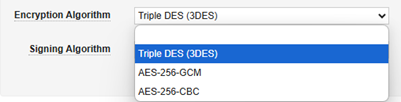
| 암호화 알고리즘 | Yes | No | 이 설정을 통해 두 시스템에서 암호화 키(공개/비공개)를 상세하게 조정 설정합니다. 항상 트리플 DES(3DES)(Triple DES (3DES))를 선택합니다. 게이트웨이 프로필이 다른 Veeva 애플리케이션에서 사용하는 일반적인 기능이지만, EDC 및 안전성 연동의 맥락에서는 이 옵션만 사용해야 합니다.
|
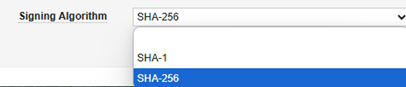
| 서명 알고리즘 | Yes | No | 이 설정을 통해 두 시스템에서 암호화 키(공개/비공개)를 상세하게 조정 설정합니다. 항상 SHA-256을 선택합니다. 게이트웨이 프로필이 다른 Veeva 애플리케이션에서 사용하는 일반적인 기능이지만, EDC 및 안전성 연동의 맥락에서는 이 옵션만 사용해야 합니다.
|
Veeva Safety-EDC Connection: Vault 연결
Veeva Safety를 안전성 시스템 대상으로 사용하는 경우, 연동에 특수 Vault 연결을 사용할 수 있습니다. Vault-Vault 연결은 E2B 형식 또는 인증서를 사용하지 않는 특정 Vault 플랫폼 기술을 사용하여 양방향으로 통신합니다.
Vault 소유자 필요: Vault 소유자 보안 프로필을 보유한 사용자가 이 구성을 수행해야 합니다. Veeva 서비스 담당자에게 문의하여 설정의 각 필수 단계(테스트, 프로덕션 등)를 계획하는 것이 좋습니다.
Safety-EDC Connection을 구성하는 방법은 다음과 같습니다.
- EDC Vault에서 어드민 > 연결(Connections)로 이동합니다.
- 목록에서 안전성 연동을 위한 특정 연결인 Safety-EDC Connection을 찾습니다. 이 구성을 수행하면 연결 상태가 보류 중이 됩니다.
- 연결의 이름 위로 마우스를 가져가면 작업(Actions) 메뉴가 표시됩니다.
- 작업 메뉴()에서 연결 파일 다운로드(Download Connection File)를 선택합니다. 그러면 연결 파일(.cfg)이 다운로드됩니다.
- Safety Vault로 전환합니다.
- 어드민 > 연결로 이동합니다.
- 목록에서 안전성 연동을 위한 특정 연결인 Safety-EDC Connection을 찾습니다. 이 구성을 수행하면 연결 상태가 보류 중이 됩니다.
- 연결의 이름 위로 마우스를 가져가면 작업(Actions) 메뉴가 표시됩니다.
- 액션 메뉴에서 파일에서 연결을 선택합니다.
- 4단계의 연결 파일(.cfg)을 업로드합니다.
- 업로드에 성공하면 워크플로우 타임라인(Workflow Timeline)으로 스크롤하여 이 섹션을 확장합니다.
- 세부 사항(Details) 열의 작업 메뉴에서 재할당(Reassign)을 선택합니다.
- 본인의 사용자를 선택합니다.
- 계속을 클릭합니다.
- 완료(Complete)를 클릭하여 워크플로우 작업을 완료합니다.
- 연결 검토(Review Connection) 확인 대화 상자에서 연결 승인(Approve Connection)을 선택합니다.
- 완료(Complete)를 클릭합니다.
- EDC Vault로 돌아가서 Safety-EDC Connection에서 11단계부터 17단계까지 완료합니다.
이제 연결이 활성화되었으며, Safety Vault의 관리자가 추가 단계를 완료해야 합니다.
해당 단계가 완료되면 EDC Vault에서 전송 프로필을 설정할 수 있습니다.
안전성 전송 프로필
안전성 전송 프로필은 이전 두 섹션(E2BLink 스터디의 경우 AS2 게이트웨이 또는 Safety-EDC Connection 스터디의 경우 Vault-Vault Connection) 중 하나에서 설정한 안전성 시스템에 대한 기본 전체 연결에 적용됩니다.
E2BLink 스터디의 경우 먼저 안전성 전송 프로필을 추가합니다. 이렇게 하면 인증서 및 기타 정보를 추가로 구성할 수 있는 연결된 게이트웨이 프로필이 Vault 소유자에게 생성됩니다.
안전성 전송 프로필을 추가하는 방법은 다음과 같습니다.
- 툴 > 시스템 툴로 이동합니다.
- 왼쪽 탐색 패널에서 연결(Connections)을 클릭합니다.
- 안전성(Safety)를 클릭하여 해당 하위 탭을 엽니다.
- + 새 연결(+ New Connection)을 클릭합니다.
- 필수 필드를 채웁니다. 아래 표에 해당 필드가 요약되어 있습니다.
- 저장을 클릭합니다.
| 필드 | 적용 대상 | 선택 |
|---|---|---|
| 이름 | 모두 | 연결의 이름입니다. |
| 상태(Status) | 모두 | 연결은 프로필이 활성 또는 비활성인지를 나타냅니다. 일반적으로 활성으로 설정되지만, 모든 스터디 연동을 종료할 때 비활성으로 설정될 수 있습니다. |
| 유형(Type) | 모두 | 사용하려는 연결 유형입니다. E2B 기본 연결의 경우 AS2 게이트웨이(AS2 Gateway)를 선택하고, EDC-Safety Connection을 사용하려면 Vault Safety를 선택합니다. |
| 알림 이메일 | 모두 | Vault는 이 필드에 입력한 모든 이메일 주소 또는 배포 목록으로 이 프로필에 대한 중요한 경고가 포함된 이메일 알림을 보냅니다. 여러 개의 이메일 주소를 입력할 수 있으며, 세미콜론(;) 또는 캐리지 리턴으로 구분해야 합니다. 세부 사항은 아래에서 참조하십시오. |
| Vault Safety 받은 편지함 유형 | Safety-EDC Connection | 이 필드에 대해 항상 Vault Safety-EDC Connection을 선택합니다. 다른 옵션인 기본 받은 편지함(E2B)은 Veeva Safety-EDC Connection 기능이 출시되기 전에 E2B를 통해 Veeva Safety에 대한 실시간 연동 설정이 있는 스터디에서만 사용할 수 있습니다. Veeva Safety에 연결하는 새 스터디는 Vault Safety-EDC Connection 받은 편지함을 사용해야 합니다. |
| 발신자 | E2B | 발신자(수신자와 함께)는 AS2 게이트웨이에서 라우팅하는 데 사용됩니다. 여기서 발신자에 입력하는 값은 E2B 위치 N.2.r.2 - 메시지 발신자 식별자 및 N.1.3 - 일괄 발신자 식별자에 대한 E2B XML 파일 모두에서 사용됩니다. 여기서 발신자의 값은 게이트웨이 프로필의 의뢰자 ID 값과 일치해야 합니다. |
| 수신자 | E2B | 수신자(발신자와 함께)는 AS2 게이트웨이에서 라우팅하는 데 사용됩니다. 여기서 발신자에 입력하는 값은 E2B 위치 N.2.r.3 - 메시지 수신자 식별자 및 N.1.4 - 일괄 수신자 식별자에 대한 E2B XML 파일 모두에서 사용됩니다. 여기서 수신자의 값은 게이트웨이 프로필의 보건 당국 ID 값과 일치해야 합니다. |
기존 연결을 편집하는 방법은 다음과 같습니다.
- 툴 > 시스템 툴 > 연결 > 안전성에서 연결로 이동합니다.
- 연결의 이름을 클릭하여 엽니다.
- 원하는 대로 변경합니다.
- 완료되면 저장을 클릭합니다.
Vault 경고 유형
안전성 전송 프로필에는 연결에 대한 중요한 경고를 수신하기 위해 하나 이상의 이메일 주소를 지정할 수 있는 알림 이메일 필드가 있습니다.
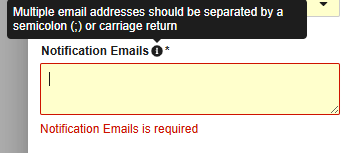
제공된 이메일로 해당 전송 프로필을 사용하는 모든 스터디에 대한 경고가 수신됩니다. Vault는 다음과 같은 경고를 전송하며, 종류는 연결 유형에 따라 다릅니다.
| 경고 | 적용 대상 | 선택 |
|---|---|---|
| 전송 실패 | 모두 | 안전성 전송 프로필 뒤에서 사용된 연결이 안전성 시스템으로 전송하려고 시도할 때 오류가 발생하는 경우(예: AS2 게이트웨이 서버에 연결할 수 없음), 시스템은 각 오류에 대해 경고합니다. 시스템은 전송할 수 없는 각 메시지에 대해 경고합니다. 대부분의 경우 신속하게 조치를 취하여 메시지를 수정하고 다시 시도해야 합니다. |
| 비활성 프로필 | 모두 | 전송을 위해 스터디를 설정하고 활성화할 수는 있지만 전송 프로필 및/또는 프로필 뒤의 기본 연결이 비활성 상태일 수 있습니다. 이 경우 시스템은 전송할 수 없는 각 메시지에 대해 경고합니다. 대부분의 경우 신속하게 조치를 취하여 메시지를 수정하고 다시 시도해야 합니다. |
| 인증서 만료 | E2B | 안전성 연결의 양쪽 끝(Veeva와 대상 AS2 게이트웨이)에 E2B XML 파일의 암호화 인증서가 필요합니다. 일반적으로 적어도 1년에 한 번 갱신이 필요하며, 시스템은 만료 3개월 전, 1개월 전, 만료 당일에 만료에 대해 경고합니다. |
스터디 관리
안전성 연동 평가
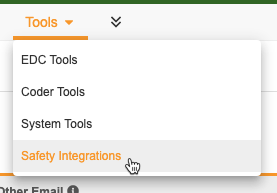
안전성 연동 영역에 접근하려면 툴 > 안전성 연동으로 이동합니다. 탐색 패널(Navigation Panel)에서 해당 페이지를 열어 안전성 연동 내의 특정 구성 영역을 볼 수 있습니다.
안전성 설정
스터디 안전성 설정은 다음 질문에 답하는 형태를 취합니다.
- 대상 안전성 시스템은 어디에 있습니까?
- 중요한 안전성 사례의 첫 번째 전송은 어떤 일정으로 진행됩니까?
- Vault가 가능한 데이터 변경 사항을 찾아 안전성 시스템에 대한 팔로우업 전송을 확보하는 작업은 어떤 일정으로 진행됩니까?
- EDC는 안전성 시스템의 승인 미확보에 어떻게 적시에 대응합니까(E2B만 해당)?
이러한 설정 중 일부는 E2B 형식(Veeva의 외부 안전성 시스템)을 사용하는 스터디와 Safety-EDC Connection(Veeva Safety 사용)을 사용하는 스터디 간에 다를 수 있습니다.
초기 배포 후 비활성: 스터디의 안전성 구성을 처음 배포할 때 안전성 연동은 비활성 상태입니다. 안전성 사례를 생성하고 전송할 때 필요한 경우 스터디를 다시 활성화해야 합니다. 실시간 스터디 배포를 위한 체크리스트에 이 단계를 포함해야 합니다.
적절한 안전성 설정으로 스터디를 구성하는 방법은 다음과 같습니다.
- 툴 > 안전성 연동으로 이동합니다.
- 스터디 및 스터디 환경을 선택합니다.
- 편집을 클릭하여 이러한 설정을 구성합니다.
- 설정을 적절하게 지정합니다.
- 저장을 클릭합니다.
| 설정 | 스터디 유형 | 선택 |
|---|---|---|
| 안전성 시스템 연결 프로필 | 모두 | 이 설정은 스터디가 안전성 사례 데이터를 보낼 위치를 나타냅니다. 사용 가능한 옵션은 Vault의 활성 안전성 전송 프로필입니다. 자세한 내용은 위의 안전성 전송 프로필을 참조하십시오. Veeva EDC는 단일 Vault에서 두 가지 연동 유형(E2B 및 Safety-EDC Connection)의 사용을 지원합니다. 이는 다른 안전성 시스템에서 Veeva Safety로 마이그레이션할 때 일반적입니다. 예를 들면 특정 스터디를 단계적으로 이동할 때입니다. 이 경우 각 스터디에 적절한 프로필을 할당할 때 각별한 주의를 기울이십시오. |
| 스터디 전송 상태(Study Transmission Status) | 모두 | Vault는 다른 구성이 완료되더라도 이 설정이 예로 설정될 때까지 안전성 사례 전송을 시작하지 않습니다. 초기 배포 후 비활성: 스터디의 안전성 구성을 처음 배포할 때 안전성 연동은 비활성 상태입니다. 안전성 사례를 생성하고 전송할 때 필요한 경우 스터디를 다시 활성화해야 합니다. 실시간 스터디 배포를 위한 체크리스트에 이 단계를 포함해야 합니다. |
| 제출되지 않은 폼에 대한 경고(Alerting on Unsubmitted Forms) | 모두 | 예로 설정되면, 안전성 사례 시작 이벤트 폼에 전송해야 함을 나타내는 아이템 답변이 있지만 사이트에서 폼을 처음 제출하지 않은 경우 Vault가 선택한 사용자 그룹에 이메일 알림을 보냅니다. |
| 승인 파일 후기 동작 | E2B | Veeva가 아닌 안전성 시스템 연동의 경우 E2B 파일은 양방향으로 흐릅니다. Veeva EDC는 콘텐츠를 안전성 시스템으로 전송할 때, 다른 콘텐츠를 보내기에 앞서 안전성 시스템 측의 공식 "ACK" 파일을 기다립니다. 분류에 상당한 지연이 있거나 안전성 설정에 문제가 있는 경우, 이 설정에서 보류 중인 안전성 메시지를 앞쪽 순서로 표시하여 추가 팔로우업이 이루어지도록 할 수 있습니다(즉, EDC에서 더 많은 데이터가 변경됨).
|
| 데이터 동기화 기간(일) | Safety-EDC Connection |
Safety-EDC Connection은 안전성 사례 데이터뿐만 아니라 EDC에서 "사례"로 간주되지 않는 다른 모든 데이터도 보냅니다. 이 설정에는 특히 추가 데이터의 흐름과 이 흐름을 중단할 시기가 포함됩니다. 예를 들면 다음과 같습니다.
이 날짜 임계값 이후에 EDC의 데이터가 업데이트되어 실제 사례 내용(예: 심각도 기준, 심각도 등)이 변경되는 경우, EDC는 당연히 정상적으로 팔로우업을 전송합니다. 위의 예에서 2월 13일에 정보가 추가하여 내러티브가 업데이트되면, 다음 팔로우업 작업이 실행될 때 팔로우업이 전송됩니다. |
| 다음 시간 후 안전성 시스템에 첫 번째 새 사례 보내기(Send First New Case to Safety System In) | 모두 |
|
| 첫 번째 팔로우업 스캔 시간(First Follow-up Scan Time of Day) | 모두 | 첫 번째 팔로우업 스캔 작업을 실행할 시간을 선택합니다. 매일 팔로우업 스캔은 마지막으로 완료된 실행(예: 24시간 전) 이후의 변경 사항을 찾습니다. 대상자가 해당 기간 동안 데이터 또는 링크 변경이 있는 경우 잠재적인 팔로우업 전송을 위해 모든 안전성 사례를 재검토합니다. |
| 두 번째 팔로우업 스캔 시간(Second Follow-up Scan Time of Day) | 모두 | 두 번째 팔로우업 스캔 작업을 실행할 시간을 선택합니다. 매일 팔로우업 스캔은 마지막으로 완료된 실행(예: 24시간 전) 이후의 변경 사항을 찾습니다. 대상자가 해당 기간 동안 데이터 또는 링크 변경이 있는 경우 잠재적인 팔로우업 전송을 위해 모든 안전성 사례를 재검토합니다. |
| 전체 스캔 팔로우업(Full Scan Follow-up) | 모두 |
|
| 다음 시간 후에 모든 예약된 팔로우업 스캔 만료(All Scheduled Follow-up Scans Expire After) | 모두 포함(프로덕션이 아닌 경우만 해당) | 모든 팔로우업 스캔을 만료할 날짜 시간을 선택합니다. 일반적으로 프로덕션 외부에서는 반복 스캔이 필요하지 않기 때문에, 프로덕션이 아닌 스터디에서 필요합니다. 이러한 환경에서의 테스트는 상황에 따라 다르며, 임시 스캔이 일반적인 프로세스입니다. |
다른 예약된 작업의 경우와 마찬가지로, 잠긴 스터디는 일정 기간 후에 모든 예약된 작업을 자동으로 만료시킵니다. 스터디의 잠금을 해제해야 하는 경우, 설정 페이지에서 팔로우업 스캔 작업을 다시 설정해야 합니다. 적시 팔로우업에 대한 규제 요구 사항은 매우 중요한 사안이므로, 스터디 잠금 해제 시 작업 일정을 주의 깊게 확인하십시오.
팔로우업 스캔 실행
팔로우업 스캔을 실행하는 주된 이유는 두 가지입니다.
- 라이브 스터디의 디자인이 변경되면 이전에 전송된 안전성 사례에 조정된 규칙에 따라 팔로우업이 필요할 수 있습니다. 예약된 전체 스캔으로 다음 실행 시 이러한 사례 변경 사항을 포착하거나, 사용자가 배포 직후 임시로 작업을 실행할 수 있습니다.
- 프로덕션이 아닌 환경에서는 거의 대부분 임시 작업을 활용합니다. 테스트 및 특정 스터디 시나리오 시도에서는 사용자가 예약된 실행을 기다리는 대신 팔로우업이 전송될 것으로 예상되는 시점에 스캔을 실행해야 할 때가 있습니다.
임시 팔로우업 스캔을 실행하는 방법은 다음과 같습니다.
- 툴 > 안전성 연동으로 이동합니다.
- 스터디 및 스터디 환경을 선택합니다.
-
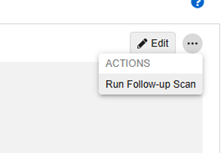
작업 메뉴()에서 팔로우업 스캔 실행(Run Follow-up Scan)을 선택합니다.
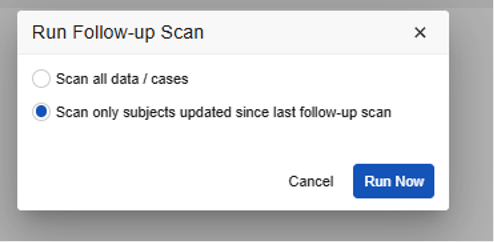
- 기본적으로 Vault는 작업을 증분 방식으로 실행합니다. 기본 옵션으로 두거나, 첫 번째 옵션인 모든 데이터/사례 스캔(Scan all data/cases)을 선택하여 전체 재검사를 실행할 수 있습니다. E2B 스터디와 Vault Safety-EDC Connection 스터디 사이에 대화 상자 옵션이 다릅니다. 세부 사항은 아래에서 참조하십시오.
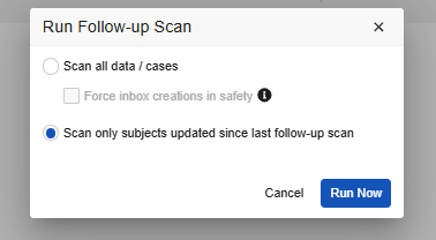
- Vault Safety-EDC Connection 스터디의 경우 안전성에서 받은 편지함 생성 강제(Force inbox creations in safety)를 선택할 수 있습니다. 의도적으로 스터디 디자인을 변경했고 이러한 디자인 변경으로 인해 적절한 팔로우업을 받고자 하는 경우, 이 옵션을 이용해 임시 스캔(전체)을 수행하면 됩니다.
- Job Queued(대기 중인 작업) 대화 상자에서 Close(닫기)를 클릭합니다.
- 완료되면 Vault는 스캔 작업을 시작한 사용자에게 결과를 다운로드할 수 있는 링크가 포함된 이메일 알림을 보냅니다. 또한 툴 > EDC 툴 > 작업 기록(Job History)에서 스터디에 대한 이번 실행 및 이전 실행의 작업 결과에 접근할 수 있습니다.
작업 제한: 스터디에서 한 번에 하나의 팔로우업 스캔 작업만 실행할 수 있습니다. 여기에는 이미 진행 중일 수 있는 예약된 작업도 포함됩니다.
E2B 스터디 팔로우업 실행 대화 상자:
Vault Safety-EDC Connection 스터디 팔로우업 실행 대화 상자:
작업 로그
증분 스캔은 최근 EDC 활동을 사례의 스캔 여부를 나타냅니다.
현재 데이터로 인해 안전성 시스템으로 전송된 마지막 메시지와 관련하여 사례의 내용이 변경되는 경우, 팔로우업이 전송된다는 점이 기록됩니다.
증분 스캔
대상자(사례)가 증분 스캔에서 스캔되는지 여부를 결정하는 요인은 무엇일까요? 다음 EDC 작업 중 하나라도 발생하면 대상자가 다음 스캔에서 스캔 대상으로 지정됩니다.
- 안전성을 위해 구성된 폼 제출
- 안전성에 구성된 폼의 사이트 연결
- 안전성을 위해 구성된 폼의 사이트 연결 해제
- 안전성을 위해 구성된 폼의 의료 코딩 변경
스터디 경고 유형
Veeva EDC용 안전성 연동 모듈에는 현재 다음과 같은 경고 유형이 있습니다.
| 유형(Type) | 수신자 | 선택 |
|---|---|---|
| 제출되지 않은 폼 | 폼을 생성한 사이트 사용자와 참조된 이메일 그룹 및 배포 목록 | 중요한 경고 유형입니다. 안전성 사례/전송의 시작점은 데이터가 입력된 폼을 첫 번째로 제출하는 작업입니다. 사이트 사용자는 폼이 안전성 사례를 구성한다는 데이터를 입력해 두고 정작 첫 번째 제출을 몇 시간 또는 며칠 후까지 잊어버릴 수 있습니다. 그러면 중요한 첫 번째 전송이 첫 번째 폼 제출 때까지 지연됩니다. 이 특정 상황을 해결하기 위해, 이 경고 유형은 다음 시나리오에 대해 매시간 스캔합니다.
|
스터디 경고 수신자 관리
스터디에서 제출되지 않은 폼에 대한 경고가 예로 설정된 경우 이 페이지에서 해당 경고를 받는 사용자를 관리할 수 있습니다.
수신자 추가
수신자를 추가하는 방법은 다음과 같습니다.
- 툴 > 안전성 연동에서 스터디로 이동합니다.
- 탐색 패널에서 경고 수신자(Alert Recipients)를 클릭합니다.
- + 새 경고 수신자(+ New Alert Recipient)를 클릭합니다.
- 유형(Type)에서 제출되지 않은 폼(Non Submitted Form)을 선택합니다 .
- 선택 사항: 사용자가 특정 국가에 대한 경고만 받도록 하려면 스터디 국가(Study Country)를 선택합니다. 모든 국가의 폼에 대해 이러한 수신자에게 경고를 보내려면 이 필드를 비워 둡니다.
- 이메일 그룹(Email Group)을 선택합니다. 이 그룹은 Studio에서 스터디 설계자가 생성합니다.
- 구성된 그룹에 속하지 않은 이메일에 경고를 보내려면 기타 이메일(Other Email)에 이메일 주소 목록을 세미콜론(;) 또는 엔터로 구분하여 입력합니다.
- 행의 바깥쪽을 클릭하여 저장합니다.
예를 들어 아래에 구성된 경고 그룹 "MainStudyAlerts"(아마도 스터디의 책임 데이터 매니저)는 국가별 안전성 사용자 배포 목록과 함께 설정됩니다.
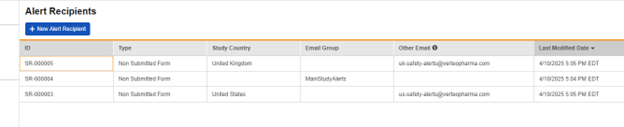
수신자 제거
수신자를 제거하는 방법은 다음과 같습니다.
- 툴 > 안전성 연동에서 스터디로 이동합니다.
- 탐색 패널에서 경고 수신자(Alert Recipients)를 클릭합니다.
- 제거할 수신자의 행을 찾습니다.
-
수신자 행의 ID 위로 마우스를 가져가면 제거(Remove)() 버튼이 표시됩니다.
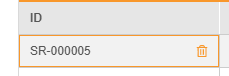
- 제거()를 클릭합니다
경고 기록
경고 유형에 따라 전송 시 기록될 수 있습니다. 툴 > 안전성 연동 > 경고 기록(Alert History) 에서 보낸 경고 기록을 검토할 수 있습니다.
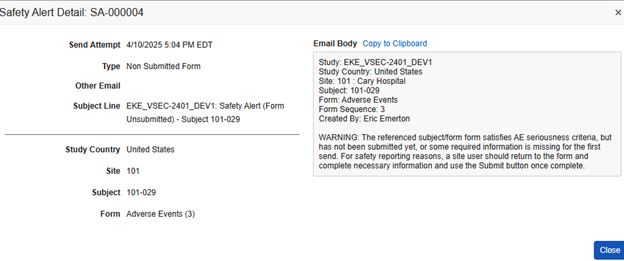
아래 예는 이전에 전송된 두 개의 경고를 보여 줍니다. 특정 행의 ID 링크를 클릭하여 경고의 내용을 볼 수 있습니다.
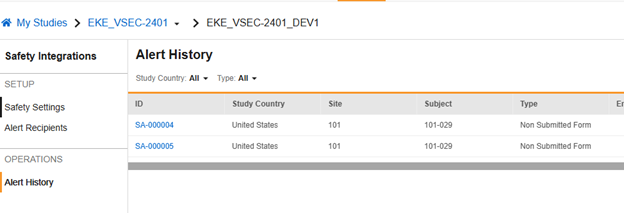
이 예에서 Vault는 구성된 경고 수신자와 함께 사이트 사용자에게 안전성 사례를 시작한 이상 사례에 대해 경고를 보냈지만, 사이트에서 아직 폼을 제출하지 않았습니다.