26R3 の新機能
プレリリース日: 2026 年 10 月 26 日、2026 年 11 月 2 日 | リリース日: 2026 年 11 月 20 日、12 月 4 日Veeva Clinical Data 26R3 をお届けします。以下の新機能をご覧ください。新機能の有効化に関する情報は、 26R3 機能有効化の詳細をご覧ください。
Veeva クリニカルデータ
このセクションの機能は、Veeva Clinical Data のすべてのアプリケーション領域に適用される変更です。
EDC の Vault AI タブヘルプ
使用例
スタディチームは、Veeva EDC 内で直接 AI の補助を受けられるようになりました。EDC 環境で Vault AI タブを有効にすることによって、ユーザはアプリケーションを離れることなく AI チャット機能とすばやくやり取りし、日々の活動に役立てることができます。
説明
Vault AI タブが Veeva EDC 内で利用できるようになりました。ユーザは定期的な治験や臨床データ管理の活動と並行して対話式 AI ツールを活用できます。AI タブでは、ユーザは EDC 内で直接チャットや質問をすることができます。AI エージェントは Vault からスタディの運用データおよびヘルプページを検索し、Vault のデータおよびユーザの治験アクセスのコンテクスト内で返信を生成します。施設で入力されたケースブックデータは AI エージェントに参照されない点に注意してください。
デフォルトでは、AI タブ権限は、EDC のすべての標準アプリケーションロールに自動的に付与されます。ただし、DQS ロールを除きます。Vault で AI が有効になっている場合、管理者は、ロール管理 (システムツール) の下の既存のユーザ定義ロールに対してこの権限を追加することを考える必要があります。組織が AI タブへのアクセスを特定のユーザグループに制限したい場合は、管理者は、AI タブ権限を除外するユーザ定義のロールを設定することができます。
有効化 & 設定
この機能は、Veeva AI が有効な Vault では自動オンになります。
Veeva EDC
このセクションでは、Veeva Clinical Data の Veeva EDC の新機能について説明します。
アセスメント
以下に、Veeva EDC の評価領域に関する新機能を示します。
アセスメント内でのフォームのリンク
使用例
この機能は、評価レビューの効率向上をサポートします。すなわち、リンク解除されたフォームインスタンスをフィルタリングで除外し、関連のリンクされたデータに変化が生じたときにのみ自動再評価がトリガされることを確実にします。
説明
スタディデザイナは、評価を設定することで、利用できるすべてのインスタンスを表示するのではなく、ソースフォームに対して明示的にリンクされた特定のフォームインスタンスのみを表示することができます。評価を設計する際は、「Only include linked instances of linked forms (リンクされたフォームのリンクされたインスタンスのみを含める)」という新しいグローバル設定によって、デザイナが可視性を制限することができます。有効にすると、レビュー中に、特定のリンクされたフォームインスタンスのみが表示され、リンク解除されたインスタンスへの更新によって不要な再評価がトリガされることはありません。
評価設定レイアウトの中で、作成されたリンクのあるフォームはリンクアイコンで示されます。内蔵の設定チェックにより、リンクされたフォームに可視性または再評価トリガが設定されている場合は、対応するすべてのリンクされたフォームが一貫して設定されていることが確実になります。無効な設定が発生した場合は、保存や展開の前に不一致を解決するガイダンスが提供されます。
評価者ビューでは、リンクされたフォームインスタンスにリンクアイコンがはっきりと表示されます。それによって、各レコードがどのように関連付けられているかを容易に把握できます。
評価が完了すると、システムは履歴スナップショットの一部として具体的なリンク詳細をキャプチャします。
有効化 & 設定
この機能は、評価構成で利用できます。
ラボ
このセクションでは、Veeva EDC のラボモジュールの新機能を紹介します
ラボ翻訳の機能強化
使用例
ラボ定義を管理する際、デフォルトの Vault 言語以外の言語で作業するユーザは、更新が行われるときに主要テキスト定義を意図せず上書きすることがありました。この機能は、一次言語以外のユーザによってなされるラベル編集によってコア Vault レコードではなく翻訳されたテキストのみが更新されることを確実にすることで、ベースシステム定義が保護されます。これらの更新は、データの偶発的な上書きを防止し、多言語ユーザ全体での一貫性を確保します。
説明
システムは、分析定義、臨床検査機関単位アイテム定義、または臨床検査機関コードリストアイテム定義のラベルをユーザが更新する際、保存の前に Vault のベース言語に対するユーザの言語設定をチェックします。
ユーザの言語が Vault のベース言語と異なる場合に翻訳済みのラベルが編集されると、システムは、ベース言語ラベルに影響を与えることなく、翻訳されたラベルを更新します。現在翻訳が存在しないためにユーザにベース言語ラベルが表示されている場合は、編集によってベース言語ラベルフィールドが更新されます。
ユーザの言語が Vault のベース言語と一致する場合にユーザが更新を行うと、その変更内容はベース言語ラベルフィールドに直接適用されます。
この機能強化は、ユーザインタフェースにおける臨床検査機関単位アイテム定義、コードリストアイテム定義、分析ラベルの既存の編集動作を変更します。バルクインポートも、臨床検査機関単位アイテム定義およびコードリストアイテム定義向けにサポートされています。
有効化 & 設定
この機能は自動的にオンになります。
LBSEX に派生としての設定を許可する
使用例
参加者の性別のキャプチャは、現地ラボを使用する治験で正確な臨床検査標準範囲を確立するために必要です。男女別の集団が関与するスタディにおいて、または被験者の性別が別のフォームに記録されているスタディにおいて、この情報をケースブックごとに手作業で入力/再入力することをスタディ実施施設に求めると、冗長なデータ入力が生じることになります。この機能では、スタディデザイナが既存のスタディデータからラボ性別値を自動的に取得できるようになり、またはそれをハードコードすることもできます。この更新によって、施設の負担が低減され、データ入力エラーを最小限に抑えられ、フォーム全体で臨床検査標準範囲のシームレスな評価が確保されます。
説明
派生項目タイプは、現地ラボのためにスタジオでシステム生成の LBSEX (または重複除去された LBSEX_#) 項目を設定するときに、標準 EDC 項目タイプと合わせて項目定義プロパティパネルに追加できるようになりました。EDC 項目タイプを削除することはできません。
LBSEX を派生として設定することで、クロスフォーム派生ルールが項目を対象にすることができます。派生性別値は、標準的なデータ入力中、またはルールジョブの実行中に更新され、古くなった、または新しくロードされた臨床検査標準範囲に対して、ラボフォームが正確に評価されます 。
主要な制限および相互作用:
- 制御するアイテムに関する制限 (一般): 派生設定されている場合は、当該アイテムはプログレッシブディスプレイを制御するアイテムとして設定することができません。この更新を試みるとアクションが妨害され、以下のエラーメッセージが表示されます: 「You cannot set an item as a controlling item for progressive display if it is set as derived. (アイテムが派生として設定されている場合は、プログレッシブディスプレイを制御するアイテムとして設定することができません。)」(クロスフォーム派生バージョンに関するスタディに適用)。
- 派生 LBSEX に関する制限 (固有): システム生成 LBSEX アイテムは、プログレッシブディスプレイを制御するアイテムとして設定されている場合は、派生として設定できません。この更新を試みるとアクションが妨害され、以下のエラーメッセージが表示されます: 「You cannot set the Local Labs LBSEX item as derived if it is a controlling item for progressive display. (現地ラボ LBSEX アイテムがプログレッシブディスプレイを制御するアイテムとして設定されている場合は、派生として設定することができません。)」(クロスフォーム派生バージョンに関するスタディに適用)。
- ディスプレイの視認性: 派生として設定されている場合、LBSEX に対してディスプレイの視認性は完全に設定可能です。
有効化 & 設定
ローカル臨床検査機関のグローバルバージョンを使用するスタディで自動的に利用可能になります。スタディデザイナは Studio でこの機能を設定する必要があります。それには、ローカル臨床検査機関 LBSEX 項目定義を派生に設定し、適切な派生ルールを作成します。
正常範囲のアーカイブ臨床検査機関コードリストおよび単位アイテムの使用を防止する
使用例
正常範囲を設定するとき、アーカイブされたシステム管理ラボコードリスト値およびユニット値は、正確さを確保するため、選択またはインポートに使用できません。以前は、アーカイブされたシステム管理定義の値が表示され、選択することができました。そのことで、設定エラーや不要な複雑さを生んでいました。この更新は、アーカイブされたオプションを非表示にし、設定の間違いを最小限に抑え、整然とした意味のある選択リストを保つことで、システム管理ラボコードリスト/ユニット定義を、ユーザの定義した定義に合わせます。
説明
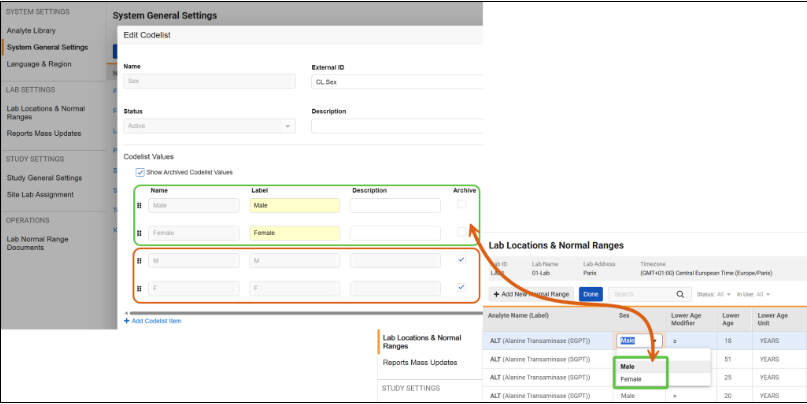
正常範囲を設定またはインポートするとき、アーカイブされたシステム管理ラボコードリスト定義 (性別、女性サイクル、絶食状況、および年齢などのラボユニット定義) は、選択できなくなっています。
主な更新は、次のとおりです。
-
正常範囲グリッドの選択: アーカイブされたラボコードリスト/ユニット項目定義は、ドロップダウンリストの選択肢に表示されません
-
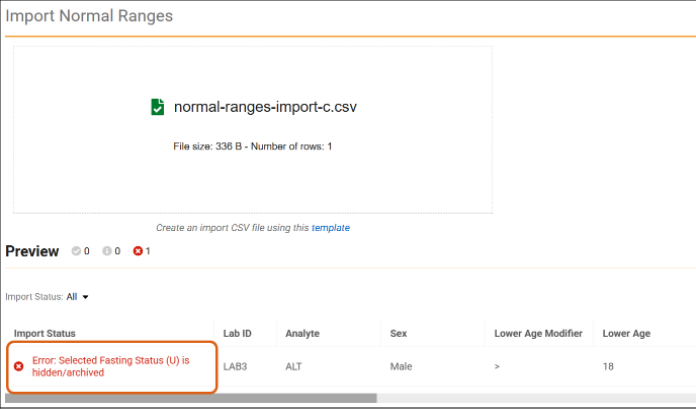
ファイルのインポート: インポートファイルにアーカイブされたラボコードリストまたはラボユニットオプションが含まれる場合、インポートプレビューに選択された値がアーカイブされることを示すエラーが表示されます。これによって、レコードがインポートされることが防止されます。
オプションがアーカイブされる前に作成された既存の正常範囲レコードは、ユーザがそれら特定のフィールドを更新しようとしない限り、影響を受けることはありません。
有効化 & 設定
この機能は自動的にオンになります。
データ入力
このセクションでは、治験責任医師および治験コーディネーターが治験実施データを入力する作業領域であるデータ入力タブに対する変更を紹介します。
- 動的な予定外のイベントのイベント削除アクションが削除されました
- リピート最大値に達した場合の + 新規イベントのボタン用の新しいツールチップ
- フォームデータが変更された場合にのみ未送信フォームダイアログを表示する
- 連続していない繰り返しフォームのシームレスな移動
動的な予定外のイベントのイベント削除アクションが削除されました
使用例
ユーザが予定外のイベントグループで動的に追加されたイベントを手動で削除することを防止することによって、ケースブックはルール結果にアラインされた状態を維持します。これによって、データ入力の遅れにつながる偶発的なイベントの削除を防止し、イベントを元に戻すためにルールを再実行する運用上のオーバーヘッドを回避できます。
説明
Studio ルールを使用して予定外のイベントグループに動的に追加されたイベントを施設のユーザが手動で削除することはできなくなりました。予定外のイベントグループに動的に追加されたイベントに対して、イベント削除アクションは利用できなくなっています。予定されている動的イベントの現在の動作と同様です。動的イベントをトリガするルールが False に再評価された場合は、フォームデータが存在しなければ、動的イベントは自動的に削除されます。フォームデータが存在すれば、Vault がそれを削除対象としてマークします。
有効化 & 設定
この機能は自動的にオンになります。
リピート最大値に達した場合の + 新規イベントのボタン用の新しいツールチップ
使用例
新しい予定外のイベントグループを追加する際、システムアクションが利用不可である理由についてデータ入力ユーザが明確に理解できるようにする必要があります。+ 新規イベントボタン上に明示的にホバーメッセージを表示させることで、設定された制限に達したことがユーザに伝わります。これによって施設の操作性が向上し、ケースブックコントロールの無効化に関するサポートのリクエストが減少します。
説明
ケースブックが予定外のイベントのリピート最大値に達すると + 新規イベントボタンがツールチップメッセージを表示するようになり、データ入力ユーザは、新しい予定外のイベントをケースブックに追加できない理由を明確に知ることができます。
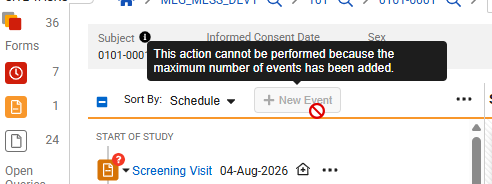
症例がロックされている場合は、ホバーメッセージに既存の症例ロックに関するメッセージが表示されることに注意してください。
有効化 & 設定
この機能はデータ入力タブで自動的にオンになっています。
フォームデータが変更された場合にのみ未送信フォームダイアログを表示する
使用例
以前は、データ更新が行われたかどうかにかかわらず、進捗フォームから離れて移動すると警告プロンプトがトリガされていました。このプロンプトをデータの変更が保存されていないインスタンスに限定することで、不要なプロンプト表示がなくなり、データ入力が合理化され、未コミットのデータに対する警告は維持されます。
説明
未送信フォーム警告ダイアログがいつ表示されるかについての条件は、ケースブックナビゲーション中に更新されます。未送信フォームダイアログは、ユーザがアイテムデータを更新し、フォームを送信することなく離れていこうとした場合にのみ表示されるようになりました。
有効化 & 設定
この機能はデータ入力タブで自動的にオンになっています。
連続していない繰り返しフォームのシームレスな移動
使用例
Veeva EDC では、繰り返しフォームはリピートシーケンスの順に表示されます。中央のフォームがリセット後に動的ルールロジックを使用して削除された場合、または、スタディ移行中に作成されていない場合は、シーケンス番号が飛ぶことがあります。以前は、連続していないシーケンス番号が一貫性に欠ける移動や不明確な参照数を引き起こしていました。新しいユーザエクスペリエンスによって、連続していない繰り返しフォームをユーザがシームレスに移動することができ、現在のシーケンス番号と合計フォーム数は明確に把握できます。
説明
この機能は参照数の動作とナビゲーション管理を更新し、連続していない繰り返しフォームにシームレスに対応します。この新しいユーザエクスペリエンスは、施設としてデータ入力フォームビュー、レビューフォームビュー、サイトとしてレビュービューに適用されます。
繰り返しフォームが作成され (併用薬など)、リセットされ、その後で動的ルールロジックによって無効化された場合 (インフォームドコンセントの再取得など) は、フォームは繰り返しのフォームグリッド UI とナビゲーションから削除されます。同様に、スタディを移行する際、フォームのすべての繰り返しが従来のスタディに存在するとは限らず、フォーム参照番号のシーケンスが飛びます。
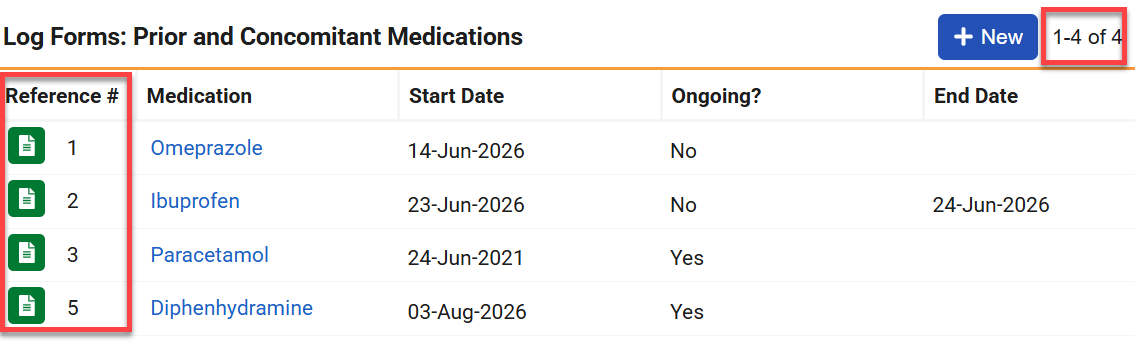
この機能では、以下の更新が行われます。
参照数の最初の数は、現在表示されているフォームのシーケンス番号を表示し続けます。2 番目の数は、繰り返しフォームの中で最も大きなシーケンス番号を示すようになり、すべての削除済みフォームを含む総シーケンス数を表します。
ナビゲーションボタン (データ入力ビューの横向きの矢印およびレビュービューの上下の矢印) は、最初や最後の繰り返しフォームを見る際、それぞれ無効化されています。
グリッドページネーションは、シーケンス番号ではなく、既存の繰り返しフォームの合計数を引き続き表示します。

有効化 & 設定
この機能は自動的にオンになります。
データレビュー
このセクションでは、治験アソシエートおよびデータマネージャが使用する作業領域である **レビュー** タブの変更について説明します。
Vault 所有者クエリチームの選択
使用例
以前は、クエリチームを使用しているスタディに関して、Vault 所有者は特定のクエリチームに所属していませんでした。それによって、クエリを管理する際のクエリチームの選択が防止されていました。今後、Vault 所有者はすべてのクエリチームの一員と見なされるようになります。したがって、Vault 所有者は、新しいロールを付与されなくても、機能するすべてのチーム全体にわたるクエリ管理を支援できるようになります。
説明
Vault 所有者は、スタディに対してチームクエリ制限が有効な場合に、すべてのクエリチームのメンバーとして機能するようになります。新しいクエリを開くときや、レビューやデータ入力インタフェースでコメント付きの返信を送信するとき、Vault 所有者はクエリチームドロップダウンメニューから任意のクエリチームを選択することができます。
クイッククエリを使用しているスタディでは、レビューインタフェースでクエリを開く際に Vault 所有者が臨床クエリチームを選択すると、クイッククエリアクションが利用できるようになります。
クエリを閉じるとき、Vault 所有者は閉じる際のコメントに対して任意のクエリチームを選択することができます。クエリを再び開くと既存の動作が維持されており、問題を最初にオープンにしたクエリチームがデフォルトで選択されます。
クエリ詳細リストでは、Vault 所有者アクションのロール列が空のままで、Vault 所有者によって選択された特定のチームがクエリチーム列に記録されます。
有効化 & 設定
この機能は、チームクエリ制限が有効なスタディでは自動オンになります。
フリーズおよび固定: すべてに対する EDS レコード
使用例
このリリースでは、フリーズ済みでロック済みのデータの処理が更新され、あらゆるレコードが独自の専用ステータス追跡と、より透明性の高い履歴を持つことになります。
説明
フリーズアクションまたはロックアクションを実行すると、システムは対象レベルの下のすべての子レコード全体にフリーズ状態またはロック状態を自動的に適用して追跡するようになります。例えば、スタディケースブックまたはイベント全体をロックまたはフリーズすると、あらゆる下層イベント、イベント日、訪問方法、フォーム、アイテムが連動してフリーズまたはロックされます。
フリーズ済みフォームで個々のアイテムをフリーズ解除したときにユーザに表示される確認メッセージが更新されており、システムが親フォームも自動的にフリーズ解除して施設ユーザは編集して変更内容を送信できること、フォーム上の他のすべてのアイテムはフリーズのままになることが通知されます。

監査証跡は、フリーズ、フリーズ解除、ロック、ロック解除されたあらゆる個々のレコードに明確な専用のエントリを提供します。子オブジェクトに対するフリーズアクションまたはロックアクションが親オブジェクトにアクションを実行したユーザに起因するものとされます。
有効化 & 設定
この機能は、26R3 以降に作成された新しい Vault に対して自動オンになります (CRO テンプレートから作成された Vault を除く)。今後のリリースで、既存のお客様と Vault で利用可能になります。
EDC のサードバーティデータでの DQS プロトコール逸脱
使用例
臨床データのプロトコール逸脱 (PD) には、一元的な PD 管理が必要です。以前は、Veeva DQS で生成されたサードパーティのプロトコール逸脱は EDC で見ることができませんでした。サードパーティのプロトコール逸脱を EDC に転送することによって、EDC で表示できるとともに、シームレスに CTMS に転送されてすべてのデータソースを通した一元的な PD 管理を実現します。
説明
EDC は、Veeva DQS のサードパーティデータで作成されたプロトコール逸脱を取り込むようになりました。
サードパーティデータにリンクされた PD では、プロトコール逸脱の詳細ページに以下の新しいシステムフィールドが表示されます。
- サードパーティへのリンク: サードパーティデータで PD が提起されたかどうかを示します。
- リンクされたデータソース: サードパーティへのリンクがはいに設定されている場合、このフィールドは DQS で PD が提起された元になるサードパーティのデータソースを示します。
- 手動: PD がデータソースとは別に手動で提起されたかどうかを示します。
有効化 & 設定
この機能は、プロトコール逸脱管理が有効になっていてスタディデータを Veeva DQS で管理するすべてのスタディで利用できます。この機能は Veeva DQS と併せてテストする必要があります。
詳細
スタディ管理
このセクションでは、Veeva EDC のスタディレベル管理領域である EDC ツールに適用される機能を紹介します。
- EDC ツール、FTP、SDE の DQS 再ラベリング
- 監査 2.0: 新しいエクスポート形式
- 監査証跡エクスポートジョブの UI の強化
- 追加のユーザおよびパーソンフィールドの EDC サポート
- クエリリストオブジェクトでの観測ソース値の文字数上限の引き上げ
- SDE - SYS_SAFM の長さの変更
- サイトの完了 PDF の命名およびステータスの更新
- 非症例オブジェクトの監査証跡における施設および国フィールドを抑制する
EDC ツール、FTP、SDE の DQS 再ラベリング
使用例
このリリースには、CDB の DQS へのリブランディングに合わせた、EDC 内のシステムラベルに対する更新が含まれます。
説明
この機能では、新しい DQS 命名規則を反映するように EDC ツールおよびシステムツールのユーザに表示されるラベルが更新されます。
新しいラベルは、次の場所に表示されます。
- FTP 設定: EDC ツールおよびシステムツールの FTP タイプ選択リストには、「CDB」 の代わりに、「DQS」と表示されます (ダウンロードされた FTP 設定レポートも同様)。
- SDE ジョブ: ジョブ作成ダイアログ、スケジュールされているジョブ、およびジョブ履歴タブは、新しいセクションタイトル、チェックボックスオプション、ツールチップが、CDBに代えて DQS と表示します (「Send to CDB (CDB に送信)」オプションはDQS ワークベンチ)。
- スタディ設定: EDC ツール > スタディ設定で、「CDB 差分を有効化」というラベルの設定がラベル変更されました。この設定は、DQS ワークベンチ用にライセンス認可されたスタディに対して、または対応する設定表示フラグが有効である場合に表示されます。
有効化 & 設定
この機能は、DQS の使用が有効な Vault では自動的に有効化されます。
監査 2.0: 新しいエクスポート形式
使用例
臨床データ管理者には、臨床スタディ全体を通じて、データがなぜどのように変化するかを明確に把握する必要があります。新しい監査証跡エクスポートには、古い値、新しい値、変更理由に対する専用列があります。フィルタリング機能と出力機能も強化されています。この効率的なアプローチは臨床チームがデータ修正をたどり、監査ワークフローをシンプルにし、規制遵守を維持するのに役立ちます。
説明
監査証跡エクスポートは、標準化された読みやすい形式でスタディ監査データを詳細とともに供給するようになりました。エクスポートには、変更時点でのユーザのロールと組織が明示的に含まれるようになります。また、ユーザに代わって実行される自動アクションやシステムアクションの追跡も含まれます。また、出力には、空欄にする (ILB) 理由についての特定の列、データのロックまたはフリーズ中に使用される一括操作フィルタ名、ジョブを実行しているユーザも導入されます。
新しい監査エクスポートジョブを設定すると、ユーザは、ユーザおよび日付範囲に対して利用可能だったパラメータに加えて、スタディエクスポート範囲 (すべての施設、選択された施設、選択済みの被験者) や含めるフォームなどのパラメータを定義することができます。
日付範囲を設定する際、「In the last (最後)」フィルタを使用し、複数の日数を入力することで、エクスポートに対して相対的な日付範囲を指定することができます。この更新は、FTP または S3 接続に対する配信設定機能とともに、予定されたジョブ実行のサポートを強化します。
ユーザは、被験者ごとに個別の監査ファイルを出力するか、時系列順で単一のスタディファイルに統合して出力するかを選択できます。
有効化 & 設定
この機能は、2027 年を通した段階的なロールアウトの一環です。Veeva は、Vault の有効化が予定されると、スケジュール情報を追加します。
監査証跡エクスポートジョブの UI の強化
使用例
これらの機能強化は、選択の制限を標準化し、監査エクスポートダイアログ全体でレイアウトの一貫性を改善します。
説明
スタディ、施設、症例ごとに監査証跡エクスポートを生成するとき、ユーザは最大 25 人のユーザを任意に選択できるようになりました。ユーザ選択、施設選択および症例選択フィールドに、ヘルプテキストが追加され、フィールドごとに選択の制限が説明されています。ダイアログスペースを最適化するため、症例選択ボックスの高さは 5 症例に削減されてスクロールで見るようになりました。症例のページネーションは、1 ページにつき 10 症例に設定されています。
メディカルコーディングおよび定義更新のためのオプションチェックボックスは、センテンスケースの大文字化に更新され、エクスポートオプションはダイアログウインドウの下部に配置されました。
また、すべてのフォームで実行に対するデータ変更抽出オプションは、すべてのフォームにラベル変更されました。
有効化 & 設定
この機能は自動的にオンになります。
追加のユーザおよびパーソンフィールドの EDC サポート
使用例
スポンサーには、姓フィールドや名フィールドにタイトル、ミドルネーム、接尾辞が入力されるというデータの不整合がしばしば発生します。この更新では、この情報に専用のフィールドを Vault ユーザレコードと個人レコードに提供する、より幅広いプラットフォームの更新を実現する EDC サポートが提供されます。
説明
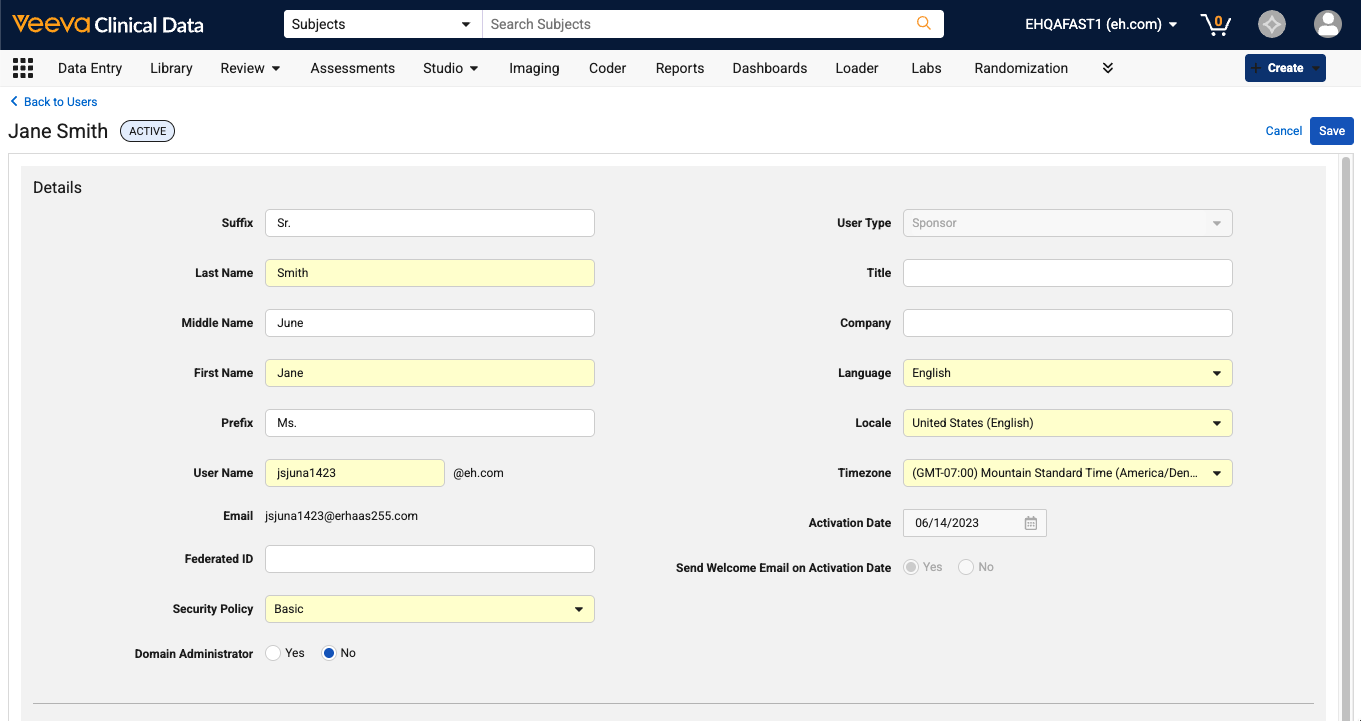
Veeva EDC は、ユーザプロファイルレコード、責任医師 (PI) レコード、担当者およびユーザインポートおよびエクスポートユーティリティの全体で、接頭辞、ミドルネーム、接尾辞に対する専用フィールドをサポートします。
ユーザ管理には、接頭辞、ミドルネーム、接尾辞に対するオプションのスタンドアロンフィールドが含まれるようになりました。VeevaID ユーザおよびクロスドメインユーザでは、アイデンティティ属性は中央管理されます。その結果、データの整合性を守るため、これら特定の名前フィールドは各 EDC Vault プロファイル内で直接編集することができなくなっています。
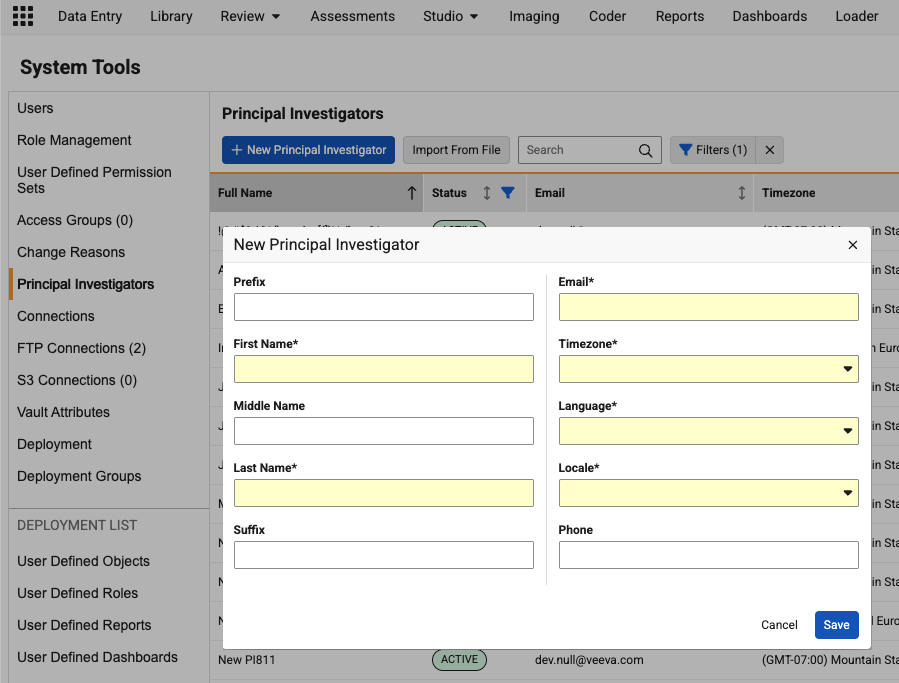
同様の更新は、責任医師管理にも適用されます。PI レコードを編集または追加するとき、ダイアログのレイアウトには、連絡先詳細とともに、名前フィールド (接頭辞、名、ミドルネーム、姓、接尾辞) がバランスよく配置されて列が表示されます。責任医師用のグリッドビューには、接頭辞、接尾辞、電話に対する専用列が含まれます。フルネーム列は、PI に割り当てられたルールをフォーマット化する言語に基づき、完全名を動的にフォーマット化します。
サポートユーティリティも更新されました。
インポート & エクスポート: ユーザおよび 責任医師 CSV エクスポートおよびインポートには、接頭辞、ミドルネーム、接尾辞用の専用列が設けられるようになりました。ファイルインポート中にこれらのオプション列を省略しても、既存のプロファイルの詳細は変更も消去もされません。
API 連携: 自動ユーザ管理エンドポイントは、これらの標準化された名前フィールドの設定と取得をサポートします。
有効化 & 設定
これらの EDC 更新はプラットフォームの機能、VeevaID および Vault ユーザプロファイルの標準化に依存するため、プレリリース環境では利用できません。この機能は 26R3 一般リリースの後で依存性プラットフォーム機能がリリースされると自動オンになります。
クエリリストオブジェクトでの観測ソース値の文字数上限の引き上げ
使用例
26R2 では、観測ソース値フィールド長さ制限の文字数制限が UI 中で 25 文字から 100 文字に増加しました。この更新はクエリリストレポーティングオブジェクトにも適用され、長いソース値が含まれるレポートが正常に生成されます。
説明
この更新では、クエリの詳細リストレポーティングオブジェクトの観測ソース値フィールドの最大文字長が 25 文字から 100 文字に増加します。
この変更によって特にレポーティングオブジェクトの動作を更新され、EDC ツールとレビューから生成される CSV クエリ詳細リストですでにサポートされている文字制限に揃えられます。
有効化 & 設定
この機能は自動的に使用可能となります。
詳細
SDE - SYS_SAFM の長さの変更
使用例
Safety AS2 ゲートウェイメッセージの追跡改善のため、AS2 メッセージ IDのフィールド長が増加しました。これは SDE でも反映されるため、影響を受けるダウンストリームの分析についても考慮する必要があります。
説明
SDE の SYS_SAFM データセットにおいて、AS2MSGID フィールドの長さが 100 文字から 256 文字に増加しました。その結果、SAS エクスポート長は 400 文字から 1024 文字に増加しました。
有効化 & 設定
この機能は、すべての SDE バージョンに対して自動的に有効化されます。
詳細
サイトの完了 PDF の命名およびステータスの更新
使用例
臨床研究チームが規制ガイドラインに準拠しやすいように、施設完了ファイル名に、特定のスタディ、施設、被験者の詳細が含まれるようになりました。さらに、施設がロック解除されることによって完了プロセスが中断されたことを明確に示すため、施設完了ステータスメッセージングを更新しました。これによって、施設のアクセス変更後に完了プロセスが再開される必要があるかどうかにかかわる混乱がなくなります。
説明
施設完了ドキュメントを生成する際、Vault は小文字のテキストと明確な構造を使用して、標準化されたファイル名を自動的に作成します (「[スタディ番号]-[実施施設番号]-[被験者 ID]-[生成日]」など) 。
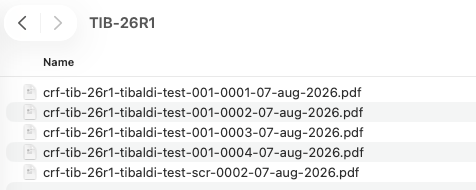
ドキュメント作成標準によって読みやすさとコンプライアンスを最大限にするため、名前内の特殊文字とスペースはハイフンに置き換えられます。また、日付はスタディの日付設定を使用して形式化されます。
ファイル命名規則が最大長 (218 バイト) を上回る場合は、Vault は、最も重要な識別性の詳細が残るようにしてテキストを切り捨てます。
- 必ず日付全体が含まれます
- 被験者 ID は 176 バイトより後ろが切り捨てられます
- スタディ名と施設名はそれぞれ 10 バイト以上が表示されます
施設のロック解除によって施設完了プロセスが中断されると、ステータスラベルがこの変更内容をアプリケーション全体で明確に反映するようになります。完了ステータスは、完了アクティビティダイアログ、施設グリッドと完了アクションメニュー内で、「Closeout process reset due to site unlock (施設ロック解除のための完了プロセスのリセット)」に更新されます。将来の完了に対する完了監査履歴にも、施設をロック解除したユーザを示す明確な詳細とともに、このイベントが記録されます。

有効化 & 設定
この機能は自動的にオンになります。
非症例オブジェクトの監査証跡における施設および国フィールドを抑制する
使用例
施設間での症例転送は、従来、症例と関連するすべての子レコード全体にわたって施設および国の監査エントリを重複して生成していました。これにより、監査証跡内にこれらのエントリが不必要に複製されていました。監査証跡出力を合理化することで、症例レベルで完全な追跡可能性を保ちながら、より低レベルのケースブックオブジェクト全体で重複した履歴エントリを排除します。これによって、監査の複雑さが軽減され、臨床業務およびデータ管理チームのコンプライアンスレビューワークフローを簡素化されます。
説明
EDC 監査証跡 UI、監査エクスポート、監査 PDF において、施設と国の変更が非症例監査証跡に表示されなくなります。除外される施設と国の変更には、評価、評価回答、ケースブック、イベントグループ、イベント、フォーム、アイテムグループ (データモデル V1)、アイテム (データモデル V1) レコードが含まれます。アイテムグループおよびアイテムについては、この機能がデータモデル 1 を使用するスタディに影響を与えます。施設および国の変更のアイテムおよびアイテムグループレコードは、すでにデータモデル 2 スタディに表示されていませんでした。
施設および国全体の転送の詳細は、症例レベル監査証跡内および臨床コーディングオブジェクト上に保全され、コード化の決定レビューをサポートします。レコードは抑制されます。
有効化 & 設定
この機能は、既存のスタディと新しいスタディの両方で自動的にオンになります。これらのレコードをまだ表示させたい既存のスタディがある場合は、非症例オブジェクトの抑制を解除する関連設定を有効にするため、Veeva 製品サポートにお問い合わせください。
EDC 臨床報告
以下は、Veeva EDC臨床報告アプリケーションの新機能です。
- 臨床報告フォームおよびイベント進捗レポートの SDV カウント
- SDV、DMR カウントおよびイベントグループ上書きラベルのあるスタディファイルフォーマット (SFF)
- 編集データに含めるための臨床報告グローバル設定
- 新しい列のある臨床報告システムリスト
臨床報告フォームおよびイベント進捗レポートの SDV カウント
使用例
臨床業務およびデータ管理チームは、データクリーニングワークフローを合理化して注視するため、スタディフォームとイベント全体でソースデータ検証 (SDV) の進捗を明確に把握することが必要です。臨床報告標準レポート内で、必須、完了済み、未実施の SDV の件数を直接提供することで、チームがレビューステータスを監視してデータ検証を加速させることができます。
説明
この機能強化では、SDV 要件と完成ステータスの詳細な指標を含むように、臨床報告レポートタブのフォーム進捗およびイベント進捗標準レポートが更新されます。
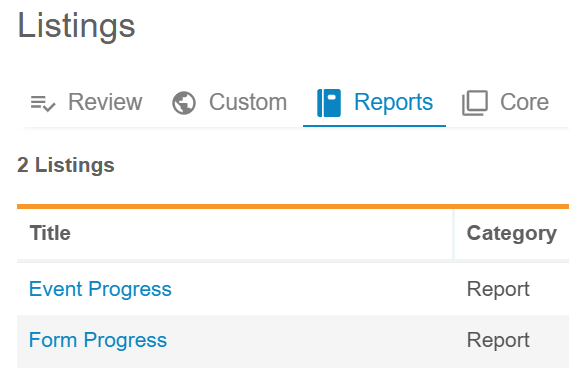
RequiresReSDV 列の後ろに以下の列が追加されました。
フォーム進捗レポート: Item.SDVCompleteCount: SDV が必須で完了しているフォームのアイテム数。*Item.SDVRequiredCount: SDV が必須のフォームのアイテム数。*Item.SDVIncompleteCount: SDV が必須で、完了していないフォームのアイテム数。
フォーム進捗レポート: Event.SDVCompleteCount: イベント日および訪問方法に対して、必須かつ完了している SDV 数。*Event.SDVRequiredCount: イベント日付および訪問方法に対して、必須の SDV 数。*Event.SDVIncompleteCount: イベント日付および訪問方法に対して、必須で、完了していない SDV 数。
有効化 & 設定
この機能は自動的にオンになります。
SDV、DMR カウントおよびイベントグループ上書きラベルのあるスタディファイルフォーマット (SFF)
使用例
下流との連携のため、抽出されたスタディファイル内のデータパリティと適切なメタデータの可視性が必要とされます。スタディファイルフォーマット (SFF) パッケージを、追加の症例属性、アイテムレベルレビュー数、繰り返しイベントグループ上書きラベルによって拡張することで、組織は SFF を使用する下流処理を合理化することができます。
説明
SFF パッケージバージョン 1.0 および 2.0 において、新しいファイル ( EGROUP_REPEAT_LABELS) が SFF パッケージに追加され、次の列を備えたイベントグループの繰り返し上書きラベルを参照できます。
- EGROUPNAME
- EGROUPLABEL
- EGSEQ
- SOURCE (デフォルトは EDC)
- ROWWRITEDT
- ROWID
イベントグループ繰り返しラベル情報は、最新のスタディデザインバージョンの SFF フルパッケージのみで利用できます。
SFF パッケージバージョン 1.0 と 2.0 において、完全な増分エクスポートでは、SYS_FORMS ファイルは以下の列を含むようになりました。
- ITEMSDVREQCT: SDV が必須のアイテム数。
- ITEMSDVCOMPCT: SDV が必須で完了しているアイテム数。
- ITEMSDVINCCT: SDV が必須で、完了していないアイテム数。
- ITEMDMRREQCT: DMR が必須のアイテム数。
- ITEMDMRCOMPCT: DMR が必須で完了しているアイテム数。
- ITEMDMRINCCT: DMR が必須で、完了していないアイテム数。
SYS_SUBJECTS ファイルは、DQS の SYS_SUBJECTS 標準システムリストに基づいて、IXRSID を含むようになりました。
これらの変更は EDC と DQS に完全に同じように適用されます。
有効化 & 設定
この機能は、パッケージバージョン 1.0 および 2.0 で自動的にオンになります。26R3 リリース中のすべての本番環境 Vault に対して SFF フルパッケージが作成されます。SFF は、プレリリース版のテストでは使用できません。
詳細
編集データに含めるための臨床報告グローバル設定
使用例
データ管理者は、最初のフォーム送信後に行われたデータ修正を完全に把握する必要があります。臨床報告のシステム管理リスト全体で編集中データの包含を可能にすることによって、チームは送信後の変更を評価することができ、最初のデータ送信と更新されたデータ送信の前後のタイムポイントを追跡することができます。
説明
臨床報告では、管理者はシステムを設定して臨床報告のシステム管理リスト全体からの送信後編集中データを含めることができます。それには以下が含まれます。
- 主要リスト
- リストビルダーによって作成または変更されたリスト
- コアリストまたはリストビルダーを作成されたリスト (ローエクスポートおよびカスタムエクスポート) を継承/包含するエクスポートリスト
臨床報告設定ページの新しい編集中データ設定を使用すると、「CDB を設定」権限を持つ管理者がアプリケーションレベルで編集中データの包含を使用可能または使用不可にすることができます。この設定は Vault のすべてのスタディに適用され、展開することができません。Vault ごとに設定する必要があります。
設定ログ zip パッケージは、編集中データの設定変更用の in_edit_data_configuration_log.CSV ファイルによって拡張されています。
送信後の編集中フォームデータの包含を使用可能または使用不可にすると、変更はすべての既存コアリストにすぐに適用されます。新しいリストは、編集中データの包含または除外をそれぞれ行います。現在のシステム設定に従って編集中データを包含または除外するため、既存のリストはリストビルダー内で修正または再保存されなければなりません。
スタディ間でコピーすると、コピーされたリストはその設定状態を保持します。
親リストが更新されると、エクスポートリストが変更検出通知を示します。ユーザは出力の更新をレビューして承認することができます。
これらの変更は、臨床報告と DQS にも同様に適用されます。
有効化 & 設定
この機能は、臨床報告設定の管理者設定で使用することができます。有効にすると、すべての主要リスト、新しく作成されたリスト、再保存されたリスティングビルダー管理対象リスト、出力更新が承認されたエクスポートリストに直ちに適用されます。臨床報告はプレリリースでのテストでは利用できません。
新しい列のある臨床報告システムリスト
使用例
システムリストとエクスポート全体に一貫性のあるメタデータが必要です。それにより、下流分析とレポーティングを合理化できます。DQS 標準システムリストにその他の情報を追加することで、EDC スタディデータ抽出 (SDE) と DQS システムリストの間での究極のパリティ目標が促進されます。
説明
臨床報告は、標準的なシステムリストをスタディごとに提供します。
臨床報告標準システムリストは、以下の列によって拡張されました。
Sys_Subjects:
- Study.Label
- Site.CountryName
- Subject.IXRSID
- Subject.CasebookVersion
- Subject.SDVPlan
- Subject.DMRPlan
- Subject.Frozen
- Subject.Locked
- Subject.Signed
- Subject.Arm
- Subject.Cohort
- Subject.Substudy
- Subject.InitialConsentDate
- Subject.ScreenedDate
- Subject.ScreenFailedDate
- Subject.EnrolledDate
- Subject.RandomizedDate
- Subject.StartedTreatmentDate
- Subject.EndOfTreatmentDate
- Subject.WithdrawnDate
- Subject.StartedFollowUpDate
- Subject.LostToFollowUpDate
- Subject.EndOfStudyDate
Clinical Reporting SYS_subjects 標準リストの症例ステータスインジケータ (Subject.Frozen、Subject.Locked、Subject.Signed) は、データモデル 2.0 スタディに対してのみサポートされます。
Sys_Sites:
- Study.Label
- Site.CountryName
- Site.Status
- Site.Timezone
Sys_ILB および Sys_Links:
Sys_ILB および Sys_Links リストは、次のように、すべてのインスタンスからのデータを表示するようになります。
- blank__v (Blank) (26R3 時点)
- submitted__v (送信済み) (26R2 より前)
- in_progress__v (進行中) (26R3 時点)
- in_progress_post_submit__v (編集中) (26R2 より前)
これらの変更は、臨床報告と DQS にも完全に同じように適用されます。
有効化 & 設定
この機能は自動的にオンになります。Clinical Reporting SYS_subjects 標準リストの症例ステータスインジケータ (Subject.Frozen、Subject.Locked、Subject.Signed) は、データモデル 2.0 スタディに対してのみサポートされます。エクスポートリストには、エクスポート定義に含まれるシステムリストの変更検出インジケータがありません。臨床報告はプレリリースでのテストでは利用できません。
臨床コーディング
以下は、Veeva Coder の臨床コーディング領域である Coder の新機能です。
コードリクエストレビューワークフロー
使用例
スポンサーは、コード化済み臨床データの品質レビューをしばしば実行します。以前は、承認ワークフローだけが利用できました。条件が承認保留中状態のままになることで下流処理の遅れが生じることがありました。スタンドアロンレビューワークフローを確立することによって、組織は、きめ細かいデータ監視を続けながら、手動でのコード化と自動ワークフローを合理化することができます。
説明
コードリクエストレビューワークフローは、コーディングリクエストに対して個別のレビュー処理を導入します。システム全体の機能を強化してユーザインタフェースを更新し、コード評価ワークフローが最適化されます。具体的には、この機能は以下のように働きます。
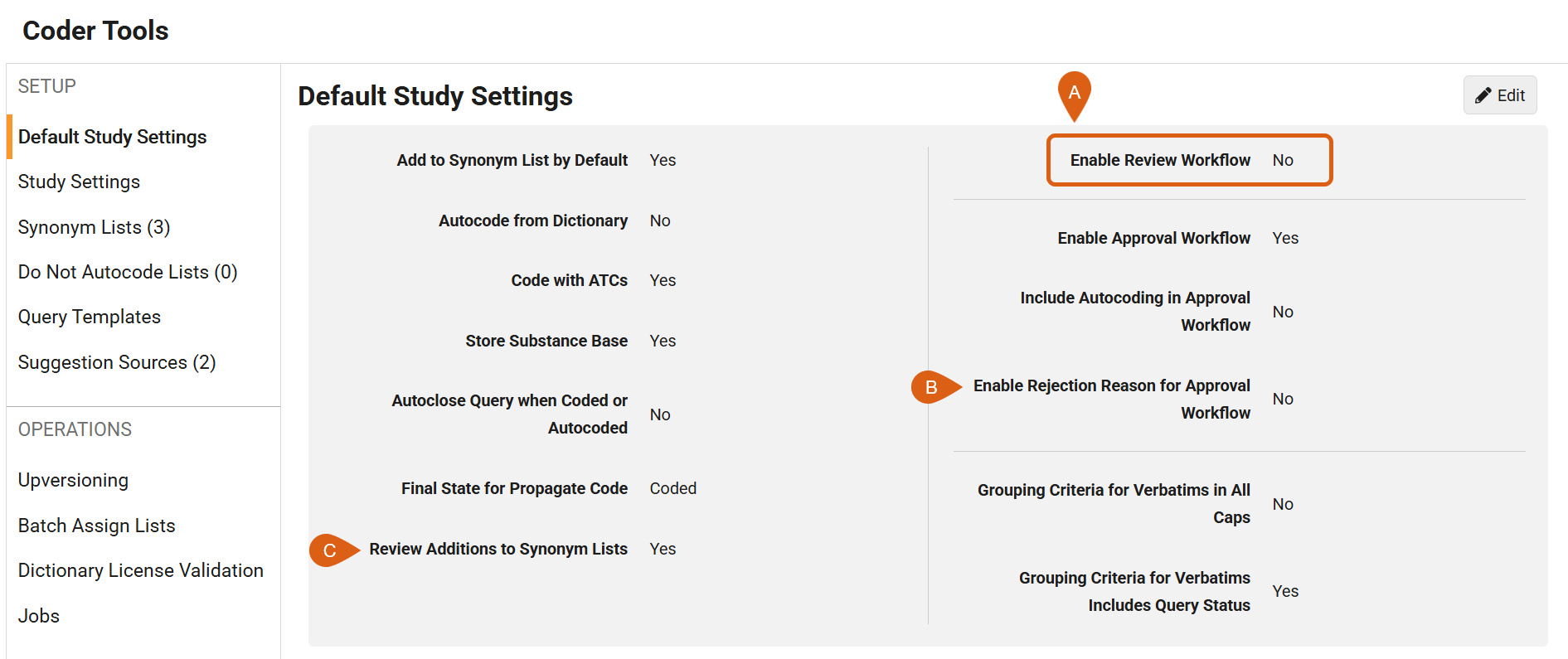
- デフォルトで無効化されている、コーダーツールのレビューの有効化ワークフロー設定を作成します (A)。また、既存のラベルを更新し (B)、位置を移動します (C)。
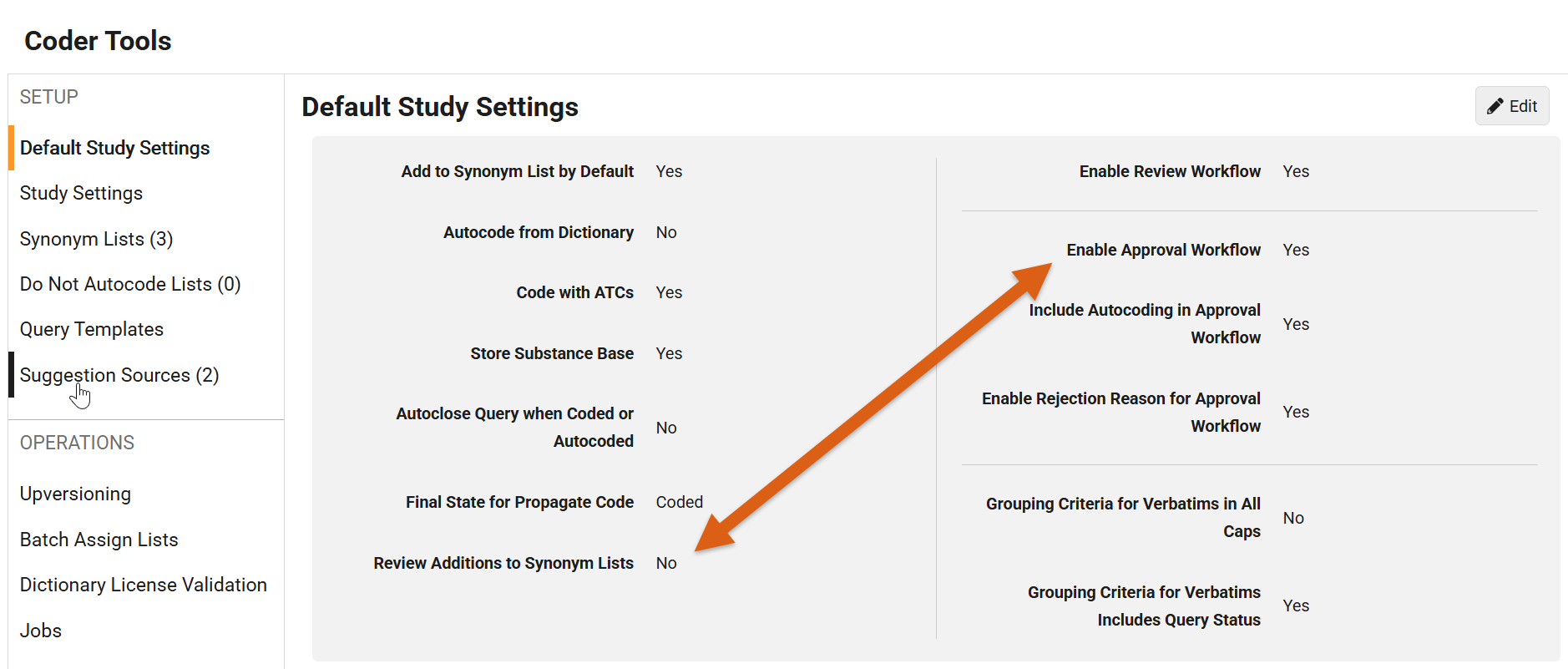
- デフォルトスタディ設定レベルとスタディ設定レベルの両方で、承認ワークフローの有効化がシノニムリストへの追加をレビューするを強制的に「はい」にするという、厳格な依存性を削除します。
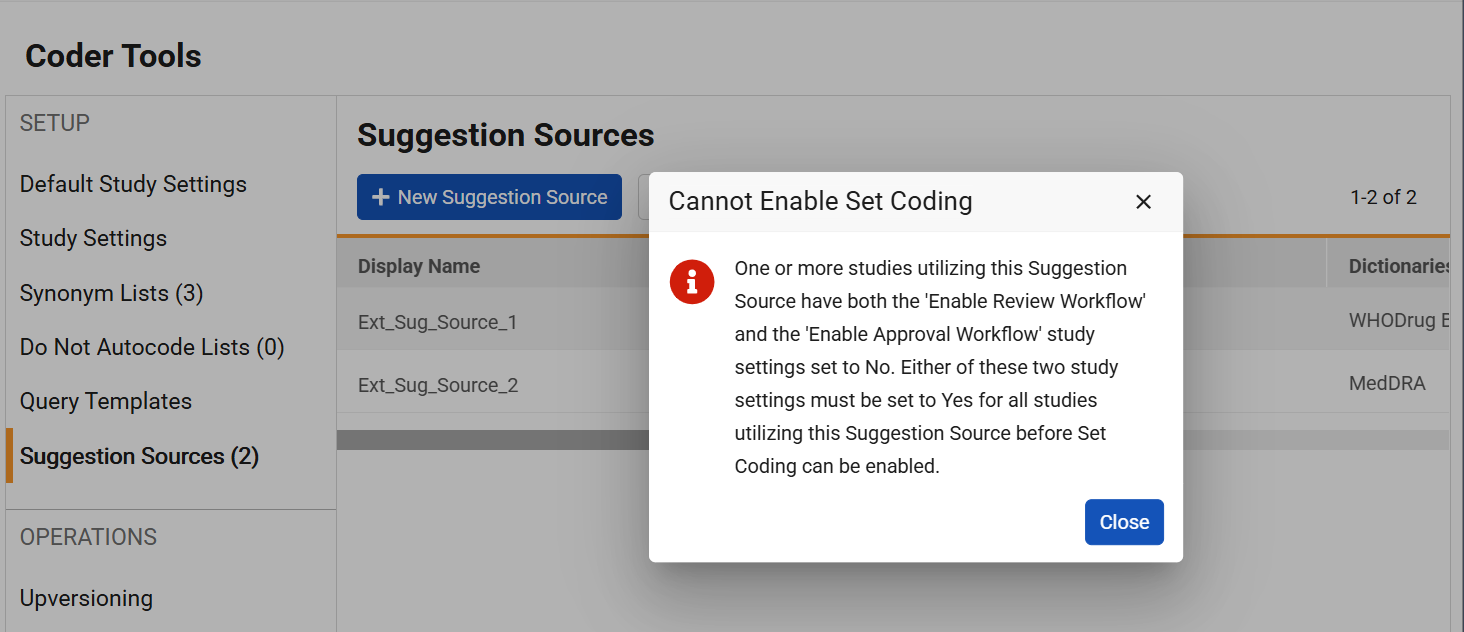
- コーディング設定を有効にした外部サジェストソースを使用するとき、承認ワークフローまたはレビューワークフローのいずれかの有効化を求める検証を実施します。以前は、承認ワークフローが必須でした。
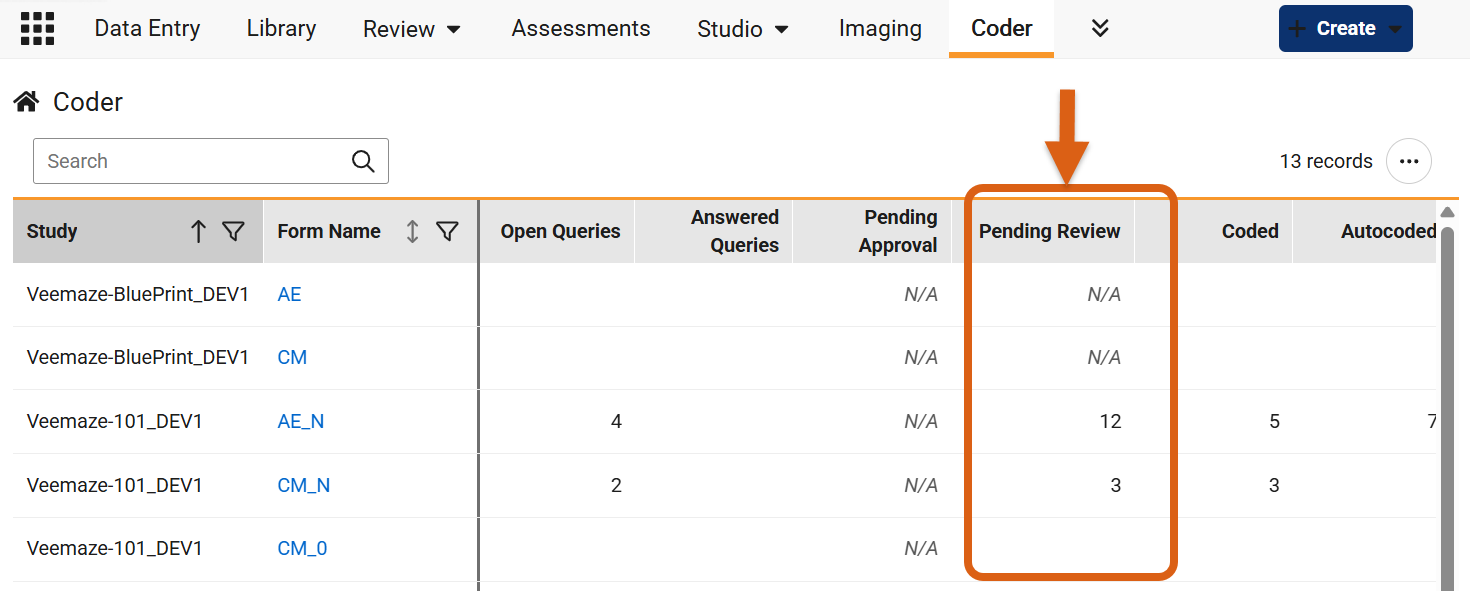
- コーダーホームページに確認待ち数列を追加し、フォームあたりのレビュー待ちの条件の数を表示します。レビューワークフローがスタディに対して無効化されている場合、この列は「N/A」を示します。
- レビューワークフローがスタディに対して有効化されている場合は、権限のあるユーザのために逐語的グリッド歯車メニューにレビューモードを追加します。
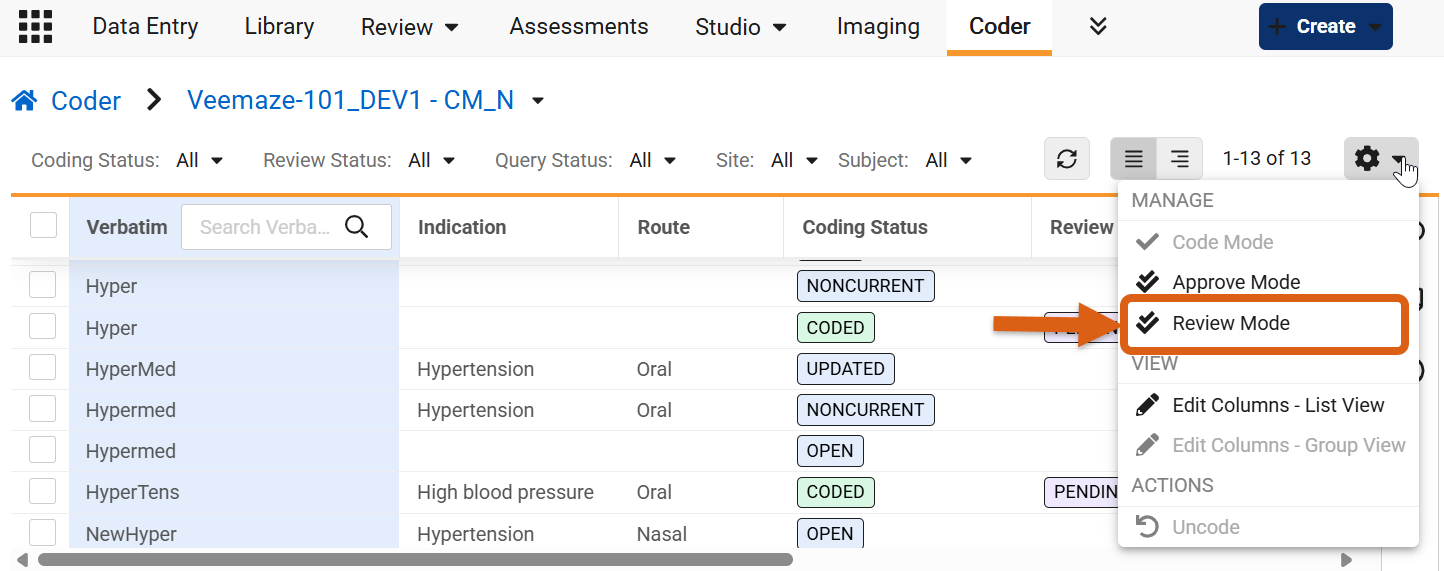
-
レビューワークフローがスタディに対して有効であるとき、逐語的グリッドに新しい列を追加します。すなわち、レビューステータス (デフォルトで 3 つのステータスで表示されます: 確認待ち、レビュー済み、却下)、最終レビュー者、最終レビュー日 (いずれも列の編集アクションによって追加可能) です。
-
レビュー済みとしてマークアクションボタンと却下アクションボタンを、レビューモードのグリッドヘッダーに追加します。
-
レビューモードでコードリクエストを却下するときに最大 1,500 文字の却下メモを必須にし、メモパネルを更新してコメントを表示します。
- 設定を有効化または無効化すると直ちにバックグラウンド EDC ジョブをトリガし、レビューステータスを選択または選択解除して逐語的グループプロパティを更新します。
- コードの承認権限のラベルをコードの承認およびレビューに変更します。
- コードリクエストのエクスポートスタディデータ抽出 (SDE)、主要リスト、監査証跡を更新し、レビューステータス情報を含めます。
- コーディングリクエスト取得 API を更新し、レビューステータスパラメータを受け取って返すようにします。
レビューワークフローがオンになると、コード化済みまたはオートコード化済みコード化ステータスに達したメディカルコーディングリクエストが確認待ちのレビューステータスに自動的に割り当てられます。権限のあるレビュー者はこれらの条件を評価することができ、レビュー済みまたは却下としてマークできます。レビュー者が条件を却下する場合、さらなる留意を必要とする理由について説明する拒否メモの入力が求められます。
ワークフローは単一操作とバルク操作の両方をサポートします。それによって、レビュー者は、リストビューまたはグループビューで 1 つまたは複数の報告用語を選択し、同時ステータス更新を実行できます。バルク「却下」アクションでは、却下をクリックして複数の報告用語またはグループを選択することで拒否コメントを求める単一のダイアログが開きます。コメントを送信すると、対象となるすべての選択したリクエストのステータスが却下に更新され、拒否メモが各報告用語に追加されます。
このワークフローを有効化または無効化することで自動バックグラウンド EDC ジョブが開始される点に注意してください。有効化すると、ジョブは、スタディ全体で確認待ちステータスを既存のすべてのコード化済み報告用語またはオートコード化済み報告用語に割り当てます。ワークフローを無効化するとき、スタディのコードリクエストには現在レビュー済みのレビューステータスがある場合は、条件が却下に更新されるまでシステムによってワークフローが無効化されるのが防止されます。
有効化 & 設定
この機能は利用可能です。
コード要求の再構成ジョブにフォーム名を含める
使用例
この機能によって、コード要求の再構成についての出力ファイルとジョブ履歴ツールチップが更新されることで、システム全体で一貫性のあるフォームの命名が確保されます。
説明
EDCツールからコード要求の再構成ジョブを実行すると、出力 CSV ファイル (Code_Requests_Created.csv および Code_Requests_Updated.csv) が一般的なフォームタイプカテゴリに加えて正確なフォーム名を表示するようになります。
具体的には、フォーム名列に、スタディデザインからの正確なフォーム定義名が表示されます。さらに、以前のその他のフォーム名列がフォームタイプに更新されました。この列は標準フォームタイプカテゴリを表示します。または、該当する場合、スタディデザインで指定されたカスタムのその他のフォームタイプレベルを表示します。
出力ファイルの更新に加えて、EDC ツールのジョブ履歴セクションにコード要求の再構成用の新しいツールチップが備わります。情報アイコンにマウスオーバーすると、より幅広いフォームタイプの代わりに、そのジョブに含まれる特定のフォーム定義名のカンマ区切りリストが表示されます。
有効化 & 設定
この機能は自動的に有効化されます。
辞書関連リンクの辞書検証にユーザをリダイレクトする
使用例
メディカルコード化レポートをレビューするとき、ユーザは辞書リリースまたは定義についてのリンクをクリックして辞書の詳細を確認することができます。以前は、これらのリンクはレコードページに直接移動しており、ユーザがコア辞書設定を誤って変更することがありました。ユーザを辞書ライセンスの検証ページにリダイレクトすることで、重要なシステムデータが誤って編集されるリスクなしで、辞書情報を表示する安全でシームレスな方法を実現します。
説明
ユーザが標準またはユーザ定義の EDC レポートで (メディカルコーディング辞書リリースオブジェクトまたはメディカルコーディング辞書定義オブジェクトの) 辞書のハイパーリンクをクリックすると、自動的にコーダーツール内の辞典ライセンス検証ページに移動します。
- 権限の制御:
- コーダーツールにアクセスできてコーダー治験設定の管理権限のないユーザには、検証ページが表示専用モードで表示されます。編集や検証のボタンは表示されません。
- ユーザにコーダー治験設定の管理権限がある場合、編集や検証のボタンが通常どおり表示されます。
- コーダーツールにアクセスする権限がまったくないユーザには、リンクをクリックすると即座に、標準的な「Page not found (ページが見つかりませんでした)」という権限通知が表示されます。
- コーダーツールにアクセスできてコーダー治験設定の管理権限のないユーザには、検証ページが表示専用モードで表示されます。編集や検証のボタンは表示されません。
- フィルタリング: リンクによって、ユーザは一般的な辞書ライセンスの検証ページビューに移動します。特定のレコード ID フィルタは適用されません。
有効化 & 設定
この機能は自動的に有効化されます。
治験デザインおよび設定
この領域の機能は、Veeva EDC の治験デザインおよび設定領域である Studio に適用されます。
@イベントバインディングおよび互恵的ルール
使用例
スタディデザイナは、来院日をフォームデータエントリと照合するため、しばしば複数の来院にわたって同一のロジックを書く必要がありました。以前は、このためにスケジュール内のイベントごとに別々の重複したルールを作成することが必要でした。互恵的評価による新しい @Event バインディングによって、スタディデザイナのために設定されたルールの数が減少します。それによって、複数の来院やすべてのスタディ来院全体で自動的に適用される単一のルールを書くことができます。スタディビルド回数が減少し、進行中のルールメンテナンスが簡素化します。ルール処理が最適化され、イベントレベルの変更が現在の来院のコンテクストの中で実際に存在するフォームのみを対象にルールを評価します。これにより、重複したルールの実行を防止し、データ入力中のシステム性能を向上させます。
説明
スタディデザイナは、フローティング @Event 識別子を使用して、イベントレベルのデータ変更に基づいて評価を行うようにルールを設定できるようになりました。ルール式にフローティングイベント識別子 (@Event.event_date__v や @Event.visit_method__v など) のイベントレベル属性が含まれる場合、ルールエディタの詳細パネルで新しいオプションが利用できるようになります。デザイナは、スタディスケジュールのすべてのイベントまたは選択した最大 20 のイベントにバインドするようにルールを設定することができます。設定されると、ルールバインディングがスタディスケジュールのイベントごとに作成され、ルールはそれらのイベントの各データ変更に関して評価します。
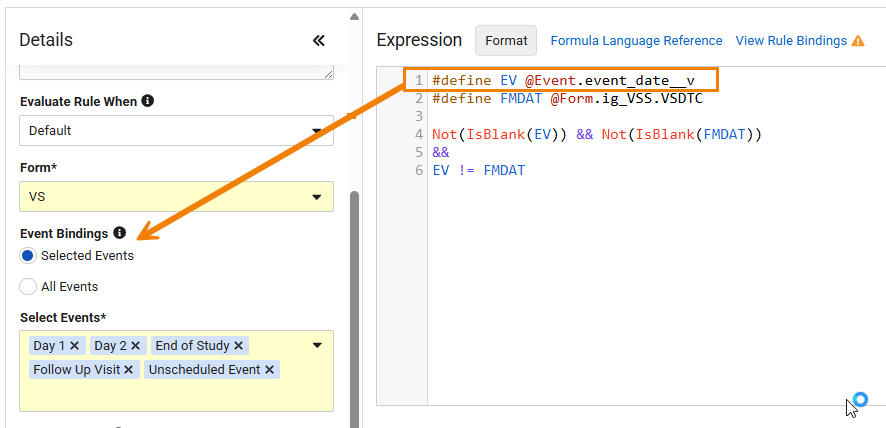
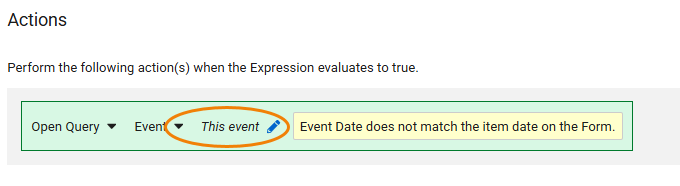
明示的なイベントバインディングのあるルールに対するクエリアクションを定義すると、デザイナはクエリを指定して「このイベント」でイベントレベルクエリを動的に開くようにすることができます。トリガされると、ルールが評価した特定の来院インスタンスに対してクエリが自動的に開き、来院ごとにクエリを開く個別のルールは必要なくなります。
イベント選択は、EDC ツール UI でもルールを表示すると表示されます。
スタジオドキュメント
新しい列、Event Bindings Type (イベントバインディングタイプ) および Selected Events (選択されたイベント) がスタディデザイン仕様 (SDS) のルールタブに追加されました。スタジオ生成比較 (相違) レポートは、スタディバージョン間でのイベントバインディングタイプ、選択されたイベント、デフォルトのイベントに対するルール定義の変更を示します。ケースブックの検証では、選択されたイベントの参照されたイベント定義がスタディから削除された場合にエラーを表示します。
コピールール
スタディ内またはスタディ間でルールをコピーすることで、設定されたすべてのイベントバインディングと動的クエリアクションが維持されます。あらゆるルールコピーと同様に、ルール識別子およびアクションは、リファレンスを無効化する前に、まずオブジェクトキーで、それからイベント名で照合を試みます。
有効化 & 設定
この機能はスタジオでの使用で利用可能になります。既存のルールは前回の設定を維持し、イベントバインディングの選択を、更新されない限り、空白のままにします。
レイアウト移行
使用例
スタジオのアーキテクチャの更新は、性能を向上させ、レイアウト定義を標準化します。
説明
コンポジットや横並び列など、スタジオレイアウトのアーキテクチャ更新は、現在、定義オブジェクトに保管されています。この新構造への移行期間は極めて短いですが、一時的にデプロイができなくなる可能性があります。その場合は、EDC ツールにメッセージが表示されます。
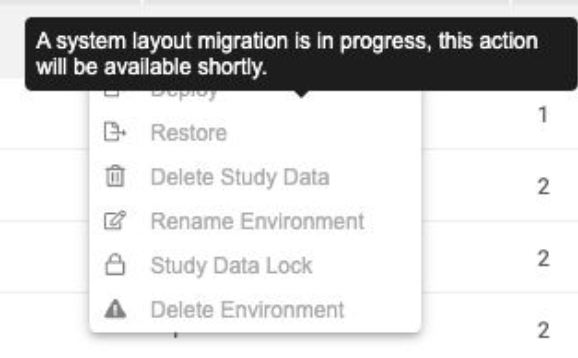
レイアウト移行前に作成されたデプロイパッケージは、削除された環境のリストアなど、ファイルからのリストアに使用できなくなります。レイアウト移行後に作成されたデプロイパッケージは正常に機能します。
この機能はアーキテクチャ変更に関するものであり、したがって、プレリリースでエンドユーザがテストできるものではありません。
有効化 & 設定
この機能は、26R3 の一般リリース後の 2027年にかけての段階的なロールアウトの一環です。
コアデータ定義からスタディデザインを同期する
使用例
手動でスタディ構造を構築して更新することは時間がかかる作業であり、デザイン標準と設定されたスタディとの間に不整合が生じやすくなります。この機能を使用すると、スタディデザイナは、アップロードされたコアデータ定義ファイルから直接、フォーム、アイテムグループ、アイテム、ユニット、コードリストを自動的に構築して配列することができます。繰り返しが多い設定作業を自動化することによって、スタディチームは作成時間を大幅に短縮でき、手動入力によるエラーが排除され、お客様のメタデータリポジトリ (MDR) や EDC 外のその他ツールによって維持されることの多い組織の標準への厳格な準拠を確保します。
説明
この機能は、既存のスタディバリデーション動作を拡張してスタディデザインの作成と更新を自動化し、スタディ標準に適合させます。アップロードされたコアデータ定義ファイル (CDD) が含まれるスタディデザインを確認するとき、スタディデザイナは、それらのスタディデザインを定義ファイルに自動的に同期させることができるようになりました。バックグラウンドバリデーション処理はスタディ構造を評価し、存在しないフォームコンポーネント (フォーム、アイテムグループ、アイテム、ユニット、コードリストなど) を自動的に作成して、一致しないプロパティを更新してフォーム内のアイテムを順番に整理し、イベント内のフォームを整理します。標準ライブラリからコピーされた未使用のアイテムやフォーム構造で、定義ファイルに含まれていないものは、CDD への準拠を維持するため、スケジュールとフォームデザインから自動的に削除されます。
同期中、CDD にスケジュールが含まれている場合、同期を実行する前にイベント構造もスタディスケジュール内に存在する必要があります。それによって、イベント-フォーム関係がスタディデザイン内で継続できます。スケジュールが CDD に含まれていない場合、関連アイテム、コードリスト、ユニットデザインのあるフォームが追加され、スケジュールには関連付けられません。CDD 同期に、範囲チェック、プログレッシブディスプレイ、派生アイテムなどのすべてのフォームプロパティが含まれるというわけではありません、したがって、同期を実行する前にフォームをライブラリからコピーしておくことが推奨されます。同期中、CDD に従って、アイテムが追加され、削除され、再整理されます。また、一致するアイテムが見つかると、ライブラリからより詳細なプロパティが取得されて維持されます。CDD 同期によってフォーム、アイテムグループ、アイテムが追加されると、必要なチェックやヘッダー表示などのプロパティを含む、この機能のテンプレートを使用したベストプラクティスが実施されます。
コアデータ定義ファイルが添付されると、スタディのバリデーションダイアログに更新されたオプション、Synchronize Form Design with Core Data Definition (フォームデザインをコアデータ定義と同期する)が含まれるようになります。これにより、ユーザは、バリデーション中にスタディデザイン更新を自動化するかどうかを選択することができます。
ユーザがフォームデザインをコアデータ定義と同期するを選択した場合は、次の手順に進むと確認ウインドウが開きます。同期によってスタディコンポーネントの作成、更新、削除が行われるので、ユーザは、デザイン更新を確認するため、処理を始める前に「SYNC」の入力を促されます。最善の方法として、デザイナは、CDD に同期する前に、既存の比較を実行する必要があります。標準的なバリデーション結果と一緒に、詳細なログが生成されます。
フォームの同期は、未公開のケースブック定義のあるスタディのみに適用されます。
スタジオバリデーション API エンドポイントが更新され、上記の処理を実行する新しいブーリアンパラメータ (synchronize_form_design_with_cdd) が含まれるようになります。
有効化 & 設定
この機能は自動的にオンになります。v26.3 以降では、新しい API エンドポイントが利用できます。
役割管理およびセキュリティ
このセクションでは、役割管理エリアおよびスタディロールの機能強化、Veeva Clinical Data のセキュリティおよびアクセスコントロール、ユーザ管理について紹介します。
ジョブ権限の更新 (読み取り専用ユーザ)
使用例
以前は、CDMS Study Designer Read Only (スタディデザイナ読取専用) ロール、またはスタジオアクセス可能でジョブ管理権限のないユーザ定義ロールを持つユーザが、スタディデザイン仕様 (SDS) を生成することができました。しかし、この処理は EDC ツール > ジョブ履歴にエントリが作成されませんでした。
説明
このリリースでは、これらのロールのいずれかを持つユーザが SDS を生成すると、EDC ツール > ジョブ履歴にエントリが出現します。

有効化 & 設定
この更新は自動的にオンになります。
API 標準ロールに対する権限の変更
使用例
EDC API クエリエンドポイントが更新され、将来のリリースにおける機能をサポートするため、クイッククエリ要件と観測ソース値を処理できるようになりました。このため、API 標準ロールに新しい権限が必要になります。
説明
CDMS API 読み取り/書き込みロールに以下の新しい権限が追加されました。
- 観測ソース値の表示
- 観測ソース値の編集
CDMS API Read Only (CDMS API 読取専用) ロールには以下の新しい権限が追加されました。
- 観測ソース値の表示
有効化 & 設定
この機能は自動的にオンになります。
eSource をサポートする新しい標準ロールと更新された権限
使用例
このリリースでは、eSource 管理を担う施設レベル管理者向けに設計された新しい標準ロールが導入され、既存の標準ロールに eSource 送信の可視性を実現するように権限が更新されました。
説明
eSource 接続および送信の可視性と管理をサポートするため、次の 4 つの新しい権限が追加されました。
-
View Site eSource Connection (施設 eSource 接続を表示する): 施設レベル eSource 接続のステータスに読み取り専用アクセスを付与します。
-
Edit Site eSource Connection (施設 eSource 接続を編集する): ユーザは、施設 eSource 連携の確立、修正、切断を行うことができます。このオプションを選択すると、自動的にビューアクセス権が必要になります。
-
View eSource Transmissions (eSource の送信データを表示する): ユーザは、受信と送信のデータ送信ログと統計を監視することができます。
-
Edit eSource Transmissions (eSource の送信データを編集する): eSource データ送信を管理する権限を付与します。このオプションを選択すると、自動的にビューアクセス権が必要になります。
eSource をサポートするために新しい標準ロール (CDM eSource 施設管理者) が作成されました。このロールには、API アクセスと、eSource 接続 および eSource データ送信の表示と編集の権限に加えて、CDMS Clinical Research Coordinator (臨床研究コーディネータ) の標準的な権限がすべて含まれます。
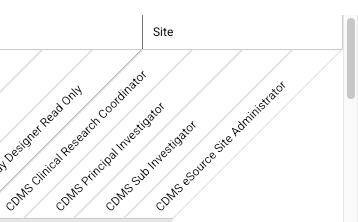
また、これらの権限が含まれるように標準ロールが更新されました。
次の標準ロールが、施設 eSource 接続を表示する、施設 eSource 接続を編集する、eSource の送信データを表示する、eSource の送信データを編集する権限を持つように更新されました。
- CDMS API 読取/書込み
- CDMS 治験デザイナー
- CDMS スーパーユーザ
次の標準ロールは、施設 eSource 接続を表示する、および eSource の送信データを表示する権限のみを持つように更新されました。
- CDMS API 参照専用
- CDMS 監査役参照専用
- CDMS 試験モニター
- CDMS 臨床研究コーディネータ
- CDMS データローダ
- CDMS データマネージャ
- CDMS 展開管理者
- CDMS 画像診断専門家
- CDMS リードデータマネージャ
- CDMS ライブラリアン
- CDMS 試験責任医師
- CDMS ランダム化マネージャ
- CDMS 安全管理者
- CDMS 治験デザイナー参照専用
- CDMS 副治験責任医師
有効化 & 設定
これらの更新は自動的にオンになります。新しいロールと権限は直ちにシステムツールロール管理に表示されます。しかし、新しい権限は eSource 統合の使用中にのみ有効になります。
EDC API
このセクションの機能は、EDC APIに対する機能強化です。詳細なリリースノートについては、開発者ポータルをご覧ください。
EDC API 機能
説明
このリリースには、以下の EDC 開発者向けの機能が含まれています:
- コアデータ定義 (CDD) からスタディデザインを自動化する
- 施設登録上限のサポート
- コードリクエストレビューワークフロー
- 監査証跡エクスポート 2.0 形式
- プロトコール逸脱およびクエリエンドポイントと拡張サポート
Veeva DQS
このセクションでは、Veeva Clinical Data の Veeva DQS の新機能について説明します。
DQSワークベンチ
以下は Veeva DQS 全体にわたる新機能です。
DQS スタディの名前変更
使用例
スタディの公式名が治験途中で変更される場合、臨床業務チームはすべてのシステムインタフェースとリスト全体で新しい名前を正確に反映させる必要があります。この機能は、名前の変更処理中にスタディアクセスを一時的に制限してバックグラウンドアクティビティを一時停止することで、データの破損なしで、スタディ名更新が処理されるようにします。そして、完了時にはスタディの関連するすべての領域が更新されます。
説明
名前の変更中、スタディリンクは無効化されて更新され、メインスタディページに「(元のスタディ名)(スタディ名の変更進行中)」が表示されます。ユーザが保存されたリンクまたは直接ウェブアドレスを使用しているスタディに直接移動しようとすると、スタディ名の変更が進行中であって現在スタディは利用できない旨を通知するページに誘導されます。
名前を変更の進行中には、バックグラウンドスタディ作業、自動指標更新、ダッシュボードのリフレッシュ、スケジュールデータのエクスポートは中断されます。名前変更ウインドウ中に受信されたあらゆるサードパーティデータインポートは拒否され、スタディ名の変更が進行中である旨を示すエラーが表示されます。
名前の変更処理が終了すると、自動的に通常の運用に戻ります。更新中に受信したキュー処理済みのデータパッケージはシステムによって処理されます。リストグリッド、カスタムビュー、指標、盲検化解除ルール、キーマッピング、ナビゲーションブレッドクラムに表示されるスタディ名は、自動的に更新されて新しいスタディ名が反映されます。
履歴監査ログ (デプロイ履歴、インポート監査、エクスポート監査など) は、監査が生成された時点でスタンプされた元のスタディ名を保存せず、新しいスタディ名にすべて更新されます。名前変更の前にロードされたサードパーティのデータソースは、新しいスタディ名に一致する新しいマニフェストで再ロードされなければなりません。スタディ名変更の前にサードパーティデータで作成されたすべてのアイテム (クエリ、プロトコール逸脱、観察など) は、サードパーティデータが新しいスタディ名でロードされたら消失します。
スタディ名前の変更処理は、すでにデータが含まれる本番環境のスタディを目的としておらず、オープン EDC スタディはサポートされません。
有効化 & 設定
この機能は自動的にオンになります。
リスト
以下はVeeva DQS のリストに関する新機能です。
- DQS セット
- DQS フォームおよびイベント進捗レポートの SDV カウント
- DQS リスティングの下書き
- システムリストおよびレポートをリストおよび下書きとして保存する
- 編集データに含めるための DQS グローバル設定
- 新しい列のある DQS システムリスト
- リスト列とクイックフィルタをレビューする
DQS セット
使用例
データ管理者と臨床業務操作の専門家は、保管されたユーザ定義のデータセットを活用してビューを置き換えることができます。これにより、キューの動作性能が向上し、高度なデータ変換が可能になります。
説明
データワークベンチは、ユーザ定義のデータセットとしてセットをサポートするようになりました。それにより、従来のビューよりも高いクエリ性能を実現します。ユーザは、データワークベンチインタフェース内のセットを、直接、編集、表示、デプロイ、コピー、エクスポートすることができます。
- セットおよびビュー管理: 以前は「ビュー」というタイトルだったワークベンチメニュー項目とテーブルタブが「セットビュー」に更新されました。これにより、既存のビューとともにセット管理に対応します。
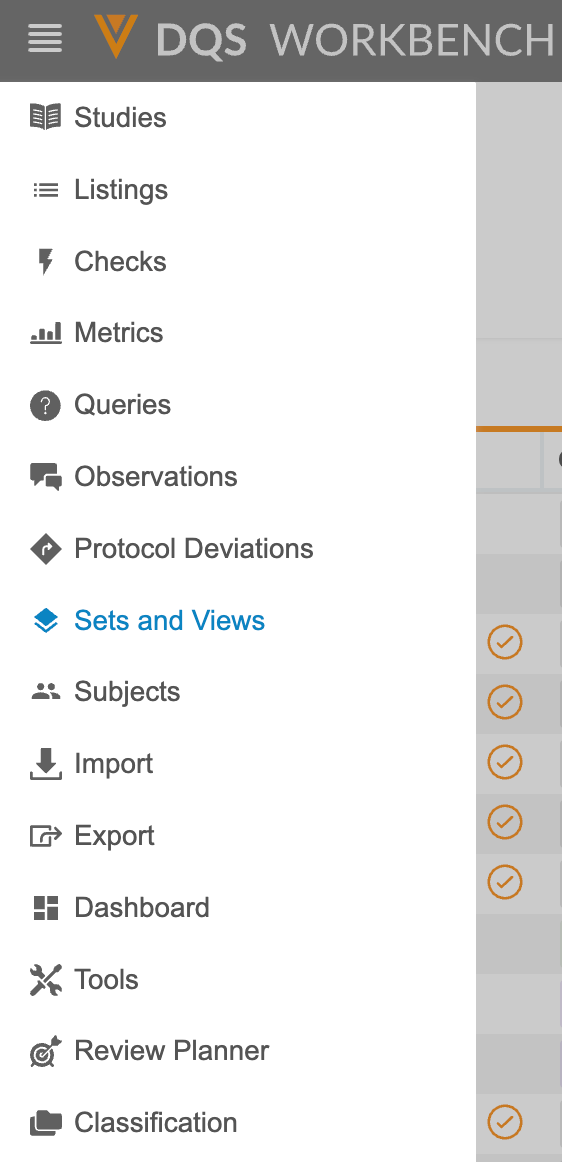
- セットの作成 & 編集: ユーザは、リスト、ビュー、チェック、その他のセット内の既存のクエリからセットを作成することができます。エディタに 2 つの専用タブを装備: CQL エディタ (編集可能な定義) および参照 CQL (読み取り専用実行ステートメント)。

- 視覚化識別子 & ツールチップ: セット錠剤に、データワークベンチ全体で大文字 6 文字の一意のエイリアスが表示されます。ツールチップインジケータは、時間がかかるクエリのユーザに、更新頻度の低下や状態の無効化などの自動更新ステータスを通知します。
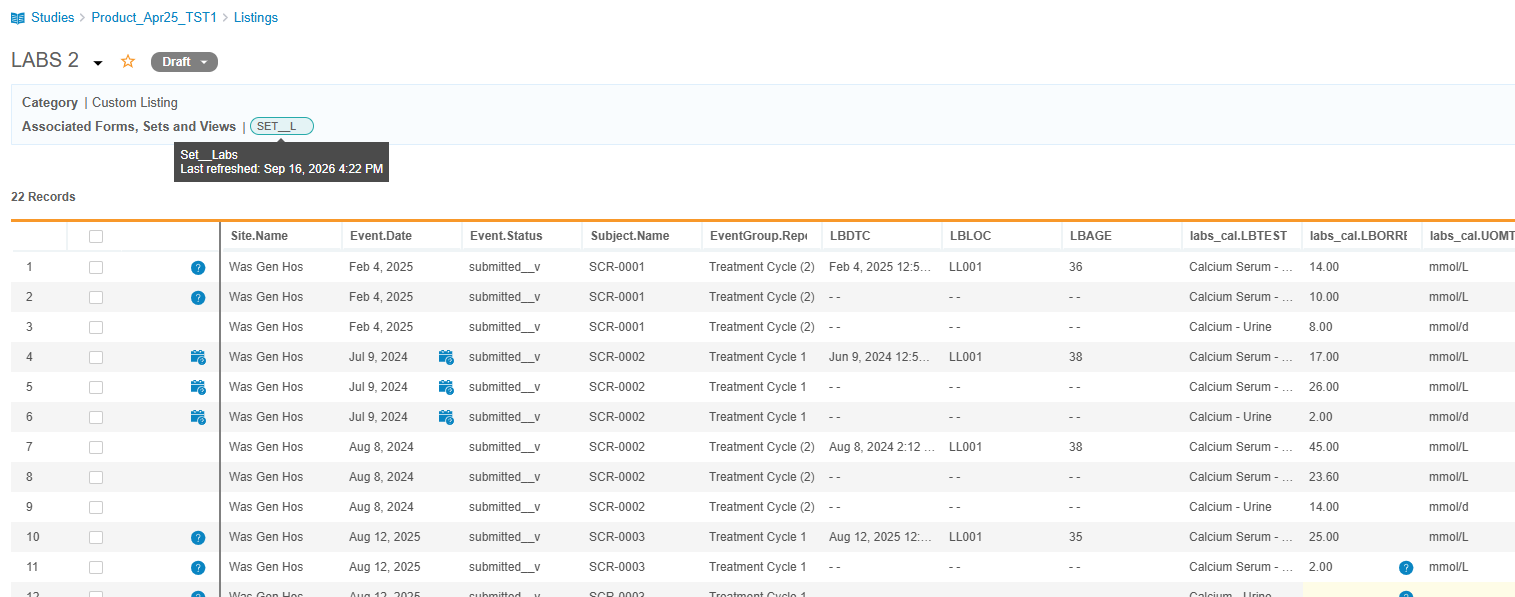
- カスタムリスト連携: セットは、カスタムリスト内部の標準フォームやその他のセットと結合できます。
- デプロイ & コピー: 承認されたセットは、UAT/TST から本番までのスタディデプロイパッケージに含めることができます。コピーされたスタディは、セット定義のターゲットスタディへの転送をサポートします。
- エクスポート & データマニフェスト: カスタムおよびローエクスポートには、顕在化したセットデータが、生成された zip アーカイブ内のスタンドアロンファイルとして含まれ、エクスポートマニフェストのログは完全に記録されます。
顧客の制限 & システムの制限
- スタディの最大値: スタディマスターごとに、最大 15 セットをサポートします。
- 列の上限: セットは、1 セットにつき最大 100 列に制限されています。
- クエリの制限: セット定義には、不一致な射影列のある
GROUP BY句、SELECT *、CALL表記、COMPACT、参照オブジェクト、入れ子になった他のセットやビューへの参照を含むことができません。 - 行レベルおよびフォームレベルの盲検化フォームは、セットでの使用がサポートされていません。
- リストの制限: 同じカスタムリスト内でのセットとビューの結合は、サポートされません。チェックおよびレビュー可能なリストは、セットを参照できません。
- 影響を受ける領域: データワークベンチ (リスト、デプロイ、コピー作成、エクスポート、権限)。臨床報告は、ユーザ定義のセットをサポートしません。
- サポート機能: 影響を受ける操作には、スタディのバリデーション、承認ログ、スタディパッケージデプロイ、スタディからのコピー、カスタム/ローエクスポート、フォーム変更ログがあります。
ビュー、ビューの閲覧、ビューの作成、ビューの変更、ビューの削除についての標準の権限は、セットの管理にも同様に適用されます。これらの権限がセットも考慮するようになったことを示すため、EDC > システムツール > ロール管理の標準の権限は、ビューの閲覧 & セット、ビューの作成 & セット、ビューの変更 & セット、ビューのデプロイ & セットにラベル変更されました。
有効化 & 設定
この機能は自動的にオンになります。
DQS フォームおよびイベント進捗レポートの SDV カウント
使用例
臨床業務およびデータ管理チームは、データクリーニングワークフローを合理化して注視するため、スタディフォームとイベント全体でソースデータ検証 (SDV) の進捗を明確に把握することが必要です。DQS 標準レポート内で、必須、完了済み、未実施の SDV の件数を直接提供することで、チームがレビューステータスを監視してデータ検証を加速させることができます。
説明
この機能強化では、SDV 要件と完成ステータスの詳細な指標を含むように、DQS レポートタブのフォーム進捗およびイベント進捗標準レポートが更新されます。
RequiresReSDV 列の後ろに以下の列が追加されました。
フォーム進捗レポート:
- Item.SDVCompleteCount: SDV が必須で、完了しているフォームのアイテム数。
- Item.SDVRequiredCount: SDV が必須のフォームのアイテム数。
- Item.SDVIncompleteCount: SDV が必須で、完了していないフォームのアイテム数。
イベント進捗レポート:
- Event.SDVCompleteCount: イベント日付および訪問方法に対して、必須で、完了している SDV 数。
- Event.SDVRequiredCount: イベント日付および訪問方法に対して、必須の SDV 数。
- Event.SDVIncompleteCount: イベント日付および訪問方法に対して、必須で、完了していない SDV 数。
有効化 & 設定
この機能は自動的にオンになります。
DQS リスティングの下書き
使用例
DQS プログラマーは、空白の CQL エディタから直接、新しいリストを下書きすることができます。リストビルダーまたは既存のリストの CQL エディタから始めずに、ユーザが新しいリストを直接作成することができます。さらに、進行中のリストは、未完了または無効な CQL とでも新規下書きとして保存できます。それによって、複雑なプログラミング作業中の労働損失が防止され、リスト作成が合理化されます。
説明
「リストの作成」および「CQL の編集」権限のあるユーザは、新規作成メニューから空白の CQL エディタを開始できます。以前の「新規作成」選択は、「リストビルダー」メニューの下に移動しました。
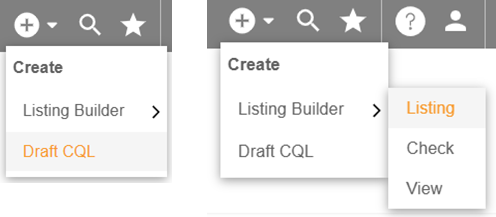
「Draft CQL (下書き CQL)」を選択すると、「Untitled Draft (無題の下書き)」として初期化された空白の CQL エディタが開きます。このオプションは、TST 環境およびPROD 環境の両方で使用することができます。CQL ステートメントを変更する際、新しいリストと既存のリストの両方で、変更が適用されるまで CQL エディタが「Unapplied Changes (変更が適用されていない)」を表示するようになりました。下書き CQL ステートメントが適用されて実行されて、構文エラーや 4.5 分後に実行時間がタイムアウトした場合、エラーメッセージと詳細な構文エラーが表示されます。
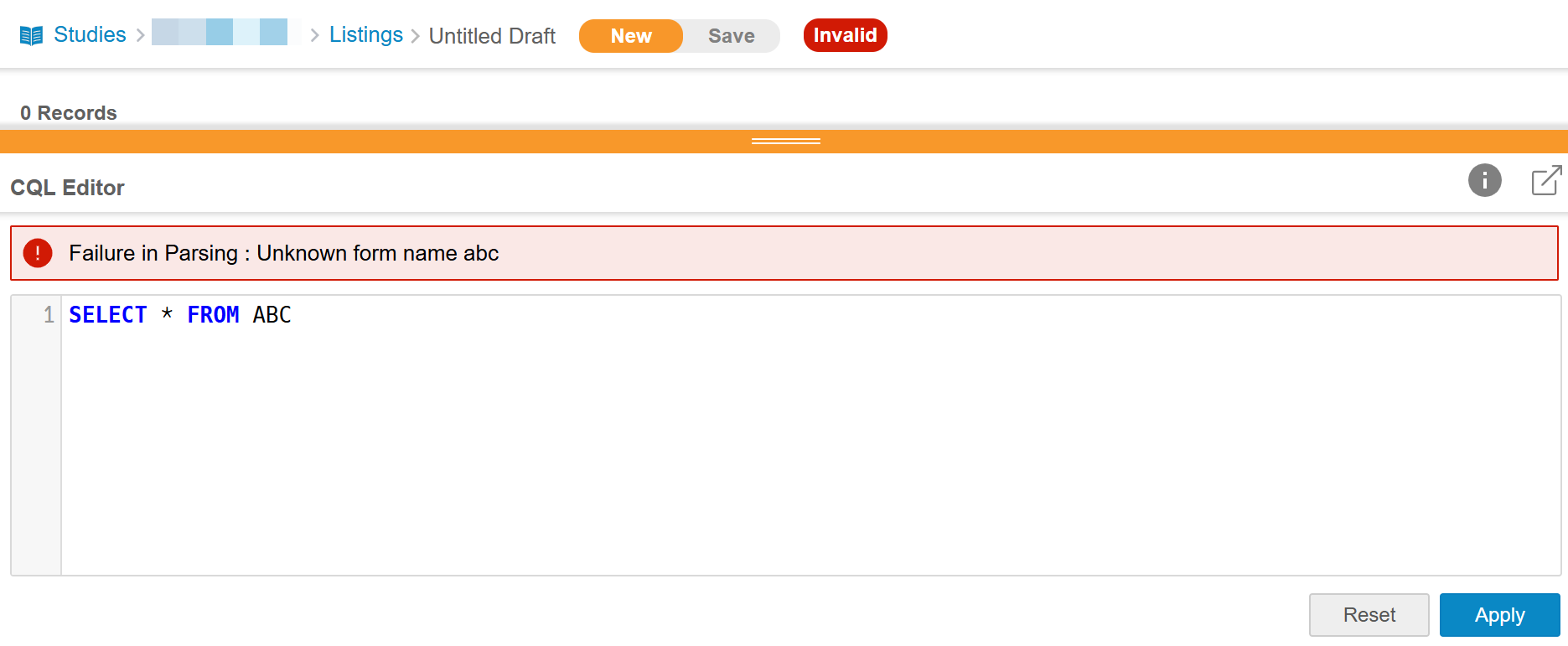
未完成または無効な CQL のある新規下書きは、新規下書きとしてのみ保存できます。保存された新規下書きリストは、リストページの専用の新規タブに保管されます。新規下書きはデプロイやコピーができず、データをエクスポートすることもできません。
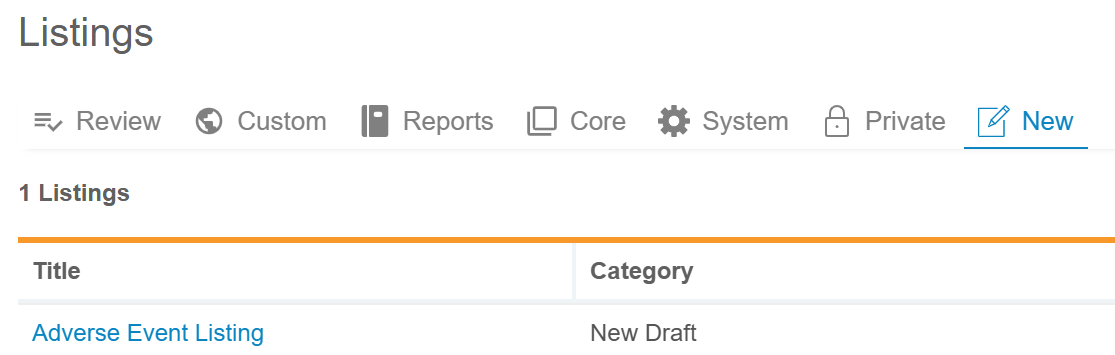
システムは、60 日連続で修正されていない新規下書きを自動的に削除します。
CQL 構文が有効な場合、下書きリストは、リスト、ビュー、チェック、セット、指標として保存できます。
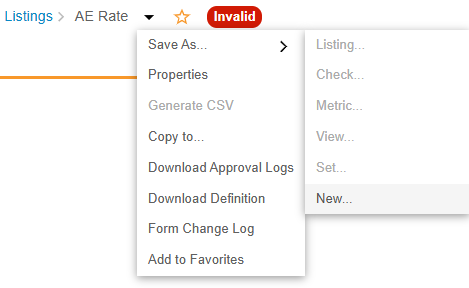
既存のリストは、有効な CQL ステートメントでのいm保存できます。既存のリストが編集された場合や無効な場合は、ユーザは、名前を付けて保存オプションに新規を選択して新規下書きとして保存できます。
リストのデプロイを簡単な追跡するため、PROD にデプロイ済みのすべてのリストに、以前にデプロイ済みとして表示されるようになります。
有効化 & 設定
この機能は自動的にオンになります。
システムリストおよびレポートをリストおよび下書きとして保存する
使用例
システムリストおよびレポートは、重要なメタ情報をスタディデータに提供します。ユーザは、それらを個別のリストまたは下書きとして保存することができます。これによって、ユーザは標準メタデータ構造をテンプレートとして簡単に再利用することができ、スタディプログラミングとデータ管理ワークフローが合理化されます。
説明
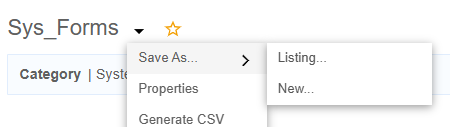
システムリストとレポートには、ユーザがリストまたは下書きとして保存するのできる「名前を付けて保存」機能ができました。
有効化 & 設定
この機能は自動的にオンになります。
編集データに含めるための DQS グローバル設定
使用例
データ管理者およびメディカルレビュー者は、最初のフォーム送信後に行われたデータ修正を完全に把握する必要があります。DQS のシステム管理リスト全体で編集中データの包含を可能にすることによって、チームは送信後の変更を評価することができ、最初のデータ送信と更新されたデータ送信の前後のタイムポイントを追跡することができます。カスタムリストや CQL を変更する必要はありません。
説明
DQS では、管理者はシステムを設定して臨床報告のシステム管理リスト全体からの送信後編集中データを含めることができます。それには以下が含まれます。
- 主要リスト
- リストビルダーによって作成または変更されたリスト
- コアリストまたはリストビルダーを作成されたリスト (ローエクスポートおよびカスタムエクスポート) を継承/包含するエクスポートリスト
編集中データ設定は、カスタム CQL を使用して作成修正されるリストには適用されません。
DQS 設定ページの新しい編集中データ設定を使用すると、「CDB を設定」権限を持つ DQS 管理者がアプリケーションレベルで編集中データの包含を使用可能または使用不可にすることができます。この設定は Vault のすべてのスタディに適用され、展開することができません。Vault ごとに設定する必要があります。
設定ログ zip パッケージは、編集中データの設定変更用の in_edit_data_configuration_log.CSV ファイルによって拡張されています。
送信後の編集中フォームデータの包含を使用可能または使用不可にすると、変更はすべての既存コアリストにすぐに適用されます。新しいリストビルダー生成リストは、編集中データの包含または除外をそれぞれ行います。現在のシステム設定に従って編集中データを包含または除外するため、既存のリストはリストビルダーを使用して修正またはリストビルダー内に再保存されなければなりません。
編集中データの包含設定が有効な場合、基となる CQL WHERE ステートメントが OR ステートメントによって拡張されます (`@Form`.`Status` = ‘in_progress_post_submit__v’)。

スタディ間でコピーすると、コピーされたリストはその設定状態と、基となる CQL ステートメントを保持します。親コアリストが更新されると、エクスポートリストが変更検出通知を示します。ユーザは出力の更新をレビューして承認することができます。
これらの変更は、臨床報告と DQS にも同様に適用されます。
有効化 & 設定
この機能は、DQS 設定の管理者設定で利用できます。有効にすると、すべての主要リスト、新しくリスティングビルダーで作成されたリスト、再保存されたリスティングビルダー管理対象リスト、出力更新が承認されたエクスポートリストに直ちに適用されます。
新しい列のある DQS システムリスト
使用例
システムリストとエクスポート全体に一貫性のあるメタデータが必要です。それにより、下流分析とレポーティングを合理化できます。DQS 標準システムリストにその他の情報を追加することで、EDC スタディデータ抽出 (SDE) と DQS システムリストの間での究極のパリティ目標が促進されます。
説明
DQS は、標準的なシステムリストをスタディごとに提供します。
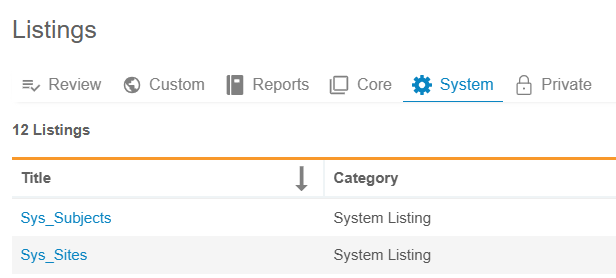
DQS 標準システムリストは、以下の列によって拡張されました。
Sys_Subjects:
- Study.Label
- Site.CountryName
- Subject.IXRSID
- Subject.CasebookVersion
- Subject.SDVPlan
- Subject.DMRPlan
- Subject.Frozen
- Subject.Locked
- Subject.Signed
- Subject.Arm
- Subject.Cohort
- Subject.Substudy
- Subject.InitialConsentDate
- Subject.ScreenedDate
- Subject.ScreenFailedDate
- Subject.EnrolledDate
- Subject.RandomizedDate
- Subject.StartedTreatmentDate
- Subject.EndOfTreatmentDate
- Subject.WithdrawnDate
- Subject.StartedFollowUpDate
- Subject.LostToFollowUpDate
- Subject.EndOfStudyDate
DQS SYS_subjects 標準リストの症例ステータスインジケータ (Subject.Frozen、Subject.Locked、Subject.Signed) は、データモデル 2.0 スタディに対してのみサポートされます。
Sys_Sites:
- Study.Label
- Site.CountryName
- Site.Status
- Site.Timezone
Sys_ILB および Sys_Links:
Sys_ILB および Sys_Links リストは、次のように、すべてのインスタンスからのデータを表示するようになります。
- blank__v (Blank) (26R23 時点)
- submitted__v (送信済み) (26R2 より前)
- in_progress__v (進行中) (26R23 時点)
- in_progress_post_submit__v (編集中) (26R2 より前)
これらの変更は、臨床報告と DQS にも完全に同じように適用されます。
有効化 & 設定
この機能は自動的にオンになります。DQS SYS_subjects 標準リストの症例ステータスインジケータ (Subject.Frozen、Subject.Locked、Subject.Signed) は、データモデル 2.0 スタディに対してのみサポートされます。エクスポートリストには、エクスポート定義に含まれるシステムリストの変更検出インジケータがありません。
リスト列とクイックフィルタをレビューする
使用例
レビューワークフローは、効率的に監視および追跡される必要があります。レビューリスト内にレビューメタデータを直接示すことによって、ユーザは、データをエクスポートせずに、レビューを完了したユーザ、完了日、レビューの理由を確認できるようになります。さらに、事前に設定されたクイックフィルタを使用すると、チームはレビューの必要な行を直ちに特定して、データ監視を合理化し、レビューサイクルを短縮できます。
説明
この機能は、レビューメタデータを表示してさらなるフィルタリング機能を提供することで、リストデータグリッドを拡張します。各レビューリストには次の 3 つの列が含まれています。
- レビュー者: レビューステータスを最後に変更したユーザの名前。
- レビューの理由: 最新のレビューステータス変更の一環として記述された理由 (オプション)。理由が入力されていない場合は、このフィールドは空です。
- レビュー日: 最新のレビューステータス変更の日付。
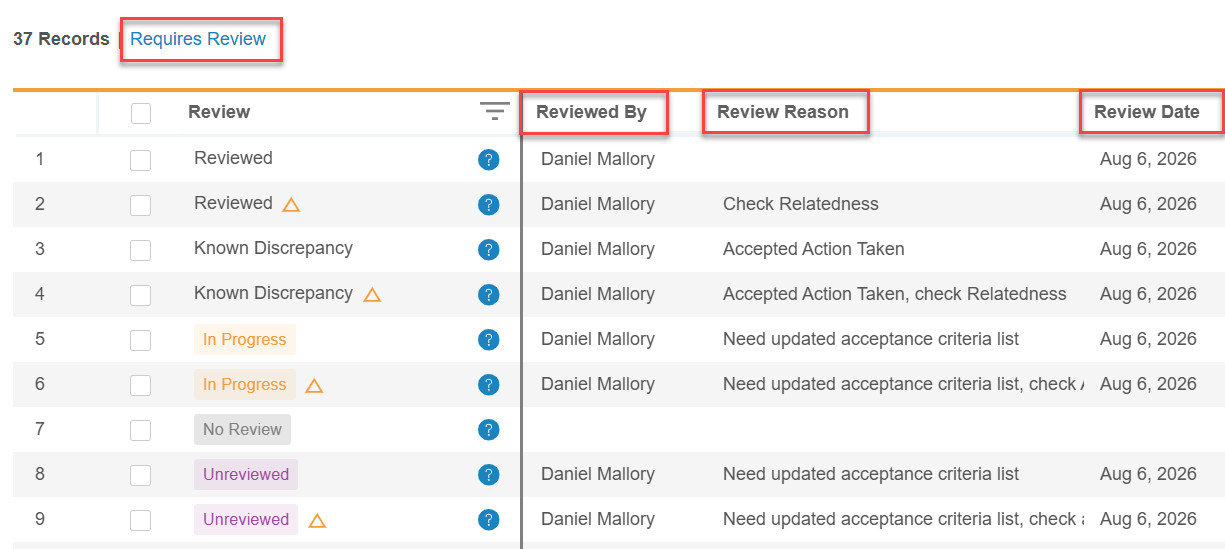
これらの列は、列のピン留め、非表示化、標準の列フィルタリングがサポートされています。
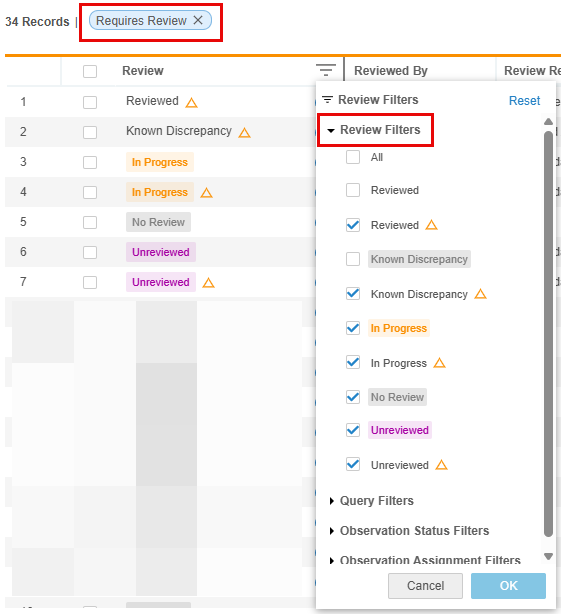
新しい「ビューが必要」クイックフィルタが利用できるようになりました。これにより、グリッドに自動的にフィルタがかかり、以下のレビューステータスのすべての列が表示されます。
- レビュー済 (変更有) (オレンジのデルタアイコンで表示)
- 既知の不一致 (変更有) (オレンジのデルタアイコンで表示)
- 進行中 (変更有) (オレンジのデルタアイコンで表示) および (変更なし)
- レビューなし
- 未レビュー (変更有) (オレンジのデルタアイコンで表示) および (変更なし)
有効化 & 設定
この機能は、すべてのレビューリストに対して自動的に有効化されます。
データレビュー
以下は DQS のデータレビューに関する新機能です。
レビュープランナー
使用例
従来、臨床科学者とデータ管理者は、編集チェックとリストのプログラミングを別々の業務環境で行いながら、静的ドキュメントで治験リスクを管理していました。新しいリスクに基づいたレビュープランナーは、このギャップに対処します。そのため、体系化されたレビュープランの構築、管理、デプロイを行う一元的なマスタースタディワークスペースを提供します。リスクに基づいたレビュープランナーは、高レベル治験エンドポイントから個々のチェック、リスト、指標に至るまでの直接的な運用追跡を確立することによって、データレビュースケジュールが致命度と正確に適合するようにし、チームは患者の安全性とデータの整合性のリスクをエンドポイントが侵害される前にいち早く見られるようにします。
説明
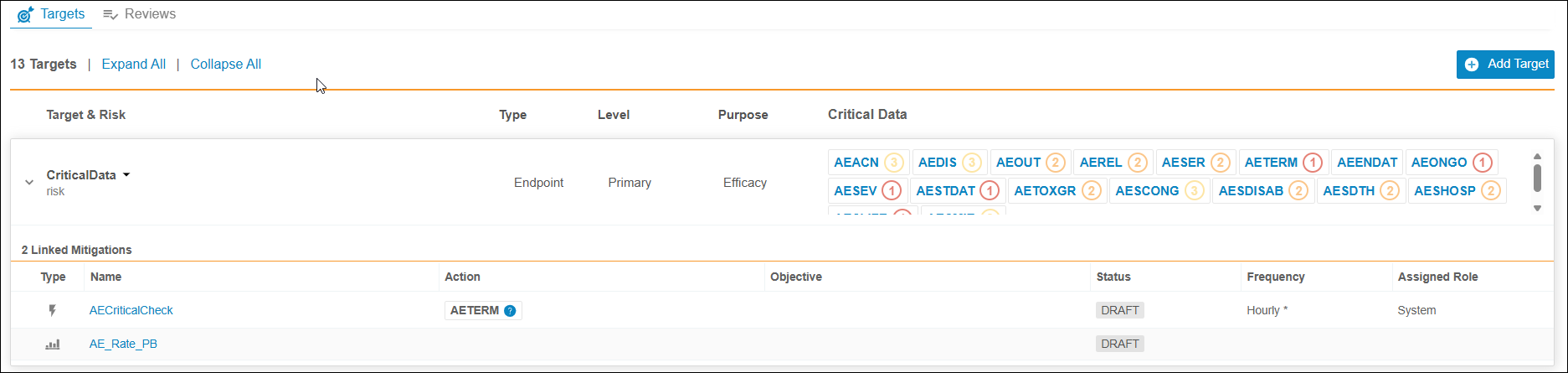
DQSレビュープランナーは、DQS で直接レビュープランを構築して管理する、体系化された方法をスタディチームに提供します。DQS スタディメニューからアクセスでき、業務をターゲットとレビューの 2 つのワークスペースタブに整理します。
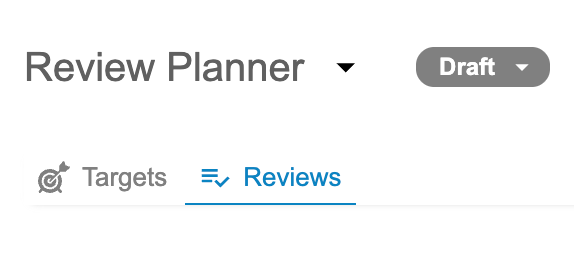
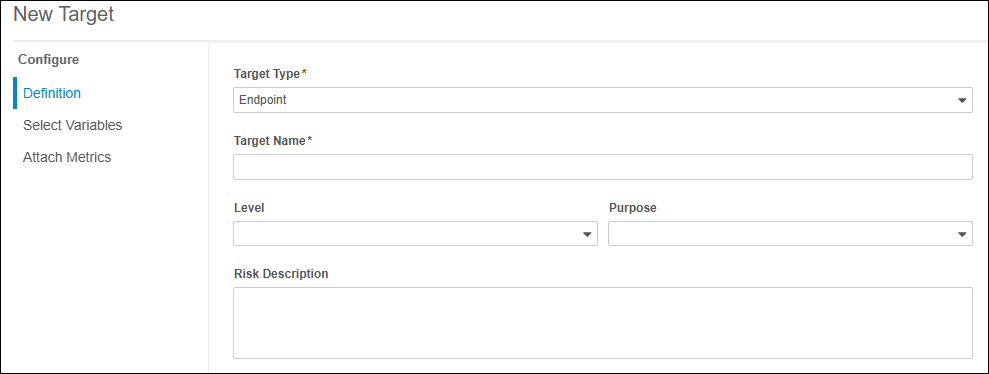
ターゲットタブで、DQS ユーザは、治験の重大な目標を定義して追跡することができます。利用可能なターゲットタイプには、エンドポイント、安全性シグナル、データ品質、コンプライアンスがあります。
エンドポイントターゲットタイプについては、ユーザは、レベル (主要, 副次, 探索的) と 目的 (効能, 安全性, PK、PD) を指定できます。ターゲットに選択できる変数には、重要なアイテムを識別しやすいように、関連付けられた重要性の階層が表示されます。ユーザは、既存の指標を直接ターゲットに割り当てることができます。
レビュータブでは、ユーザは、緩和プラン、レビュー頻度、自動的に割り当てられたレビューロールをすべて含む、運用レビュー目標を定義することができます。
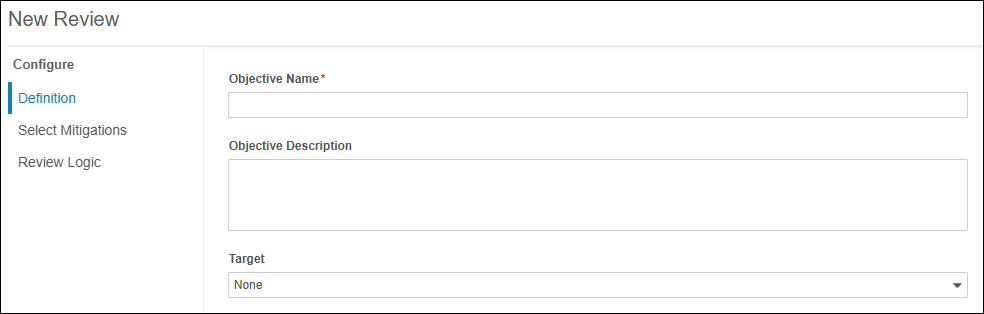
これらの要素に加えて、DQS レビュープランナーには以下も含まれます。
実行可能なオブジェクト & アクション: レビュー目標に自動チェックまたは手動リストを追加し、システムイベント (クエリやプロトコール逸脱など) をトリガするアクションターゲットを定義します。
展開可能詳細グリッド:ターゲットグリッドおよびレビューグリッドで入れ子状態のアコーディオンを調査し、関連付けられたサブテーブルを表示します。指標の概要、実行ステータスツールチップ、割り当てられたロールが含まれています。
手順ベースのビルダー: ライブフィールドバリデーション、重複した名前のチェック、保存されていない変更の警告を備えた複数手順ウィザードによって、エンドポイントとレビュー目標を設定します。
承認 & デプロイワークフロー: 公式ワークフローステータス (下書き、承認準備完了、承認済み、デプロイ済み) を通じた移行プランで、マスタースタディから本番まで設定を送り込みます。
有効化 & 設定
この機能は自動的にオンになります。
分類モジュール
使用例
分類モジュールを使用すると、臨床データ管理者は Veeva 臨床分類ライブラリ (VCCL) によって EDC およびサードパーティスタディデータを標準化することができます。モジュール内の分類 AI エージェントは、CDM レビューおよび承認に対する候補の提案を生成することによってマッピングをサポートします。データセット全体で均一な臨床的背景を確立することによって、スタディチームは、価値ある未来の DQS 機能 (QuickStart AI リスト、自然言語クエリ、臨床データレビューを合理化する自動患者プロファイル) を活用することができます。
説明
分類モジュールは、ソーススタディデータを 3 つの操作タブ (マッピング、アイテムマッピングと値マッピング) 全体にまたがる標準化された概念にマッピングする、体系化されたワークスペースを提供します。マッピングインタフェースは、左のスタディ固有ソースデータ (フォーム、アイテム、コードリスト) を、右の Veeva 臨床分類ライブラリ (VCCL) ターゲット (ドメイン、変数、値) に接続します。
-
フォームマッピング: ユーザは左から右へドラッグアンドドロップして、左のスタディ固有ソースフォームを右の VCCL ターゲットドメインに接続することができます。検索コントロールとフィルタコントロールは、マッピングされていないフォームまたはコアドメインに集中するのに役立ちます。
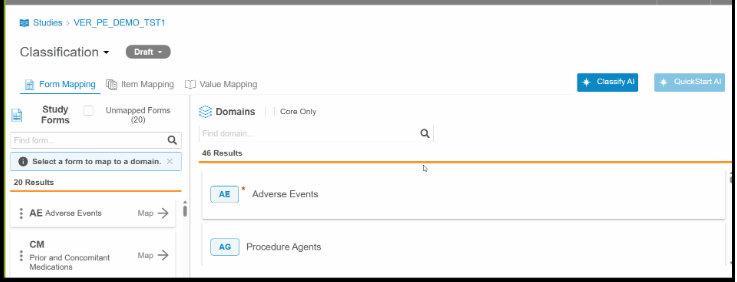
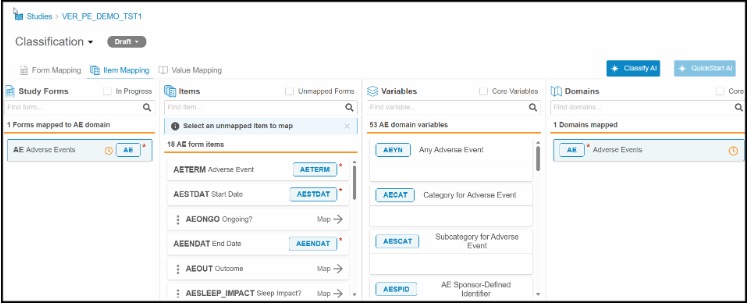
- アイテムマッピング: この 4 つのパネルのワークスペースを使用すると、ユーザは、ドラッグアンドドロップマッピングを使用して スタディフォームアイテムを VCCL 変数に接続することができます。
- スタディフォーム: フォームマッピングの VCCL ドメインにマップされたすべてのスタディフォームをリストします。フォームを選択することで、フォームのアイテムがフォームアイテムパネルにロードされます。
- アイテム: スタジオまたはスタディマニフェストで定義された順で、選択されたフォーム内にすべてのアイテムを表示します。
- 変数: アイテムが VCCL 変数にマップされるアクティブ作業領域。コアドメイン変数は、赤いアスタリスクで示されます。値マッピングが必要な場合、変数にハイパーリンクが表示されます。該当する場合、日付、単位、テスト、カテゴリシナリオ用の専用コントロールが利用できます。重要度は、階層 (1~3) をポイントまたは選択することによって、ワークスペースでマッピングされた各変数に直接割り当てることができます。重要度階層は、レビュープラン、リスト、ダッシュボードにわたる優先順位を決定します。詳細については、重要データの分類のリリースノートを参照してください。
- ドメイン: 選択されたフォームに割り当てられるドメインの VCCL 変数を表示します。変数は、標準化された VCCL シーケンスの順序で表示されます。コア変数とオプション変数は区別されます。
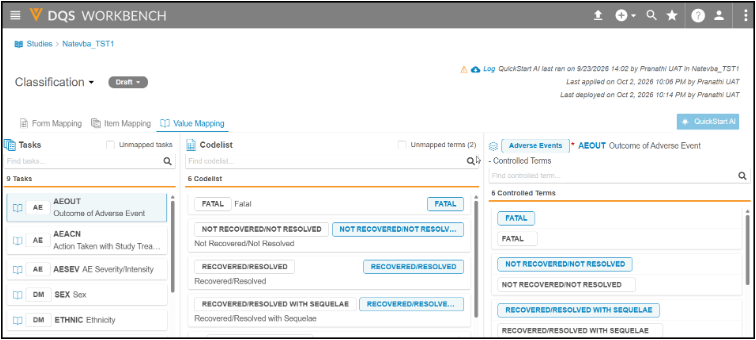
- 値マッピング: この 3 つのパネルのワークスペースでは、アイテムマッピングで生成された統制用語の割り当てをユーザが解決できます。
- タスク: 保留中のすべてのマッピングタスクをリストします。タスクを選択すると、既存のコードリスト値と統制用語がロードされます。
- コードリスト値: 割り当てられるスタディ固有のコードリスト値、横変換アイテム、または所見グループを表示します。
- 統制用語: 値を絞り込むフィルタリングオプションを使用して、対応する VCCL 統制用語を表示します。
- ライフサイクルガバナンス: 分類モジュールは、下書きからレビュー準備完了とへと明確なステータス進行を実施し、未確認のスタディ設定が本番環境のワークフローに影響を与えることを防止します。
- ドロップダウンダウンロード: ユーザは分類仕様を CSV ファイルとしてエクスポートでき、または、ページアクションドロップダウンメニューから直接、状態遷移監査履歴が含まれる承認ログをダウンロードすることもできます。
有効化 & 設定
この機能は自動的にオンになります。
詳細
重要データの分類
使用例
データ管理者とスタディチームは、主要スタディ目標と患者の安全性に重要なデータポイントにレビュー作業に集中する必要があります。DQS で直接リスク階層を確立することで、データ監視を合理化し、外部の追跡スプレッドシートへの依存を軽減します。重要データの分類は、レビュープラン、リスト、ダッシュボードを自動的に表面化させ、高リスク臨床データを優先させます。
説明
分類の管理権限のあるユーザは、スタディのセットアップ中に、リスク階層を分類モジュール内のスタディアイテムに割り当てることができます。3 つの割り当て可能な重要度レベルがサポートされています: 階層 1 (必須/高優先度)、階層 2 (重要/中優先度)、階層 3 (支援/低優先度)。割り当てられた階層のないアイテムは、デフォルトでルーチン (未設定/Null) になります。重要度階層は個々のアイテムに割り当てられ、フォームごとに範囲を設定されます。それによって、異なるフォームで収集された同じアイテム定義が独立したリスク階層に対応します。
- 分類アイテムマッピング: アイテムが分類モジュールのアイテムマッピングタブで変数にマッピングされtた場合は、値 (階層 1、2、3) を設定/解除する重要度階層コントロールを使用できます。
- 環境管理 & デプロイ: 執筆はテスト環境で行われます (TST/UAT)。ユーザは、重要度設定をワークフロー状態 (下書き、レビュー準備完了、適用済み) を通じて移行させることができ、次いで、それ自体、または分類マッピングデプロイと組み合わせて、適用済み設定を本番にデプロイできます。既存の設定を編集すると、そのステータスが自動的に下書きにリセットされます。
- 下流の表示: デプロイされた重要性階層は、下流の DQS ワークベンチツール全体で読み取り専用として表示されます。それには、エンドポイントとレビュー目標がアイテムの重要性とリストヘッダーを参照して表示する、レビュープランナーも含まれます。
- リスト列の見出し: 列の見出しは重要性を反映します。それには、個別の目に見える枠線 (階層 1 は赤、階層 2 はオレンジ、階層 3 は黄) が使用されます。ツールチップには、アイテム名と割り当てられた階層 (AETERM:1 など) が表示されます。
有効化 & 設定
この機能は自動的にオンになります。
詳細
QuickStart AI エージェント
使用例
DQS プログラマーは、スタディ全体で同じリストを手動で作成して設定するためにかなりの時間を費やします。QuickStart AIエージェントは、スタディ固有の標準リストを作ることによって、リスト設定処理を自動化します。これらのリストは、次の 6 つのドメインで、Veeva 臨床分類ライブラリ (VCCL) にマッピングされると利用できます。 すなわち、有害事象、併用薬、病歴、併用処置、治療終了、投与です。この機能は、手動での CQL 執筆と修正を排除し、スタディスタートアップフェーズ中のリスト設定時間を短縮し、スタディ全体での一貫したデータ品質検査を確保します。
説明
分類ワークフローの一環として、プログラマーは、標準リストテンプレートに基づいたスタディ固有の QuickStart AI リストを自動的に作成または更新することができます。自動リスト生成では、関連するフォームとアイテムが、手動でも分類 AI エージェントを使用する場合でも、Veeva 臨床分類ライブラリ (VCCL) 内の特定のドメインにマッピングされることが必要です。
使用可否と選択: 分類 UI において、分類ステータスを下書きから適用済みに移行することで QuickStart AI ボタンが有効になります。QuickStart AI の選択ページは、すべての標準テンプレートを表示します。それにより、ユーザは、完了したスタディ分類に基づいて、生成または再生成に適格なテンプレートを選択することができます。必要なドメインや変数分類のないテンプレートはグレイアウトされます。

マッピングの前提条件: 結果として生じるリストの WHERE 句で参照されるすべての必須ドメインと変数が分類されている場合にエージェントはリストを作成できます。設定 UI でマッピングされていると、オプションの射影変数が生成されたリストに自動的に含められます。
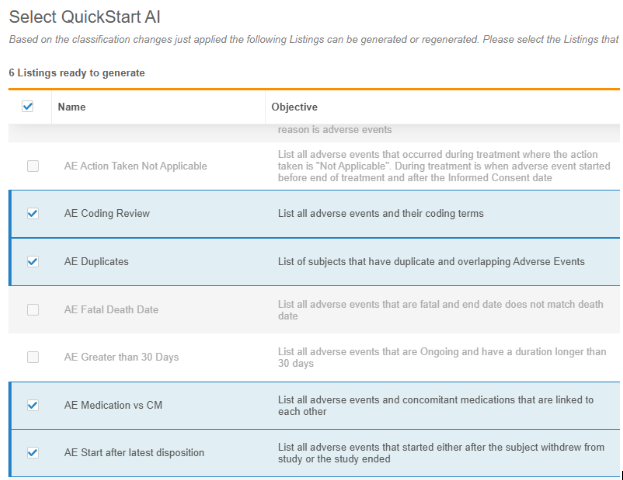
QuickStart AI の選択ページのマッピングフィードバック列には、リストごとに次の分類ステータスのいずれかが表示されます。
- 未分類ドメインにマッピング未開始
- 未分類必須変数にマッピング未完了
- 未分類オプション変数にマッピングなし
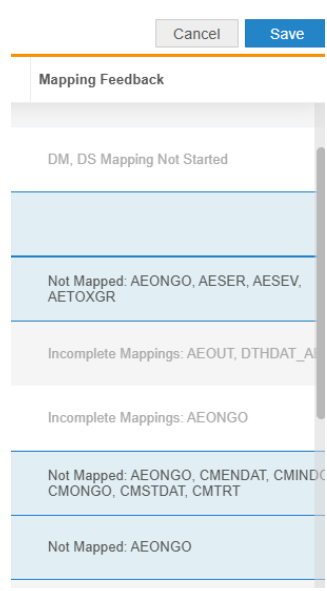
分類の更新: ユーザは QuickStart AI エージェントを使用してリストを手動で選択と再生成する必要があります。スタディ分類の更新によって過去に生成されたリストが自動的に更新されないからです。再生成のためのリスト選択をサポートするため、QuickStart AI の選択ページに、現在のステータス、最終承認日、マッピングフィードバックがテンプレートごとに表示されます。最新の分類変更に影響を受けていないリストに対して、「更新の検出なし」マッピングフィードバックステータスが表示されます。現在のステータスが「承認済み」の場合は、データレビューに使用できるリストを示します。これらのリストは、再生成の前に特別な配慮が必要です。
作成ログ: いずれかの QuickStart AI リストが生成に失敗した場合は、ユーザは発生した問題を追跡してトラブルシューティングするために作成ログをダウンロードすることができます。
ワークフローおよびデプロイのレビュー: 新しく作成または更新したリストは、QuickStart AI カテゴリの下の リスト > QuickStart AI タブからアクセスできます。新しく生成または再生成されたリストは、初期状態のレビュー準備完了ステータスに設定されます。QuickStart AI リストは読み取り専用であり、したがって、基になる CQL ステートメントを直接修正することができません、しかし、コピーして編集可能なリストを作成することはできます。編集可能なレビューリストまたはチェックにコピーする前に、ユーザは QuickStart AI リストをレビューして承認しなければなりません。その後で、本番環境にデプロイすることができます。
有効化 & 設定
この機能はVeeva AI が有効なお客様が利用可能です。
詳細
分類 AI エージェント
使用例
DQS で作業するデータ管理者と臨床業務チームは、スタディのセットアップ処理のどこで AI 分類が実行されるかを制御する必要があります。Classify AI ボタンを使用すると、AI 駆動フォームとアイテムマッピングをオンデマンドで開始できます。同時に、過去に承認された分類が上書きされることがないようにします。このデザインによって、チームは AI の推奨事項を段階的に活用し、バリデーションされた業務を失うことなく、自身のペースで結果を承認できます。
説明
ユーザが分類モジュールの Classify AI ボタンをクリックすると、分類 AI エージェントがトリガされます。エージェントは順番にアイテムマッピングアクションとフォームマッピングアクションを実行します。すなわち、フォームがマッピングされると、続いて、そのフォーム上のアイテムが分類されるということです。完了すると、分類 UI のフォームとアイテムに AI の推奨事項が表示されます。DQS に恒久的に保存する前に手動で承認する必要があります。
エージェントは、以下のスコーピングロジックを適用して分類に送信されるフォームを決定します。
- 新規フォーム: これまで分類されたことのないデータ品質システム (DQS) のフォーム。
- 未承認の AI 分類: 過去に AI エージェントによって分類されたが、ユーザが手動で承認しなかったフォームやアイテム。
- 未承認のユーザ分類: ユーザが手動で設定/分類したが、承認されなかったフォームやアイテム。
- 部分的に分類された、または未承認のフォーム: 未承認のアイテム、または新しく追加されたアイテムが含まれるフォームは、リクエストに含まれます。エージェントはフォーム上の未承認アイテムを評価し、適切な変数マッピングを推奨します。
元の分類がユーザによるか AI によるかにかかわらず、ユーザが承認した分類のフォームが AI エージェントに送信されることはありません。
エージェントの動作中、分類ページに経過実行時間を示す読み取り専用バナーが表示されます。エージェントがトリガされたときにすでにページを開いていたユーザにはこの更新が自動的に表示されません。処理が完了したあとでページを更新して読み取り専用モードを終了する必要があります。
有効化 & 設定
この機能は自動的にオンになります。
詳細
観察チーム割り当て
使用例
データ管理では、データレビューは、不一致が判定されて施設に対するクエリが生成される前に複数の機能グループ全体で連携することがしばしば必要となります。以前は、観察はデータフィールドでのみ作成され、個々の DQS ユーザに割り当てられるだけでした。これによって、チームメンバーが対応できなくなるボトルネックが生じていました。観察を個々のユーザまたは機能チームに割り当てることで、チーム間の引き継ぎが合理化され、担当グループが即座に把握でき、レビュー処理全体で責任の明確化が促進されます。
説明
ユーザは、観察を他の DQS ユーザだけでなく、DQS 内のチームに割り当てることもできるようになりました。チームは、EDC > システムツール > ロール管理で定義されます。関連する DQS 権限は、ロールマトリックスの「CDB」領域にリストされます。EDC > システムツール > ユーザにおいて、1 つまたは複数のユーザロールがユーザに割り当てられます。所定のロールを有するユーザは、当該ロールが割り当てられたチームに所属します。ユーザが複数のロールに割り当てられている場合は、それらのロールと関連するすべてのチームに属します。
26R3 より前には、新しい観察を作成したり既存の観察に返信したりするときは、観察が個々のユーザにのみ割り当てられていました。26R3 では、新しい観察の作成や変更のときに、観察を個々のユーザまたはチームに割り当てることができます。
加えて、観察の作成時に、システムによって自動的に作成したユーザとそのチームの両方が担当に割り当てられます。ユーザが複数のチームに所属する場合は、ユーザはどのチームの下で観察を作成するかを選択することを求められます。選択すると、作成チームを変更することはできません。
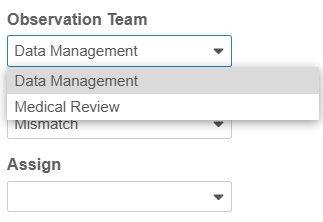
作成または返信中に観察を割り当てる際、割り当てドロップダウンからの利用できるユーザのリストの上にチーム割り当てオプションのあるプロンプトがユーザに表示されます。
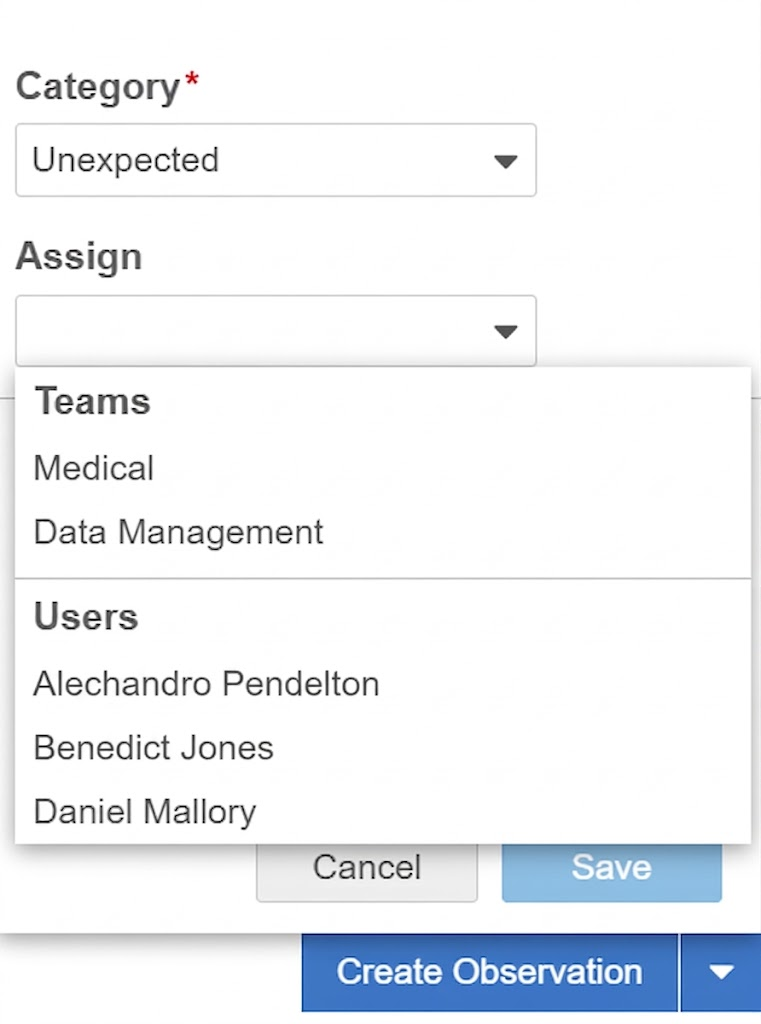
割り当てるユーザは、観察をチームに割り当てるか個々のユーザに割り当てるかを選ぶことができます。
ドロップダウンオプションは、ユーザロール設定と選択したセルに基づいて動的に調整されます。
- ドロップダウンには、少なくとも 1 つのロールに DQS 権限「観察に返信」または「観察をクローズ」があるチームのみが表示されます。
- 観察が割り当てられることになっているセルが盲検化済みの場合、システムは、割り当てオプションを、データアクセスが制限されている権限のロールと関連付けられているチームに制限します。
- データリストおよび観察リストの詳細パネルには、観察の作成者と関連付けられたユーザとチーム名の両方が表示されるようになりました。
- リストのレビューは、特定の割り当てられたチーム、個々のユーザ、またはそれら両方の組み合わせによってフィルタをかけることができます。フィルタドロップダウンには、観察に返信権限または観察をクローズ権限が有効なチームのみが表示されます。
- ユーザはレビューリストにフィルタをかけ、特定のチーム、個々のユーザまたは両方のコンビネーションに割り当てられた観察を表示することができます。フィルタドロップダウンには、EDC > システムツール > ロール管理において 1 つまたは複数のロールに DQS 権限の「観察に返信」または「観察をクローズ」があるチームのみが表示されます。
更新された CQL 構文によって、次のように観察ライフサイクル全体で観察チームの割り当てを追跡できます。
- @OBS.Team は、最初の観察を作成したユーザと関連付けられているチームを返します。
- @OBSMSG.Team は、特定の観察メッセージを作成したユーザと関連付けられているチームを返します。
- @OBSMSG.AssignedTeam は、現在観察に割り当てられているチームを返します。
有効化 & 設定
この機能は自動的にオンになります。
エクスポート
以下に、Veeva DQS からのデータエクスポートをサポートする新機能を示します。
SDV、DMR カウントおよびイベントグループ上書きラベルのあるスタディファイルフォーマット (SFF)
使用例
下流との連携のため、抽出されたスタディファイル内のデータパリティと適切なメタデータの可視性が必要とされます。スタディファイルフォーマット (SFF) パッケージを、追加の症例属性、アイテムレベルレビュー数、繰り返しイベントグループ上書きラベルによって拡張することで、組織は SFF を使用する下流処理を合理化することができます。
説明
SFF パッケージバージョン 1.0 および 2.0 において、新しいファイル ( EGROUP_REPEAT_LABELS) が SFF パッケージに追加され、次の列を備えたイベントグループの繰り返し上書きラベルを参照できます。
- EGROUPNAME
- EGROUPLABEL
- EGSEQ
- SOURCE (デフォルトは EDC)
- ROWWRITEDT
- ROWID
イベントグループ繰り返しラベル情報は、最新のスタディデザインバージョンの SFF フルパッケージのみで利用できます。
SFF パッケージバージョン 1.0 と 2.0 において、完全な増分エクスポートでは、SYS_FORMS ファイルは以下の列を含むようになりました。
- ITEMSDVREQCT: SDV が必須のアイテム数。
- ITEMSDVCOMPCT: SDV が必須で完了しているアイテム数。
- ITEMSDVINCCT: SDV が必須で、完了していないアイテム数。
- ITEMDMRREQCT: DMR が必須のアイテム数。
- ITEMDMRCOMPCT: DMR が必須で完了しているアイテム数。
- ITEMDMRINCCT: DMR が必須で、完了していないアイテム数。
SYS_SUBJECTS ファイルは、DQS の SYS_SUBJECTS 標準システムリストに基づいて、IXRSID を含むようになりました。
これらの変更は EDC と DQS に完全に同じように適用されます。
有効化 & 設定
この機能は、パッケージバージョン 1.0 および 2.0 で自動的にオンになります。26R3 リリース中のすべての本番環境 Vault に対して SFF フルパッケージが作成されます。SFF は、プレリリース版のテストでは使用できません。
詳細
DQS API
このセクションの機能は、DQS API に対する機能強化です。詳細なリリースノートについては、開発者ポータルをご覧ください。
DQS API 機能
説明
このリリースには、以下の DQS 開発者向けの機能が含まれています。
- 新しいバージョン管理パターン & 標準 Vault URL
- 観察の DQS API サポート
- 新しいリストエンドポイント & スタディの取得への更新
接続と統合
このセクションでは、Veeva Clinical Data の接続および連携の機能について説明します。
安全性統合
このセクションの機能は、Veeva Safety-EDC 接続または E2B リンク安全性統合の機能拡張です。
- 安全性統合: クロススタディ症例管理を含む新しい Operations UI
- 安全性ケース (PDFとして)
- Safety-EDC 接続: 安全性ケースの初期事象の関連データを包める
- Safety-EDC 接続:新しい子標準フィールドおよび更新されたバリデーション
- Safety-EDC 接続: 体重、身長、ケース開始日に最も近い月経日
- Safety-EDC 接続: 複数のケース開始イベントのマージのサポート
安全性統合: クロススタディ症例管理を含む新しい Operations UI
使用例
EDC の安全性ケースの管理には、複数の治験全体にわたる、安全性統合、ケース送信、症例の詳細の監視が必要です。以前は、安全情報にアクセスするためには、レポートの実行、または各スタディおよび症例を個別に移動することが必要でした。そのため、高レベルの監視と迅速な問題解決に時間がかかっていました。この機能は、一元的な安全性統合ワークスペースを導入し、安全性ケースの追跡を統一されたクロススタディビューで実現します。ユーザは、安全性ケースステータスを効率的に追跡し、割り当てられたすべてのスタディでのシステム警報をレビューし、完全な症例履歴を 1 つの場所からダウンロードすることができるようになりました。
説明
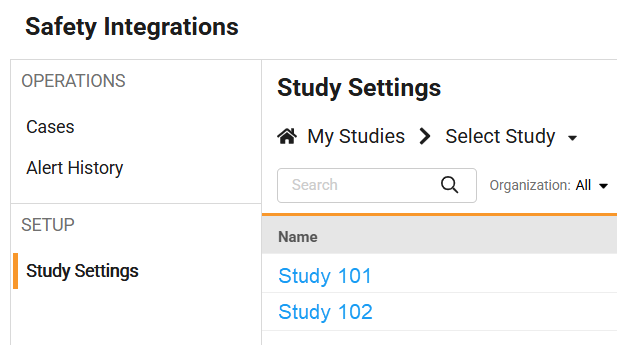
ツール > 安全性統合ワークスペースは、左のナビゲーションパネルを操作セクションとセットアップセクションに分類して再設計されました。
安全性統合へのアクセスは、デフォルトで新しいクロススタディ症例ページになり、先に個々のスタディを選択する必要がなくなりました。
新しい症例タブには、すべてのスタディ全体から関連のある安全性ケース情報が表示されます。
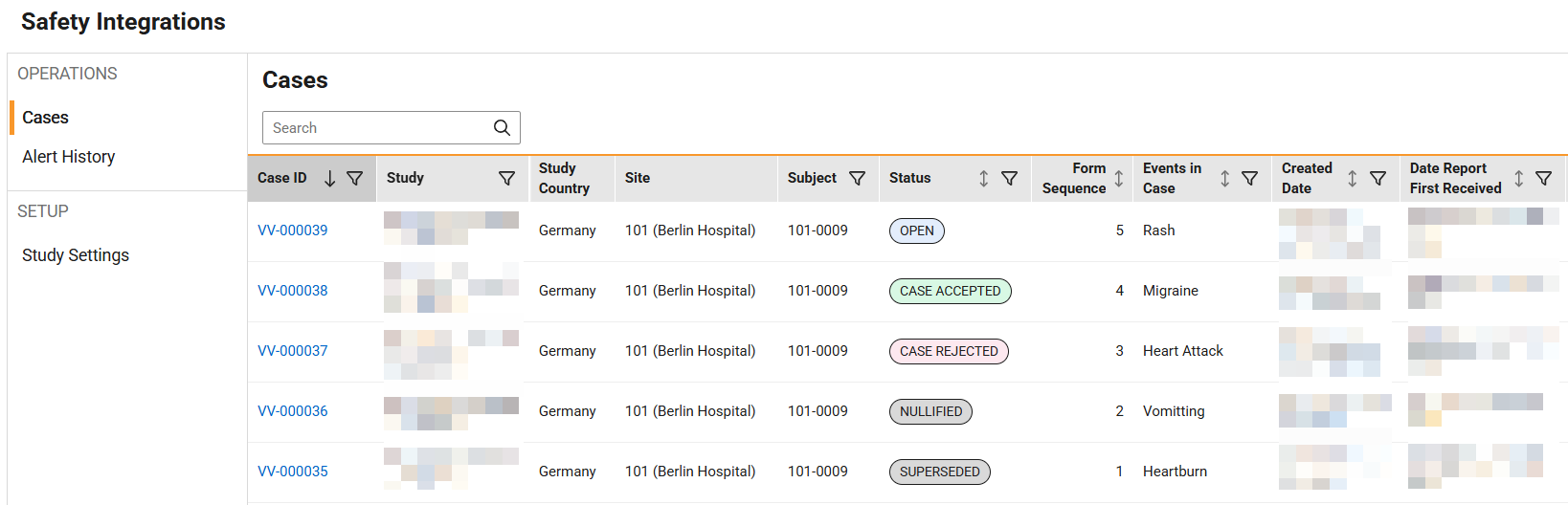
症例 ID をクリックすることで専用の詳細ページが開き、トップレベル症例メタデータ、報告者詳細、送信日、安全性統合形式の分類 (Safety-EDC 接続または E2BLink) が提示されます。
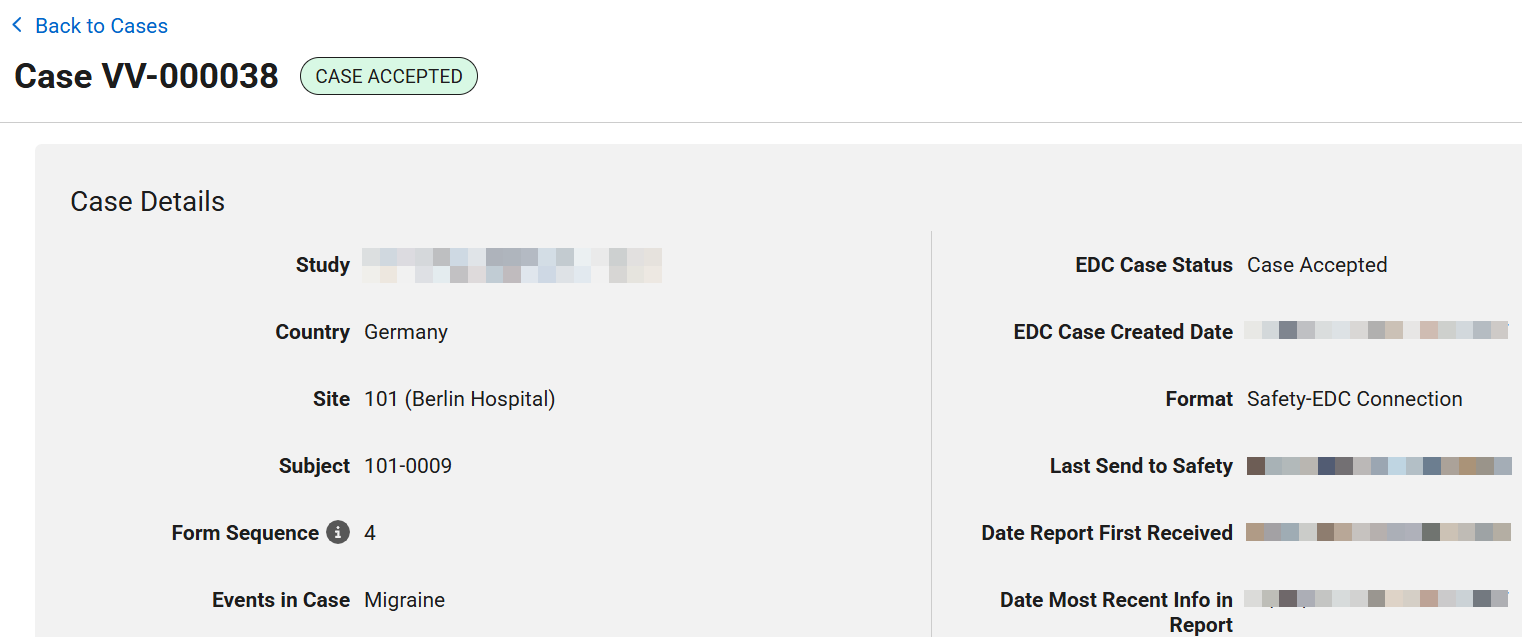
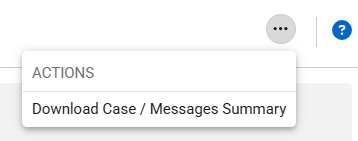
E2BLink を通して送信される安全性ケースでは、すべてのメッセージとすべてのメッセージ関連ファイル (XML、MDN、PDF) の要約と CSV ファイルの含まれる症例 zip パッケージを症例の詳細ページからダウンロードできます。
アラート履歴タブはほとんど変更されていませんが、すべてのスタディ全体にわたる、すべての安全性統合警報を提供するようになっています。関連アラートをグループ化するため、スタディ列が追加されました。
26R3 より前は、トップレベルの安全性設定タブによってスタディ固有の安全性設定が可能でした。

新しいスタディ設定タブは、統合設定とアラート受信者を含む、個別のスタディのすべてのスタディレベル設定とアラート受信者設定を実現します。
症例の詳細の表示とアクセスは、ユーザの個別スタディアクセスと施設の権限を遵守し、権限のあるスタディおよび被験者に対する症例と警報のみが表示されます。
有効化 & 設定
この機能は、Safety-EDC 接続または E2BLink 安全性統合を使用するすべての Vault で自動的に有効になります。既存の安全性ケースは、再構造化された Operations UI の影響を受けません。既存のブラウザブックマークを、新しい安全性統合ワークスペースランディングページを指すように更新することが推奨されます。
安全性ケース (PDFとして)
使用例
すべての治験は安全性ケースの追跡が必要ですが、すべてのスタディが外部ゲートウェイインテグレーションを利用するわけではありません。Veeva EDC は、フォローアップメッセージと最初の症例開始に対する自動メール配信によって症例生成を PDF 形式で提供するようになりました。、この機能は、安全性システムに対する安全性データの E2B XML ベース転送を使用して、スタディに適用することもできます。安全性ケースの PDF 表示は、手動安全性ケース追跡が必要な場合、ゲートウェイベースの安全性統合なしでスタディの安全性レポートワークフローを合理化し、レポートのタイムラインに適合させるのに役立ちます。
説明
ツール > システムツール > 接続 > 安全性では、新しい接続プロファイルを PDF のみ (E2B) のタイプで作成できるようになりました。
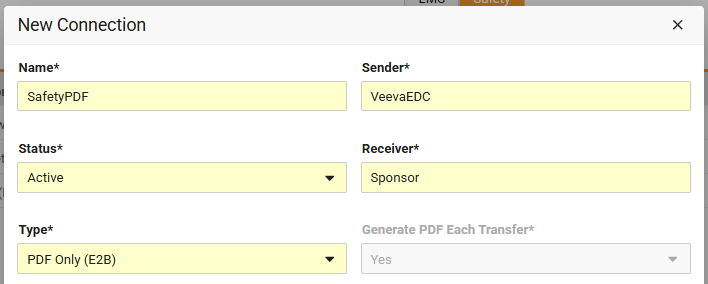
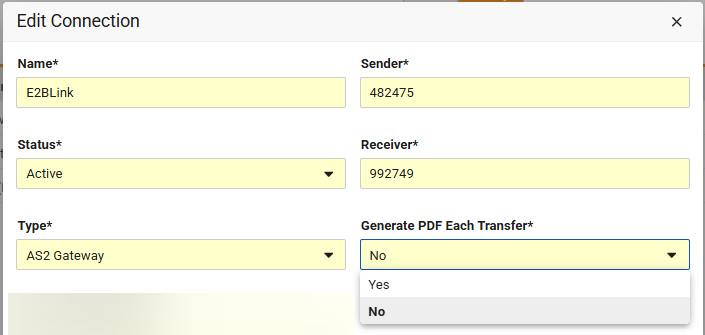
接続のタイプが次のいずれかに設定されている場合、新しい転送ごとにPDFを生成するドロップダウン設定が利用できます。
- PDF のみ (E2B) (安全性ケース PDF 作成のみ)
- AS2 ゲートウェイ (E2BLink)
- Vault Safety および Vault Safety 受信箱タイプ から メイン受信箱 (E2B) (従来の Veeva Safety への安全なデータ転送)
設定は PDF のみ (E2B) に対してデフォルトで はい であり、これでロックされています。
既存の統合は、新しいドロップダウンは影響を与えません。E2BLink/AS2 ゲートウェイと Vault Safety/メイン受信箱 (E2B) 接続は「いいえ」がデフォルトであり、現在の統合と症例転送動作が維持されるからです。
スタディの統合に対して転送ごとにPDFを生成するがはいに設定されている場合は、安全性ケースまたはフォローアップ送信が作成されるたびに Veeva EDC が E2B XML コンテンツのブックマークされた PDF 表示を自動的に生成します。各メッセージ PDF (初期送信およびフォローアップメッセージ) には、スタジオ > 安全性統合で設定されているとおり、常に安全性ケース情報がすべて含まれます。
PDF のみ (E2B) タイプの各安全性メッセージは、自動的にケースが承認されましたとしてマークされます。
他のすべての統合タイプでは、PDF 作成とは関係なく、承認ファイルの遅延動作を含め、既存の安全性ケースステータス処理が維持されます。
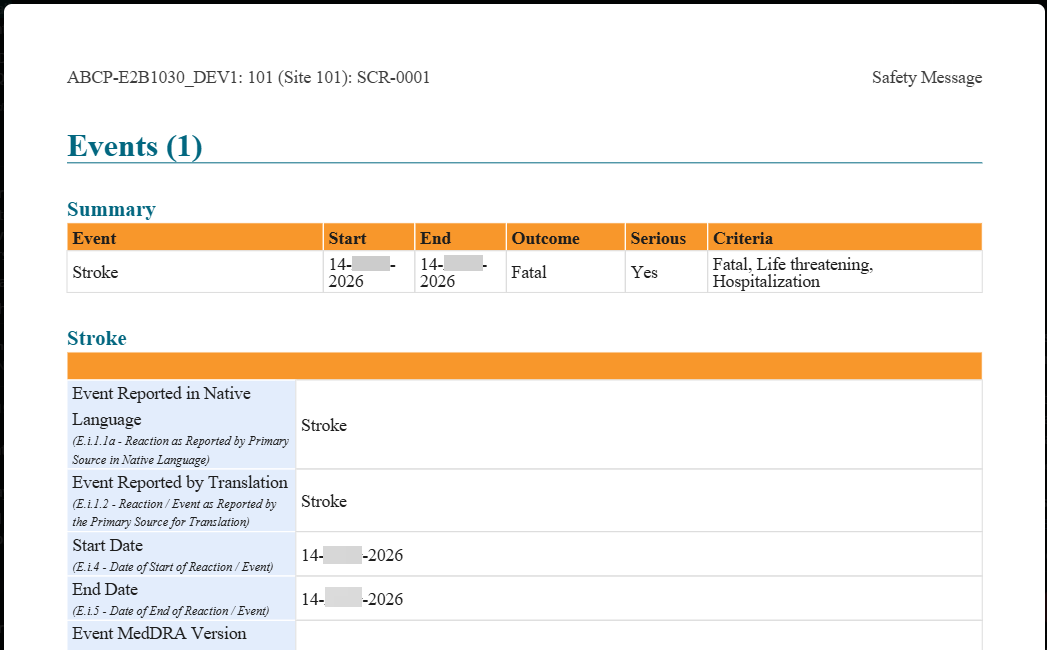
指定された配布リストまたはメールグループへの自動電子メールアラートは、該当する場合、E2B XML と PDF ファイルの両方に対する直接アクセスを提供します。
スタディアラート受領者は、未送信フォームアラートに関して同様に管理されます。
PDF 作成または E2B XML に基づく安全性ケース転送を使用して、スタディに次の 2 つの新しいアラートタイプが利用できます。
- 初回送信時に生成 (新規ケース): 最初の安全性ケース送信が作成された場合に、メール通知を送信します。
- フォローアップ時に生成 (既存ケース): フォローアップメッセージが作成された場合に、メール通知を送信します。
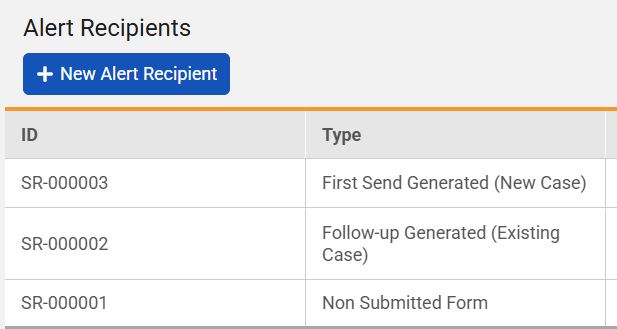
自動メール通知には、該当する場合、安全性ケース開始イベントの詳細、症例、施設 ID、症例数、タイムスタンプ、E2B XML および PDF レンディションへの直接リンクが含まれます。
上記の機能は、Safety-EDC 接続スタディには適用されません。
有効化 & 設定
この機能は、安全性統合、E2BLink、E2B XML ベースのデータ転送のないすべてのスタディで利用可能です。既存の統合、スタディ、安全性ケースは、現在の動作に影響を受けません。
Safety-EDC 接続: 安全性ケースの初期事象の関連データを包める
使用例
病歴、テスト結果、医薬品使用歴などの安全性関連情報はほとんどが別のフォームに記録されますが、繰り返しアイテムグループとして有害事象フォームに直接埋め込まれることもあります。スタディデザイナが安全性データタイプに直接これらの埋め込まれたアイテムグループをマッピングできることで、Safety-EDC 接続に対してスタディデザインの柔軟性が高まります。これにより、あらゆるタイプのスタディビルド間でシームレスな安全性データの収集と Veeva Safety への転送が実現します。
説明
スタジオ > 安全性統合 > フォーム設定で、スタディデザイナは、以前は「安全性ケース開始イベント」安全性データタイプにマッピングされていた EDC フォームを選択し、以下の安全データタイプに設定できるようになりました。
- 併用薬
- 薬歴
- 病歴
- 治験薬
- 検査結果
- 死亡例
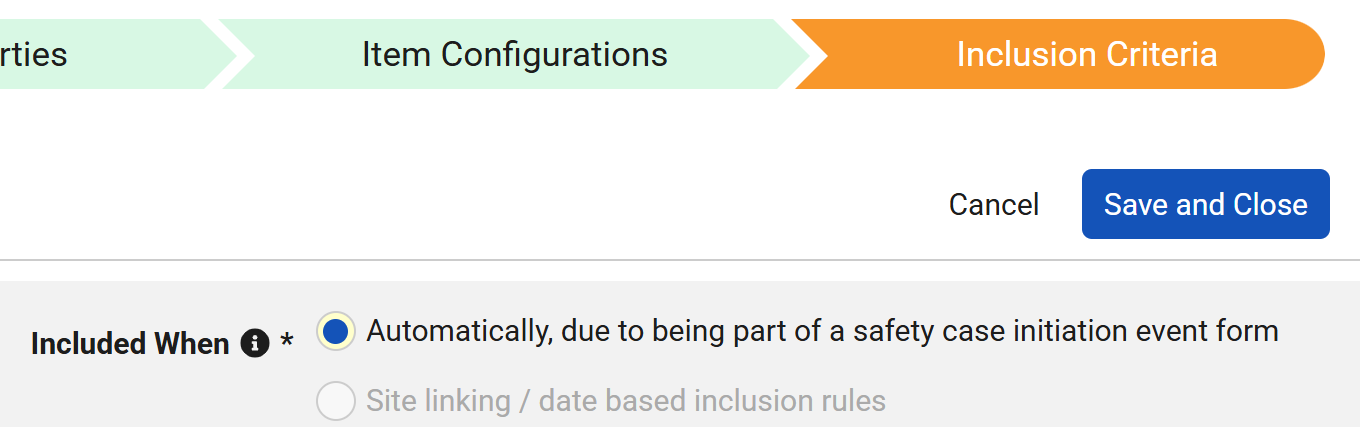
安全性症例の開始イベント以外の安全性データタイプにマッピングされていたフォームデータの包含基準は、安全性症例の開始イベントフォームの一部であるため、自動に自動的に更新されます。サイトリンクと日付ベースの包含ルールは無効になります。
以下の安全データタイプは、過去にマッピングされたフォーム上の繰り返しアイテムグループとしてのみサポートされます。
- 併用薬
- 薬歴
- 病歴
- 治験薬
- 検査結果
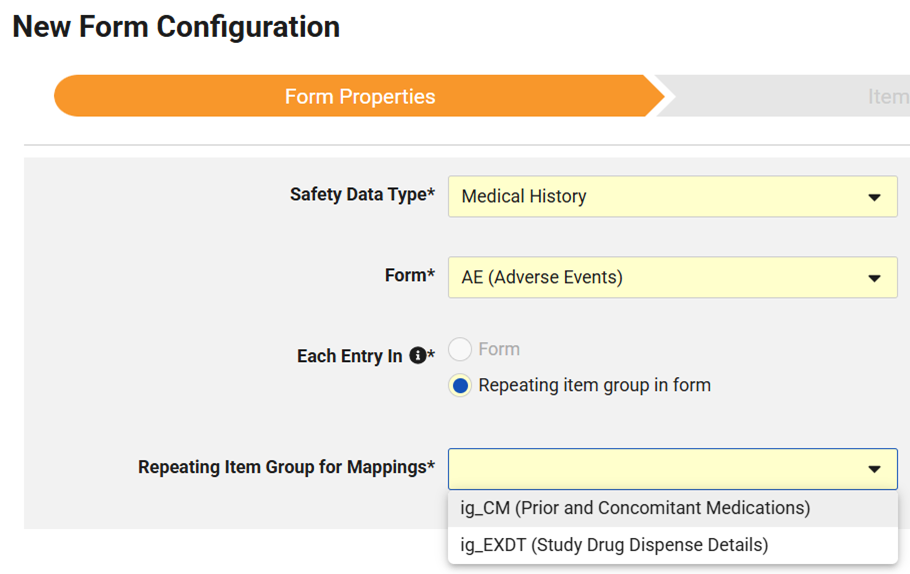
2 つ目の安全データタイプの安全性ケース開始イベントに埋め込まれたアイテムグループを設定すると、各エントリーインが自動的にデフォルトとなり、「フォーム内の繰り返しアイテムグループ」としてロックされます。
この新しい機能は、各エントリーインがフォーム内の繰り返しアイテムグループ に設定されると必ず有効になるようになりました。新しい必須ドロップダウンフィールドである Repeating Item Group for Mappings (マッピングのための繰り返しアイテムグループ) は、フォームのまだマッピングされていないすべての繰り返しアイテムグループを示します。これによって、主要フィールドやその他のアイテム設定が含まれるアイテムグループの選択が可能になり、マッピング作業に集中できます。この設定はいったん保存されると、変更できません。
注: 繰り返しアイテムグループのドロップダウン選択は、既存のスタディに対して空になります。これによって、現在の EDC 動作や安全性ケース転送には影響を与えることはなく、フォローアップ送信も作成しません。
安全性ケース開始イベントに埋め込まれた繰り返しアイテムグループとして治験薬をマッピングする場合、治験薬の定義元の選択は自動的にスタディデザインからの特定の薬剤に制限され、データ入力タブでのアイテム値の選択は無効になります。
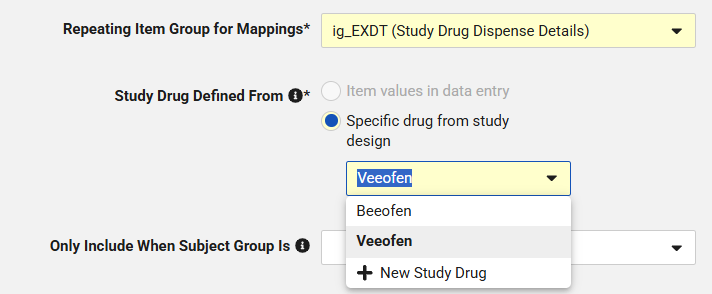
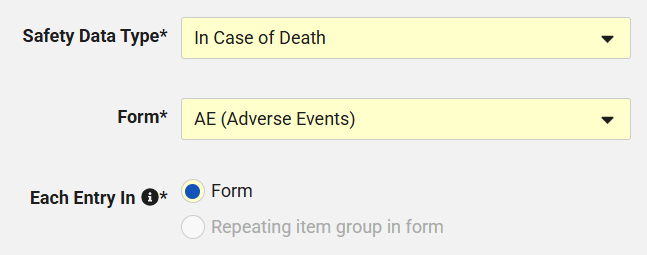
2 つ目の安全データタイプとして死亡例を設定すると、各エントリーインが自動的にデフォルトとなり、フォームとしてロックされます。死亡例マッピングでは、イベントが致命的な場合にのみ転送されるマッピング済みデータの包含ルールは、包含基準タブの選択オプションに表示することなく自動的に適用されます。
安全性ケース開始イベントにマッピング済みの EDC フォームは、患者特性にマッピングできず、安全性ケース開始イベントとして 2 回目のマッピングをすることもできません。
新しい設定オプションは、スタディデザイン仕様 (SDS) および差異レポートに反映され、コピーフォームに含まれて、スタジオ公開バリデーション中に検証されます。
有効化 & 設定
この機能は、Vault Safety-EDC 接続を使用するすべてのスタディに対して利用可能です。
Safety-EDC 接続:新しい子標準フィールドおよび更新されたバリデーション
使用例
Safety-EDC 接続により、追加の安全関連 EDC データも転送できます。設定オプションを調整し、妊娠症例に関連して EDC から Veeva Safety へ転送可能な標準安全性フィールドの種類をさらに拡大しました。
説明
Safety-EDC 接続報告者の国 (AE_REPORTER_COUNTRY) および報告対象言語 (AE_REPORTER_LANGUAGE) を使用するスタディは、静的値を使用できるようになりました。
以下の新しい子情報標準フィールドがマッピングに利用可能です。
- 子妊娠転帰日 (AE_CHILD_PREG_INFO_OUTCOME_DT)
- 子妊娠結果 (AE_CHILD_PREG_INFO_OUTCOME)
- 子分娩方法 (AE_CHILD_PREG_INFO_DELV_METH)
有効化 & 設定
この機能は、Safety-EDC 接続を使用するすべてのスタディに対して利用可能です。既存のスタディと安全性ケースは、現在の動作に影響を受けません。
Safety-EDC 接続: 体重、身長、ケース開始日に最も近い月経日
使用例
安全性チームは、症例の特徴が時間の経過とともに変化した場合に不要な安全性フォローアップリクエストを回避するとともに、最も関連する症例背景情報を取得する必要があります。安全性ケースについて関連性の高い体重、身長、最終月経日のレコードを 1 つ選択するロジックを確立することで、組織は、通知の重複を削減し、EDC と安全性システムの間で一貫したデータフローを確保することができます。
説明
ペアリング日フィールド、体重、身長、最終月経日はリファクタリングされ、安全性ケースの全体的な開始日に最も近い日付にのみ転送されます。
Veeva EDC は利用可能なすべてのエントリを評価し、安全性ケース開始日に最も近い日付またはそれ以前に発生する単一のレコードを選択します。主要なケース開始イベントのみが考慮されて設定されているか、すべてのケース開始イベントが考慮されて設定されているかによって異なります。2 つのレコードが同じ日付で入力されている場合は、最後に作成または編集されたレコードが転送されます。
新しいロジックでは、体重、身長、最終月経日の組み合わせを含む、既存のすべての安全性ケースに対してフォローアップ送信が行われます。これには、EDC への体重、身長、最終月経日のあらゆる新しいデータ入力によって新しいフォローアップメッセージが今後作成されることを防止する必要があります。
実際の安全性ケースで転送されないエントリは、そのまま Veeva Safety でのレビューに利用できます。この変更を導入した後は、新しいフォローアップは、同日またはそれ以前で最も近い値または日付が変更された場合、または新しいデータ入力で別のレコードが現在のレコードにより近いと判断された場合にのみ、生成されます。
有効化 & 設定
この機能は、Safety-EDC 接続使用するすべてのスタディで自動的にオンになります。この機能は Veeva Safety と併せてテストする必要があります。フォローアップ送信は、体重、身長、最終月経日の組み合わせを含むすべてのケースに対して想定されています。
Safety-EDC 接続: 複数のケース開始イベントのマージのサポート
使用例
安全性ワークフローでは、異なった EDC フォーム設定から始まる安全イベントを Veeva Safety 内の単一の安全性ケースにマージすることが必要になることがあります。以前は、EDC は、同じフォーム定義を共有するイベントに対する安全性マージをサポートしていました。この機能強化によって、EDC はクロスフォーム症例マージを正確に反映し、関連するクロスフォームデータをフォローアップメッセージの評価に含めます。
説明
Veeva Safety では、ユーザは Veeva EDC で報告された安全性ケースをマージできます。Veeva EDC では、複数の EDC フォームを安全性ケース開始イベントとしてマッピングでき、その結果、さまざまなフォーム定義を安全性ケースの開始イベントとして転送します。マージ機能は拡張され、さまざまな EDC 安全性ケースの開始イベントフォーム定義を作成元とする、Veeva Safety の安全性ケースのマージが可能になりました。フォーム定義の併用とは関係なく、フォローアップメッセージの症例データの以降の評価では、マージされた安全性ケース内のすべてのイベントの主要イベントとすべての副次イベント、イベント関連データが組み込まれます。
有効化 & 設定
この機能は、Safety-EDC接続を使用するすべてのスタディで自動的にオンになります。この機能は Veeva Safety と併せてテストする必要があります。
Clin-Ops 接続
このセクションの機能は、Veeva Clinical Data の Veeva Clinical Operations への接続に対する機能強化です。
- Clinical Operations-DQS 接続: Veeva CTMS の DQS 指標
- Clinical Operations-EDC 接続: CTMS におけるサードパーティデータに関する DQS プロトコール逸脱
- Clinical Operations-EDC 接続: CTMS からの PI 割り当て
Clinical Operations-DQS 接続: Veeva CTMS の DQS 指標
使用例
臨床業務チームは、主要リスクメトリクス (KRI) や品質許容限界 (QTL) の結果を直接 CTMS 内で監視する必要があります。DQS メトリクス定義と日次の結果を CTMS で明らかにすることで、ユーザは指標を追跡し、スコアを表示し、定義されたしきい値に基づいて運用シグナルをトリガすることができます。この自動データ共有は、臨床システム間の手動エクスポートを排除し、品質リスクの時宜を得た緩和を確保します。
説明
DQSは、新しい臨床業務-DQS 接続を通して、指標とデータパッケージの両方を Veeva CTMS に自動的に送信するようになりました。
指標定義は Veeva CTMS に転送され、選択することで、名前、タイプ、レベル、数式、しきい値定義を含む、新しいスタディキーインジケータレコードを作成することができます。DQS にリンクされた CTMS スタディキーインジケータでは、指標データフィールドが Veeva CTMS のスタディキーインジケータ値レコードに転送されます。それには、指標、スコア (該当する場合)、方向、アラートフラグを含まれます。
新しい臨床業務-DQS 接続では、Clinical Operations-EDC 接続を介して、スタディ、試験実施国、施設のマッピングを取得します。これは、指標の定義とデータを転送する前に設定しておくスタディのために必要です。
本番環境では、Veeva CTMS の日次の値更新を確保するため、指標データがシステム間で同期します。DQS TST 環境では、指標データは手動で更新され、1 日 2 回 Veeva CTMS と同期します。
スタディ、試験実施国、施設レベルの DQS 指標は、CTMS への転送に使用できます。指標データが正しいレベルで CTMS に転送されることを確実にするため、ロジックが追加されて、指標 CQL の固有の @HDR 属性に基づいて、スタディ、試験実施国、施設、症例に関する DQS 内のレベルが引き出されます。指標の作成後、レベルフィールドは編集できなくなります。
有効化 & 設定
この機能は、Admin configuration in Veeva Clinical Operations Vault の管理者設定で利用可能です (Study Key Indicators 統合、ClinOps/CDMS DQS RBQM Sync ジョブ、スタディ固有の Connect to Veeva DQS 設定)。Veeva CTMS および Veeva EDC と併せてテストする必要があります。これには、アクティブなスタディ、スタディ実施国、施設転送のある Clinical Operations-EDC 接続が必要です。Veeva CTMS および Veeva EDC と併せてテストする必要があります。これには、アクティブなスタディ、スタディ実施国、施設転送のある Clinical Operations-EDC 接続が必要です。
詳細
Clinical Operations-EDC 接続: CTMS におけるサードパーティデータに関する DQS プロトコール逸脱
使用例
Veeva CTMS は、すべてのプロトコール逸脱 (PD) をレビューして管理する主要システムとして機能します。一元的な PD 管理には、サードパーティのデータソースを含むすべてのスタディデータで、逸脱に可視性が必要です。以前は、DQSのサードパーティデータで作成された PD は、CTMS レビューワークフローから独立したままでした。すべての PD を、EDC データだけでなく 非 EDC データでも、Veeva DQS から Veeva CTMS に自動転送することで、スタディ監視のための信頼できる唯一の情報源が作成され、手動追跡による回避策が不要になります。
説明
既存の Clinical Operations-EDC 接続を活用し、Veeva DQS から Veeva CTMS にサードパーティデータのプロトコール逸脱を転送します。サードパーティのデータソース上で新しい PD が Veeva DQS に作成されると、システムはレコードを Veeva EDC から自動的に転送します。
アクティブなプロトコール逸脱統合ポイントが存在する Clinical Operations-EDC 接続によって接続されたスタディでは、EDC とサードパーティデータに基づく PD が EDC から CTMS に自動的に転送されます。
この接続は、データソース、症例、イベント、フォーム、PD が作成されたアイテムを転送します。手動で作成されたかどうかは影響しません。
基となるデータの制限ステータスは、転送に考慮されます。EDC データ PD と同様に、削除と無効化は Veeva CTMS と同期します。
有効化 & 設定
この機能は、Veeva DQS でのスタディデータレビューを管理し、Clinical Operations-EDC 接続によって接続されたスタディが存在し、アクティブなプロトコール逸脱統合ポイントが存在するスタディで利用できます。この機能は Veeva EDC および Veeva CTMS と併せてテストする必要があります。Veeva DQS から Veeva CTMS までの一般リリース中、サードパーティデータに関するすべてのプロトコール逸脱が転送されます。既存の PD については、手動作成インジケータ (manual_v) は、最終更新日時を変更することなく埋め戻されます。
詳細
Clinical Operations-EDC 接続: CTMS からの PI 割り当て
使用例
責任医師 (PI) の詳細と施設の割り当ては、Veeva CTMS で管理されます。このデータは、Clinical Operations-EDC 接続を介して Veeva EDC に自動的に転送されるようになり、システム間で完全かつ一貫性のあるデータが確保されます。自動転送によって、システム間の情報調整の必要性だけでなく、重複した手動データ入力とデータ入力エラーが排除されます。データ管理チームには、Veeva EDC の施設責任医師が正確かつ即座に表示されるというメリットがあります。
説明
施設レコードが Veeva CTMS で作成または更新されると、必ず、Clinical Operations-EDC 接続によって責任医師の詳細が自動的に同期されます。詳細には、必須の姓、名、メールフィールドがあり、オプションフィールドには電話番号、名前の詳細、タイムゾーン、言語、ロケールがあります。
PI は、対応する EDC スタディ実施施設に、主たる連絡先として、自動的に割り当てられます。EDC 割り当ては Veeva CTMS で変更されると自動的に更新されます。
同期された PI レコードは CTMS で管理されているレコードとして EDC で作成され、読み取り専用です。また、施設への PI の割り当ては、接続された施設が手動での上書きを防止するために EDC ツールでは読み取り専用になっています。同じメールによる有効な CTMS 管理対象レコードがシステム内存在している場合は、EDC の PI レコードの手動作成が制限されます。
CTMS で PI が削除された場合は、EDC ツールの施設レコードがオレンジの警告アイコンでフラグされ、システムツール責任医師ダッシュボードに表示されなくなります。
有効化 & 設定
この機能は、Clinical Operations-EDC 接続を介して接続されたスタディおよび施設で自動的に利用できます。責任医師転送統合ポイントの活性化を有効にすると、すべての既存の責任医師レコードと施設の割り当ては Veeva CTMS と Veeva EDC との間で同期されます。この機能は Veeva CTMS と併せてテストする必要があります。
詳細
EDC Migrator
このセクションでは、Veeva EDC Migrator の新機能について説明します。
- 新しい手順: 導出ルール
- デフォルトデータを含む繰り返しアイテムグループの Migrator サポート
- 新しい手順: フリーズおよび固定、およびフリーズおよび固定の調整
- 無効なシーケンス番号でのバリデーションおよびステージの失敗
- ロードのキュー処理およびスケジューリング
新しい手順: 導出ルール
使用例
以前は、派生ルールは、データ移行中のフォームサブミッション手順の一部として実行されていました。派生ルールはワークフロー内のその時点でまだ作成されていないイベント日付または臨床アイテムに依存することが多く、ルールの実行が失敗したり、順序が正しくなかったり、完全に飛ばされたりすることがありました。データの欠落またはロックが原因です。すべてのスタディオブジェクトが作成された後で派生ルールを専用移行手順として分離することで、ユーザは、依存の欠落によるエラーが発生することなく、ルールを確実に実行できます。移行ユーザは、派生ルール手順を完全に飛ばすことを選択することもできます。
説明
移行処理にスタンドアロン派生ルール手順が含まれるようになりました。これは、すべてのスタディオブジェクトが作成された後、属性が適用されたりオブジェクトがフリーズしてロックしたりする前に、自動的に実行されます。
EDC Migrator に以下の変更が適用されました。
- 新しい派生ルール手順: スタディオブジェクト作成の後で有効な派生ルールが EDC で一括して順次実行されるようになりました。ユーザは、ワークフローの進捗の追跡、開発サイクルを促進するための手順のスキップ、実行の途中での処理の停止、必要に応じたルールをリセットが可能です。
- 再番号付けされた移行手順: 以降のワークフロー手順は、次のように、新しい手順に対応するようにために再番号付けされました。
- 手順 9: 動的ルールの追加
- 手順 10: 症例ステータス
- 手順 11: フリーズ & ロック
- 手順 12: フリーズ & ロックの調整
- 手順 13: ルールの再有効化
- EDC ジョブ履歴リンク: 進行状況テーブル内の以前の zip ファイルダイレクトリンクは、「EDC ジョブ履歴」に名前が変更されます。ダイレクトリンクは、新しい派生ルール手順、動的ルール手順、症例ステータス手順で利用可能になります。これにより、実行ログファイルへのアクセスが加速化します。
- 診断ルールのサポート: 派生ルール手順には、診断ルールリンクが含まれており、処理速度の遅いルールを見つけて性能を最適化するのに役立ちます。
- 監査証跡 & ログ: 派生ルール手順が開始する、キューを作る、完了する、または、エラーが発生するときに、詳細なログファイルと監査証跡エントリが自動的に生成されます。
- 無効化のフォールバック: この機能は、無効化するオプションでデフォルトで利用できます。無効の場合、派生ルールは、従来のワークフローの一部として、フォームサブミッション手順中に無効化および実行します。
新しい手順の前に電子署名が行われる可能性があるため、派生値がフォームに入力される前にケースブックまたはイベントに署名される場合があります。
有効化 & 設定
この機能は自動的にオンになっており、プレリリースでは使用できません。
詳細
デフォルトデータを含む繰り返しアイテムグループの Migrator サポート
使用例
他のプラットフォームから Veeva EDC にスタディを移行するとき、スタディデザインにはデフォルト情報があらかじめ入力された繰り返しアイテムグループが含まれていることがよくあります。取り込んだデータが元のスタディ設定によく一致するように、移行修復処理がデフォルトのデータ配列ごとに繰り返しアイテムグループを自動的に生成するようになります。また、スタディデザインが可視性基準を使用している場合、移行管理者には、不要なデフォルトデータが生成されないように自動作成が行われるタイミングを制御できる柔軟性が必要です。
説明
スタディ移行中、Migrator の修復処理では、デフォルトデータの繰り返しアイテムグループが含まれているフォームが特定され、配列ごとに対応するアイテムグループインスタンスが自動的に生成されます。これにより、フォームやアイテムグループが読み取り専用の症例など、ユーザインタフェース移行後にすべてのデフォルトが正常に表示されます。
この機能には、以下の機能と設定が含まれます。
- 自動アイテムグループ作成: 修復処理の一部として、デフォルトのデータ配列ごとに繰り返しアイテムグループを生成します。
- フォーム状態 & 属性サポート: 読み取り専用フォームと、ロック済み、フリーズ済み、SDV、DMR 属性のフォームでのアイテムグループ作成をサポートします。
- 移行上書き設定: デフォルトデータのアイテムグループに対する修復処理をユーザが無効化できる、プロジェクトレベルおよび Vault レベルの上書きが含まれます。
Migrator の修復処理は、移行中、可視性基準を評価しません。スタディのデフォルトデータが可視性基準を使用する場合、基準に関係なく、修復処理によってデフォルトアイテムグループが作成されます、ただし、無効化するように修理上書きが明示的に設定されている場合はこの限りではありません。
有効化 & 設定
デフォルトの繰り返しアイテムグループの自動作成はデフォルトで有効になっていますが、スタディデザインで可視性基準が使用されている場合は、プロジェクトレベルおよび Vault レベルの両方で設定または無効にすることができます。この機能は、プレリリースではご利用いただけません。
詳細
新しい手順: フリーズおよび固定、およびフリーズおよび固定の調整
使用例
例えば、動的、派生、症例ステータスなどのルールは、移行中、ロック済みまたはフリーズ済みケースブックで実行できません。フリーズアクションとロックアクションを移行ワークフローの最後近くの専用手順に移動することで、ロック済みオブジェクトからの干渉なしでルールが完全に実行されます。これによって、完全に同期するケースブック概要を維持しながら、データ入力が適切に中断されたり封印されたりします。
説明
EDC Migrator は、フリーズ済みかつロック済み属性のアプリケーションを手順 6、ポストランから切り離します。したがって、すべての移行オブジェクトが作成されてルールが実行された後で適用されるようになります。
ワークフローは、ルール再有効化の前に以下の新しい手順を導入します。
- 手順 10. フリーズ & ロック: 提供された属性 CSV ファイルを使用してフリーズ属性とロック属性を適用します。属性 CSV ファイルが存在しない場合は、手順は直ちに完了し、次の手順に進みます。この手順が失敗すると、ログファイルが生成されます。
- 手順 11. フリーズ & ロックの調整: 調整を再実行し、フリーズ済みかつロック済みオブジェクトのためにのみケースブック概要を作成します。この手順が失敗しても、ログファイルが生成されません。
手順 12、ルールの再有効化は、最後のワークフロー手順として残っています。ポストラン手順は全機能が手順 6 として残りますが、ロック済みおよびフリーズ済み属性は適用しなくなります。
両方の新しい手順 (フリーズ & ロックおよびフリーズ & ロックの調整) は、すべてを実行ワークフローに自動的に組み込まれます。飛ばすことはできません。ユーザが実行を停止することはできますし、中断された場合はルールをリセットすることもできます。システムがユーザに手順の完了を通知します。手順がキュー処理されたり、開始したり、停止したり、完了したりしたときは、監査証跡エントリが記録されます。
有効化 & 設定
この機能強化は EDC Migratorを使用するすべてのスタディで自動的に有効化され、追加の設定は必要ありません。この機能は、プレリリースではご利用いただけません。
詳細
無効なシーケンス番号でのバリデーションおよびステージの失敗
使用例
初期開発サイクルおよび初期スタディデータ移行中、できるだけ早くデータ形式を捕らえることで大幅に時間を短縮できます。以前は、テキスト値や必要な開始しきい値より小さな数字など、無効なシーケンス番号が含まれるレコードは初期検証手順中に検出されませんでした。代わりに、実際の移行稼働の後のほうでエラーが発生していました。これらの形式エラーを事前に捕らえることで、移行がより正確になり、処理途中での予想外の失敗が防止されます。
説明
Migrator は、初期検証 & ステージ手順中に、シーケンス番号を自動的に検証するようになりました。後続の処理手順に進む前に、イベントグループ、フォーム、アイテムグループ全体のシーケンス番号がチェックされ、すべて形式ルールに準拠していることが確認されます。
以下の場合、シーケンス番号がフラグされます。
- 数字の代わりに文字やテキストが含まれる。
- .0 以外の小数点が含まれる (例: 1.0 は受け付けられ、1.2 はフラグされる)。
- ヘッダー設定ファイルに指定された最小開始番号よりも小さい (例: 必要な最小のシーケンスが 1 であるときに 0 から始まる)。
無効なシーケンス番号が検出されると、システムは、ログファイルと、検証 & ステージ結果ページの詳細セクションの両方にエラーを記録し、処理の続行が停止されます。
有効化 & 設定
この機能強化は EDC Migratorを使用するすべてのスタディで自動的に有効化され、追加の設定は必要ありません。この機能は、プレリリースではご利用いただけません。
ロードのキュー処理およびスケジューリング
使用例
臨床業務チームおよびデータ管理チームは、しばしば、システムをオーバーロードさせずに、複数の移行ロードを並行して実行する必要があります。自動キュー処理およびスケジューリングは、ユーザが手動の監視なしで移行を開始またはオフピーク時の実行を予定することができます。優先順位付け制御により、処理能力がある場合、重要な本番や時間的制約が厳しい処理が通常処理よりも先に実行されるようにします。
説明
EDC Migrator は、自動キュー処理およびスケジューリングメカニズムを通して、Vault レベルで並列実行機能を管理します。システムの処理能力が限度に達すると、追加の処理は自動的にキューに入ります。失敗したり、性能に影響を与えたりすることはありません。
ユーザから見える重要な機能と制御は、次のとおりです。
- ロード管理ダッシュボード: ロード管理タブは、進捗ロード、キューロード、スケジュール済みロードの 3 つのテーブルを通じて、すべてのアクティブな Vault ロードをリアルタイムで確認できるようにします。
- 自動キュー処理: 処理能力がいっぱいのとき、ロードを開始するとキュー処理済みステータスに割り当てます。キュー処理済みロードは、アクティブなロードが完了したら順に自動的に実行されます。
- キューの並べ替え: ユーザはキュー処理済みロードの実行順を、ロードキューセクションの上矢印で調整できます。優先度の低いロードを優先度の高いロードより先に配置することはできません。
- キューからの削除: ユーザは、ロード管理タブのアクションメニューを使用して、または、ワークフロー進行状況ページから、ロードを完全に取り消すことなく、キュー処理済みロードを削除することができます。
- ロードの優先順位付け: ロードの作成または更新中、ユーザは優先として設定設定をオンにすることができます。優先度の高いロードは標準の優先度の低いロードより先のキューの先頭に配置されます。
- スケジュールされた実行: 実行メニューにはスケジュールオプションがあり、ユーザは実行日時とタイムゾーンを指定して、最大 14 日先まですべてを実行ロードの実行を予定できます。スケジュール済みロードは、トリガされるまでスケジュール済みステータスを表示します。
- 自動通知 & 事前チェック: キューに入れられたロードが進行中に移行すると、ユーザはメールとシステム通知を受け取ります ( 60 秒より長くキューに入っている場合)。自動システム事前チェックは、キュー処理済みロードが動作する直前に開始します。
有効化 & 設定
この機能強化は EDC Migratorを使用するすべてのスタディで自動的に有効化され、追加の設定は必要ありません。この機能は、プレリリースではご利用いただけません。
詳細
アーリーアダプター
以下は、アーリーアダプターのみ使用可能な、Veeva Clinical Data に関する新機能です。詳細は Veeva 担当者にお問い合わせください。
ローカル臨床検査機関エージェント
使用例
ラボの正常範囲を管理するには、非構造化ソースドキュメントから臨床研究環境にデータの手動の転写が必要になります。ローカル臨床検査機関エージェントはこの処理を自動化します。それには、検査基準値ドキュメントを解析し、特定した検査項目をお客様の検査項目ライブラリにマッピングして、インポート準備が完了したファイルを生成します。この自動化により、複数ページのファイルにまたがる手作業のデータ入力が不要になり、転記エラーが大幅に減少し、施設立ち上げやラボ管理業務が効率化されます。
説明
ローカル臨床検査機関エージェントは、アップロードされたソースファイルから構造化されたインポートテンプレートに、直接、ラボの正常範囲の抽出を自動化します。
この機能が有効化されると、検査基準値ドキュメントをアップロードすることで、ドキュメントを解析するための非同期バックグラウンド処理が自動的にトリガされます。
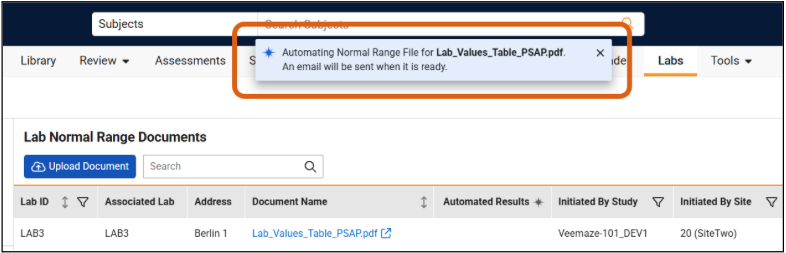
あるいは、権限のあるユーザは、ドキュメント行のアクションメニューからAutomate Normal Range File (基準値ファイルの自動化)アクションを選択することによって、いつでも処理を手動で実行することができます。
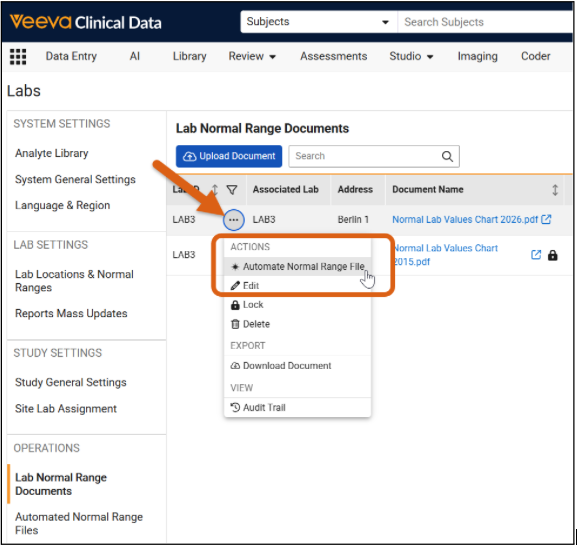
処理の進行中に、システムは同じドキュメントに対する重複した同時実行を防止し、ユーザが進捗を追跡することができるようにステータス通知を表示します。使用可能なステータスは、キュー処理済み、進行中、完了、失敗です。処理が完了すると、ユーザにメール通知が届きます。
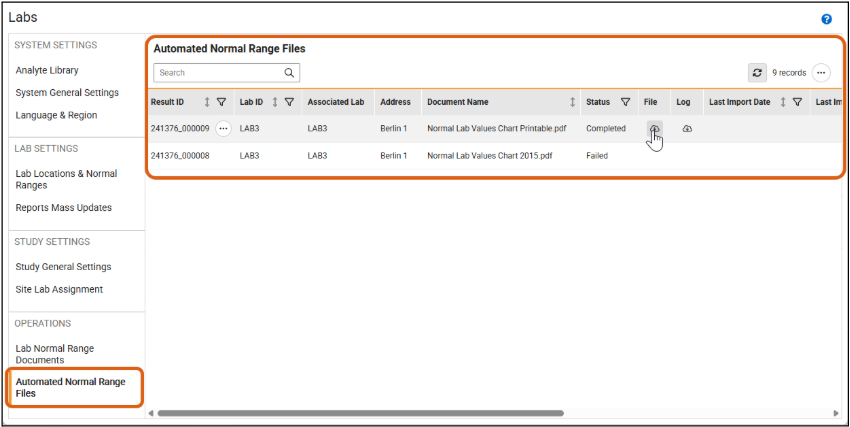
ユーザは、新しい基準値ファイルの自動化タブから、完了したエクスポートをダウンロードできます。このタブには一元的なワークスペースがあり、ユーザは抽出された結果ファイルを検索、フィルタリング、ダウンロード、レビューできます。
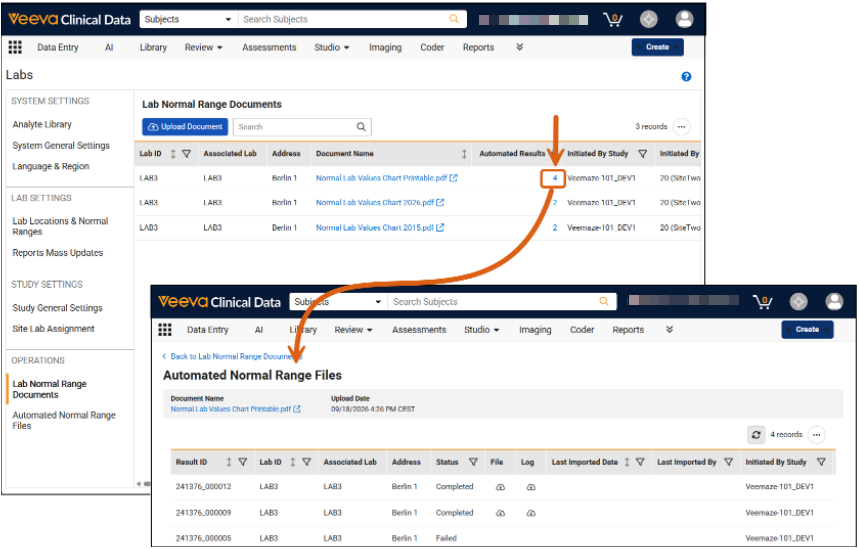
ユーザは、検査基準値ドキュメントタブの自動結果列で数字をクリックすることで、ドキュメント固有の結果に直接移動することもできます。
各結果には、ユーザのために、単一の圧縮 zip アーカイブの入ったパッケージが含まれています。ZIP ファイルには次のファイルが含まれています (データがある場合)。
- 元のドキュメント: 評価された非構造化ファイルのコピー。
- Study_Matched_Analytes.csv: Analyte ライブラリにマッピングされ、そのラボ位置にリンクされたスタディで使用されている、抽出された正常範囲 (直ちにインポート可能)。
- Outside_Study_Scope_Analytes.csv: Analyte ライブラリにマッピングされ、そのラボ位置にリンクされたスタディで使用されていない、抽出された正常範囲。このファイルもインポートできます。
- Unmapped_Analytes.csv: Analyte ライブラリに存在しない検査項目に対する、抽出された正常範囲。
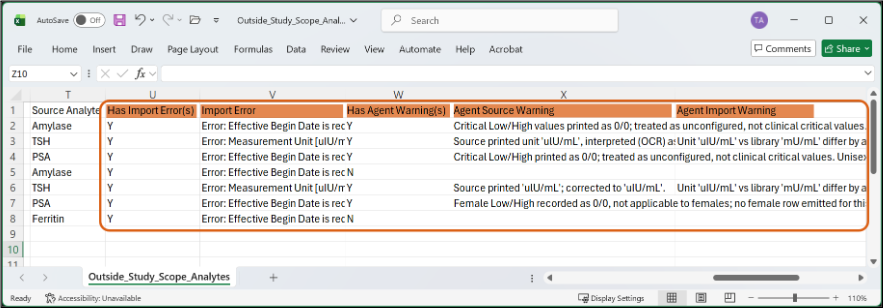
ローカル臨床検査機関エージェントはデータを非構造化ドキュメントに抽出して変換します。これらの結果はラボ位置 & 正常範囲セクションに直接保存されません。結果を利用するには、ユーザは結果パッケージをダウンロードし、正常範囲のインポート機能を使用してアップロードする必要があります。ユーザは、インポートする前に、精度に関して結果をレビューす必要があります。検証をサポートするため、生成される各ファイルには、専用のエラー列および警告列が含まれています。Study-Matched ファイルと Outside Study Scope ファイルには、インポートエラーとエージェント警告の両方が含まれています (Has Import Error(s)、Import Error、Has Agent Warning(s)、Agent Source Warning、Agent Import Warning)。Unmapped ファイルには、エージェント警告のみが含まれています (Has Agent Warning(s)、Agent Source Warning)。
この機能は、プレリリースではご利用いただけません。
有効化 & 設定
この機能は、アーリーアダプターのみ使用できます。
「Subject」から「Participant」に名前を変更する
使用例
臨床研究プロトコールでは、現代の、患者中心の治験標準に合わせるため、「Subject」の代わりに「Participant」という用語の採用が増えています。この機能により、スタディチームは、アプリケーション全体で使用されている主要な用語を「Subject」から「Participant」に更新できます。それにより、プロトコールや施設用の資料に一致させることができます。
説明
Veeva EDC は、環境によって、ユーザインタフェース全体で「Subject」の代わりに「Participant」と表示できます。有効にすると、標準インタフェースラベル、ページタイトル、テーブルヘッダーとシステムメッセージが自動的に更新されます。
有効にしても、以下の特定の領域は「Subject」のままになります。
- システムツールで作成または修正される、動的でユーザ設定可能な変更理由。
- 標準およびカスタムのレポート名、レポートの説明、システムレポートタイプ。
有効化 & 設定
この機能は、アーリーアダプターが利用できます。詳細は Veeva のサービス担当者までお問い合わせください。
安全性ケース開始イベントフォームの必須提出
使用例
施設ユーザが重篤な有害事象フォームを入力または編集して送信しなかった場合、安全性ケース開始イベントの作成が遅れることがあります。この機能は、施設ユーザが安全性ケース開始フォームを未完了または未送信のままにすることを防止し、重要な安全性データが下流安全性システムに直ちに送信されるようにします。
説明
施設ユーザが、安全性ケース開始用に指定された進行中のフォームから離れようとすると、EDC によってユーザがフォームを送信せずに離れることが防止されます。
以前は、ユーザが送信せずにフォームを離れようとすると警告ダイアログが表示され、ページを離れる、編集を続ける、送信する、というオプションが提示されました。この機能強化により、進行中の安全性ケース開始フォームから離れようとすると、Required Form Submission (フォームの送信が必要) という新しいダイアログが開きます。このダイアログでは、フォームに安全性ケースに必要な重要なデータが含まれていることを明示的にユーザに通知し、ページを離れるオプションを削除しています。ユーザは、Continue Editing (編集を続ける) を選択してフォームにとどまるか、送信を選択して入力を完了し、ページを離れる必要があります。
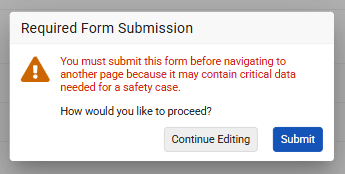
これは、現在のビューで変更が加えられたかどうかにかかわらず、進行中のあらゆる安全性ケース開始フォームに適用されます。安全性ではないフォームやその他の標準的な安全性フォームはこの変更の影響を受けません。従来の画面移動プロンプトが引き続き使用されます。
有効化 & 設定
この機能は、アーリーアダプターが利用できます。詳細は Veeva のサービス担当者までお問い合わせください。
eSource の EDC サポート
使用例
施設 Vault を介して施設が被験者のソースデータを EDC に直接接続できることで、手作業による転記エラーが防止され、データフローが加速します。この機能は、直接の電子ソース入力と EDC への直接の手入力を明確に区別するため、透明性が向上し、データ品質や監査準拠を損なうことなく、重複する監視作業を削減できます。
説明
今回のリリースは、施設 Vault を介して、電子ソース (eSource) および電子カルテ (EHR) データ統合が包括的にサポートされます。これにより、施設は臨床プラットフォームにシームレスに接続し、スタディスケジュールを同期させ、ソースデータをプラットフォーム内で直接取得できるようになります。
- Site Vault 接続 & スケジュールの同期: 施設ユーザが施設 Vault に接続し、ケースブックのスケジュール情報を施設 Vaultに直接自動ダウンロードできるようにすることで、プロトコル要件との整合性を確保します。
- データ入力およびレビューにおける視覚的確認: フォームフィールドやグリッドにまたがる eSource および EHR データを、特別なシェイディングと左側のボーダー表示によって自動的に強調表示します。専用の凡例がフォームページの下部に表示され、これらの視覚的なスタイルを説明します。
- データ変更のセーフガード: ユーザが eSource の値やイベント詳細を直接編集しようとすると、明確な警告ダイアログが表示され、具体的な変更理由の入力が求められます。編集すると、ソースメタデータフィールドがクリアされ、値を手動入力データとして分類します。
- レビューでの自動 SDV 上書き: eSource 派生データについて、ソースデータ検証 (SDV) の要件モードを自動的に「レビュー不要」に設定します。モニタには上書きインジケータが表示され、設定されている場合は、追加のレビューも許可されます。
- 予定外データの柔軟な取り込み: 標準的なプロトコールスケジュール外で作成された eSource レコード (想定外のフォーム、イベント、イベントグループなど) を取り込みます。施設のワークフローを妨げることなく、動的ルールの評価が false の場合にレコードが削除されないようにします。
- 監査 & 下流連携: eSource メタデータ (ソースシステム、タイプ、ユーザ、タイムスタンプ)、システム監査証跡、監査エクスポート、詳細 PDF、コーディングインタフェースを追跡します。また、概要件数や進捗リストを調整して不要な SDV アイテムを除外します。
この機能はプレリリースで検証することはできません。
有効化 & 設定
この機能は、アーリーアダプターおよび施設 Vault が使用可能です。