26R3의 새로운 기능
사전 출시 날짜: 2026년 10월 26일 및 11월 2일 | 출시 날짜: 2026년 11월 20일 및 12월 4일Veeva Clinical Data 26R3이 출시되었습니다. 아래의 새로운 기능에 대해 읽어보십시오. 신규 기능 활성화에 대한 자세한 내용은 26R3 기능 활성화 세부 사항에서 확인할 수 있습니다.
Veeva Clinical Data
이 섹션의 기능은 Veeva Clinical Data의 모든 애플리케이션 영역에 적용되는 변경 사항입니다.
EDC용 Vault AI 탭
사용 사례
연구팀은 이제 Veeva EDC 내에서 직접 AI 지원을 받을 수 있습니다. 사용자는 Vault AI 탭을 EDC 환경에서 사용 가능하게 함으로써 애플리케이션을 떠나지 않고도 AI 채팅 기능을 신속하게 활용하여 일상 업무를 지원할 수 있습니다.
선택
Vault AI 탭이 이제 Veeva EDC 내에서 사용 가능하며, 사용자는 일상적인 임상 시험 및 임상 데이터 관리 활동과 함께 대화형 AI 도구를 활용할 수 있습니다. 사용자는 AI 탭 내 EDC에서 채팅을 하고 바로 질문을 할 수 있습니다. AI 에이전트는 Vault에서 연구 운영 데이터와 도움말 페이지를 검색하여, Vault의 데이터 및 사용자의 연구 액세스 범위 내에서 답변을 생성합니다. AI 에이전트는 사이트에서 입력된 사례집 데이터를 참고하지 않음을 유의하세요.
기본적으로, EDC의 모든 표준 애플리케이션 역할에는 DQS 역할을 제외하고 AI 탭 권한이 자동으로 부여됩니다. Vault에 AI가 활성화되어 있다면, 관리자들은 역할 관리(시스템 툴)에서 기존 사용자 정의 역할에 이 권한을 추가하는 것을 고려하세요. 조직에서 특정 사용자 그룹의 AI 탭 접근을 제한하고자 한다면, 관리자는 AI 탭 권한을 제외한 사용자 정의 역할을 구성할 수 있습니다.
활성화 & 구성
이 기능은 Veeva AI가 사용된 Vault에서 자동으로 활성화됩니다.
Veeva EDC
이 섹션에는 Veeva 임상 데이터의 Veeva EDC를 위한 신규 기능이 포함되어 있습니다.
평가
다음은 Veeva EDC의 평가(Assessments) 영역을 위한 새로운 기능입니다.
평가 내 폼 링크
사용 사례
이 기능은 링크되지 않은 폼 인스턴스를 제외하고, 관련 링크된 데이터에 변경이 있을 때만 자동 재평가가 이루어지도록 하여 평가 검토를 더욱 효율적으로 지원합니다.
선택
이제 연구 디자이너는 평가에서 명시적으로 원본 폼에 연결된 특정 폼 인스턴스만 표시하도록 설정할 수 있습니다. 모든 사용 가능한 인스턴스를 표시하는 대신, 연결된 인스턴스만 보여줍니다. 평가를 설계할 때, "연결된 폼 인스턴스만 포함"이라는 신규 전역 설정을 통해 디자이너가 표시 범위를 제한할 수 있습니다. 활성화되면 검토 시 특정 링크된 폼 인스턴스만 나타나고, 링크되지 않은 인스턴스에 대한 업데이트는 불필요한 재평가를 더 이상 유발하지 않습니다.
평가 구성 레이아웃에서 링크가 설정된 폼은 링크 아이콘으로 표시됩니다. 내장된 구성 체크 기능을 통해 연결된 폼이 가시성이나 재평가 트리거로 구성된 경우, 이에 대응하는 모든 연결된 폼도 일관되게 구성되도록 보장합니다. 유효하지 않은 구성이 발생하면, 저장 또는 배포 전에 불일치를 해결할 수 있도록 안내가 제공됩니다.
평가자 보기에서는 링크된 폼 인스턴스가 링크 아이콘을 통해 기록 간의 연관성을 명확히 제공합니다.
평가가 완료되면 시스템은 특정 링크 세부 사항을 히스토리 스냅샷의 일부로 캡처합니다.
활성화 & 구성
이 기능은 평가 구성에서 사용 가능합니다.
연구소
이 섹션의 기능은 Veeva EDC의 실험실 모듈에 대한 신규 기능입니다.
실험실 번역 개선 사항
사용 사례
실험실 정의를 관리할 때, 기본 Vault 언어가 아닌 다른 언어로 작업하는 사용자가 업데이트 시 의도치 않게 기본 텍스트 정의를 덮어쓸 수도 있습니다. 이 기능은 기준 시스템 정의를 보호해 주고, 기본 언어가 아닌 사용자가 레이블을 편집할 때 번역된 텍스트만 업데이트되고, 핵심 Vault 레코드는 영향을 받지 않도록 합니다. 이 업데이트는 우발적인 데이터 덮어쓰기를 방지하고 다국어 사용자 간 일관성을 보장합니다.
선택
시스템은 사용자 언어 설정이 볼트의 기본 언어와 어떻게 다른지, 분석 정의, 실험실 단위 아이템 정의 또는 실험실 코드 목록 아이템 정의의 라벨을 업데이트할 때 변경 사항을 저장하기 전에 확인합니다.
사용자의 언어가 Vault의 기준 언어와 다르고, 이미 번역된 레이블을 수정할 경우, 시스템은 기준 언어 레이블에는 영향을 주지 않고 번역된 레이블만 업데이트합니다. 사용자가 현재 번역이 없어 기준 언어 레이블을 보고 있다면, 편집 과정에서 기준 언어 레이블 필드가 업데이트됩니다.
사용자의 언어가 Vault의 기준 언어와 동일할 경우, 해당 사용자가 업데이트를 하면 변경 내용이 기준 언어 레이블 필드에 직접 반영됩니다.
이번 개선 사항은 사용자 인터페이스에서 실험실 단위 아이템 정의, 코드 목록 아이템 정의 및 분석물 레이블의 기존 편집 동작을 수정하는 것입니다. 실험실 단위 아이템 정의 및 코드 목록 아이템 정의의 일괄 가져오기 기능도 지원됩니다.
활성화 & 구성
이 기능은 자동으로 활성화됩니다.
LBSEX를 파생 항목으로 설정 허용
사용 사례
로컬 실험실을 이용하는 임상 시험에서 실험실 정상 범위를 정확히 확정하기 위해서는 참가자의 성별을 포착해야 합니다. 단일 성별 집단이 포함된 연구나 참가자의 성별이 이미 다른 폼에 기록된 연구에서, 연구 사이트가 사례집마다 이 정보를 수동으로 입력하거나 재입력하도록 요구하면 중복 데이터 입력이 발생합니다. 이 기능을 통해 연구 설계자는 기존 연구 데이터에서 실험실 SEX 값을 자동으로 도출하거나 하드코딩할 수 있습니다. 이번 업데이트로 사이트의 업무 부담이 줄고, 데이터 입력 오류가 최소화되며, 여러 폼에서 실험실 정상 범위 평가가 원활해집니다.
선택
파생된 아이템 유형을 이제 표준 EDC 아이템 유형과 함께 Studio의 현지 실험실에서 시스템 생성 LBSEX(또는 중복 제거된 LBSEX_#) 아이템을 구성할 때 아이템 정의 속성 패널에 추가할 수 있습니다. EDC 아이템 유형은 제거할 수 없습니다.
LBSEX 아이템을 파생으로 설정하면 교차 폼 파생 규칙에서 해당 아이템을 대상으로 설정할 수 있습니다. 파생된 SEX 값은 표준 데이터 입력 중이나 규칙 작업을 실행할 때 업데이트되며, 실험실 정상 범위가 오래되었거나 새로 로드된 경우를 정확하게 평가하여 실험실 폼에 반영됩니다.
주요 제약 & 각종 상호 작용:
- 지배 항목 제한 (일반): 아이템이 이미 파생으로 설정된 경우, Progressive Display의 지배 항목으로 구성할 수 없습니다. 이 업데이트를 시도하면 작업이 차단되고 다음과 같은 오류 메시지가 표시됩니다: '해당 항목이 파생 항목으로 설정되어 있는 경우, 점진적 표시를 위한 지배 항목으로 설정할 수 없습니다.' (교차 양식 파생 버전을 사용하는 연구에 적용됩니다.)
- 파생된 LBSEX 제한(특정): 시스템에서 생성된 LBSEX 아이템이 이미 Progressive Display의 지배 항목으로 설정되어 있는 경우, 해당 아이템을 파생 아이템으로 설정할 수 없습니다. 이 업데이트를 시도하면 작업이 차단되고 "현지 실험실 LBSEX 아이템이 Progressive Display를 위한 지배 항목인 경우, 이를 파생 아이템으로 설정할 수 없습니다"라는 오류 메시지가 표시됩니다(교차 폼 파생 버전이 적용된 연구에 적용됩니다).
- 디스플레이 가시성: LBSEX가 파생 아이템으로 설정되어도 디스플레이 가시성은 완전히 구성할 수 있습니다.
활성화 & 구성
이 기능은 글로벌 버전의 로컬 실험실을 사용하는 연구에서 자동으로 사용 가능합니다. 연구 설계자는 Studio에서 로컬 실험실의 LBSEX 아이템 정의를 파생으로 지정하고, 적절한 파생 규칙을 작성하여 기능을 설정해야 합니다.
정상 범위 설정 시 보관 처리된 랩 코드 목록 및 단위 아이템의 사용 방지
사용 사례
정확성을 보장하기 위해 아카이브된 시스템 관리 실험실 코드 목록 및 단위 값은 정상 범위 설정 시 더 이상 선택하거나 가져오기에 사용 가능하지 않습니다. 이전에는 시스템 관리됨 정의의 아카이브된 값이 표시되고 선택할 수 있어 구성 오류와 불필요한 혼란이 발생했습니다. 이 업데이트는 아카이브된 옵션을 숨겨 시스템 관리 실험실 코드 목록/단위 정의를 사용자 정의 정의와 일치시키고, 구성 오류를 최소화하며 선택 목록을 깔끔하고 관련성 있게 유지합니다.
선택
정상 범위를 구성하거나 가져올 때, 시스템 관리 실험실 코드 목록 정의(예: 성별, 여성 주기, 금식 상태) 및 실험실 단위 정의(예: 연령)에서 아카이브된 코드 목록 또는 단위 값은 더 이상 선택할 수 없습니다.
주요 업데이트는 다음과 같습니다.
-
정상 범위 그리드 선택: 보관된 실험실 코드 목록/단위 아이템 정의는 드롭다운 선택 목록에서
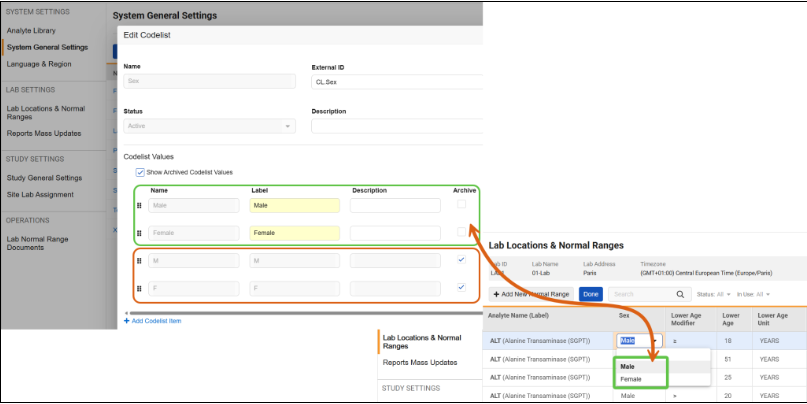 에 숨겨집니다.
-
파일 가져오기: 가져오기 파일에 보관 처리된 실험실 코드 목록이나 실험실 단위 옵션이 포함되어 있는 경우, 가져오기 미리보기에 선택한 값이 보관 처리되었음을 알리는 오류가 표시되어 해당 레코드를 가져올 수 없습니다.
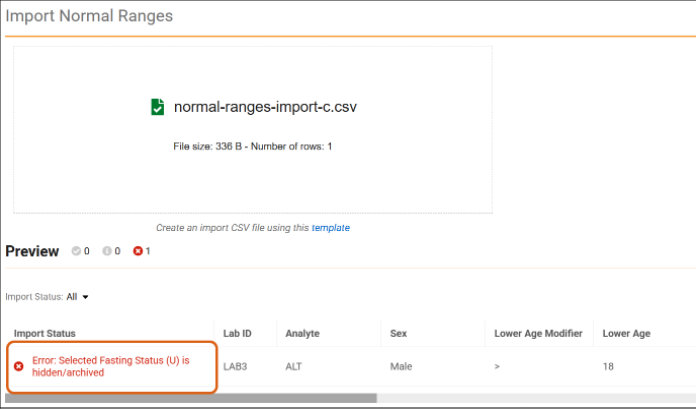
옵션이 보관되기 전에 생성된 기존 정상 범위 기록은 사용자가 해당 필드를 업데이트하지 않는 한 영향을 받지 않습니다.
활성화 & 구성
이 기능은 자동으로 활성화됩니다.
데이터 입력
이 섹션의 기능은 연구자 및 임상 연구 코디네이터가 스터디 실행 데이터를 입력할 수 있는 작업 영역인 데이터 입력 탭에 대한 변경 사항입니다.
- 동적 및 예약되지 않은 이벤트에 대한 이벤트 삭제 기능을 제거했습니다
- 반복 횟수의 최대값에 도달했을 때 + 신규 이벤트 버튼에 대한 새로운 툴팁
- 폼 데이터가 변경될 때만 '제출되지 않은 폼' 대화상자가 표시됩니다.
- 비순차적으로 반복되는 폼 간의 원활한 탐색
동적 및 예약되지 않은 이벤트에 대한 이벤트 삭제 기능을 제거했습니다
사용 사례
사용자가 예약되지 않은 이벤트 그룹에서 동적으로 추가된 이벤트를 수동으로 삭제할 수 없으므로, 사례집이 규칙 결과와 일치하게 유지됩니다. 이 변경으로 인해 데이터 입력 지연을 초래하는 이벤트가 실수로 삭제되는 것을 방지하고, 이벤트 복원을 위해 규칙을 재실행해야 하는 운영 오버헤드를 피할 수 있습니다.
선택
사이트 사용자는 Studio 규칙을 통해 예약되지 않은 이벤트 그룹에 동적으로 추가된 이벤트를 수동으로 삭제할 수 없게 되었습니다. 이벤트 삭제 액션은 스튜디오 규칙으로 예약되지 않은 이벤트 그룹에 동적으로 추가된 이벤트에 대해 더 이상 사용 가능하지 않으며, 이는 예약된 동적 이벤트와 동일한 방식으로 동작합니다. 동적 이벤트를 트리거하는 규칙이 거짓으로 재평가되고 폼 데이터가 없으면, 동적 이벤트는 자동으로 제거됩니다. 폼 데이터가 있으면 Vault가 해당 이벤트를 삭제 대상으로 지정합니다.
활성화 & 구성
이 기능은 자동으로 활성화됩니다.
반복 횟수의 최대값에 도달했을 때 + 신규 이벤트 버튼에 대한 새로운 툴팁
사용 사례
데이터 입력 사용자는 새 예약되지 않은 이벤트 그룹을 추가할 때 시스템 동작이 왜 사용 불가인지에 대해 명확한 안내가 필요합니다. + 신규 이벤트(New Event) 버튼에 명시적인 툴팁 메시지를 제공하여 설정된 한도에 도달했음을 사용자에게 알립니다. 이 기능은 사이트의 사용 편의성을 향상시키고 비활성화된 사례집 컨트롤과 관련된 지원 요청을 줄여줍니다.
선택
사례집이 반복되는 예약되지 않은 이벤트의 최대 개수에 도달하면, + 신규 이벤트 버튼에 데이터 입력 사용자에게 왜 예약되지 않은 추가 이벤트를 사례집에 추가할 수 없는지 설명하는 툴팁 메시지가 표시됩니다.
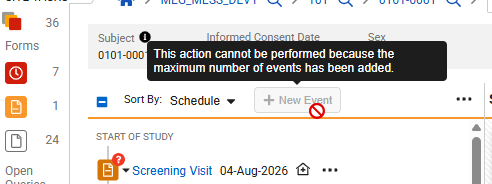
참고로, 대상자가 잠금 상태일 때는 마우스를 올리면 기존 대상자 잠금 메시지가 표시됩니다.
활성화 & 구성
이 기능은 데이터 입력 탭에서 자동으로 활성화됩니다.
폼 데이터가 변경될 때만 '제출되지 않은 폼' 대화상자가 표시됩니다.
사용 사례
이전에는 진행 중인 폼에서 벗어날 때 데이터가 업데이트되었는지 여부와 관계없이 경고 프롬프트가 항상 표시되었습니다. 이 프롬프트를 저장되지 않은 데이터 변경이 있을 때만 제한함으로써 불필요한 프롬프트를 제거하고 데이터 입력을 원활하게 하며, 저장되지 않은 데이터에 대한 경고는 유지됩니다.
선택
사례집 탐색 중에 제출되지 않은 폼 경고 대화상자의 표시 기준이 업데이트됩니다. 이제 제출되지 않은 폼 대화상자는 사용자가 아이템 데이터를 업데이트하고 폼을 제출하지 않은 채 다른 곳으로 이동하려고 할 때만 표시됩니다.
활성화 & 구성
이 기능은 데이터 입력 탭에서 자동으로 활성화됩니다.
비순차적으로 반복되는 폼 간의 원활한 탐색
사용 사례
Veeva EDC에서는 반복 폼이 반복 순서대로 표시됩니다. 중간 폼이 리셋 후 동적 규칙 논리로 삭제되거나 연구 마이그레이션 중에 생성되지 않은 경우, 시퀀스 번호에 공백이 있을 수도 있습니다. 비순차적 시퀀스 번호는 이전에 일관성 없는 탐색과 불명확한 참조 수를 초래했습니다. 새 사용자 경험에서는 비순차 반복 폼에서 현재 시퀀스 번호와 전체 폼 수를 명확하게 볼 수 있어, 사용자가 원활하게 탐색할 수 있습니다.
선택
이 기능은 참조 카운트 동작과 내비게이션 제어를 업데이트하여 비순차적 반복 폼을 원활하게 지원합니다. 새로운 사용자 경험이 데이터 입력 폼 보기, 검토 폼 보기, 검토 보기(사이트로 보기)에 적용됩니다.
반복 폼이 생성되고(예: 병용 약물), 초기화된 후 동적 규칙 논리(예: 동의서 재작성)에 따라 비활성화되면, 해당 폼은 반복 폼 그리드 UI와 탐색에서 제거됩니다. 마찬가지로, 연구를 마이그레이션할 때 레거시 연구에는 모든 반복 폼이 존재하지 않을 수 있어, 폼 참조 번호 시퀀스에 누락이 발생할 수도 있습니다.
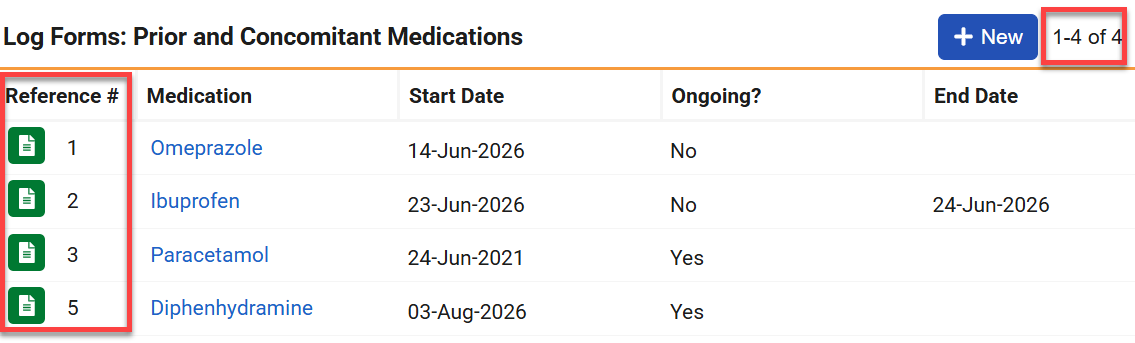
이 기능의 업데이트는 다음과 같습니다.
참조 카운트의 첫 번째 숫자는 현재 보고 있는 폼의 시퀀스 번호를 계속 표시합니다. 두 번째 숫자는 반복되는 폼 중 가장 높은 순서 번호를 표시하며, 삭제된 모든 폼을 포함한 총 순서 수를 나타냅니다.
내비게이션 버튼(데이터 입력(Data Entry) 보기의 측면 화살표와 검토(Review) 보기의 위아래 화살표)은 각각 첫 번째나 마지막 반복 폼을 볼 때 비활성화됩니다.
그리드 페이지네이션은 시퀀스 번호 대신 기존 반복 폼의 총 개수를 계속 표시합니다.

활성화 & 구성
이 기능은 자동으로 활성화됩니다.
데이터 검토
이 섹션의 기능은 모니터 및 데이터 매니저를 위한 작업 영역인 **검토** 탭에 대한 변경 사항입니다.
Vault 소유자 쿼리 팀 선택
사용 사례
이전에는 쿼리 팀을 사용하는 연구에서 Vault 소유자가 특정 쿼리 팀에 포함되지 않아 쿼리 관리 시 쿼리 팀을 선택할 수 없었습니다. Vault 소유자는 이제 모두 쿼리 팀의 일원으로 간주됩니다. 이를 통해 Vault 소유자는 추가 역할 없이 모든 기능 팀의 쿼리를 관리할 수 있습니다.
선택
연구에 팀 쿼리 제한이 활성화되면 이제 Vault 소유자가 모든 쿼리 팀의 멤버로 활동합니다. Vault 소유자는 검토 또는 데이터 입력 인터페이스에서 신규 쿼리를 열거나 코멘트와 함께 답변을 제출할 때, 쿼리 팀 드롭다운 메뉴에서 임의의 쿼리 팀을 선택할 수 있습니다.
빠른 쿼리를 사용하는 연구의 경우, Vault 소유자가 검토 인터페이스에서 쿼리를 열면서 임상 쿼리 팀을 선택하면 빠른 쿼리 기능이 사용 가능합니다.
쿼리를 종료할 때, Vault Owner는 마감 코멘트에 사용할 쿼리 팀을 자유롭게 선택할 수 있습니다. 쿼리를 다시 열면 기존 동작이 유지되어, 처음 쿼리를 생성한 쿼리 팀이 기본값으로 지정됩니다.
쿼리 세부 정보 리스팅에서, 쿼리 팀 열은 Vault 소유자가 쿼리 작업을 수행할 때 선택한 특정 팀을 기록하며, Vault Owner가 쿼리 작업을 할 경우 역할 열은 비어 있습니다.
활성화 & 구성
이 기능은 팀 쿼리 제한이 사용된 연구에서 자동으로 활성화됩니다.
프리즈 & 잠금: 모두를 위한 EDS 기록
사용 사례
이번 출시에서는 동결 및 잠김 데이터의 처리 방식을 업데이트하여 각 레코드가 개별 상태를 추적하고 더 투명한 이력을 갖도록 합니다.
선택
프리즈 또는 잠금 작업을 수행할 때 시스템은 이제 대상 레벨 아래의 모든 하위 레코드에서 프리즈되거나 잠긴 상태를 자동으로 적용하고 추적합니다. 예를 들어, 전체 연구 사례집이나 이벤트를 프리즈하거나 잠금하면, 모든 하위 이벤트, 이벤트 날짜, 방문 방법, 폼, 그리고 아이템까지 프리즈 또는 잠금 상태가 카스케이드됩니다.
프리즈된 폼에서 개별 아이템의 프리즈 해제를 할 때, 사용자에게 표시되는 확인 메시지가 업데이트되었습니다. 시스템이 상위 폼도 자동으로 프리즈 해제하여 사이트 사용자가 수정 및 변경 사항을 제출할 수 있도록 하며, 폼 내의 모든 다른 아이템들은 계속 프리즈된 상태로 유지됨을 안내합니다.

오딧트레일은 이제 각 개별 기록이 프리즈, 프리즈 해제, 잠김, 잠김 해제될 때마다 명확하고 전용된 아이템을 제공하며, 자식 객체에 대한 프리즈 또는 잠김 동작을 부모 객체에서 해당 작업을 수행한 사용자에게 귀속시켜 기록합니다.
활성화 & 구성
이 기능은 26R3 이후에 생성된 신규 Vault(단, CRO 템플릿으로 생성된 Vault는 제외)에 대해 자동으로 활성화됩니다. 이 기능은 기존 고객과 Vault에 향후 출시 후 사용 가능하게 제공될 예정입니다.
EDC에서 제3자 데이터에 대한 DQS 임상시험계획서 위반
사용 사례
임상 데이터의 임상시험계획서 위반(PD)은 중앙에서 관리해야 합니다. 이전에는 Veeva DQS에서 생성된 3자 임상시험계획서 위반 사항이 EDC에 표시되지 않았습니다. 제3자 임상시험계획서 위반을 EDC로 전송함으로써, EDC에서 시각화할 수 있을 뿐만 아니라 CTMS로 원활하게 전달되어 모든 데이터 소스에서 중앙 집중식 PD 관리가 가능합니다.
선택
EDC는 이제 Veeva DQS의 3자 데이터에서 생성된 임상시험계획서 위반을 수집합니다.
제3자 데이터와 연결된 PD의 경우, 임상시험계획서 위반 세부 사항(Protocol Deviation Details) 페이지에 다음과 같은 신규 시스템 필드가 표시됩니다:
- 타 기관 데이터 연결 여부: 3자 데이터에 대해 PD가 제기되었는지 표시합니다.
- 연결된 데이터 원본: 타 기관 데이터 연결 여부가 예로 설정되면 이 필드에는 DQS에서 PD가 제기된 3자 데이터 소스가 표시됩니다.
- 매뉴얼: PD가 데이터 출처와 관계없이 수동으로 생성되었는지 여부를 나타냅니다.
활성화 & 구성
이 기능은 임상시험계획서 위반이 활성화되어 있고 연구 데이터를 Veeva DQS에서 관리하는 모든 연구에서 사용할 수 있습니다. 이 기능은 Veeva DQS와 함께 테스트해야 합니다.
자세히 알아보기
스터디 관리
이 섹션의 기능은 Veeva EDC의 연구 수준 관리 영역인 EDC 툴에 적용됩니다.
- EDC 툴, FTP, SDE용 DQS 재라벨링
- 감사 2.0: 신규 내보내기 형식
- 오딧트레일 내보내기 작업 UI 개선
- 추가 사용자 및 개인 필드에 대한 EDC 지원
- 쿼리 목록 객체의 관측 원본 값 문자 수 제한 상향
- SDE - SYS_SAFM 길이 변경
- 사이트 종료 PDF 명명 규칙 및 상태 업데이트
- 비대상자 객체의 오딧트레일에서 사이트 및 국가 필드 숨기기
EDC 툴, FTP, SDE용 DQS 재라벨링
사용 사례
이번 출시에는 CDB가 DQS로 리브랜딩됨에 따라 EDC 내 시스템 레이블이 업데이트되었습니다.
선택
이 기능은 EDC 툴과 시스템 툴에서 사용자에게 표시되는 레이블을 신규 DQS 명명 규칙에 맞게 업데이트합니다.
업데이트된 레이블은 다음 위치에 표시됩니다.
- FTP 구성: EDC 툴과 시스템 툴 모두에서 FTP 유형 선택 목록에 'CDB' 대신 'DQS'가 표시되며, 다운로드한 FTP 구성 보고서에서도 동일하게 표시됩니다.
- SDE 작업: 작업 생성 대화상자, 예약된 작업, 작업 기록 탭의 섹션 제목, 체크박스 옵션, 툴팁이 모두 CDB가 아닌 DQS를 참조하도록 업데이트된 것입니다(“CDB로 보내기” 옵션은 DQS Workbench를 참조합니다).
- 연구 설정: EDC 툴 > 연구 설정에서 이전에 'CDB 증분 활성화'로 표시되었던 설정의 이름이 변경되었습니다. 이 설정은 DQS Workbench가 라이선스된 연구 또는 해당 설정 표시 플래그가 사용된 경우에 표시됩니다.
활성화 & 구성
이 기능은 DQS 사용 Vault에 대해 자동으로 활성화됩니다.
감사 2.0: 신규 내보내기 형식
사용 사례
임상 데이터 관리자에게는 임상 연구 전반에 걸쳐 데이터가 어떻게, 왜 변경되는지 명확한 가시성이 필요합니다. 업데이트된 오딧트레일 내보내기는 이전 값, 새 값, 변경 이유에 대한 전용 열과 향상된 필터링 및 출력 기능을 제공합니다. 이러한 간소화된 접근 방식은 임상 팀이 데이터 수정 사항을 신속하게 추적하고, 감사 워크플로우를 단순화하며, 규제 준수를 유지하는 데 도움을 줍니다.
선택
오딧트레일 내보내기는 이제 표준화되고 읽기 쉬운 형식으로 연구 감사 데이터를 추가 세부 사항과 함께 제공합니다. 내보내기 파일에는 변경 시점의 사용자 역할과 소속, 그리고 사용자를 대신하여 수행된 자동화 또는 시스템 동작에 대한 추적 정보가 명시적으로 포함됩니다. 또한, 출력 결과에는 ILB 이유, 대량 데이터 잠금 또는 프리즈 시 사용된 벌크 작업 필터 이름, 그리고 작업을 실행한 사용자를 기록하는 특정 열이 새롭게 추가됩니다.
신규 감사 내보내기 작업을 구성할 때, 사용자는 연구 내보내기 범위(모든 사이트, 선택된 사이트 또는 선택된 대상자)와 포함할 폼 등 다양한 매개변수를 기존에 사용 가능했던 사용자 및 날짜 범위와 함께 정의할 수 있습니다.
날짜 범위를 설정할 때 사용자는 마지막 필터를 사용하고 일수를 입력하여 내보내기용 상대 날짜 범위를 지정할 수 있습니다. 이번 업데이트는 FTP 또는 S3 연결로의 전달 구성 기능과 함께 예약된 작업 실행에 대한 지원을 더욱 향상시켰습니다.
사용자는 감사 파일을 대상자별로 개별 출력하거나, 시간순으로 정리된 단일 연구 파일로 통합하여 출력하도록 선택할 수 있습니다.
활성화 & 구성
이 기능은 2027년 내내 단계적으로 출시될 예정입니다. Veeva가 Vault의 활성화 일정이 잡힐 때마다 추가 일정 정보를 제공할 것입니다.
오딧트레일 내보내기 작업 UI 개선
사용 사례
이러한 개선 사항은 선택 제한을 표준화하고 감사 추적 내보내기 대화 상자 전반에 걸쳐 레이아웃의 일관성을 향상시킵니다.
선택
연구, 사이트, 또는 대상자별로 오딧트레일 내보내기를 생성할 때, 사용자는 이제 최대 25명의 사용자를 선택할 수 있습니다. 각각의 사용자 선택, 사이트 선택, 대상자 선택 필드에 선택 한도를 안내하는 도움말 텍스트가 추가되었습니다. 대상자 선택 박스의 높이가 대상자 5명만 표시되도록 줄어들었으며, 추가 대상자는 스크롤을 통해 볼 수 있도록 변경되었습니다. 대상자 목록은 페이지당 10명씩 표시되도록 설정되었습니다.
의료 코딩 및 정의 업데이트에 대한 옵션 체크박스의 표기 방식이 첫 글자만 대문자로 변경되었으며, 내보내기 옵션은 대화 창 하단으로 이동되었습니다.
또 모든 폼 실행에 대한 데이터 변경 추출 옵션이 모든 폼으로 재명명되었습니다.
활성화 & 구성
이 기능은 자동으로 활성화됩니다.
추가 사용자 및 개인 필드에 대한 EDC 지원
사용 사례
의뢰자는 직함, 중간 이름 또는 접미사가 이름이나 성 입력란에 입력되는 경우 데이터 불일치에 자주 직면합니다. 이번 업데이트는 해당 정보를 위한 전용 필드를 제공하는 Vault 사용자 및 개인 레코드 관련 광범위한 플랫폼 업데이트에 대한 EDC 지원을 제공합니다.
선택
Veeva EDC는 이제 사용자 프로필, 책임 연구자(PI) 기록, 그리고 개인 및 사용자 가져오기/내보내기 유틸리티 전반에 걸쳐 접두사, 중간 이름, 접미사용 전용 필드를 지원합니다.
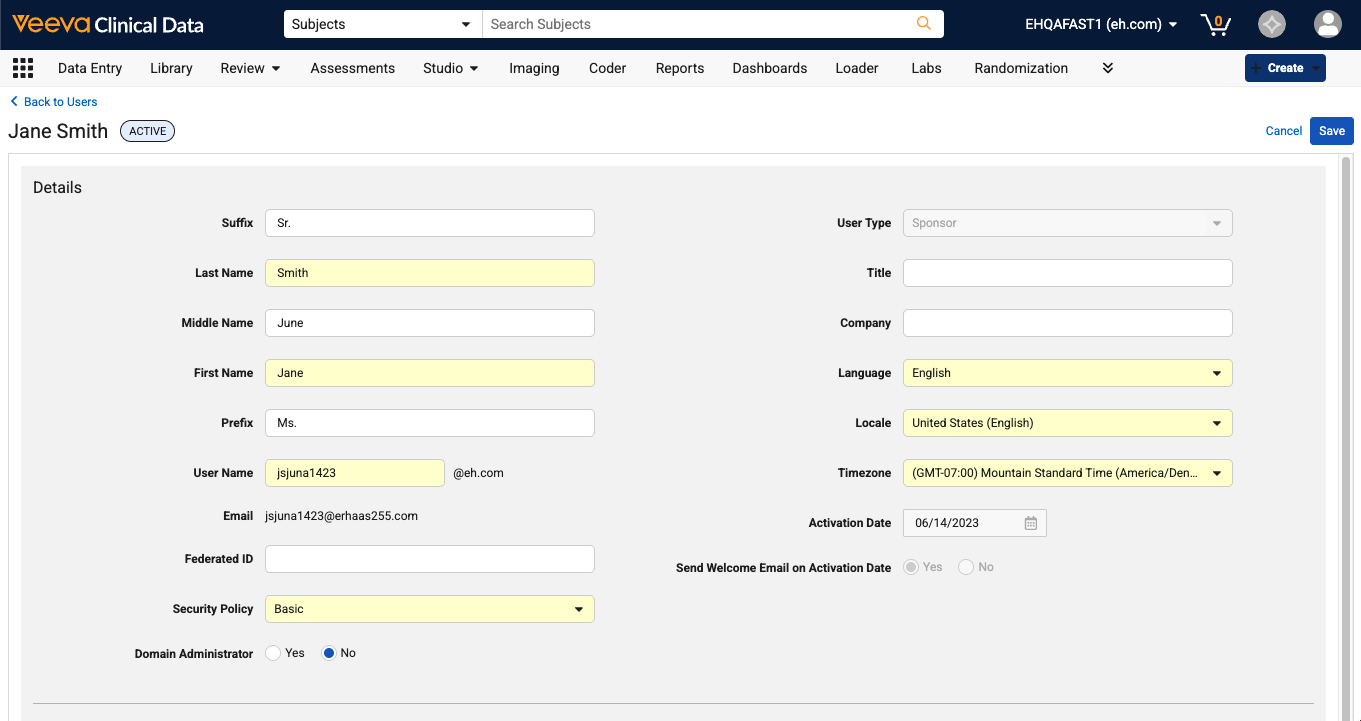
사용자 관리에는 이제 접두사, 중간 이름, 접미사에 대한 옵션 개별 필드가 포함됩니다. VeevaID 및 교차 도메인 사용자에 대해서는 신원 속성이 중앙에서 관리되므로, 데이터 무결성을 보호하기 위해 개별 EDC Vault 프로필 내에서 이러한 특정 이름 필드를 직접 수정할 수 없습니다.
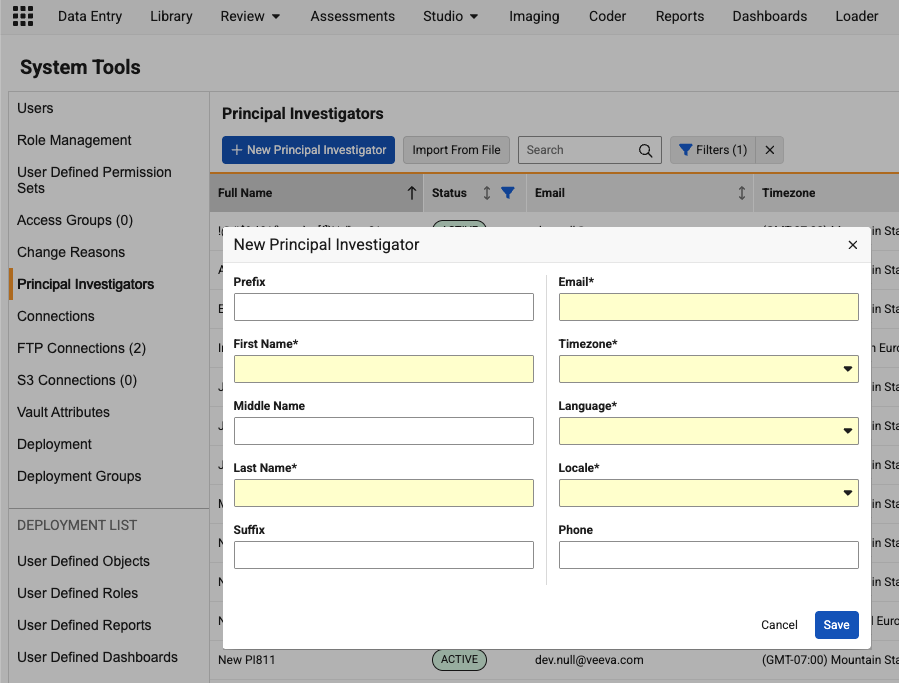
유사한 업데이트가 책임 연구자 관리에도 적용됩니다. 시험책임자 기록을 편집하거나 추가할 때, 대화 상자 레이아웃(Layout)은 접두사, 이름, 중간 이름, 성, 접미사와 같은 이름(Name) 필드를 균형 있게 표시하는 열과 세부 사항(Contact Details)을 함께 제공합니다. 책임 연구자에 대한 그리드 보기에는 접두사, 접미사, 전화 전용 열이 포함됩니다. 성명 열은 PI에 할당된 언어 형식 규칙에 따라 이름 전체의 형식을 동적으로 지정합니다.
지원 도구도 업데이트되었습니다.
가져오기 & 내보내기: 사용자 및 책임 연구자 CSV 가져오기 및 내보내기에는 접미사, 중간 이름, 접두사 전용 열이 포함됩니다. 파일을 가져올 때 이 선택적 열을 생략해도 기존 프로필 세부 사항은 수정되거나 삭제되지 않습니다.
API 통합: 자동화된 사용자 관리 엔드포인트가 이러한 표준화된 이름 필드의 설정 및 검색을 지원합니다.
활성화 & 구성
이러한 EDC 업데이트는 플랫폼 기능 VeevaID 표준화 및 Vault 사용자 프로필에 의존하기 때문에, 사전 출시 환경에서는 사용 가능하지 않습니다. 이 기능은 26R3 일반 출시 이후 종속 플랫폼 기능이 출시되면 자동으로 활성화됩니다.
쿼리 목록 객체의 관측 원본 값 문자 수 제한 상향
사용 사례
26R2에서는 UI에서 관찰된 원본 값의 문자 수 제한이 25자에서 100자로 확장되었습니다. 이 업데이트는 더 긴 원본 값을 포함하는 보고서가 정상적으로 생성될 수 있도록 쿼리 목록 보고 오브젝트에도 적용됩니다.
선택
이 업데이트는 쿼리 세부 정보 리스팅 보고 객체의 관찰된 원본 값 필드의 최대 문자 길이를 25자에서 100자로 확대했습니다.
이 변경 사항은 보고 객체의 처리 방식을 업데이트하여, EDC 툴과 검토에서 생성된 CSV 쿼리 세부 정보 리스팅에서 이미 지원되고 있는 문자 제한과 일치하도록 조정합니다.
활성화 & 구성
이 기능은 자동으로 사용할 수 있습니다.
자세히 알아보기
SDE - SYS_SAFM 길이 변경
사용 사례
Safety AS2 게이트웨이 메시지를 더 효율적으로 추적할 수 있도록 AS2 Message ID의 필드 길이가 증가되었습니다. 이 변경 사항은 SDE에도 반영되어 있으며, 관련된 하류 분석에서 반드시 고려해야 합니다.
선택
SDE의 SYS_SAFM 데이터 세트에서 AS2MSGID 필드의 길이가 100자에서 256자로 늘어났으며, SAS 내보내기 길이도 400자에서 1024자로 증가했습니다.
활성화 & 구성
이 기능은 모든 SDE 버전에서 자동 활성화됩니다.
자세히 알아보기
사이트 종료 PDF 명명 규칙 및 상태 업데이트
사용 사례
임상 연구팀이 규제 지침을 준수할 수 있도록, 사이트 종료 수명 주기 파일명에는 특정 연구, 사이트 및 참가자 세부 사항이 포함됩니다. 또한, 사이트 종료 상태 메시지를 업데이트하여 사이트가 잠금 해제되어 종료 프로세스가 중단될 때 더 명확하게 안내합니다. 이를 통해 사이트 접근 권한이 변경된 후 종료 절차를 다시 시작해야 하는지에 대한 혼선을 없앨 수 있습니다.
선택
사이트 종료 수명 주기 문서를 생성할 때, Vault는 소문자와 명확한 구조를 사용하여 표준화된 파일명을 자동으로 생성합니다. 예를 들어, "crf-연구 번호-사이트 번호-참가자 ID-생성 날짜.pdf"와 같은 형식입니다.
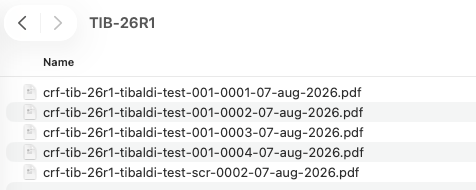
최대 가독성과 문서 표준 준수를 위해 이름에 포함된 특수 문자와 공백은 하이픈으로 대체되며, 날짜는 연구의 날짜 설정에 따라 형식이 지정됩니다.
파일 이름 규칙이 최대 길이 제한(218바이트)을 초과할 경우, Vault는 가장 중요한 식별 세부사항이 유지되도록 텍스트를 잘라냅니다.
- 전체 날짜가 항상 포함됩니다.
- 참가자 ID는 176바이트 후에 잘립니다.
- 연구 이름과 사이트 이름은 각각 최소 10바이트 단위로 표시됩니다.
사이트가 잠금 해제되어 사이트 종료 수명 주기 프로세스가 중단되면, 상태 레이블이 애플리케이션 전체에서 이 변경 사항을 명확하게 반영합니다. 사이트 잠금 해제로 인해 종료 상태가 "종료 프로세스가 초기화됨"으로 종료 활동 대화상자, 사이트 그리드, 종료 작업 메뉴에서 변경됩니다. 향후 종료의 감사 기록에서도 이벤트가 기록되고, 어떤 사용자가 사이트를 잠금 해제했는지에 대한 명확한 세부 사항이 포함됩니다.

활성화 & 구성
이 기능은 자동으로 활성화됩니다.
비피험자 객체의 감사 추적에서 사이트 및 국가 필드 숨기기
사용 사례
사이트 간 대상자 이동은 과거에 해당 대상자와 관련된 모든 자식 기록에서 중복된 사이트 및 국가 감사 아이템을 생성하여 오딧트레일에 불필요한 중복 아이템이 기록되었습니다. 오딧트레일을 간소화하면 하위 사례집 객체에서 중복된 과거 아이템이 제거되면서 대상자 수준에서 완전한 추적성이 유지됩니다. 이로 인해 감사 기록의 불필요한 아이템이 줄어들고, 임상 운영 및 데이터 관리 팀의 적합성 검토 워크플로우가 간소화됩니다.
선택
이제 사이트 및 국가 변경 사항은 비대상자 오딧트레일, EDC 감사 내역 UI, 오딧트레일 내보내기 및 감사 PDF에서 표시되지 않습니다. 억제된 사이트 및 국가 변경 사항에는 평가, 평가 응답, 사례집, 이벤트 그룹, 이벤트, 폼, 아이템 그룹 (데이터 모델 V1), 그리고 아이템 (데이터 모델 V1) 기록이 포함됩니다. 아이템 그룹 및 아이템의 경우, 이 기능은 데이터 모델 1을 사용하는 연구에 영향을 미칩니다. 데이터 모델 2 연구에서는 사이트 및 국가 변경에 대한 아이템 및 아이템 그룹 기록이 이미 표시되지 않았습니다.
전체 사이트 및 국가 이전 세부 사항은 코딩 결정 검토를 지원하기 위해 대상자 수준 오딧트레일과 의료 코딩 객체에 보존됩니다. 기록은 표시되지 않습니다.
활성화 & 구성
이 기능은 기존 및 신규 연구에 자동 활성화됩니다. 기존 연구에서 해당 기록을 계속 표시하려는 경우, 비대상자 기록 표시를 해제하는 관련 설정을 사용할 수 있도록 Veeva 제품 지원팀에 문의하십시오.
EDC Clinical Reporting
다음은 Veeva EDC 클리니컬 리포팅 애플리케이션을 위한 새로운 기능입니다.
- 클리니컬 리포팅 폼 및 이벤트 진행 보고서에서 SDV 집계
- SDV, DMR 카운트 및 이벤트 그룹 오버라이드 레이블을 포함한 연구 파일 형식(SFF)
- 클리니컬 리포팅 글로벌 구성에서 편집 중 데이터 포함
- 신규 열이 포함된 클리니컬 리포팅 시스템 목록
클리니컬 리포팅 폼 및 이벤트 진행 보고서에서 SDV 집계
사용 사례
임상 운영 및 데이터 관리 팀은 연구의 폼과 이벤트 전반에 걸친 원본 데이터 검증(SDV) 진행 상태를 명확히 파악하여 데이터 정제 작업을 효율적으로 집중할 수 있어야 합니다. 클리니컬 리포팅 표준 보고서에서 필수, 완료, 그리고 미해결 SDV의 수를 직접 제공함으로써 팀이 검토 상태를 모니터링하고 데이터 검증을 가속화할 수 있습니다.
선택
이번 개선을 통해 클리니컬 리포팅 보고서 탭의 폼 진행 및 이벤트 진행 표준 보고서가 SDV 요구사항과 완료 상태에 대한 상세한 지표를 포함하도록 업데이트되었습니다.
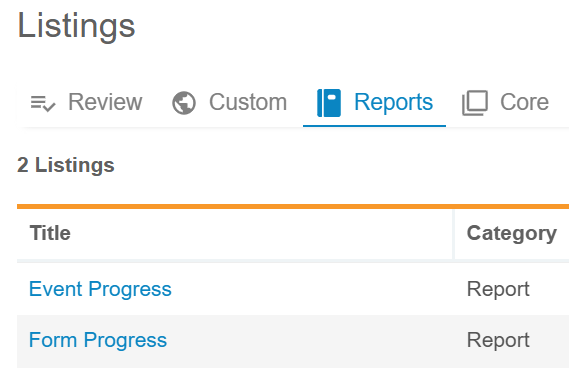
다음 열들이 RequiresReSDV 열 다음에 추가되었습니다:
폼 진행 상황 보고서(Form Progress Report): *Item.SDVCompleteCount: SDV가 필요하고 완료된 아이템의 수. *Item.SDVRequiredCount: SDV가 필요한 폼의 아이템 수 *Item.SDVIncompleteCount: SDV가 필요하지만 미완료인 폼의 아이템 수.
이벤트 진행 상황 보고서(Event Progress Report): *이벤트.SDVCompleteCount: 이벤트 날짜 및 방문 방법에 대해 필수 SDV와 완료된 SDV의 수 *Event.SDVRequiredCount: 이벤트 날짜와 방문 방법에 대해 필수 SDV의 수를 나타냅니다. *Event.SDVIncompleteCount: 이벤트 날짜 및 방문 방법에 대해 필수이지만 미완료인 SDV의 수.
활성화 & 구성
이 기능은 자동으로 활성화됩니다.
SDV, DMR 카운트 및 이벤트 그룹 오버라이드 레이블을 포함한 연구 파일 형식(SFF)
사용 사례
다운스트림 통합을 위해, 추출된 연구 파일 내에서 데이터 일치성과 적절한 메타데이터 가시성이 필요합니다. 추가적인 대상자 속성, 아이템별 검토 횟수, 반복 이벤트 그룹 오버라이드 라벨을 연구 파일 형식(SFF) 패키지에 포함함으로써, 조직은 SFF를 활용한 다운스트림 처리를 간소화할 수 있습니다.
선택
SFF 패키지 버전 1.0 및 2.0에서는 이벤트 그룹 반복 오버라이드 레이블을 참조하기 위한 신규 파일인 EGROUP_REPEAT_LABELS가 SFF 패키지에 다음 열과 함께 추가되었습니다:
- EGROUPNAME
- EGROUPLABEL
- EGSEQ
- SOURCE(기본값 EDC)
- ROWWRITEDT
- ROWID
해당 이벤트 그룹 반복 레이블 정보는 최신 연구 설계 버전의 전체 SFF 패키지에서만 제공됩니다.
SFF 패키지 버전 1.0과 2.0에서는 전체 및 증분 내보내기 시 SYS_FORMS 파일에 다음 열이 포함됩니다:
- ITEMSDVREQCT: SDV이 필요한 아이템의 수
- ITEMSDVCOMPCT: SDV가 필요하고 완료된 아이템의 수
- ITEMSDVINCCT: SDV이 필요하지만 아직 완료되지 않은 아이템의 수
- ITEMDMRREQCT: DMR이 필요한 아이템의 수
- ITEMDMRCOMPCT: DMR이 필요하고 완료된 아이템의 수
- ITEMDMRINCCT: DMR이 필요하지만 아직 완료되지 않은 아이템의 수
SYS_SUBJECTS 파일에는 이제 DQS의 SYS_SUBJECTS 표준 시스템 목록에 따라 IXRSID가 포함되어 있습니다.
이 변경 사항은 EDC와 DQS에 동일하게 적용됩니다.
활성화 & 구성
이 기능은 패키지 버전 1.0과 2.0 모두에서 자동으로 활성화됩니다. 26R3 출시 시 모든 프로덕션 Vault에 전체 SFF 패키지가 생성됩니다. 프리릴리즈 환경에서는 SFF를 테스트에 사용할 수 없습니다.
자세히 알아보기
클리니컬 리포팅 글로벌 구성에서 편집 중 데이터 포함
사용 사례
데이터 관리자는 초기 폼 제출 이후 이루어진 데이터 수정 사항을 완전히 파악할 수 있어야 합니다. 클리니컬 리포팅에서 시스템 제어 목록에 걸쳐 편집 중인 데이터를 포함할 수 있도록 하면, 팀은 제출 후 변경 사항을 평가하고 초기 및 업데이트된 데이터 제출 시점을 추적할 수 있습니다.
선택
클리니컬 리포팅에서 관리자는 시스템이 관리하는 목록에 제출 후 편집 중인 폼 데이터를 포함하도록 시스템을 구성할 수 있습니다. 다음을 포함합니다:
- 코어 리스팅
- 목록 생성자가 생성하거나 수정한 목록
- 코어 리스팅 또는 목록 생성자가 만든 목록을 상속/포함하는 리스팅 내보내기(원시 및 사용자 정의 내보내기)
신규 편집 중 데이터 설정이 클리니컬 리포팅 구성 페이지에 추가되어, 'CDB 설정' 권한이 있는 관리자는 애플리케이션 수준에서 편집 중 데이터 포함을 사용하거나 사용하지 않도록 설정할 수 있습니다. 이 구성은 하나의 Vault 내 모든 연구에 적용되며, 배포할 수는 없지만 각 Vault에서 반드시 구성되어야 합니다.
구성 로그 zip 패키지에는 데이터 편집 중 구성 변경 사항을 기록하는 in_edit_data_configuration_log.CSV 파일이 추가됩니다.
제출 후 편집 폼 데이터 포함을 활성화하거나 비활성화할 때, 변경 사항은 즉시 모든 기존 코어 리스팅에 적용됩니다. 신규 목록에는 편집 중인 데이터가 포함되거나 제외될 수 있습니다. 기존 목록은 현재 시스템 구성에 따라 편집 중인 데이터를 포함하거나 제외하려면 목록 빌더 내에서 수정 및 재저장되어야 합니다.
복제된 목록은 연구 간 복사 시 구성 상태를 유지합니다.
내보내기 목록은 부모 목록이 업데이트될 때 변경 감지 알림을 표시하여 사용자가 출력 업데이트를 검토하고 수락할 수 있게 합니다.
이러한 변화는 클리니컬 리포팅 및 DQS에도 유사하게 적용됩니다.
활성화 & 구성
이 기능은 클리니컬 리포팅 구성에서 관리자가 구성할 수 있도록 사용 가능합니다. 사용이 활성화되면 모든 코어 리스팅, 새로 생성된 리스팅, 리스팅 빌더가 관리하는 재저장된 리스팅, 그리고 출력 업데이트가 허용되는 내보내기 리스팅에 즉시 적용됩니다. 클리니컬 리포팅은 사전 출시 시 테스트할 수 없습니다.
신규 열이 포함된 클리니컬 리포팅 시스템 목록
사용 사례
시스템 목록 및 내보내기 전체에 일관된 메타데이터가 필요하며, 이를 통해 하위 분석 및 보고를 간소화합니다. DQS 표준 시스템 목록에 추가 정보를 추가하는 것은 EDC 연구 데이터 추출(SDE)과 DQS 시스템 목록 간의 동등성이라는 궁극적인 목표 달성에 도움이 됩니다.
선택
클리니컬 리포팅은 각 연구에 대한 표준 시스템 목록을 제공합니다.
클리니컬 리포팅의 표준 시스템 목록에 다음과 같은 열이 추가되었습니다.
Sys_Subjects:
- Study.Label
- Site.CountryName
- Subject.IXRSID
- Subject.CasebookVersion
- Subject.SDVPlan
- Subject.DMRPlan
- Subject.Frozen
- Subject.Locked
- Subject.Signed
- Subject.Arm
- Subject.Cohort
- Subject.Substudy
- Subject.InitialConsentDate
- Subject.ScreenedDate
- Subject.ScreenFailedDate
- Subject.EnrolledDate
- Subject.RandomizedDate
- Subject.StartedTreatmentDate
- Subject.EndOfTreatmentDate
- Subject.WithdrawnDate
- Subject.StartedFollowUpDate
- Subject.LostToFollowUpDate
- Subject.EndOfStudyDate
클리니컬 리포팅 SYS_subjects 표준 목록의 대상자 상태 지표(대상자 고정, 대상자 잠금, 대상자 서명)는 데이터 모델 2.0 연구에서만 지원됩니다.
Sys_Sites:
- Study.Label
- Site.CountryName
- Site.Status
- Site.Timezone
Sys_ILB and Sys_Links:
Sys_ILB 및 Sys_Links 목록에는 이제 모든 상태의 폼 데이터가 표시되며, 여기에는 다음이 포함됩니다.
- blank__v (공백) (26R3 기준)
- submitted__v (제출됨) (26R2 이전)
- in_progress__v(진행 중) (26R3부터)
- in_progress_post_submit__v(편집 중) (26R2 이전)
이러한 변경 사항은 클리니컬 리포팅과 DQS에도 동일하게 적용됩니다.
활성화 & 구성
이 기능은 자동으로 활성화됩니다. 클리니컬 리포팅 SYS_subjects 표준 목록의 대상자 상태 지표(대상자 고정, 대상자 잠금, 대상자 서명)는 데이터 모델 2.0 연구에서만 지원됩니다. 내보내기 정의에 포함된 시스템 목록에 대해, 내보내기 목록에는 변경 감지 표시가 제공되지 않습니다. 클리니컬 리포팅은 사전 출시 시 테스트할 수 없습니다.
임상 코딩
다음은 Veeva Coder의 임상 코딩 영역인 코더의 신규 기능입니다.
코드 요청 검토 워크플로우
사용 사례
의뢰자는 종종 코딩됨 임상 데이터에 대한 품질 검토를 수행합니다. 이전에는 승인 워크플로우만 사용 가능했던, 용어가 승인 대기 상태로 남아 있어 안전 사례 수명 주기 내보내기와 같은 후속 프로세스가 지연될 수 있었습니다. 독립형 검토 워크플로우를 구축함으로써, 조직은 정밀한 데이터 관리를 유지하면서 수동 코딩과 자동화된 워크플로우를 간소화할 수 있습니다.
선택
코드 요청 검토 워크플로우는 코딩 요청에 대한 별도의 검토 프로세스를 도입합니다. 시스템 전반의 기능을 향상시키고 사용자 인터페이스를 업데이트하여 코드 평가 워크플로우를 최적화합니다. 구체적으로 이 기능의 특징은 다음과 같습니다.
- 코더 도구(A)에 기본적으로 비활성화되어 있는 검토 워크플로 활성화(Enable Review Workflow) 연구 설정을 생성합니다. 이 기능은 기존 레이블(B)을 업데이트하고, 위치(C)를 이동합니다.
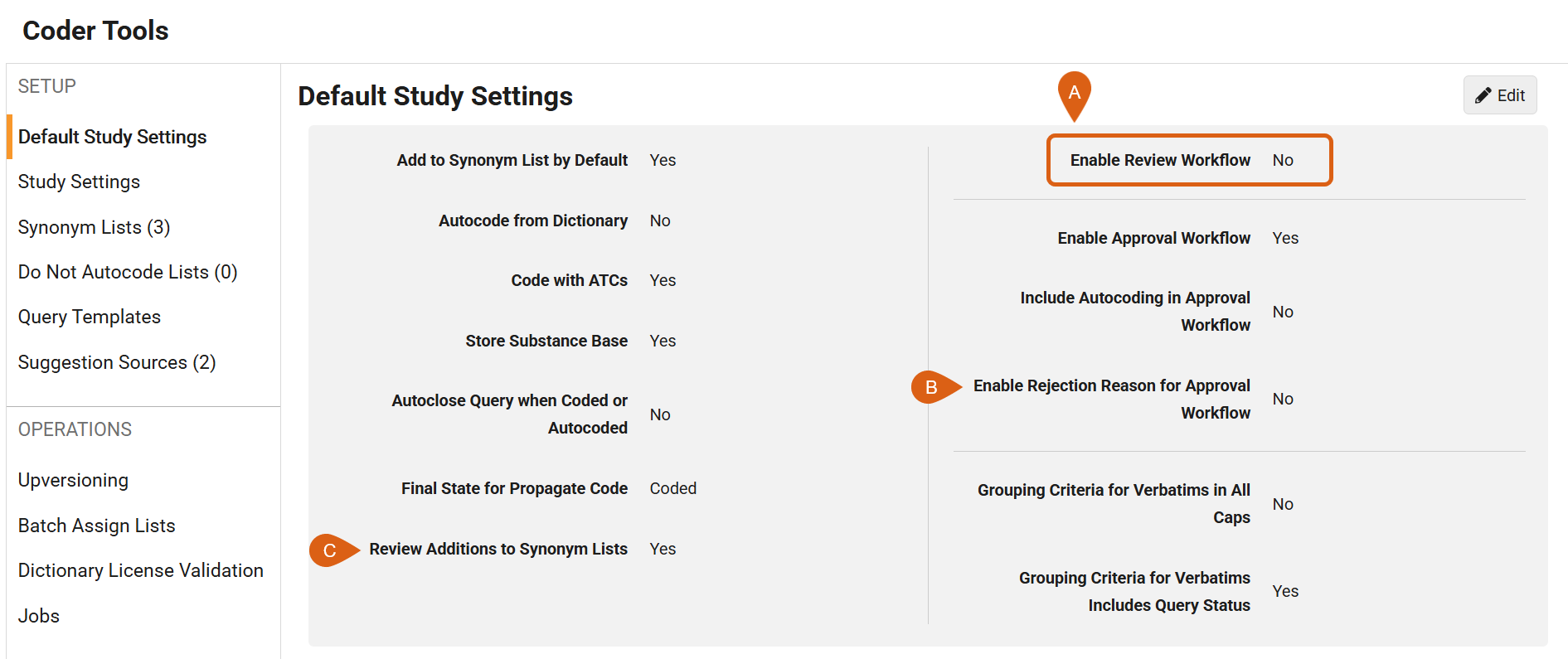
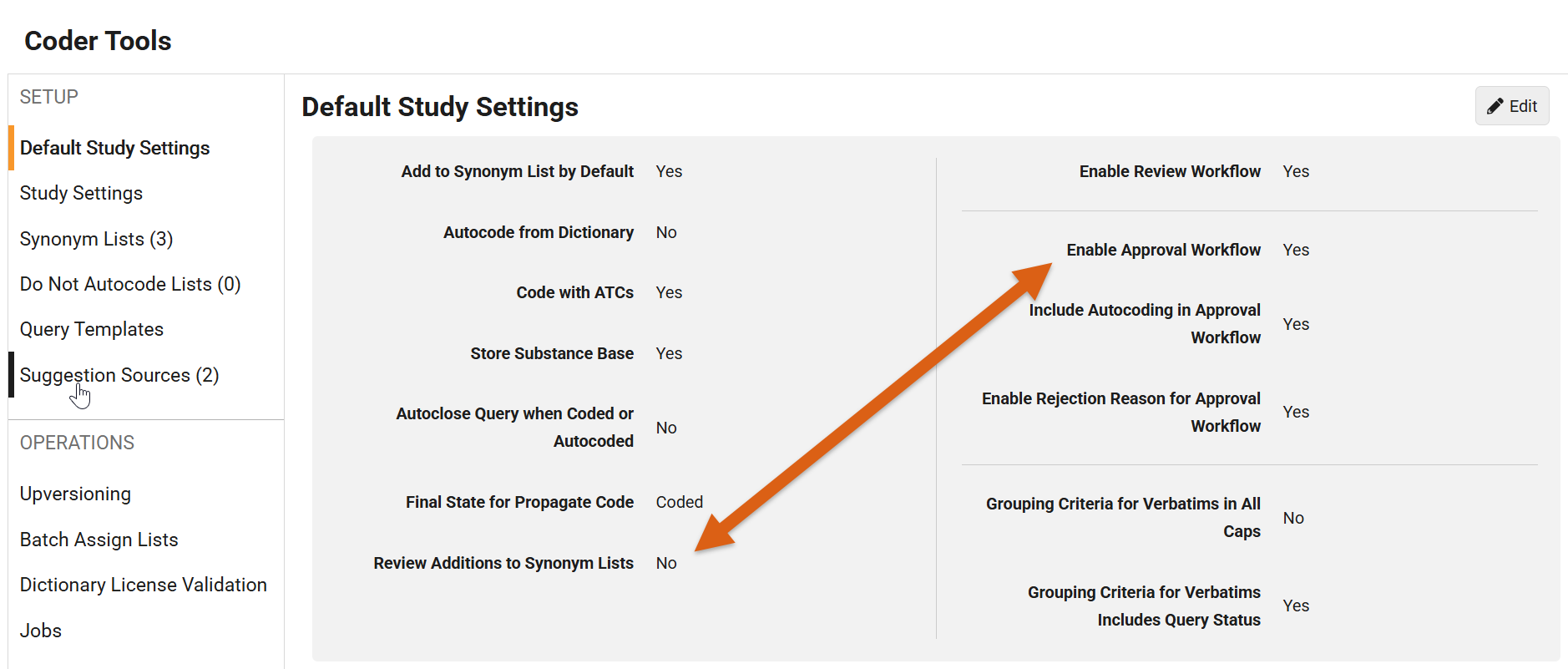
- 승인 워크플로우 활성화(Enable Approval Workflow)가 동의어 목록에 추가 검토(Review Addition to Synonym Lists)를 기본 연구 설정(Study Settings)과 연구 설정(Study Settings) 수준 모두에서 자동으로 "예"로 강제하던 엄격한 의존성을 제거합니다.
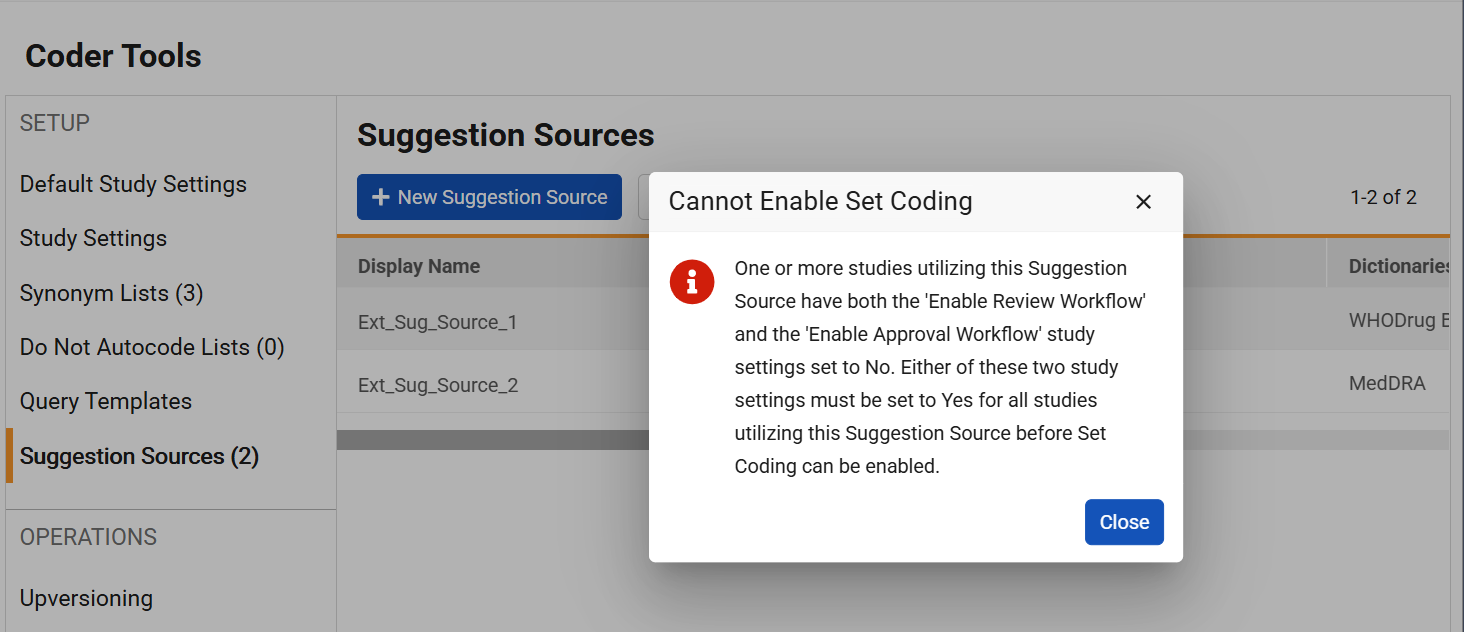
- 외부 제안 소스를 사용하여 세트 코딩이 활성화된 경우, 승인 워크플로우 또는 검토 워크플로우 중 하나가 반드시 활성화되어 있어야 한다는 검증이 적용됩니다. 이전에는 승인 워크플로우가 의무화되어 있었습니다.
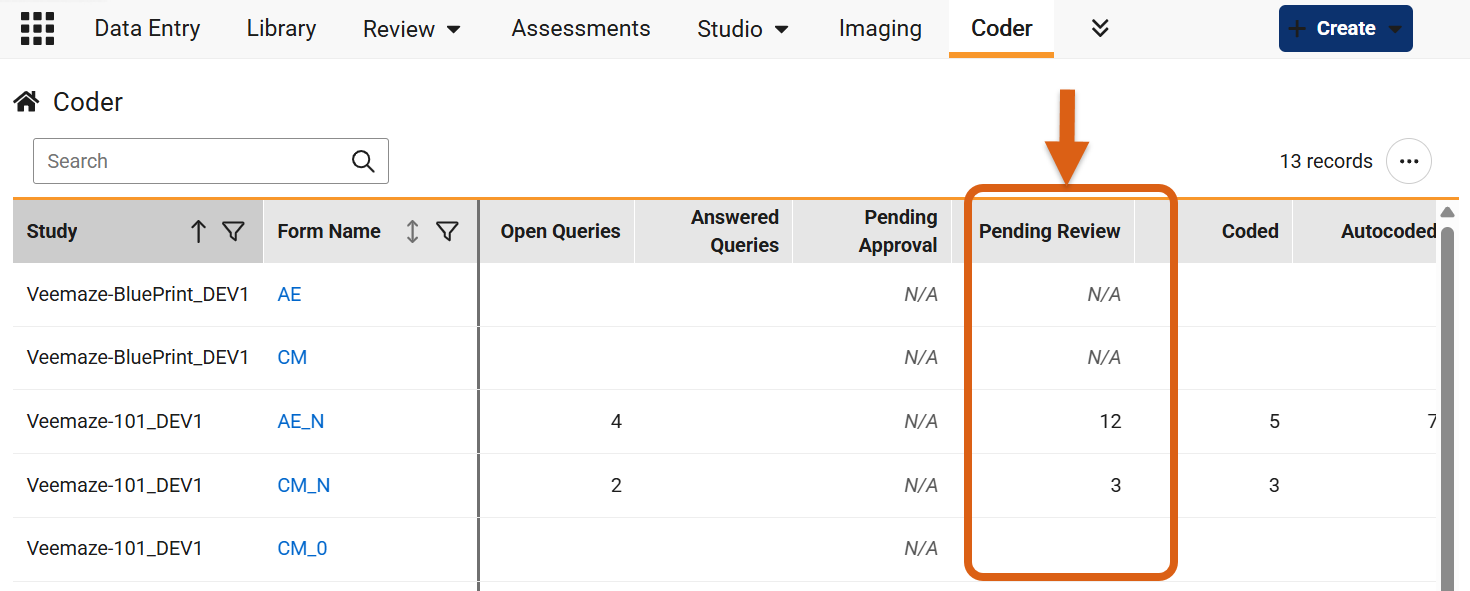
- 코더 홈페이지에 각 폼별 검토 대기 용어 수를 표시하는 검토 보류 중(Pending Review) 열이 추가됩니다. 연구에서 검토 워크플로우가 비활성화되면 이 열에 'N/A'가 표시됩니다.
- 검토 워크플로우가 연구에서 사용 설정되면, 승인된 사용자를 위해 검토 모드(Review Mode)가 원문 그리드의 톱니바퀴 메뉴에 추가됩니다.
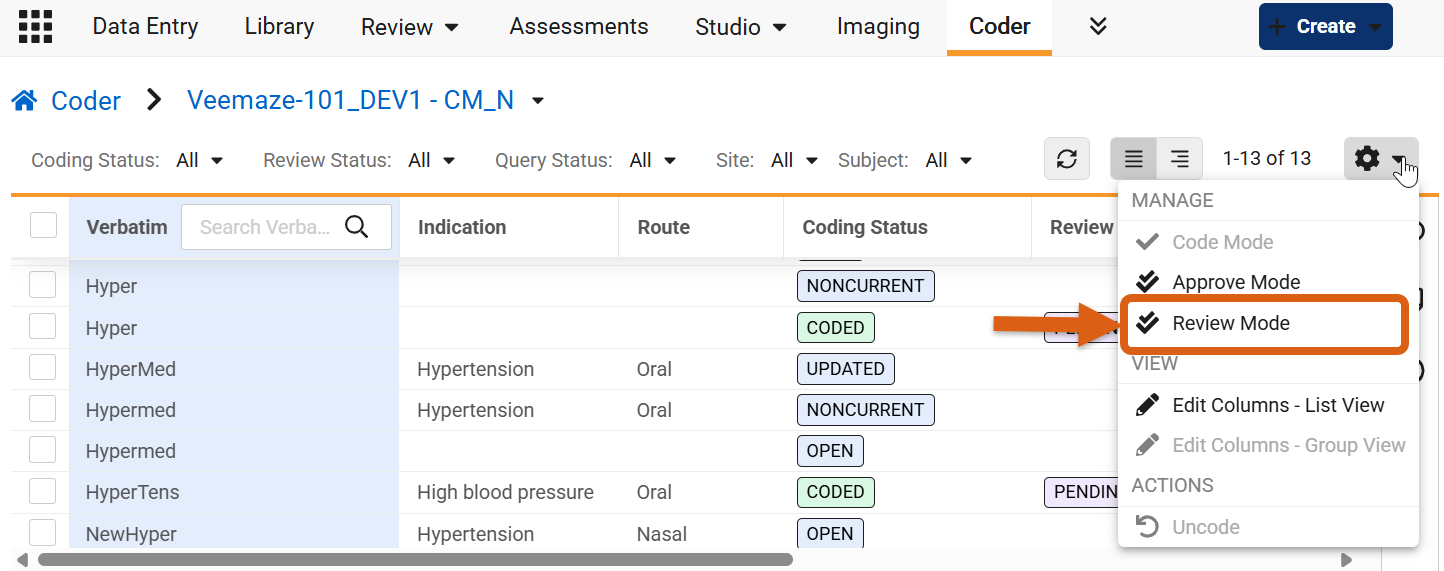
-
검토 워크플로우가 연구에서 사용되면, 원문 그리드에 신규 열, 즉 검토 상태(Review Status)가 추가됩니다(기본적으로 세 가지, 즉 검토 보류 중(Pending Review), 검토됨(Reviewed), 또는 거부됨(Rejected))으로 표시됨. ), 최종 검토자(Last Reviewed By) 및 최종 검토 날짜(Last Reviewed Date)(둘 다 열 편집 메뉴를 통해 추가할 수 있습니다).
-
검토 모드에서 그리드 머리말에 검토됨과 거부됨 작업 버튼을 추가합니다.
-
검토 모드에서 코드 요청을 거부할 때 1,500자 이내로 거부 사유 입력을 필수로 하고, 메모 패널을 업데이트하여 해당 코멘트를 표시합니다.
- 설정을 활성화하거나 비활성화하면 검토 상태를 설정 또는 해제하고 원문 그룹 속성을 업데이트하는 백그라운드 EDC 작업이 실행됩니다.
- 승인 코드(Approve Code) 권한을 승인 및 검토 코드(Approve and Review Code)로 재레이블합니다.
- 코드 요청 내보내기(Code Request Export), 연구 데이터 추출(SDE), 코어 리스팅, 오딧트레일에 검토 상태 정보를 포함하도록 업데이트합니다.
- 코딩 요청 API를 검토 상태 매개변수를 수락하고 반환할 수 있도록 업데이트했습니다.
검토 워크플로우가 켜지면, 의료 코딩 요청이 코딩됨(Coded) 또는 자동 부호화(Autocoded) 상태(status)에 도달할 때 자동으로 검토 보류 중(Pending Review) 검토 상태(review status)로 할당됩니다. 허가 받은 검토자는 이러한 용어를 평가한 후 검토됨 또는 거부됨 상태로 지정할 수 있습니다. 검토자가 용어를 거부하면, 추가 검토가 필요한 이유를 설명하는 거부 메모를 입력해야 합니다.
이 워크플로우는 단일 및 일괄 작업을 모두 지원하므로, 검토자는 목록 보기(List View) 또는 그룹 보기(Group View)에서 용어를 하나 이상 선택하여 동시에 상태를 업데이트할 수 있습니다. 대량 '거부' 작업의 경우, 여러 원문 또는 그룹을 선택한 후 거부를 클릭하면 거부 코멘트 입력이 필요한 단일 대화상자가 열립니다. 코멘트를 제출하면 선택된 모든 요청의 상태가 '거부됨'으로 업데이트되고, 거부 메모가 각 원문에 추가됩니다.
이 워크플로우를 활성화하거나 비활성화하면 자동 실행되는 백그라운드 EDC 작업이 시작됨을 유의하시기 바랍니다. 워크플로우를 활성화하면, 시스템은 연구 내의 모든 기존 코딩됨 및 자동 부호화된 원문에 검토 보류 중 상태를 할당합니다. 워크플로를 비활성화할 때, 연구 내 코드 요청 중 검토 상태가 검토됨인 아이템이 있으면, 해당 용어가 거부됨으로 업데이트될 때까지 시스템이 워크플로 비활성화를 방지합니다.
활성화 & 구성
이 기능은 사용 가능합니다.
코드 요청 재구성 작업에 폼 이름 포함
사용 사례
이 기능은 코드 요청 재구성 작업의 출력 파일과 작업 기록 툴팁을 업데이트하여 시스템 전반에서 폼 이름의 일관성을 유지할 수 있도록 합니다.
선택
EDC 툴에서 코드 요청 재구성 작업을 실행할 때, 출력 CSV 파일(Code_Requests_Created.csv 및 Code_Requests_Updated.csv)에 일반 폼 유형 범주 외에도 정확한 폼 이름이 표시됩니다.
구체적으로, 폼 이름 열에는 연구 설계에서 정의된 정확한 폼 정의 이름이 표시됩니다. 또한 기존 기타 폼 이름(Other Form Name) 열이 폼 유형 열로 업데이트되었습니다. 이 열에는 표준 폼 유형 카테고리 또는 해당되는 경우 연구 설계에서 명시된 맞춤형 기타 폼 유형 레이블이 표시됩니다.
출력 파일 업데이트 외에도, EDC 툴의 작업 기록 섹션에서 코드 요청 재구성 작업에 대한 툴팁이 개선되었습니다. 정보 아이콘 위에 마우스를 올리면 해당 작업에 포함된 구체적인 폼 정의 이름들이 쉼표로 구분된 목록으로 표시되며, 기존의 넓은 범주의 폼 유형 대신 표시됩니다.
활성화 & 구성
이 기능은 자동으로 활성화됩니다.
사전 관련 링크에서 사용자를 사전 검증으로 리다이렉트
사용 사례
의료 코딩 보고서를 검토할 때, 사용자는 사전 출시나 정의에 대한 링크를 클릭하여 사전 세부 사항을 확인할 수 있습니다. 이전에는 이 링크들이 기록 페이지로 직접 이동해 사용자가 의도치 않게 핵심 사전 설정을 수정할 수 있었습니다. 사용자를 사전 라이선스 검증 페이지로 리디렉팅하면 중요한 시스템 데이터가 실수로 수정되는 위험 없이 사전 관련 정보를 안전하고 원활하게 열람할 수 있습니다.
선택
사용자가 표준 또는 사용자 정의 EDC 보고서에서 사전 하이퍼링크(의료 코딩 사전 출시 또는 의료 코딩 사전 정의 객체)를 클릭하면, 시스템은 이제 자동으로 사전 라이선스 검증(Dictionary License Validation) 페이지로 코더 도구 내에서 이동합니다.
- 권한 제어:
- 코더 도구에 접근할 수 있지만 코더 연구 설정 관리 권한이 없는 사용자는 검증 페이지를 보기 전용 모드로 확인할 수 있으며, 편집 및 검증 버튼은 숨겨집니다.
- 사용자가 코더 연구 설정 관리 권한을 가지고 있다면, 평소처럼 편집 및 검증 버튼을 볼 수 있습니다.
- 코더 도구에 전혀 접근 권한이 없는 사용자가 링크를 클릭하면 표준 '페이지를 찾을 수 없습니다' 안내 메시지가 표시됩니다.
- 코더 도구에 접근할 수 있지만 코더 연구 설정 관리 권한이 없는 사용자는 검증 페이지를 보기 전용 모드로 확인할 수 있으며, 편집 및 검증 버튼은 숨겨집니다.
- 필터링: 이 링크는 사용자를 일반적인 사전 라이선스 검증 페이지로 안내하며, 특정 레코드 ID 필터를 적용하지 않습니다.
활성화 & 구성
이 기능은 자동으로 활성화됩니다.
스터디 디자인 및 구성
이 영역의 기능은 Veeva EDC의 스터디 디자인 및 구성 영역인 Studio에 적용됩니다.
@Event 바인딩 및 상호 규칙
사용 사례
연구 설계자는 여러 방문에 걸쳐 동일한 논리를 작성해야 했으며, 방문 날짜를 폼 데이터 아이템과 비교해야 하는 경우가 많았습니다. 이전에는 일정의 각 이벤트마다 별도의 중복 규칙을 만들어야 했습니다. 상호 평가가 포함된 새로운 @Event 바인딩은 연구 설계자가 구성해야 하는 규칙 수를 줄여주므로, 여러 연구 방문 또는 전체 연구 방문에 자동으로 적용되는 단일 규칙을 작성할 수 있게 합니다. 이로 인해 연구 빌드 시간이 줄어들고 지속적인 규칙 유지보수가 간소화됩니다. 규칙 처리는 이벤트 수준 변경이 발생할 때, 현재 방문 맥락 내에 실제로 존재하는 폼에 대해서만 규칙을 평가하도록 최적화됩니다. 이로 인해 중복된 규칙 실행이 방지되고 데이터 입력 시 시스템 성능이 향상됩니다.
선택
연구 설계자들은 이제 플로팅 @Event 식별자를 사용하여 이벤트 수준 데이터 변경을 기준으로 평가하는 규칙을 설정할 수 있습니다. 규칙 표현식에 플로팅 이벤트 식별자(예: @Event.event_date__v 또는 @Event.visit_method__v)의 이벤트 수준 속성이 포함되면, 규칙 편집기의 세부 사항 패널에 신규 옵션이 사용 가능합니다. 설계자는 규칙을 연구 일정의 모든 이벤트 또는 최대 20개의 선택된 이벤트에 적용하도록 설정할 수 있습니다. 설정하면, 연구 일정의 각 이벤트에 룰 바인딩이 생성되며, 각 이벤트의 데이터 변경 시마다 규칙이 평가됩니다.
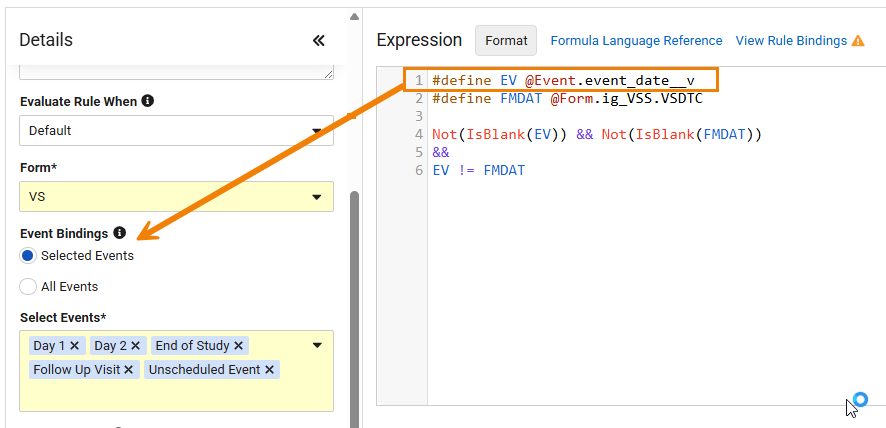
명시적 이벤트 바인딩이 설정된 규칙에서 쿼리 액션을 정의할 때, 디자이너는 쿼리를 "이 이벤트"에 동적으로 이벤트 수준 쿼리가 열리도록 대상으로 지정할 수 있습니다. 트리거가 되면 시스템은 해당 규칙이 평가된 특정 방문 인스턴스에서 쿼리를 자동으로 열어, 각 방문마다 쿼리를 열기 위한 별도의 규칙이 필요하지 않습니다.
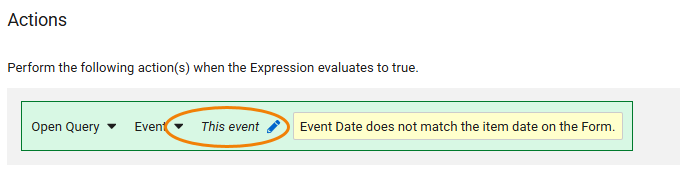
규칙을 확인할 때 이벤트 선택이 EDC 툴 UI에도 표시됩니다.
Studio 문서
"이벤트 바인딩 유형(Event Bindings Type)"과 "선택된 이벤트(Selected Events)"라는 신규 열이 Study Design Specifications(SDS)의 규칙(Rules) 탭에 추가되었습니다. Studio에서 생성된 비교(Diff) 보고서에는 연구 버전 간의 이벤트 바인딩 유형, 선택된 이벤트, 기본 이벤트에 대한 규칙 정의 변경 사항이 표시됩니다. 사례집 유효성 검사에서 선택된 이벤트에 참조된 이벤트 정의가 연구에서 삭제되면 오류가 발생합니다.
규칙 복사
연구 내에서 또는 연구 간에 규칙을 복사하면 모든 설정된 이벤트 바인딩과 동적 쿼리 동작이 그대로 유지됩니다. 모든 규칙 복사와 마찬가지로, 규칙 식별자와 동작은 먼저 객체 키에 일치시키려 시도한 후, 이벤트 이름에 일치시키려 시도한 다음 참조를 무효화합니다.
활성화 & 구성
이 기능은 Studio에서 사용 가능합니다. 기존 규칙은 이전 구성 상태를 유지하며, 이벤트 바인딩 선택지는 업데이트되지 않는 한 비워진 상태로 남아 있습니다.
레이아웃 마이그레이션
사용 사례
Studio의 아키텍처 업데이트는 성능을 향상시키고 레이아웃 정의를 표준화합니다.
선택
Studio 레이아웃의 복합 및 나란히 열과 같은 아키텍처 업데이트가 이제 정의 객체와 함께 저장됩니다. 매우 짧은 마이그레이션 기간 동안, 배포가 일시적으로 차단될 수 있으며, 이 경우 EDC 툴에 메시지가 표시됩니다.
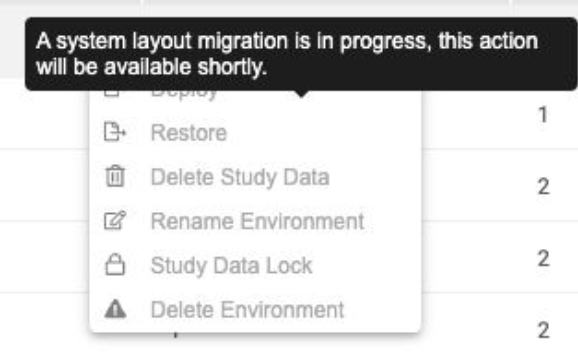
레이아웃 마이그레이션 이전에 생성된 배포 패키지는 파일에서 복원(예: 삭제된 환경 복원)에 더 이상 사용할 수 없습니다. 레이아웃 마이그레이션 이후에 생성된 배포 패키지는 정상적으로 작동합니다.
이 기능은 아키텍처 변경과 관련되어 있으므로 사전 출시에서 사용자가 테스트할 수 없습니다.
활성화 & 구성
이 기능은 26R3 일반 출시 이후부터 2027년까지 단계적으로 적용됩니다.
핵심 데이터 정의로부터 연구 설계 동기화
사용 사례
연구 구조를 수동으로 구축하고 업데이트하는 것은 시간이 많이 소요되고, 설계 기준과 구성된 연구 간에 불일치가 생기기 쉽습니다. 이 기능을 통해 연구 설계자는 업로드된 핵심 데이터 정의 파일에서 폼, 아이템 그룹, 아이템, 단위, 코드 목록을 자동으로 생성하고 순서대로 구성할 수 있습니다. 반복적인 구성 작업을 자동화함으로써, 연구팀은 구축 시간을 크게 절약하고, 수동 입력 오류를 제거하며, EDC 외부의 고객 메타데이터 저장소(MDR, Metadata Repository)나 기타 도구에서 주로 관리되는 조직 표준과 완벽하게 일치시킬 수 있습니다.
선택
이 기능은 기존 연구 검증 프로세스를 확장하여 연구 설계의 생성 및 업데이트를 자동화하고, 연구 표준에 맞추도록 합니다. 업로드된 핵심 데이터 정의 파일(CDD)이 포함된 연구 설계를 검증할 때, 연구 설계자는 이제 연구 설계를 정의 파일과 일치하도록 자동으로 동기화할 수 있습니다. 백그라운드 유효성 검사 프로세스는 연구 구조를 평가하여 폼, 아이템 그룹, 아이템, 단위, 코드 목록을 포함해 누락된 폼 구성 요소를 자동으로 생성하고, 불일치하는 속성을 업데이트하며, 폼 내에서 아이템의 순서를 순차적으로 정렬하고 이벤트 내에서 폼의 순서를 정렬합니다. 정의 파일에 포함되지 않은 표준 라이브러리에서 복사된 사용하지 않는 아이템이나 폼 구조는 CDD 준수를 위해 일정과 폼 디자인에서 자동으로 제거됩니다.
동기화 과정에서 일정이 CDD에 포함되어 있을 경우, 동기화를 실행하기 전에 이벤트 구조가 반드시 연구 일정에 존재해야 하며, 이를 통해 이벤트와 폼 간의 관계가 연구 설계에 유지될 수 있습니다. 일정이 CDD에 포함되어 있지 않은 경우, 관련 아이템, 코드 목록 또는 단위 설계가 포함된 폼이 추가되지만 일정과는 연관되지 않습니다. CDD 동기화에는 범위 체크, Progressive Display, 파생 아이템과 같은 모든 폼 속성이 포함되지 않으므로, 동기화 실행 전에 라이브러리에서 폼을 복사하는 것이 권장됩니다. 동기화 과정에서 CDD에 따라 아이템이 추가, 삭제, 재정렬되며, 일치하는 아이템이 있을 경우 라이브러리의 더 상세한 속성이 유지됩니다. CDD 동기화로 폼, 아이템 그룹, 아이템이 추가될 때, 해당 기능의 템플릿을 사용하여 필수 체크 및 헤더 표시와 같은 속성을 포함하는 모범 사례가 적용됩니다.
핵심 데이터 정의 파일이 첨부되면 연구 유효성 검사 대화 상자에 업데이트된 옵션인 핵심 데이터 정의와 폼 디자인 동기화(Synchronize Form Design with Core Data Definition)가 포함됩니다. 이를 통해 사용자 는 검증 중 연구 설계 업데이트를 자동화할지 선택할 수 있습니다.
사용자가 핵심 데이터 정의와 폼 디자인 동기화를 선택하고 다음 단계로 진행하면 확인 창이 열립니다. 동기화는 연구 구성 요소를 생성, 업데이트 및 삭제하므로, 사용자는 설계 업데이트를 확인하는 프로세스를 시작하기 전에 'SYNC'를 입력하라는 안내를 받습니다. 모범 사례로, 설계자는 CDD와 동기화하기 전에 기존 비교 기능을 실행해야 합니다. 상세한 로그가 표준 검증 결과와 함께 생성됩니다.
폼 동기화는 미공개 사례집 정의가 있는 연구에만 적용됩니다.
Studio 검증 API 엔드포인트가 위 프로세스를 실행하기 위한 신규 불리언 매개변수 synchronize_form_design_with_cdd를 포함하도록 업데이트되었습니다.
활성화 & 구성
이 기능은 자동으로 활성화됩니다. 업데이트된 API 엔드포인트는 v26.3 이후 버전에서 사용 가능합니다.
역할 관리 및 보안
이 섹션의 기능은 역할 관리 영역과 연구 역할, Veeva 임상 데이터의 보안 및 접근 제어, 그리고 사용자 관리에 대한 개선 사항입니다.
작업 권한 업데이트 (읽기 전용 사용자)
사용 사례
이전에는 CDMS 연구 설계자 읽기 전용 역할을 가진 사용자 또는 Studio 접근 권한은 있으나 작업 관리 권한이 없는 사용자 정의 역할을 가진 사용자가 연구 설계 명세서(SDS)를 생성할 수 있었습니다. 그러나 이 프로세스에서는 EDC 툴 >작업 기록이 만들어지지 않았습니다.
선택
이번 출시에서는 이러한 역할 중 하나가 있는 사용자가 SDS를 생성하면, 해당 아이템이 EDC 툴 > 작업 기록에 나타납니다.

활성화 & 구성
이 업데이트는 자동으로 활성화됩니다.
API 표준 역할에 대한 권한 변경
사용 사례
EDC API 쿼리 엔드포인트가 빠른 쿼리 요구사항과 관찰된 원본 값을 처리할 수 있도록 업데이트되어, 향후 출시에서 해당 기능을 지원할 수 있게 되었습니다. 이를 위해 API 표준 역할에는 신규 권한이 필요합니다.
선택
CDMS API Read Write(CDMS API 읽기 쓰기) 역할에는 이제 다음과 같은 신규 권한이 추가되었습니다.
- 확인된 원본 값 보기
- 확인된 원본 값 수정
CDMS API Read Only(CDMS API 읽기 전용) 역할에는 이제 다음과 같은 신규 권한이 추가되었습니다.
- 확인된 원본 값 보기
활성화 & 구성
이 기능은 자동으로 활성화됩니다.
eSource 지원을 위한 신규 표준 역할 및 업데이트된 권한
사용 사례
이번 출시에서는 eSource 관리를 담당하는 사이트 수준 관리자용 신규 표준 역할이 도입되며, eSource 전송의 조회를 위해 기존 표준 역할의 권한도 업데이트됩니다.
선택
eSource 연결 및 전송의 조회 및 관리를 지원하기 위해 신규 권한 네 개가 추가되었습니다:
-
사이트 eSource 연결 보기: 사이트 수준 eSource 연결 상태에 대한 보기 전용 접근 권한을 부여합니다.
-
사이트 eSource 연결 편집: 사용자가 사이트 eSource 통합을 설정, 수정 또는 해제할 수 있게 합니다. 이 옵션을 선택하면 보기 권한이 자동으로 요구됩니다.
-
eSource 전송 보기: 사용자는 eSource 송수신 데이터 전송 로그와 통계를 확인할 수 있습니다.
-
eSource 전송 편집: eSource 전송을 관리할 수 있는 권한을 부여합니다. 이 옵션을 선택하면 보기 권한이 자동으로 요구됩니다.
eSource를 지원하기 위해 신규 표준 역할인 CDMS eSource 사이트 관리자가 생성되었습니다. 이 역할에는 CDMS Clinical Research Coordinator(CDMS 임상 연구 코디네이터)의 모든 표준 권한과 API 접근 권한, 그리고 eSource 연결 및 eSource 데이터 전송을 조회하고 편집할 수 있는 권한이 포함됩니다.
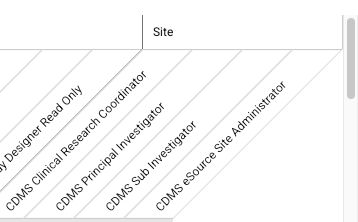
또한 표준 역할이 이러한 권한을 포함하도록 업데이트되었습니다.
다음 표준 역할에는 사이트 eSource 연결 보기, 사이트 eSource 연결 편집, eSource 전송 보기, eSource 전송 편집 권한이 추가되었습니다:
- CDMS API 읽기 쓰기
- CDMS Study Designer(CDMS 스터디 설계자)
- CDMS Super User(CDMS 슈퍼 사용자)
다음 표준 역할들은 사이트 eSource 연결 보기 및 eSource 전송 보기 권한만으로 업데이트되었습니다:
- CDMS API 읽기 전용
- CDMS Auditor Read Only(CDMS 감사자 읽기 전용)
- CDMS Clinical Research Associate(CDMS 모니터)
- CDMS 임상 연구 코디네이터
- CDMS Data Loader(CDMS 데이터 로더)
- CDMS 데이터 관리자
- CDMS Deployment Administrator(CDMS 배포 관리자)
- CDMS Imaging Specialist(CDMS 이미징 전문가)
- CDMS Lead Data Manager(CDMS 책임 데이터 매니저)
- CDMS Librarian(CDMS 라이브러리 관리자)
- CDMS Principal Investigator(CDMS 책임 연구자)
- CDMS Randomization Manager(CDMS 무작위배정 매니저)
- CDMS Safety Administrator(CDMS Safety 관리자)
- CDMS Study Designer Read Only(CDMS 스터디 설계자 읽기 전용)
- CDMS 부조사관
활성화 & 구성
이 업데이트는 자동으로 활성화됩니다. 신규 역할과 권한은 시스템 툴 역할 관리에서 즉시 표시됩니다. 그러나 신규 권한은 eSource 통합이 사용 중일 때만 적용됩니다.
EDC API
이 섹션의 내용은 EDC API에 대한 개선 사항입니다. 자세한 출시 노트는 개발자 포털을 참조하세요.
EDC API 기능
선택
이 릴리스에는 EDC 개발자를 위한 다음과 같은 기능이 포함되어 있습니다.
- 핵심 데이터 정의(CDD)를 기반으로 연구 설계 자동화
- 동적 사이트 등록 할당량 지원
- 코드 요청 검토 워크플로우
- 오딧트레일 내보내기 2.0 형식
- 임상시험계획서 위반 및 쿼리 엔드포인트의 확장된 지원
Veeva DQS
이 섹션에는 Veeva 임상 데이터 내 Veeva DQS의 신규 기능이 포함되어 있습니다.
DQS Workbench
Veeva DQS에 추가된 신규 기능입니다.
DQS 연구 이름 변경
사용 사례
연구의 공식 이름이 시험 중 변경될 때, 임상 운영 팀은 모든 시스템 인터페이스와 목록에 정확하게 반영된 이름이 필요합니다. 이 기능은 연구 이름 변경 과정에서 연구 액세스를 일시적으로 제한하고 백그라운드 활동을 일시정지하며, 이름 변경이 완료되면 연구의 모든 관련 영역을 업데이트하여 데이터 손상 없이 처리되도록 보장합니다.
선택
이름 변경 중에는 연구 링크가 비활성화되고, 메인 연구 페이지에 "(Original Study Name) (Study rename in progress)"이라는 문구가 표시되도록 업데이트됩니다. 사용자가 저장된 링크나 직접 웹 주소를 통해 연구로 직접 이동하려 하면, 연구 이름 변경이 진행 중이며 현재 해당 연구가 사용 불가하다는 안내 페이지로 이동합니다.
이름 변경 작업이 진행되는 동안, 연구의 백그라운드 작업, 자동 지표 업데이트, 대시보드 새로고침, 예약된 데이터 내보내기가 일시적으로 중단됩니다. 이름 변경 기간에 들어오는 제3자 데이터 가져오기는 이름 변경이 진행 중임을 알리는 오류 메시지와 함께 거부됩니다.
이름 변경 과정이 완료되면 정상 작업이 자동으로 재개됩니다. 시스템은 업데이트 중에 수신되어 대기열에 포함된 데이터 패키지를 프로세스합니다. 목록 그리드, 맞춤 보기, 지표, 블라인딩 해제 규칙, 키 매핑, 내비게이션 브레드크럼 등에서 표시되는 연구 이름은 자동으로 신규 연구 이름으로 업데이트됩니다.
배포 이력, 수입 감사, 내보내기 감사 등과 같은 과거 감사 로그는 감사가 생성될 당시의 원래 연구 이름이 보존되지 않고, 모두 새 연구 이름으로 업데이트됩니다. 이름 변경 전에 로드된 제3자 데이터 소스는 새로운 연구 이름과 일치하는 업데이트된 매니페스트로 다시 불러와야 합니다. 연구 이름 변경 전에 제3자 데이터에서 생성된 모든 아이템(예: 쿼리, 임상시험계획서 위반, 관찰 등)은 제3자 데이터가 새로운 연구 이름으로 로드된 후 모두 삭제됩니다.
연구 이름 변경 프로세스는 이미 데이터를 포함한 운영 연구에는 적용되지 않으며, Open EDC 연구도 지원하지 않습니다.
활성화 & 구성
이 기능은 자동으로 활성화됩니다.
리스팅(Listings)
다음은 Veeva DQS 목록의 신규 기능입니다.
- DQS 세트
- DQS 폼 및 이벤트 진행 보고서의 SDV 건수
- DQS 목록 초안
- 시스템 목록과 보고서를 목록 및 초안으로 저장
- DQS 전역 구성의 편집 데이터 포함 설정
- 신규 열이 포함된 DQS 시스템 리스팅
- 검토 목록 열 및 빠른 필터
DQS 세트
사용 사례
데이터 관리자와 임상 운영 전문가는 저장된 사용자 정의 데이터 세트를 활용해 보기를 대체할 수 있습니다. 이로 인해 전체 쿼리 실행 성능이 향상되고 고급 데이터 변환이 가능해집니다.
선택
Data Workbench는 이제 사용자가 정의한 데이터 세트인 세트를 지원하며, 기존 보기보다 향상된 쿼리 성능을 제공합니다. 사용자는 Data Workbench 인터페이스 안에서 바로 세트를 만들고 수정하고 보고 배포하고 복제하고 내보낼 수 있습니다.
- 세트 및 보기 관리: 이전에 "보기"로 명명되었던 Workbench 메뉴 아이템과 테이블 탭이 이제 세트 관리와 기존 보기 관리를 모두 지원할 수 있도록 "세트 & 보기"로 업데이트되었습니다.
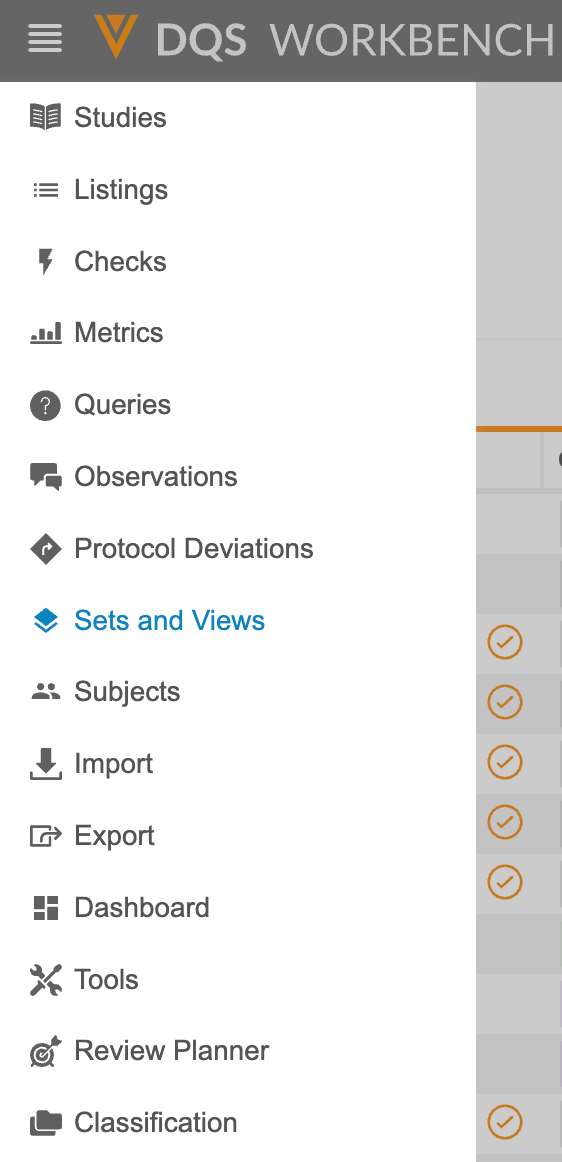
- & 세트 생성 및 편집: 사용자들은 목록, 보기, 체크 또는 다른 세트에 있는 기존 쿼리를 기반으로 세트를 생성할 수 있습니다. 편집기는 전용 탭 두 개, 즉 CQL 편집기(편집 가능한 정의)와 참조 CQL(읽기 전용 실행 문)를 제공합니다.

- 시각적 식별자 & 툴팁: Set Pills는 Data Workbench 전체에서 고유한 6글자 대문자 별칭을 표시합니다. 툴팁 표시기는 자동 새로고침 상태를 사용자에게 알리며, 여기에는 갱신 빈도 감소 또는 장기 실행 쿼리의 비활성화 상태 등이 포함됩니다.
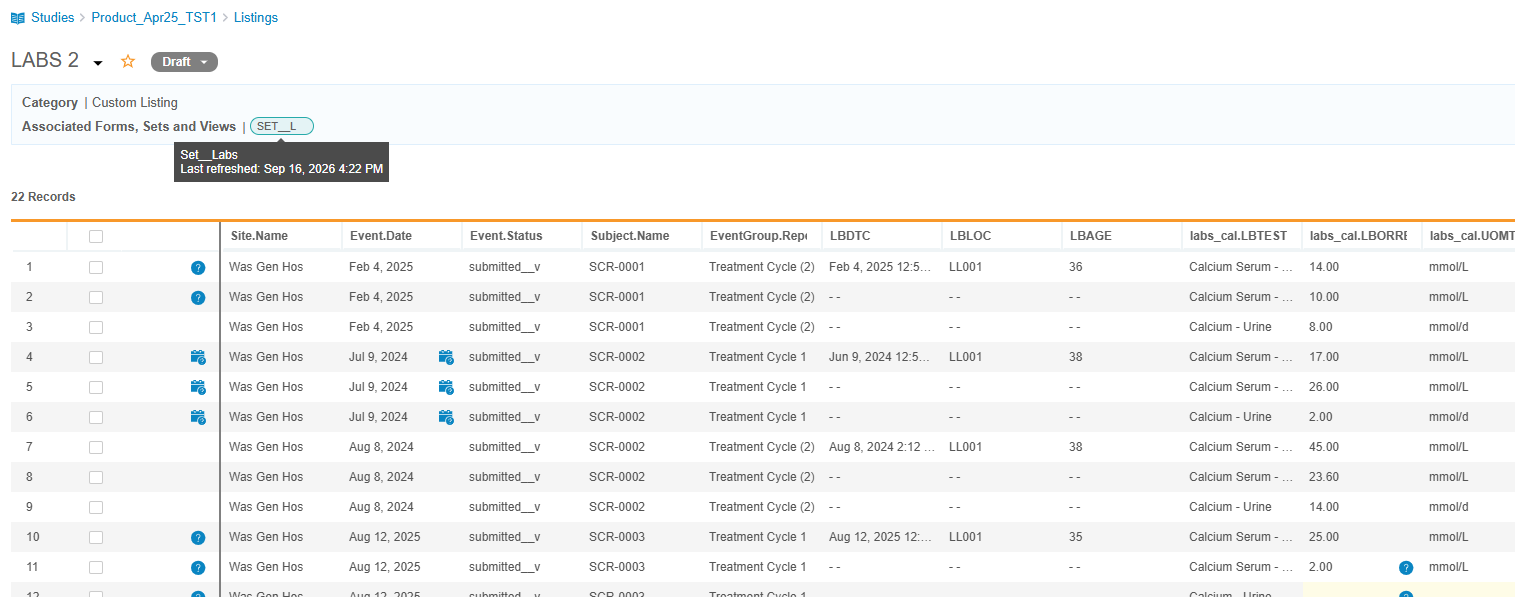
- 커스텀 리스팅 통합: 세트는 커스텀 리스팅 안에서 표준 폼이나 기타 세트와 결합할 수 있습니다.
- 배포 & 복제: 승인된 세트는 UAT/TST에서 프로덕션으로 연구 배포 패키지에 포함될 수 있습니다. 복제된 연구는 집합 정의를 대상 연구로 이전할 수 있도록 지원합니다.
- 내보내기 & 데이터 목록: 사용자 정의 및 원시 내보내기 시, 전체 내보내기 목록 로깅과 함께 구체화된 세트 데이터가 생성된 zip 아카이브 내에 독립형 파일로 포함됩니다.
고객 제약 & 시스템 한계
- 연구 최대치: 각 연구 마스터는 최대 15세트를 지원합니다.
- 열 제한: 세트당 최대 100열로 제한됩니다.
- 쿼리 제한: 세트 정의에는
GROUP BY절에서 투영 열이 일치하지 않는 경우,SELECT *,CALL구문,COMPACT, 참조 객체, 또는 다른 세트 또는 보기에 대한 중첩된 참조를 포함할 수 없습니다. - 행 및 폼 수준의 맹검 폼은 세트에서 지원되지 않습니다.
- 목록 제한: 동일한 커스텀 리스팅 내에서 세트와 보기를 결합하는 것은 지원되지 않습니다. 체크 및 검토가 가능한 목록은 세트를 참조할 수 없습니다.
- 영향을 받는 영역: Workbench(목록, 배포, 복제, 내보내기, 권한) 클리니컬 리포팅은 사용자 정의 세트는 지원하지 않습니다.
- 지원 기능: 영향을 받는 작업으로는 연구 검증, 승인 로그, 연구 패키지 배포, 연구 복제, 커스텀/원시 내보내기, 그리고 폼 변경 로그가 포함됩니다.
표준 권한인 보기 탐색(Browse View), 보기 생성(Create View), 보기 수정(Modify View), 보기 삭제(Delete View)는 세트 관리에도 동일하게 적용됩니다. 해당 권한이 이제 세트도 고려함을 나타내기 위해 EDC > 시스템 툴 > 역할 관리의 표준 권한이 보기 탐색 & 세트, 보기 생성 & 세트, 보기 수정 & 세트, 보기 삭제 & 세트로 레이블이 변경되었습니다.
활성화 & 구성
이 기능은 자동으로 활성화됩니다.
DQS 폼 및 이벤트 진행 보고서의 SDV 건수
사용 사례
임상 운영 및 데이터 관리 팀은 연구의 폼과 이벤트 전반에 걸친 원본 데이터 검증(SDV) 진행 상태를 명확히 파악하여 데이터 정제 작업을 효율적으로 집중할 수 있어야 합니다. DQS 표준 보고서 내에서 요구된, 완료된, 그리고 미완료된 SDV의 수를 직접 제공함으로써 팀이 검토 상태를 모니터링하고 데이터 검증을 가속화할 수 있습니다.
선택
이번 개선을 통해 DQS 보고서 탭의 폼 진행 및 이벤트 진행 표준 보고서가 SDV 요구사항과 완료 상태에 대한 상세한 지표를 포함하도록 업데이트되었습니다.
다음 열들이 RequiresReSDV 열 다음에 추가되었습니다:
폼 진행 보고서:
- Item.SDVCompleteCount: SDV가 필요하고 완료된 폼의 아이템 수
- Item.SDVRequiredCount: SDV가 필요한 폼의 아이템 수
- Item.SDVIncompleteCount: SDV가 필요하지만 미완료인 폼의 아이템 수.
이벤트 진행 보고서:
- Event.SDVCompleteCount: 이벤트 날짜와 방문 방법에 대해 필수이며 완료된 SDV 수.
- Event.SDVRequiredCount: 이벤트 날짜와 방문 방법에 대해 필요한 SDV의 수입니다.
- Event.SDVIncompleteCount: 이벤트 날짜와 방문 방법별로 필수이지만 미완료된 SDV의 수입니다.
활성화 & 구성
이 기능은 자동으로 활성화됩니다.
DQS 목록 초안
사용 사례
DQS 프로그래머는 이제 빈 CQL 편집기에서 직접 신규 리스팅의 초안을 작성할 수 있습니다. 이로써 사용자는 목록 빌더부터 시작하거나 기존 목록의 CQL 편집기에서 시작하지 않고도 새 목록을 바로 만들 수 있습니다. 또한 진행 중인 작업 목록은 미완료 또는 유효하지 않은 CQL이 있어도 신규 초안으로 저장할 수 있어, 복잡한 프로그래밍 작업 중 작업 손실을 방지하고 목록 생성이 간소화됩니다.
선택
‘목록 생성’ 및 ‘CQL 편집’ 권한이 있는 사용자는 이제 신규 메뉴에서 빈 CQL 편집기를 시작할 수 있습니다. 이전의 신규 생성 선택지들은 목록 빌더 메뉴로 이동되었습니다.
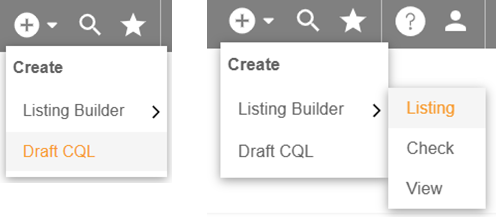
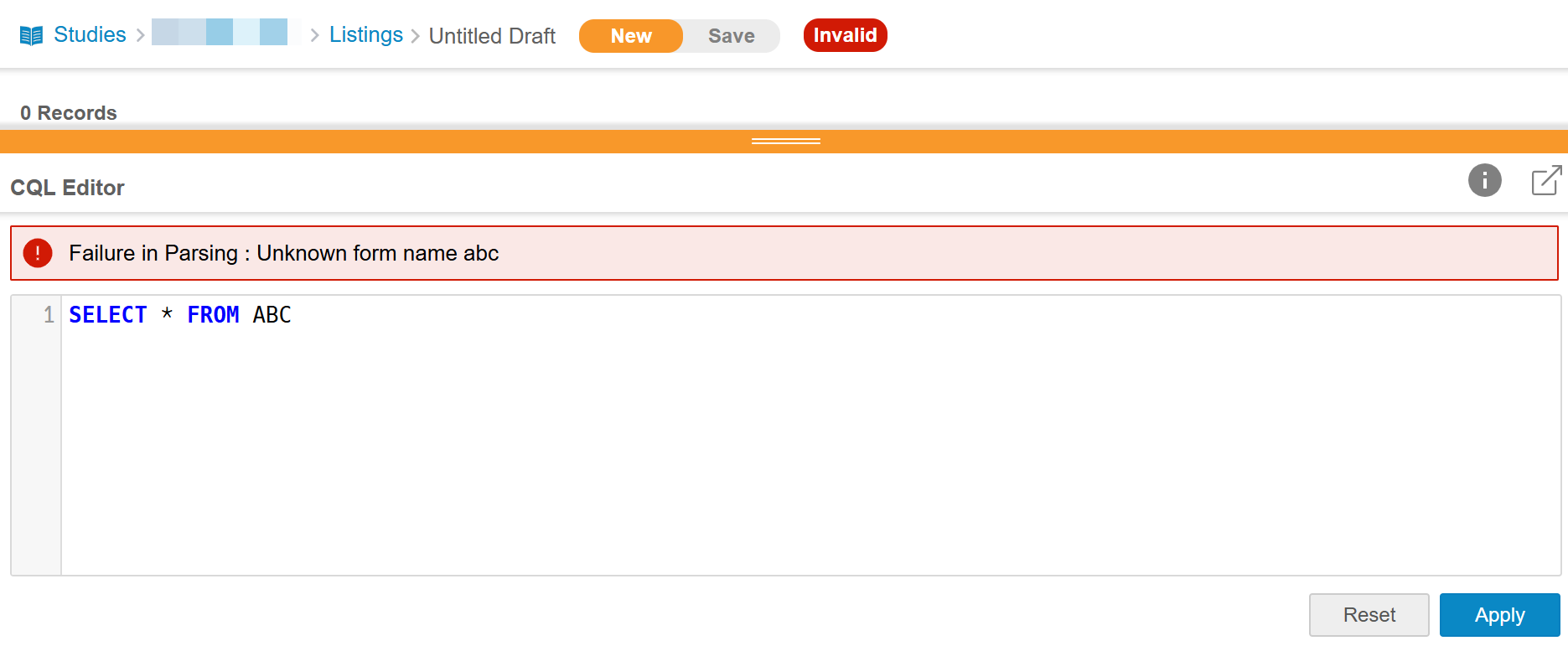
‘Draft CQL’을 선택하면 ‘제목 없음 초안’으로 초기화된 빈 CQL 편집기가 열립니다. 이 옵션은 TST와 PROD 환경 모두에서 사용 가능합니다. CQL 문을 변경할 때, 신규 및 기존 리스팅 모두에서 CQL 편집기는 변경 사항이 적용될 때까지 ‘적용되지 않은 변경 사항’ 표시를 보여줍니다. 초안 CQL 문이 적용되어 실행되었지만 문법 오류가 있거나 4.5분 후 실행 시간이 초과되면 오류 메시지와 상세한 문법 오류가 표시됩니다.
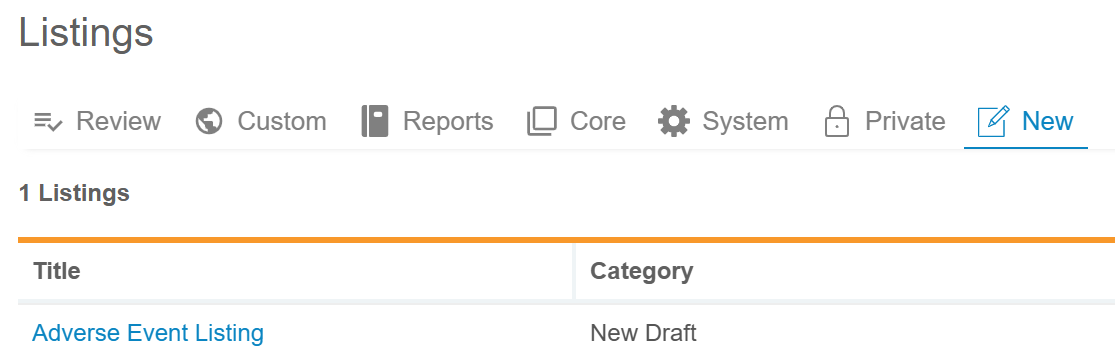
미완료 또는 유효하지 않은 CQL을 포함한 신규 초안은 신규 초안으로만 저장할 수 있습니다. 저장된 신규 초안 목록은 목록 페이지의 전용 신규 탭에 저장됩니다. 신규 초안은 배포하거나 복제할 수 없으며, 데이터를 내보낼 수도 없습니다.
시스템은 60일 연속 수정되지 않은 신규 초안을 자동으로 삭제합니다.
CQL 문법이 유효해지면, 초안 목록을 목록 보기, 확인, 세트 또는 메트릭으로 저장할 수 있습니다.
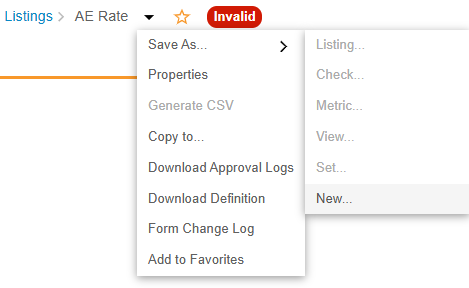
기존 목록은 유효한 CQL 문법이 있어야만 저장할 수 있습니다. 기존 목록을 편집한 후 CQL 문법이 유효하지 않음인 경우, 사용자는 저장하기 옵션에서 신규를 선택하여 새 초안으로 저장할 수 있습니다.
목록 배포를 더 쉽게 추적할 수 있도록, 이미 PROD에 배포된 모든 목록에는 이제 이전에 배포됨 표시가 나타납니다.
활성화 & 구성
이 기능은 자동으로 활성화됩니다.
시스템 목록과 보고서를 목록 및 초안으로 저장
사용 사례
시스템 목록과 보고서는 연구 데이터에 필수적인 메타 정보를 제공합니다. 사용자는 이제 별도의 목록이나 초안으로 저장할 수 있습니다. 사용자들이 표준 메타데이터 구조를 템플릿으로 쉽게 재사용할 수 있어 연구 프로그래밍과 데이터 관리 워크플로우를 효율화합니다.
선택
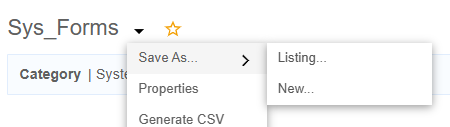
시스템 목록과 보고서에는 이제 사용자가 목록이나 초안으로 저장할 수 있는 '다른 이름으로 저장' 기능이 추가되었습니다.
활성화 & 구성
이 기능은 자동으로 활성화됩니다.
DQS 전역 구성의 편집 데이터 포함 설정
사용 사례
데이터 관리자와 의료 검토자는 초기 폼 제출 후 이루어진 데이터 수정 사항을 완전히 확인할 수 있어야 합니다. DQS에서 시스템이 제어하는 목록에 In Edit 데이터를 포함할 수 있도록 하면, 팀은 커스텀 리스팅이나 CQL 수정 없이도 제출 후 변경 사항을 평가하고 초기 및 업데이트 데이터 제출 시점을 추적할 수 있습니다.
선택
DQS에서는 관리자가 시스템 제어 목록에 제출 후 편집 폼 데이터를 포함하도록 시스템을 구성할 수 있습니다.
- 코어 리스팅
- 목록 생성자가 생성하거나 수정한 목록
- 코어 리스팅 또는 목록 생성자가 만든 목록을 상속/포함하는 리스팅 내보내기(원시 및 사용자 정의 내보내기)
In Edit Data 설정은 사용자 지정 CQL로 생성되거나 수정된 리스팅에는 적용되지 않습니다.
DQS 구성 페이지에 신규 In Edit Data 설정이 추가되어, 'CDB 구성' 권한이 있는 DQS 관리자들은 애플리케이션 수준에서 In Edit Data의 포함 여부를 활성화하거나 비활성화할 수 있습니다. 이 구성은 하나의 Vault 내 모든 연구에 적용되며, 배포할 수는 없지만 각 Vault에서 반드시 구성되어야 합니다.
구성 로그 zip 패키지에는 데이터 편집 중 구성 변경 사항을 기록하는 in_edit_data_configuration_log.CSV 파일이 추가됩니다.
제출 후 편집 폼 데이터 포함을 활성화하거나 비활성화할 때, 변경 사항은 즉시 모든 기존 코어 리스팅에 적용됩니다. 목록 빌더로 생성된 신규 리스팅에는 편집 중 데이터가 각각 포함되거나 제외됩니다. 기존 매물은 현재 시스템 구성에 따라 편집 중인 데이터의 포함 또는 제외를 위해 리스팅 빌더를 사용해 수정하고 다시 저장해야 합니다.
In Edit Data 포함 설정이 사용되면, 기본 CQL WHERE 문이 OR 조건(`@Form`.`Status` = 'in_progress_post_submit__v')으로 확장됩니다.

복제된 목록은 다른 연구로 복사할 때 구성 상태와 기본 CQL 문을 유지합니다. 상위 코어 리스팅이 업데이트되면 내보내기 목록에서 변경 감지 알림이 표시되어 사용자가 내보내기 결과 업데이트를 검토 후 수락할 수 있습니다.
이러한 변화는 클리니컬 리포팅 및 DQS에도 유사하게 적용됩니다.
활성화 & 구성
이 기능은 DQS 구성에서 관리자가 구성할 수 있도록 사용 가능합니다. 사용 설정되면 즉시 모두 코어 리스팅, 신규 목록 빌더 생성 리스팅, 재저장된 Listing Builder 관리 리스팅, 그리고 출력 업데이트가 허용되는 내보내기 리스팅에 적용됩니다.
신규 열이 포함된 DQS 시스템 리스팅
사용 사례
시스템 목록 및 내보내기 전체에 일관된 메타데이터가 필요하며, 이를 통해 하위 분석 및 보고를 간소화합니다. DQS 표준 시스템 목록에 추가 정보를 추가하는 것은 EDC 연구 데이터 추출(SDE)과 DQS 시스템 목록 간의 동등성이라는 궁극적인 목표 달성에 도움이 됩니다.
선택
DQS는 각 연구에 대한 표준 시스템 목록을 제공합니다.
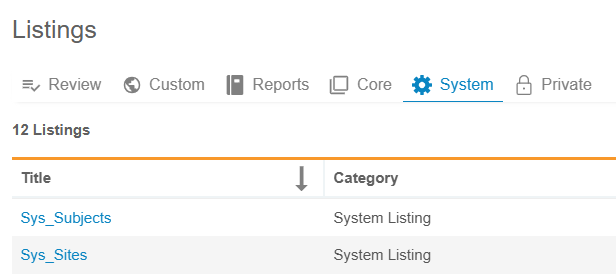
DQS 표준 시스템 목록이 다음 열로 확장되었습니다.
Sys_Subjects:
- Study.Label
- Site.CountryName
- Subject.IXRSID
- Subject.CasebookVersion
- Subject.SDVPlan
- Subject.DMRPlan
- Subject.Frozen
- Subject.Locked
- Subject.Signed
- Subject.Arm
- Subject.Cohort
- Subject.Substudy
- Subject.InitialConsentDate
- Subject.ScreenedDate
- Subject.ScreenFailedDate
- Subject.EnrolledDate
- Subject.RandomizedDate
- Subject.StartedTreatmentDate
- Subject.EndOfTreatmentDate
- Subject.WithdrawnDate
- Subject.StartedFollowUpDate
- Subject.LostToFollowUpDate
- Subject.EndOfStudyDate
DQS SYS_subjects 표준 목록에 있는 대상자 상태 표시기(Subject.Frozen, Subject.Locked, Subject.Signed)는 Data Model 2.0 연구에서만 지원됩니다.
Sys_Sites:
- Study.Label
- Site.CountryName
- Site.Status
- Site.Timezone
Sys_ILB and Sys_Links:
Sys_ILB 및 Sys_Links 목록에는 이제 모든 상태의 폼 데이터가 표시되며, 여기에는 다음이 포함됩니다.
- blank__v (공백) (26R23 기준)
- submitted__v (제출됨) (26R2 이전)
- in_progress__v(진행 중) (26R23부터)
- in_progress_post_submit__v(편집 중) (26R2 이전)
이러한 변경 사항은 클리니컬 리포팅과 DQS에도 동일하게 적용됩니다.
활성화 & 구성
이 기능은 자동으로 활성화됩니다. DQS SYS_subjects 표준 목록에 있는 대상자 상태 표시기(Subject.Frozen, Subject.Locked, Subject.Signed)는 Data Model 2.0 연구에서만 지원됩니다. 내보내기 정의에 포함된 시스템 목록에 대해, 내보내기 목록에는 변경 감지 표시가 제공되지 않습니다.
검토 목록 열 및 빠른 필터
사용 사례
검토 작업 흐름은 효율적으로 모니터링되고 추적되어야 합니다. 검토 목록에서 검토 메타데이터를 직접 표시함으로써 사용자는 데이터를 내보내지 않고도 누가 검토를 완료했는지, 언제 완료했는지, 그리고 검토 사유를 확인할 수 있습니다. 또한, 사전 설정된 빠른 필터를 통해 팀이 검토 대상 행을 즉시 분리하여 데이터 감독을 간소화하고 검토 주기를 단축할 수 있습니다.
선택
이 기능은 검토 목록 데이터 그리드에 검토 메타데이터를 표시하고 추가 필터링 기능을 제공하여 확장합니다. 각 리보기 목록에는 새로운 열 세 개가 포함되어 있습니다.
- 검토자: 검토 상태를 마지막으로 변경한 사용자의 이름.
- 검토 사유: 최신 검토 상태 변경 시 명시된 선택적 사유입니다. 사유가 입력되지 않은 경우, 이 필드는 비어 있습니다.
- 검토일: 최근 검토 상태 변경 일자.
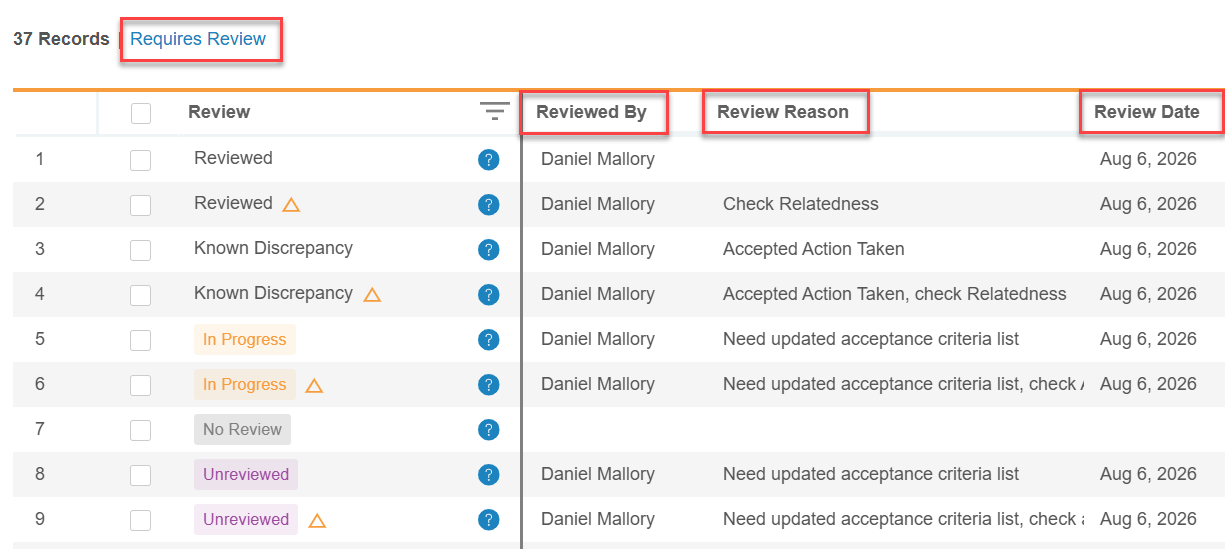
이 열은 열 고정, 숨기기 및 표준 열 필터링을 지원합니다.
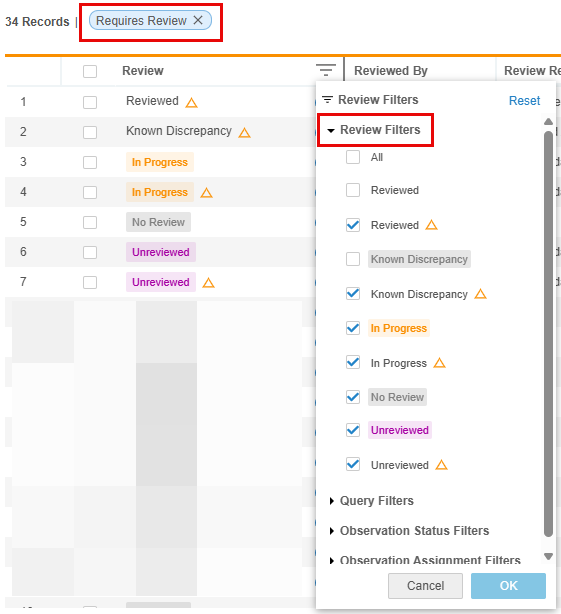
새 '검토 필요' 빠른 필터를 이제 이용할 수 있습니다. 그리드를 자동으로 필터링해 다음 검토 상태가 포함된 모든 행을 표시해 줍니다.
- 변경과 함께 검토됨(주황색 델타 아이콘으로 표시)
- 알려진 불일치(변경이 있는, 주황색 델타 아이콘으로 표시)
- 진행 중, 변경(주황색 델타 아이콘으로 표시됨)과 변경 없음
- 검토 없음
- 변경된 미검토 아이템(주황색 델타 아이콘으로 표시됨)과 변경 없는 미검토 아이템
활성화 & 구성
이 기능은 모든 검토 리스팅에 자동 활성화됩니다.
데이터 검토
다음은 DQS의 데이터 검토를 위한 신규 기능입니다.
리뷰 플래너
사용 사례
과거에는 임상 과학자와 데이터 관리자들이 임상시험 위험을 정적인 문서로 관리하고, 에디트 체크 규칙과 목록을 별도의 운영 체계에서 프로그래밍했습니다. 신규 위험 기반 리뷰 플래너는 중앙 집중식 마스터-연구 작업 공간을 제공하여 구조화된 리뷰 플랜을 구축, 관리 및 배포할 수 있도록 하여 이러한 격차를 해소합니다. 고위 임상시험 엔드포인트에서 개별 체크, 목록, 지표까지 직접적으로 운영을 추적할 수 있도록 하여, 위험 기반 리뷰 플래너는 데이터 검토 일정이 변수의 중요도와 정확히 일치하도록 보장합니다. 이를 통해 팀은 엔드포인트에 영향이 가기 전에 환자 안전 및 데이터 무결성 위험을 조기에 파악할 수 있습니다.
선택
DQS 리뷰 플래너는 연구팀이 DQS 내에서 리뷰 플랜을 체계적으로 수립하고 관리할 수 있도록 지원합니다. DQS 연구 메뉴에서 접근할 수 있으며, 작업을 두 작업 공간 탭(대상 및 검토)으로 정리합니다.
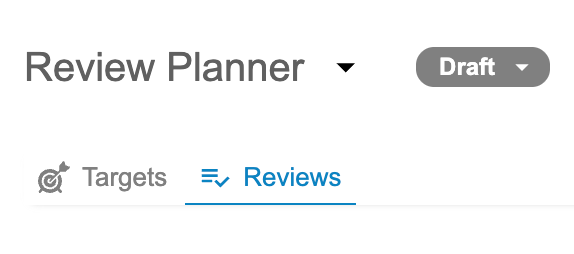
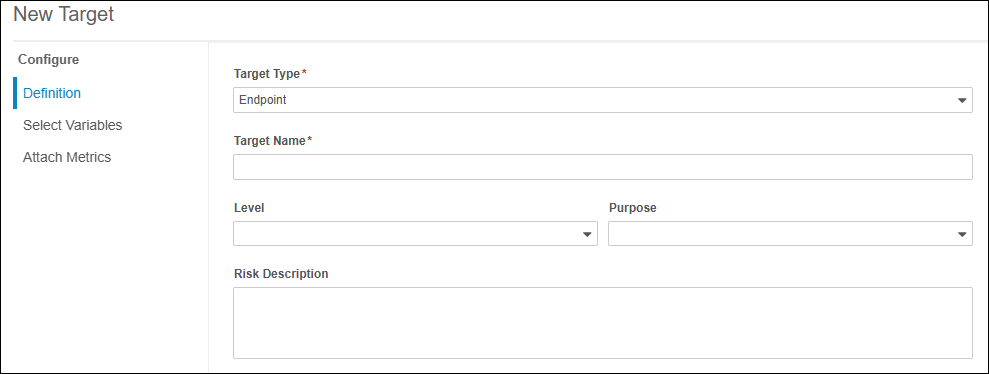
대상(Targets) 탭에서 DQS 사용자는 임상시험의 임상 목표를 정의하고 추적할 수 있습니다. 가용한 대상 유형에는 엔드포인트, 안전 신호, 데이터 품질, 적합성이 있습니다.
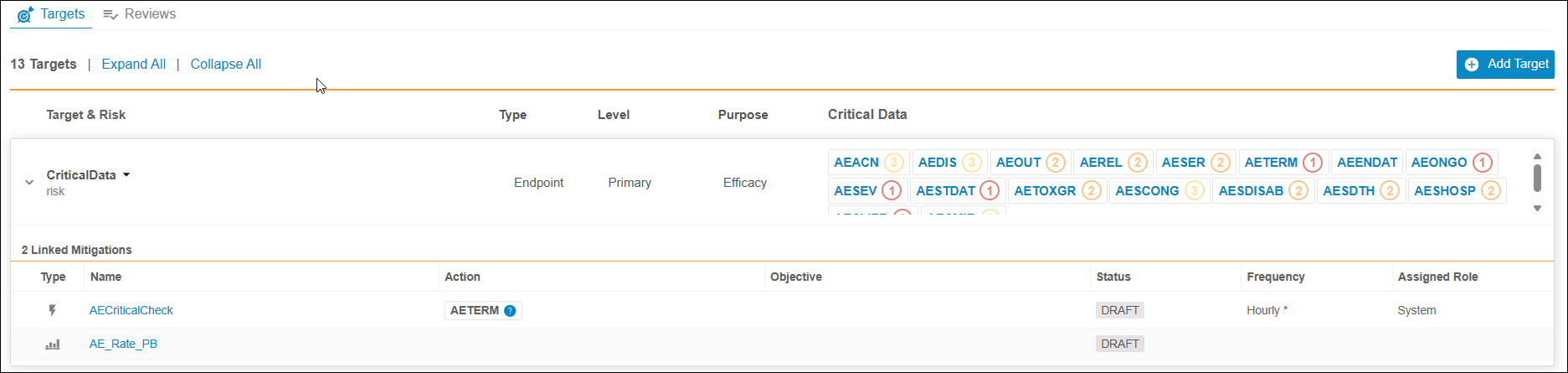
엔드포인트 대상 유형의 경우, 사용자는 레벨(1차, 2차, 탐구)과 목적(유효성, 안전, PK, PD)도 지정할 수 있습니다. 대상에 선택할 수 있는 변수들은 각 변수에 연관된 중요도 계층이 표시되어 중요한 아이템을 보다 명확하게 확인할 수 있습니다. 사용자는 기존 메트릭을 대상에 직접 할당할 수 있습니다.
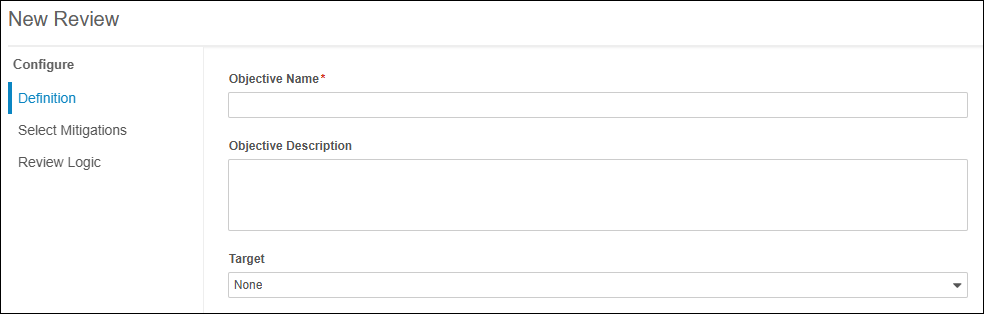
검토(Reviews) 탭에서 사용자는 완화 계획, 검토 빈도, 자동 할당된 검토 역할과 함께 운영 검토 목표를 정의할 수 있습니다.
이 요소들 외에도, DQS 리뷰 플래너에는 다음과 같은 기능도 포함되어 있습니다:
실행 가능한 객체 & 동작: 자동 체크 또는 수동 목록을 검토 목표에 연결하여, 쿼리나 임상시험계획서 위반과 같은 시스템 이벤트를 트리거하는 동작의 대상을 정의합니다.
확장 가능한 세부 사항 그리드: 대상 및 검토 그리드의 중첩된 아코디언을 통해 지표 요약, 실행 상태 툴팁, 할당됨 역할 등 관련 하위 테이블을 확인할 수 있습니다.
1단계별 빌더: 실시간 필드 검증, 중복 이름 검사, 저장되지 않은 변경 경고를 포함한 다중 단계 마법사를 통해 엔드포인트를 구성하고 목표를 검토할 수 있습니다.
승인 & 배포 워크플로우: 공식적인 워크플로우 상태(초안, 승인 준비, 승인됨, 배포됨)를 통해 마스터 연구의 구성을 프로덕션 환경으로 이전합니다.
활성화 & 구성
이 기능은 자동으로 활성화됩니다.
분류 모듈
사용 사례
분류 모듈은 임상 데이터 관리자가 Veeva Clinical Classification Library (VCCL)를 사용하여 EDC 및 제3자 연구 데이터를 표준화할 수 있도록 합니다. 모듈 내의 분류 AI 에이전트는 CDM 검토 및 승인을 위한 후보 제안을 생성하여 매핑을 지원합니다. 데이터 세트 전반에 걸쳐 통일된 임상 맥락을 구축함으로써, 연구팀은 QuickStart AI Listings, 자연어 질의, 자동화된 환자 프로필과 같은 신규 및 곧 도입될 DQS 기능을 활용하여 임상 데이터 검토를 간소화할 수 있습니다.
선택
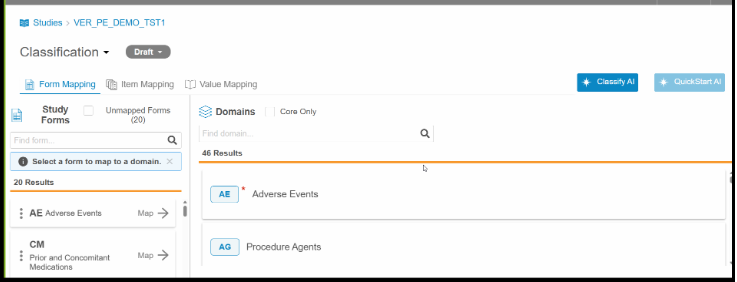
Classifications 모듈은 연구 원본 데이터를 표준화된 개념에 매핑할 수 있도록 Form Mapping, Item Mapping, Value Mapping의 세 가지 운영 탭을 통해 구조화된 작업 공간을 제공합니다. 매핑 인터페이스는 왼쪽의 연구별 소스 데이터(폼, 아이템, 코드 목록)를 오른쪽의 Veeva Clinical Classification Library(VCCL) 대상(도메인, 변수, 값)과 연결합니다.
-
폼 매핑: 사용자는 왼쪽의 연구별 소스 폼을 오른쪽의 VCCL 대상 도메인에 드래그 앤 드롭하여 연결할 수 있습니다. 검색 및 필터 컨트롤은 매핑되지 않은 폼이나 핵심 도메인에 집중할 수 있도록 도와줍니다.
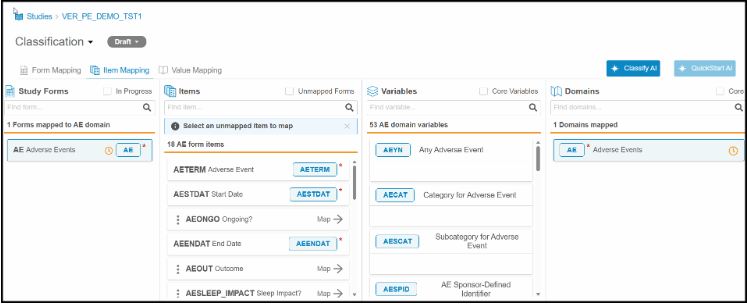
- 아이템 매핑: 네 패널 작업 공간에서는 사용자가 연구 폼 아이템을 드래그 앤 드롭 매핑을 통해 VCCL 변수에 연결할 수 있습니다:
- 연구 폼: Form Mapping에서 VCCL 도메인에 매핑된 모든 연구 폼이 표시됩니다. 폼을 선택하면 해당 폼의 아이템이 폼 아이템 패널에 표시됩니다.
- 아이템: 선택한 폼의 모든 아이템이 Studio 또는 연구 목록에서 정의된 순서대로 표시됩니다.
- 변수: 아이템이 VCCL 변수에 매핑되는 액티브 작업 영역입니다. 핵심 도메인 변수는 빨간 별표로 표시되어 있습니다. 값 매핑이 필수인 경우 변수에 하이퍼링크가 표시됩니다. 해당되는 경우, 날짜, 단위, 테스트, 카테고리 상황에 특화된 컨트롤이 사용 가능합니다. 작업 공간에서 마우스를 올리고 티어(1-3)를 선택하여 매핑된 각 변수에 중요도를 직접 할당할 수 있습니다. 중요도 계층은 리뷰 플랜, 목록, 대시보드에서 우선순위 결정에 활용됩니다. 자세한 내용은 Critical Data Classification 출시 노트를 참조하십시오.
- 도메인: 선택한 폼에 할당된 도메인의 VCCL 변수를 표시합니다. 변수는 표준화된 VCCL 순서로 표시되며, 핵심 변수는 선택적 변수와 구분됩니다.
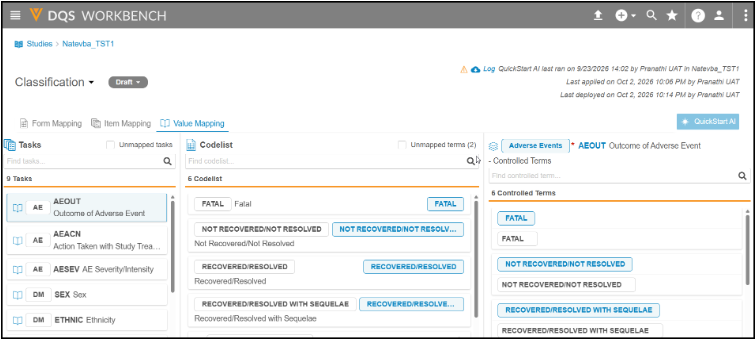
- 값 매핑: 이 3패널 작업 공간은 아이템 매핑에서 생성된 제어된 용어 할당을 처리할 수 있도록 합니다.
- 작업: 대기 중인 모든 매핑 작업을 나열합니다. 작업을 선택하면 Codelist 값 및 제어 용어가 로드됩니다.
- 코드 목록 값: 연구별 코드 목록 값, 와이드 변환 아이템 또는 할당할 조사 결과 그룹을 표시합니다.
- 제어 용어: 관련 VCCL 제어 용어를 값 범위를 좁힐 수 있는 필터링 옵션과 함께 표시합니다.
- 라이프사이클 거버넌스:분류 모듈은 초안에서 검토 준비 및 배포로의 명확한 상태 진행을 관리하여, 검증되지 않은 연구 설정이 운영 워크플로우에 영향을 미치는 것을 방지합니다.
- 드롭다운 내보내기: 사용자는 분류 사양을 CSV 파일로 내보내거나, 상태 전환 감사 내역이 포함된 승인 로그를 페이지 액션 드롭다운 메뉴에서 바로 다운로드할 수 있습니다.
활성화 & 구성
이 기능은 자동으로 활성화됩니다.
자세히 알아보기
중요 데이터 분류
사용 사례
데이터 관리자와 연구팀은 주요 연구 목표와 환자 안전에 필수적인 데이터 포인트에 검토 노력을 집중해야 합니다. DQS에서 위험 등급을 직접 설정하면 데이터 관리가 간소화되고 외부 추적 스프레드시트에 대한 의존도가 줄어듭니다. 중요 데이터 분류를 활용하면 리뷰 플랜, 목록, 대시보드에서 고위험 임상 데이터를 자동으로 식별하고 우선적으로 처리할 수 있습니다.
선택
분류 관리 권한을 가진 사용자는 연구 설정 시 분류 모듈 내에서 연구 아이템에 위험 등급을 할당할 수 있습니다. 시스템은 세 가지 지정 가능한 중요도 등급, 즉 1단계(필수/높은 우선순위), 2단계(중요/중간 우선순위), 그리고 3단계(지원/낮은 우선순위)를 지원합니다. 티어가 할당되지 않은 아이템은 기본적으로 일상(Unset/Null) 상태로 설정됩니다. 중요도 등급은 각 아이템에 할당되며, 폼별로 관리되어 동일한 아이템 정의가 서로 다른 폼에서 각각 독립적인 위험 등급을 가질 수 있습니다.
- 분류 아이템 매핑: 아이템이 분류 모듈의 아이템 매핑 탭에서 변수에 매핑되면, 해당 아이템에 값을 설정하거나 해제할 수 있는 중요도 등급 제어(1, 2, 또는 3등급)가 추가됩니다.
- 환경 관리 & 배포: 저작은 테스트 환경(TST/UAT)에서 이루어집니다. 사용자는 중요도 구성을 워크플로 상태(초안(Draft), 검토 준비 완료(Ready for Review), 적용됨(Applied))를 통해 전환한 다음, 단독으로 또는 분류 매핑 배포와 결합하여 적용됨(Applied) 구성을 프로덕션(PROD)에 배포할 수 있습니다. 기존 구성에 수정 사항을 적용하면 상태가 자동으로 초안으로 변경됩니다.
- 후속 가시성: 배포된 중요도 계층은 검토 플래너를 포함한 후속 DQS Workbench 도구에서 읽기 전용(Read-only)으로 표시됩니다. 리뷰 플래너에서는 엔드포인트 및 검토 목표가 아이템(Item) 중요도와 목록 머리말(Listing Header)을 참조 및 표시할 수 있습니다.
- 목록 열 헤더: 열 헤더는 중요도 등급을 구분하는 뚜렷한 시각적 윤곽선(1등급은 빨간색, 2등급은 주황색, 3등급은 노란색)으로 표시됩니다. 툴팁은 아이템 이름과 할당된 티어(예: AETERM:1)를 표시합니다.
활성화 & 구성
이 기능은 자동으로 활성화됩니다.
자세히 알아보기
QuickStart AI 에이전트
사용 사례
DQS 프로그래머들은 각 연구마다 동일한 목록을 수동으로 생성하고 설정하는 데 상당한 시간을 소비합니다. QuickStart AI 에이전트는 연구 한정 표준 목록을 생성하여 목록 구성 프로세스를 자동화합니다. 이 목록들은 Veeva 임상 분류 라이브러리(VCCL)에 매핑되면 여섯 도메인, 즉 이상반응, 동반 약물, 병력, 동반 시술, 치료 종료, 투약에서 사용 가능합니다. 이 기능은 수작업으로 CQL을 작성하거나 수정하는 과정을 없애고, 연구 시작 단계에서 목록 구성 시간을 단축하며, 연구 간 데이터 품질 체크를 일관되게 보장합니다.
선택
분류 워크플로우의 일환으로, 프로그래머는 표준 목록 템플릿을 기반으로 연구별 QuickStart AI 목록을 자동으로 생성하거나 업데이트할 수 있습니다. 자동화된 목록 생성을 위해서는 관련된 폼과 아이템을 Veeva 임상 분류 라이브러리(VCCL)의 특정 도메인에 수동으로 또는 분류 AI 에이전트를 사용하여 매핑해야 합니다.
사용 가능 및 선택: 분류 UI에서 분류 상태를 초안에서 적용됨으로 변경하면 QuickStart AI 버튼이 사용됩니다. QuickStart AI 선택 페이지에서는 모든 표준 템플릿이 표시되며, 완료된 연구 분류를 기준으로 생성 또는 재생성을 위한 적격 템플릿을 선택할 수 있습니다. 필수 도메인 또는 변수 분류가 누락된 템플릿은 회색으로 표시됩니다.

매핑 전제 조건: 에이전트는 결과 목록의 WHERE 절에서 참조하는 모든 필수 도메인과 변수들이 분류된 경우에 목록을 생성할 수 있습니다. 구성 UI에서 매핑된 선택적 추정 변수는 생성된 목록에 자동으로 포함됩니다.
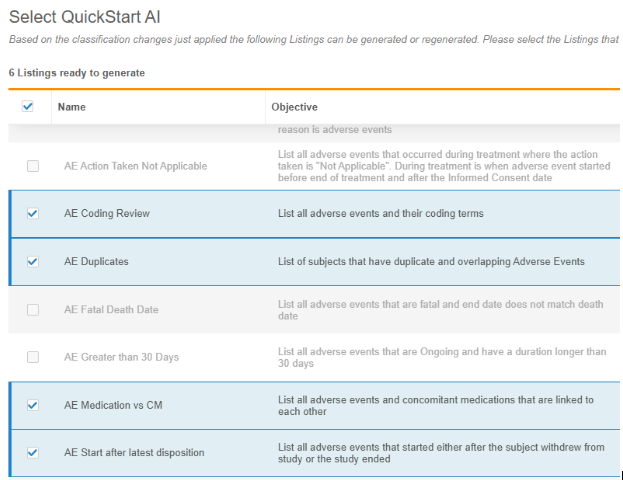
매핑 피드백 열은 QuickStart AI 선택 페이지에서 각 목록별로 다음 분류 상태 중 하나를 표시합니다:
- 비분류 도메인에 대한 매핑이 시작되지 않음
- 비분류 필수 변수의 미완료 매핑
- 비분류 선택적 변수에는 매핑되지 않음
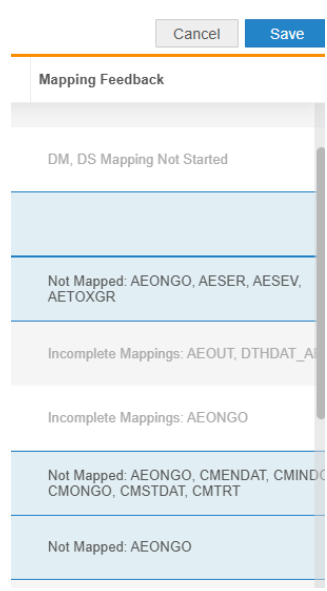
분류 상태 업데이트: 사용자는 QuickStart AI 에이전트를 사용하여 수동으로 목록을 선택하고 재생성해야 하며, 연구 분류를 업데이트해도 이전에 생성된 목록이 자동으로 업데이트되지 않습니다. 재생성을 위한 목록 선택을 지원하기 위해, QuickStart AI 선택 페이지에서 각 템플릿에 대해 현재 상태(Current Status), 마지막 승인 날짜(Last Approved Date), 매핑 피드백(Mapping Feedback)이 표시됩니다. 최신 분류 변경에 영향을 받지 않은 목록에는 "업데이트 감지 없음" 매핑 피드백 상태가 표시됩니다. 승인된 현재 상태는 데이터 검토에 사용될 수 있는 목록을 나타냅니다. 이러한 목록은 재생성 전에 신중한 검토가 필요합니다.
생성 로그: QuickStart AI 목록이 생성되지 않을 경우, 사용자는 생성 로그를 다운로드하여 문제를 추적하고 해결할 수 있습니다.
검토 워크플로우 및 배포: 신규 생성 또는 업데이트된 목록은 QuickStart AI 카테고리 내 목록 > QuickStart AI 탭에서 확인할 수 있습니다. 새로 생성되거나 재생성된 목록은 초기 검토 준비 상태로 설정됩니다. QuickStart AI 목록은 읽기 전용이므로 내부 CQL 문을 직접 수정할 수 없습니다. 하지만 사용자는 이를 복제하여 편집 가능한 목록을 생성할 수 있습니다. 사용자는 QuickStart AI 목록을 복제하여 편집 가능한 검토 목록이나 체크로 만들기 전에 해당 목록을 검토하고 승인해야 하며, 이렇게 생성된 목록이나 확인은 프로덕션에 배포할 수 있습니다.
활성화 & 구성
이 기능은 Veeva AI 사용 고객에게 사용 가능합니다.
자세히 알아보기
분류 AI 에이전트
사용 사례
DQS에서 작업하는 데이터 관리자와 임상 운영팀은 연구 설정 프로세스에서 AI 분류 실행 시점을 직접 제어할 수 있어야 합니다. AI 분류 버튼을 통해 사용자는 AI(인공지능) 기반 폼 및 아이템 매핑을 원하는 시점에 시작할 수 있으며, 이전에 승인된 분류가 절대 덮어쓰이지 않도록 보장합니다. 이 설계는 팀이 AI 추천을 단계적으로 활용하고, 검증된 작업을 잃지 않으면서 각자의 속도로 결과를 승인할 수 있도록 합니다.
선택
분류 모듈에서 AI 분류 버튼을 클릭하면 분류 AI 에이전트가 트리거됩니다. 에이전트는 먼저 폼 매핑 작업을 수행한 후, 이어서 아이템 매핑 작업을 순차적으로 실행합니다. 즉, 폼이 매핑되면 해당 폼의 아이템들이 이후에 분류됩니다. 완료되면 AI 추천이 분류 UI의 폼과 아이템에 표시되며, DQS에 영구 저장되기 전에 사용자가 직접 승인해야 합니다.
에이전트는 분류 대상으로 전송할 폼을 결정하기 위해 다음과 같은 범위 지정 논리를 적용합니다:
- 새 폼: 앞서 분류된 적이 없는 Data Quality Ssytem(DQS) 내 폼.
- 승인되지 않은 AI 분류: AI 에이전트가 이전에 분류했으나 사용자가 수동으로 승인하지 않은 폼과 아이템.
- 승인되지 않은 사용자 분류: 사용자가 수동으로 구성하거나 분류했지만 아직 수동 승인되지 않은 폼 및 아이템.
- 부분 분류/승인되지 않은 폼: 승인되지 않은 아이템이나 새로 추가된 아이템이 포함된 폼이 요청에 포함됩니다. 에이전트는 폼의 승인되지 않은 아이템을 평가하여 적절한 변수 매핑을 제안합니다.
사용자가 승인한 분류가 포함된 폼은 최초 분류가 사용자 또는 AI에 의해 수행되었는지와 관계없이 AI 에이전트에게 절대 전송되지 않습니다.
에이전트가 실행되는 동안, 분류 페이지에는 경과 실행 시간이 표시된 읽기 전용 배너가 표시됩니다. 에이전트가 실행된 시점에 이미 페이지에 접속해 있던 사용자들은 이 업데이트를 자동으로 확인할 수 없으므로, 프로세스가 완료된 후 페이지를 새로고침하여 읽기 전용 모드에서 벗어나야 합니다.
활성화 & 구성
이 기능은 자동으로 활성화됩니다.
자세히 알아보기
관찰팀 배치
사용 사례
데이터 관리에서 데이터 검토에는 불일치 판단 및 사이트 쿼리 생성 전에 여러 기능 그룹 간의 협력이 필요합니다. 관측값이 데이터 필드에만 생성되어 개별 DQS 사용자에게 할당될 수 있었기 때문에, 팀원이 부재 시 병목 현상이 발생했습니다. 관찰 아이템을 개별 사용자 또는 기능적 팀에 할당하면 팀 간 인수인계가 간소화되고, 책임 그룹에 즉시 가시성이 확보되며, 검토 프로세스 전반에 걸쳐 명확한 책임성이 보장됩니다.
선택
사용자는 이제 다른 DQS 사용자뿐만 아니라 DQS 내 팀에도 관찰 아이템을 할당할 수 있습니다. 팀은 EDC > 시스템 툴 > 역할 관리에서 정의됩니다. 관련 DQS 권한은 역할 매트릭스의 'CDB' 영역에 나열되어 있습니다. EDC > 시스템 툴 > 사용자에서 사용자 역할이 하나 이상 사용자에게 할당됩니다. 특정 역할이 있는 사용자는 해당 역할이 할당된 팀에 속하게 됩니다. 사용자가 하나 이상의 역할에 할당된 경우, 각 역할에 연관된 모든 팀에 소속됩니다.
26R3 이전에는 관측값을 오직 개별 사용자에게만 신규 관측값을 생성하거나 기존 관측값에 답변할 때 할당할 수 있었습니다. 26R3에서는 관측값을 생성하거나 수정할 때, 개별 사용자 또는 팀에게 할당할 수 있습니다.
또한 관측을 생성할 때 시스템은 자동으로 이를 작성한 사용자와 그 팀 모두에게 귀속시킵니다. 사용자가 하나 이상의 팀에 속해 있을 경우, 관측을 생성할 팀을 선택하라는 프롬프트가 표시됩니다. 선택한 후에는 생성 팀을 변경할 수 없습니다.
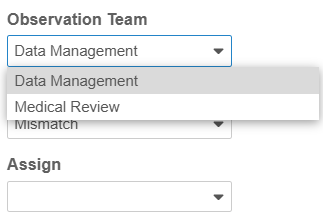
관찰을 생성하거나 답변할 때, 사용자는 할당 드롭다운에서 사용 가능한 사용자 목록 위에 팀 할당 옵션 프롬프트가 표시됩니다.
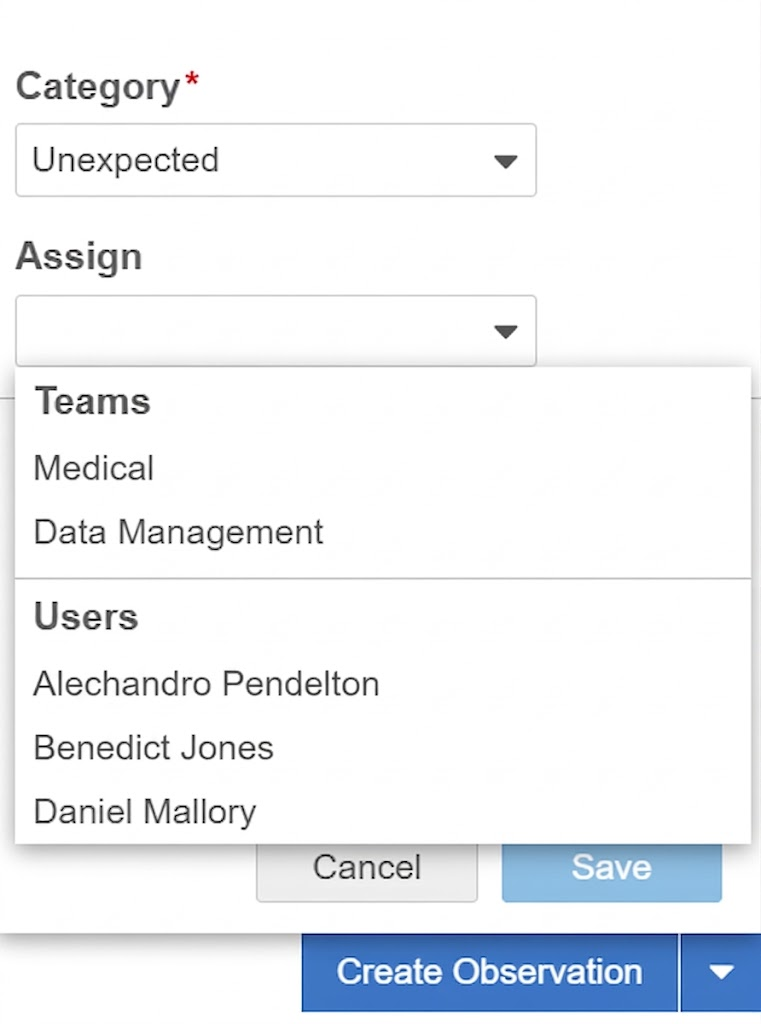
관찰을 할당하는 사용자는 해당 관측을 팀 또는 개별 사용자에게 할당할 수 있습니다.
드롭다운 옵션은 사용자 역할 설정과 선택한 셀에 따라 동적으로 조정됩니다:
- 드롭다운에는 적어도 한 역할이 DQS 권한 '관찰에 대한 답변' 또는 '관찰 종료'인 팀만 표시됩니다.
- 관찰을 할당할 셀이 맹검된 경우, 시스템은 데이터 액세스 권한이 제한된 역할과 연관된 팀에만 할당 옵션을 제한합니다.
- 데이터 목록과 관찰 목록의 세부 사항 패널에는 이제 관찰 생성자와 관련된 사용자와 팀 이름이 모두 표시됩니다.
- 검토 목록으로 특정 팀, 개별 사용자 또는 둘의 조합 별로 필터링이 가능합니다. 필터 드롭다운에는 액티브 관찰에 대한 답변 또는 액티브 관찰 종료 권한이 있는 팀만 표시됩니다.
- 사용자는 검토 목록을 필터링하여 특정 팀, 개별 사용자 또는 둘 모두에게 할당된 관찰을 표시할 수 있습니다. 필터 드롭다운에는 EDC > 시스템 툴 > 역할 관리에서 적어도 한 역할에 DQS 권한 '관찰에 대한 답변' 또는 '관찰 종료'이 있는 팀만 표시됩니다.
업데이트된 CQL 문법을 통해 관측팀 배정을 관측 라이프사이클 전반에 걸쳐 추적할 수 있습니다:
- @OBS.Team은 최초 관찰을 작성한 사용자와 연관된 팀을 반환합니다.
- @OBSMSG.Team은 특정 관찰 메시지를 만든 사용자와 연관된 팀을 반환합니다.
- @OBSMSG.AssignedTeam은 현재 관측에 할당된 팀을 반환합니다.
활성화 & 구성
이 기능은 자동으로 활성화됩니다.
내보내기
다음은 Veeva DQS에서 데이터 내보내기를 지원하는 신규 기능입니다.
SDV, DMR 카운트 및 이벤트 그룹 오버라이드 레이블을 포함한 연구 파일 형식(SFF)
사용 사례
다운스트림 통합을 위해, 추출된 연구 파일 내에서 데이터 일치성과 적절한 메타데이터 가시성이 필요합니다. 추가적인 대상자 속성, 아이템별 검토 횟수, 반복 이벤트 그룹 오버라이드 라벨을 연구 파일 형식(SFF) 패키지에 포함함으로써, 조직은 SFF를 활용한 다운스트림 처리를 간소화할 수 있습니다.
선택
SFF 패키지 버전 1.0 및 2.0에서는 이벤트 그룹 반복 오버라이드 레이블을 참조하기 위한 신규 파일인 EGROUP_REPEAT_LABELS가 SFF 패키지에 다음 열과 함께 추가되었습니다:
- EGROUPNAME
- EGROUPLABEL
- EGSEQ
- SOURCE(기본값 EDC)
- ROWWRITEDT
- ROWID
해당 이벤트 그룹 반복 레이블 정보는 최신 연구 설계 버전의 전체 SFF 패키지에서만 제공됩니다.
SFF 패키지 버전 1.0과 2.0에서는 전체 및 증분 내보내기 시 SYS_FORMS 파일에 다음 열이 포함됩니다:
- ITEMSDVREQCT: SDV이 필요한 아이템의 수
- ITEMSDVCOMPCT: SDV가 필요하고 완료된 아이템의 수
- ITEMSDVINCCT: SDV이 필요하지만 아직 완료되지 않은 아이템의 수
- ITEMDMRREQCT: DMR이 필요한 아이템의 수
- ITEMDMRCOMPCT: DMR이 필요하고 완료된 아이템의 수
- ITEMDMRINCCT: DMR이 필요하지만 아직 완료되지 않은 아이템의 수
SYS_SUBJECTS 파일에는 이제 DQS의 SYS_SUBJECTS 표준 시스템 목록에 따라 IXRSID가 포함되어 있습니다.
이 변경 사항은 EDC와 DQS에 동일하게 적용됩니다.
활성화 & 구성
이 기능은 패키지 버전 1.0과 2.0 모두에서 자동으로 활성화됩니다. 26R3 출시 시 모든 프로덕션 Vault에 전체 SFF 패키지가 생성됩니다. 프리릴리즈 환경에서는 SFF를 테스트에 사용할 수 없습니다.
자세히 알아보기
DQS API
이 섹션의 기능들은 DQS API의 개선 사항입니다. 자세한 출시 노트는 개발자 포털을 참조하세요.
DQS API 기능
선택
이 출시에는 DQS 개발자를 위한 다음과 같은 기능이 포함되어 있습니다.
- 신규 버전 관리 패턴 & 표준 Vault URL
- DQS API의 관찰 지원
- 신규 목록 엔드포인트 & 연구 조회를 위한 업데이트
연결 및 연동
이 섹션에는 Veeva 임상 데이터 내 연결 및 통합의 신규 기능이 포함돼 있습니다.
안전 통합
이 섹션의 기능 개선 사항은 Veeva 안전성-EDC 커넥션 또는 E2B Link 안전 통합에 대한 것입니다.
- 안전 통합: 신규 운영 UI(교차 연구 사례 관리 기능 포함)
- 안전 사례(PDF)
- 안전성-EDC 커넥션: 안전성 사례 시작 이벤트에 대한 관련 데이터 포함
- 안전성-EDC 커넥션: 신규 하위 표준 필드 및 업데이트된 유효성 검사
- 안전성-EDC 커넥션: 사건 시작일에 가장 가까운 날짜의 체중, 신장 및 마지막 생리일
- 안전성-EDC 커넥션: 서로 다른 사건 시작 이벤트의 병합 지원
안전 통합: 신규 운영 UI(교차 연구 사례 관리 기능 포함)
사용 사례
EDC에서 안전 사례 수명 주기 관리는 여러 임상 시험에 걸친 안전 통합, 사례 전달 및 사례 세부 사항을 모니터링해야 합니다. 이전에는 안전 정보에 접근하려면 보고서를 실행하거나 각 연구와 사례를 개별적으로 탐색해야 했기 때문에, 고수준 감독과 신속한 문제 해결에 많은 시간이 걸렸습니다. 이 기능으로 안전 사례를 교차 연구 보기 하나로 취합하는 중앙 안전 통합 워크스페이스가 도입됐습니다. 사용자는 이제 안전 사례 상태를 효율적으로 추적하고, 할당된 모든 연구의 시스템 경고를 검토하며, 한 곳에서 전체 사례 기록을 다운로드할 수 있습니다.
선택
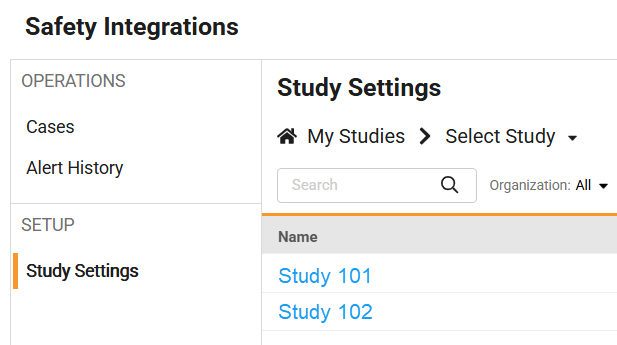
도구 > 안전 통합 워크스페이스가 왼쪽 내비게이션 패널을 갖춘 형태로 재설계되었으며, 해당 패널은 운영(Operations)과 설정(Setup) 섹션으로 분류되어 있습니다.
안전 통합에 접근하면 개별 연구를 먼저 선택할 필요 없이 전체 연구의 신규 사례 페이지로 기본 이동됩니다.
새 사례 탭에는 모든 연구의 관련 안전성 사례 정보가 표시됩니다.
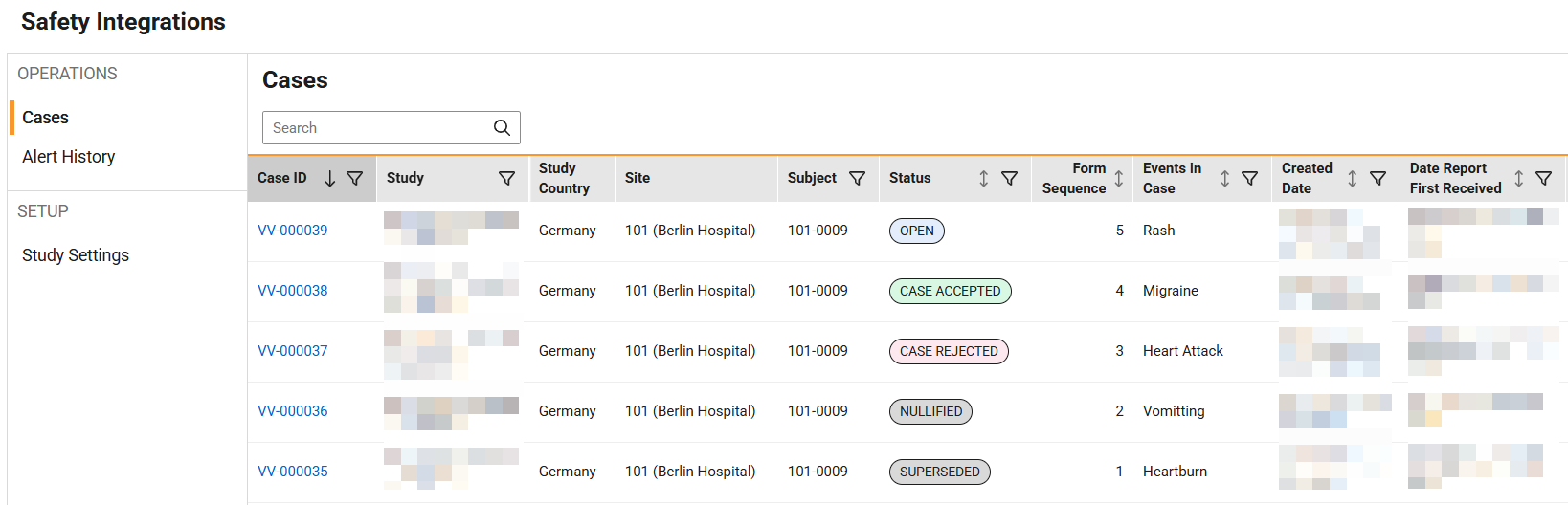
사례 ID를 클릭하면 최상위 사례 메타데이터, 리포터 정보, 전송 날짜, 그리고 안전 통합 포맷 분류(안전성-EDC 커넥션 또는 E2BLink)를 제공하는 전용 상세 페이지가 열립니다.
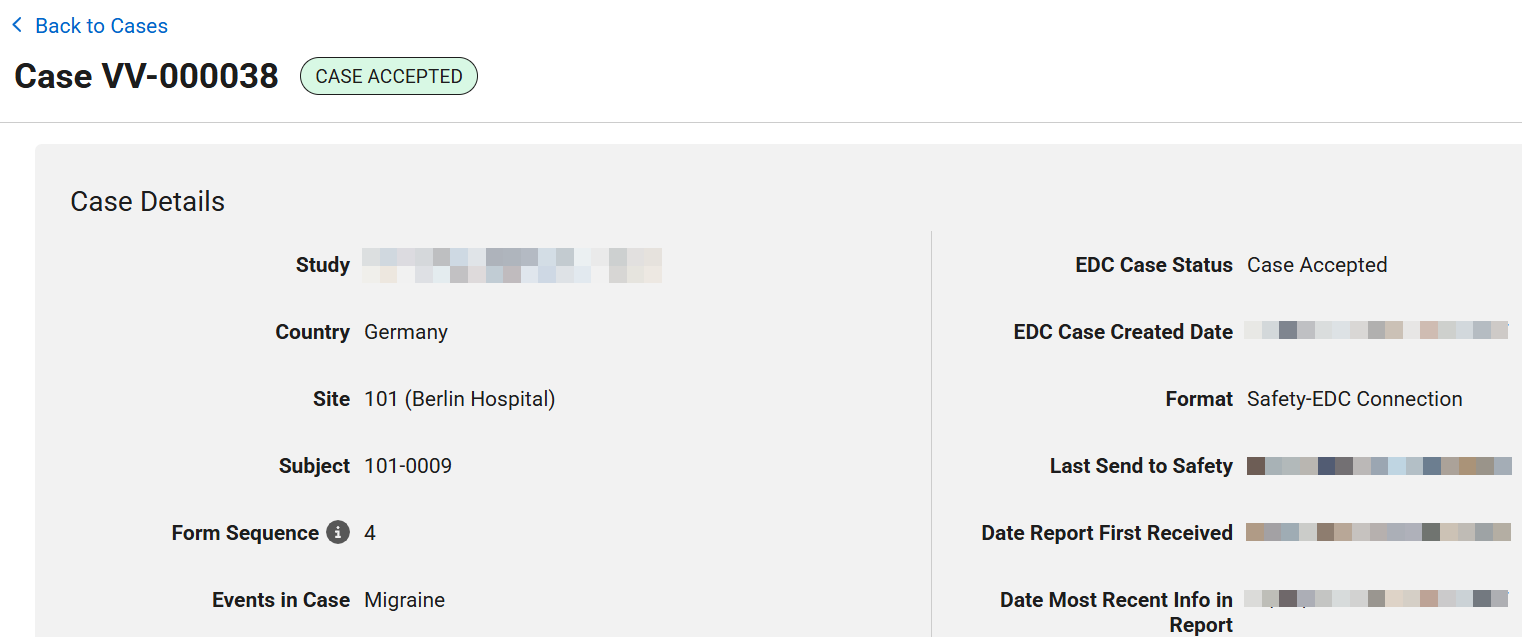
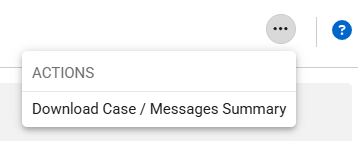
E2BLink를 통해 전송된 안전 사례의 경우, 모든 메시지 요약이 담긴 CSV 파일과 모든 메시지 관련 파일(XML, MDN, PDF)이 포함된 사례 압축 패키지를 사례 상세 페이지에서 다운로드할 수 있습니다.
경고 이력 탭은 거의 변경되지 않았으나, 이제 모든 연구에서 모든 안전 통합 알림을 제공합니다. 관련 알림을 그룹화하기 위해 연구(Study) 열이 추가되었습니다.
26R3 이전에는 최상위 안전 설정 탭을 통해 연구별 안전 설정을 구성할 수 있었습니다.

신규 연구 설정(Study Settings) 탭에서는 각 개별 연구에 대한 모든 연구 수준 설정과 알림 수신자 구성을 제공하며, 여기에는 통합 설정과 알림 수신자가 포함됩니다.
사례 세부 정보의 표시 및 접근은 사용자의 개별 연구 액세스와 사이트 권한에 따라 제한되며, 허가된 연구와 참가자에 대해서만 사례와 알림이 표시됩니다.
활성화 & 구성
이 기능은 안전성-EDC 커넥션 또는 E2B링크 안전 통합을 사용하는 모든 Vault에서 자동으로 활성화됩니다. 기존 안전 사례는 재구성된 운영 UI의 영향을 받지 않습니다. 사용자에게 기존 브라우저 북마크를 신규 안전 통합 작업 공간 랜딩 페이지를 가리키도록 업데이트할 것을 권장합니다.
안전 사례(PDF)
사용 사례
모든 임상 시험에서는 안전 사례 수명 주기 추적이 필요하지만, 모든 연구가 외부 게이트웨이 통합을 활용하는 것은 아닙니다. Veeva EDC는 이제 PDF 형식으로 사례를 생성하고, 초기 사례 시작 및 후속 메시지에 대해 자동 이메일 배포를 제공합니다. 이 기능은 E2B XML 기반 안전 데이터를 안전 시스템으로 전송하는 연구에도 적용할 수 있습니다. 안전 사례의 PDF 표현은 게이트웨이 기반 안전 통합이 없는 연구에서 안전 보고 워크플로우를 간소화하고, 수동으로 안전 사례를 추적해야 할 때 보고 일정 준수를 돕습니다.
선택
이제는 도구 > 시스템 툴 > 연결 > 안전에서 새 연결(Connection) 프로필을 PDF 전용(E2B) 형식으로 생성할 수 있습니다.
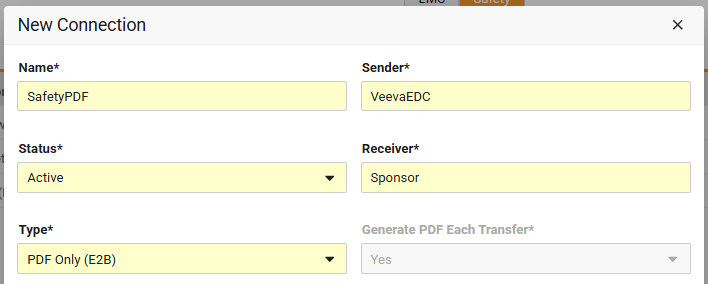
연결의 유형이 특정 값으로 설정되면 신규 매번 전송 시 PDF 생성(Generate PDF Each Transfer) 드롭다운 설정이 사용 가능합니다.
- 안전 사례 PDF 생성만을 위한 PDF 전용(E2B)
- AS2 게이트웨이(E2B링크용)
- Vault Safety 및 Vault Safety 받은 편지함 유형를 기본 받은 편지함 (E2B)로 설정하여 Veeva Safety로 레거시 안전 데이터를 전송하는 경우
설정은 PDF 전용(E2B)에 대해 기본값이 예로 잠김 상태로 설정되어 있습니다.
기존 통합의 경우, 신규 드롭다운은 E2BLink/AS2 Gateway 및 Vault Safety/기본 받은 편지함 (E2B) 연결에 대해 기본값이 아니요로 설정되어 있어 기존 통합 및 사례 전송 동작이 유지됩니다.
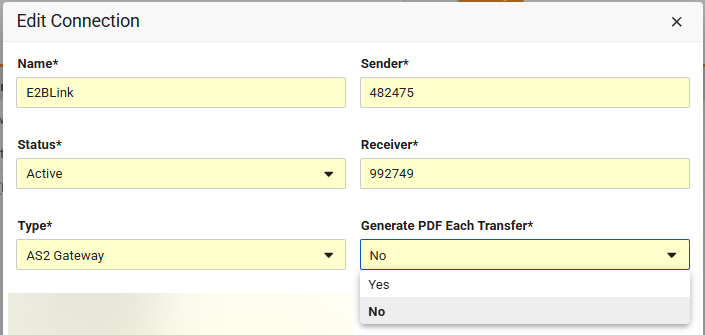
어떤 연구의 통합에 대해 매번 전송 시 PDF 생성이 예로 설정되어 있는 경우, Veeva EDC는 안전 사례 또는 추적 관찰 전송이 생성될 때마다 E2B XML 콘텐츠의 북마크가 지정된 PDF 버전을 자동으로 생성합니다. 각 메시지 PDF(초기 전송 및 후속 메시지 모두)는 Studio > 안전 통합에서 설정된 전체 안전 사례 수명 주기 정보를 항상 포함합니다.
PDF 전용(E2B) 유형의 각 안전 메시지는 자동으로 사례 수락됨으로 표시됩니다.
다른 모든 통합 유형에서는 PDF 생성 여부와 관계없이 승인 파일 후기 동작을 포함한 기존의 안전 사례 수명 주기 상태 처리가 그대로 유지됩니다.
자동 이메일 알림은 지정된 배포 목록이나 이메일 그룹에 해당되는 경우 E2B XML 파일과 PDF 파일 모두에 직접 접근할 수 있도록 제공합니다.
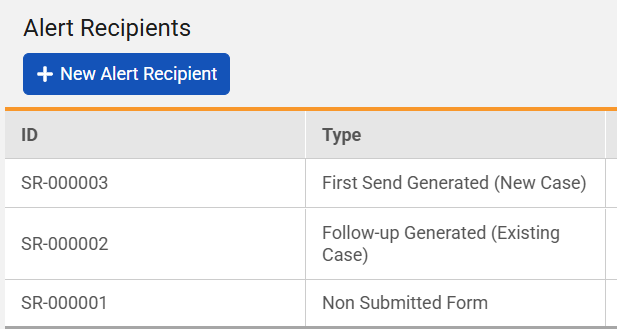
연구 경고 수령인은 제출되지 않은 폼 경고와 유사한 방식으로 관리됩니다.
PDF 생성 또는 E2B XML 기반 안전 사례 전송을 사용하는 연구에서 사용 가능한 두 가지 신규 경고 유형이 있습니다:
- 첫 번째 전송 생성됨(신규 사례): 첫 안전 사례 보내기가 생성되었다면 이메일 알림이 발송됩니다.
- 후속 전송 생성됨(기존 사례): 후속 메시지가 생성되었다면 이메일 알림이 발송됩니다.
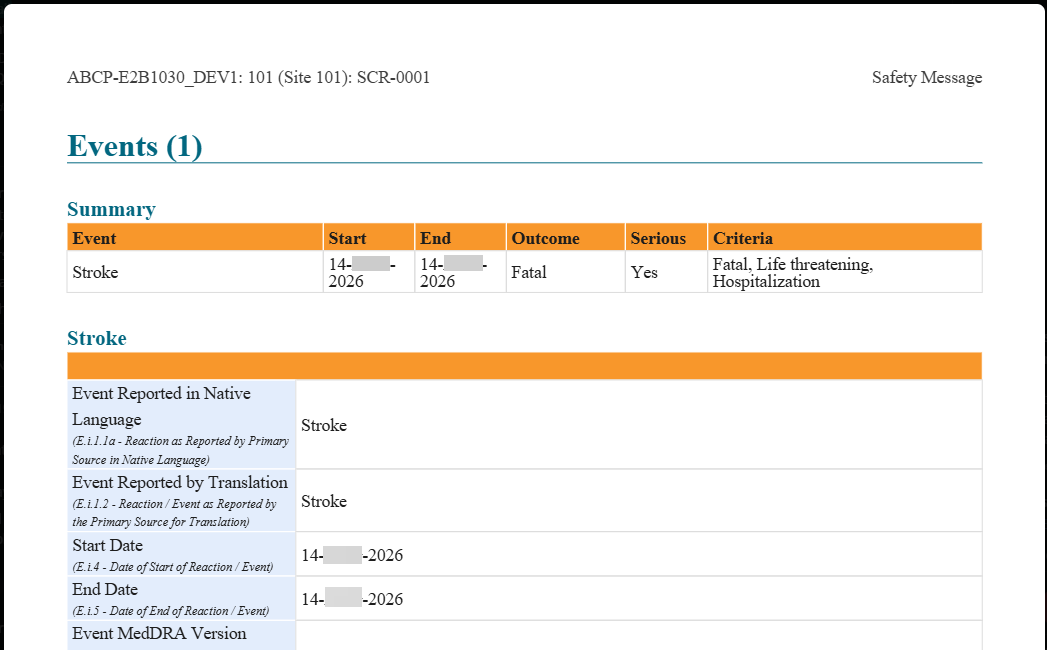
자동화된 이메일 알림에는 안전 사례를 시작한 이벤트의 세부 사항, 피험자 및 사이트 식별자, 사례 수, 타임스탬프, 그리고 해당되는 경우 E2B XML 및 PDF 형식에 대한 직접 링크가 포함됩니다.
위에서 설명한 기능들은 안전성-EDC 커넥션 연구에는 적용되지 않습니다.
활성화 & 구성
이 기능은 안전 통합, E2BLink 또는 E2B XML 기반 데이터 전송이 적용되지 않은 모든 연구에서 사용 가능합니다. 기존 통합, 연구 또는 안전 사례는 영향을 받지 않으며 현재 동작이 변경되지 않습니다.
안전성-EDC 커넥션: 안전성 사례 시작 이벤트에 대한 관련 데이터 포함
사용 사례
안전 관련 정보(예: 병력, 검사 결과, 약물력)는 주로 별도의 폼에 기록되지만, 반복 아이템 그룹 형태로 이상반응 폼에 직접 포함될 수도 있습니다. 연구 설계자가 포함된 반복 아이템 그룹을 안전 데이터 유형에 직접 매핑할 수 있도록 하면 안전성-EDC 커넥션에서 연구 설계의 유연성이 더욱 높아집니다. 이 기능은 모든 유형의 연구 설계에서 안전 데이터의 원활한 수집과 Veeva Safety로의 전송을 보장합니다.
선택
이제 Studio > 안전 통합 > 폼 구성에서 안전 설계자가 앞서 '안전 사례 시작 이벤트 안전 데이터 유형에 매핑되었던 EDC 폼을 선택해 다음 안전성 데이터 유형으로 구성할 수 있습니다.
- 병용약물
- 약물력
- 병력
- 임상시험용 의약품
- 테스트 결과
- 사망 시
안전 사례 시작 이벤트가 아닌 두 번째 안전 데이터 유형에 매핑된 폼 데이터의 포함 기준은 자동으로, 안전 사례 시작 이벤트 폼의 일부이기 때문에 업데이트되며, 사이트 링크 및 날짜 기반 포함 규칙이 비활성화됩니다.
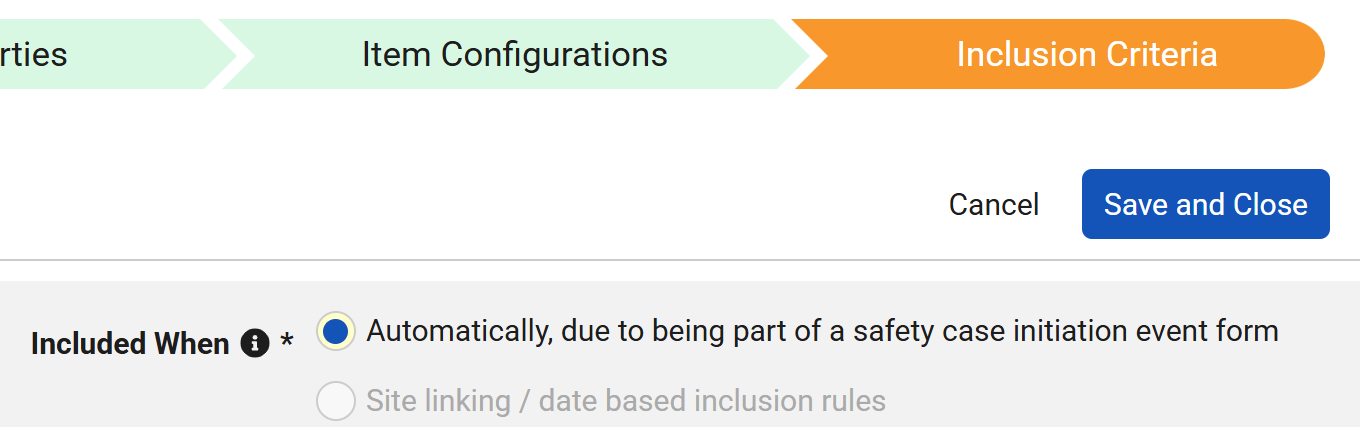
다음 안전 데이터 유형은 이전에 매핑된 폼에서 반복 아이템 그룹으로만 지원됩니다:
- 병용약물
- 약물력
- 병력
- 임상시험용 의약품
- 테스트 결과
두 번째 안전 데이터 유형에 대해 안전 사례 수명 주기 시작 이벤트에 포함된 아이템 그룹을 구성할 때 다음에 포함된 모든 입력은 자동으로 '폼에 반복된 아이템 그룹 존재'로 기본 설정되어 잠깁니다.
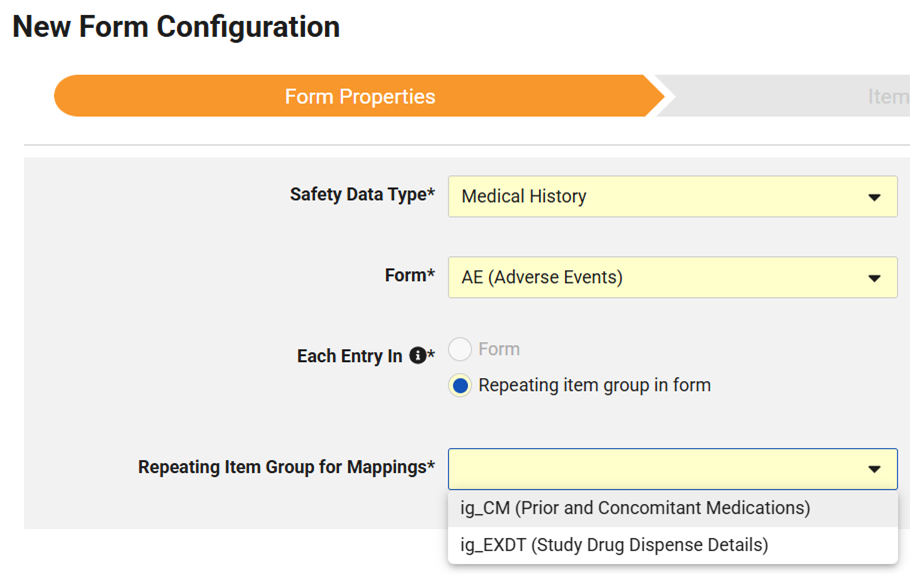
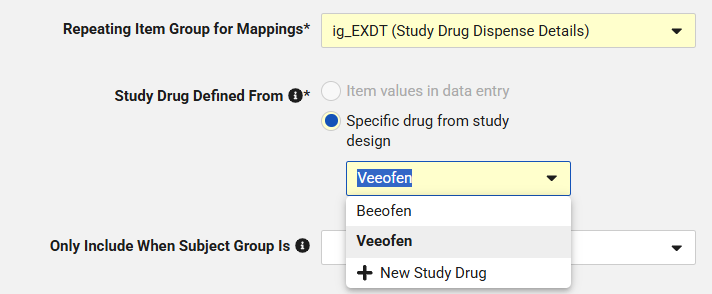
다음에 포함된 모든 입력이 폼에 반복된 아이템 그룹 존재로 설정되면 이 신규 기능이 사용됩니다. 신규 필수 드롭다운 필드인 매핑용 반복 아이템 그룹(Repeating Item Group for Mappings)은 폼에서 아직 매핑되지 않은 모든 반복 아이템 그룹을 표시합니다. 이를 통해 기본 필드와 기타 아이템 구성을 포함하는 아이템 그룹을 선택하여 효율적인 매핑 경험을 제공합니다. 저장되면 설정은 변경할 수 없습니다.
메모: 기존 연구의 경우 반복 아이템 그룹의 드롭다운 목록이 비어 있습니다. 이로 인해 현재 EDC 동작이나 안전 사례 수명 주기 전송이 바뀌거나 후속 발송이 생성되는 것은 아닙니다.
연구 약물을 안전 사례 수명 주기 시작 이벤트에 포함됨 반복 아이템 그룹으로 매핑할 때, 연구 약물 정의 기준 선택은 자동으로 구성을 연구 설계에서 특정 약물로 제한하며, 데이터 입력 탭에서 아이템 값 선택을 비활성화합니다.
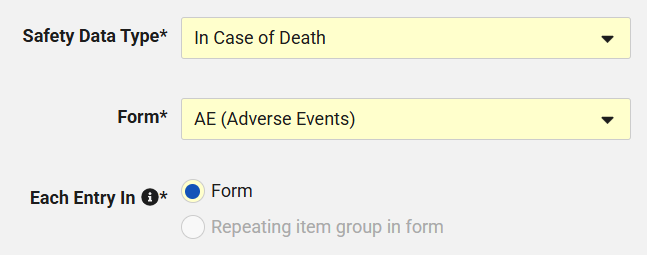
사망 시를 보조 안전 데이터 유형으로 지정하면, 다음에 포함된 모든 아이템이 자동으로 폼으로 설정되고 변경할 수 없게 됩니다. 사망 시 매핑의 경우, 해당 이벤트가 치명적이었을 때만 매핑된 데이터가 전송되는 포함 규칙이 포함 기준 탭에서 별도의 선택 없이 자동으로 적용됩니다.
이미 안전 사례 수명 주기 시작 이벤트에 매핑된 EDC 폼은 환자 특성에 매핑하거나 안전 사례 시작 이벤트에 재매핑할 수 없습니다.
신규 구성 옵션은 연구 설계 명세서(SDS)와 차이 보고서에 반영되며, 사본 폼으로 포함되고, Studio 출판 검증 시 검증됩니다.
활성화 & 구성
이 기능은 Vault 안전성-EDC 커넥션을 사용하는 모든 연구에서 사용 가능합니다.
안전성-EDC 커넥션: 신규 하위 표준 필드 및 업데이트된 유효성 검사
사용 사례
안전성-EDC 커넥션은 추가적인 안전성 관련 EDC 데이터의 전송을 허용합니다. 구성 옵션을 조정하고 임신 사례와 관련하여 EDC에서 Veeva Safety로 전송할 수 있는 표준 안전성 필드의 범위를 더욱 확장했습니다.
선택
연구에서 안전성-EDC 커넥션 리포터 국가(AE_REPORTER_COUNTRY)와 리포트 언어(AE_REPORTER_LANGUAGE)를 사용할 때 이제 정적 값의 사용이 가능합니다.
매핑에 사용 가능한 다음과 같은 신규 아동 정보 표준 필드가 있습니다:
- 아동 임신 결과 날짜(AE_CHILD_PREG_INFO_OUTCOME_DT)
- 아동 임신 결과 (AE_CHILD_PREG_INFO_OUTCOME)
- 아동 출산 방법 (AE_CHILD_PREG_INFO_DELV_METH)
활성화 & 구성
이 기능은 안전성-EDC 커넥션을 사용하는 모든 연구에서 사용 가능합니다. 기존 연구 또는 안전 사례는 영향을 받지 않으며 현재 동작이 변경되지 않습니다.
안전성-EDC 커넥션: 사건 시작일에 가장 가까운 날짜의 체중, 신장 및 마지막 생리일
사용 사례
안전 팀은 대상자의 특성이 시간이 지남에 따라 변하더라도 불필요한 안전 후속 요청을 피하면서 가장 관련성 높은 인구통계 정보를 확보해야 합니다. 안전 사례에 대해 단일 관련 체중, 키 또는 마지막 생리일 기록을 선택하는 기준을 마련함으로써, 조직은 중복 알림을 줄이고 EDC(전자 데이터 수집)와 안전 시스템 전반에 걸쳐 일관된 데이터 흐름을 보장할 수 있습니다.
선택
페어링된 날짜 필드, 체중, 신장, 마지막 월경 기간은 재산입되어 해당 안전 사례의 총 시작 날짜에 가장 가까운 데이터만 전송합니다.
Veeva EDC는 모든 사용 가능 입력값을 평가하여 안전 사례 수명 주기 시작 날짜에 가장 근접하거나 그 이전에 발생한 단일 기록을 선택합니다. 이는 기본 사례 시작 이벤트만 고려할지, 아니면 모두 사례 시작 이벤트를 고려할지 설정에 따라 달라집니다. 동일한 날짜에 두 기록이 입력된 경우, 가장 최근에 생성되거나 수정된 기록이 이전됩니다.
새로운 논리는 체중, 키 또는 마지막 생리 날짜가 함께 포함된 모든 기존 안전 사례에 후속 메시지를 전달하는 결과를 낳습니다. 이는 EDC에 체중, 키 또는 마지막 생리 날짜의 신규 데이터 입력마다 신규 후속 메시지가 계속 생성되는 것을 방지하기 위해 필요합니다.
실제 안전 사례와 함께 전송되지 않는 입력은 Veeva Safety에서 검토 가능합니다. 이 변경을 도입한 후에는, 가장 가까운 값이나 날짜(이전 또는 해당 날짜)가 변경되거나, 신규 데이터 입력이 현재 기록에 더 가까운 다른 기록을 찾을 때만 신규 후속 정보가 생성됩니다.
활성화 & 구성
이 기능은 안전성-EDC 커넥션을 사용하는 모든 연구에서 자동으로 활성화됩니다. 이 기능은 Veeva Safety와 함께 반드시 테스트해야 합니다. 쌍으로 기록된 체중, 신장 또는 마지막 월경일 데이터가 포함된 모든 케이스에 대해 후속 전송이 예상됩니다.
안전성-EDC 커넥션: 서로 다른 사건 시작 이벤트의 병합 지원
사용 사례
안전성 워크플로에서는 서로 다른 EDC 폼 구성에서 발생한 안전 이벤트를 Veeva Safety 내의 한 안전 사례로 병합해야 할 수도 있습니다. 이전에는 EDC가 동일한 폼 정의를 공유하는 이벤트에 대한 안전 병합을 지원했습니다. 이번 개선을 통해 EDC가 서로 다른 폼의 사례 병합을 정확하게 반영하고, 후속 메시지 평가 시 관련 교차 폼 데이터를 포함할 수 있게 되었습니다.
선택
Veeva Safety에서 사용자는 Veeva EDC 보고된 안전 사례를 병합할 수 있습니다. Veeva EDC에서는 여러 EDC 폼을 안전 사례 수명 주기 시작 이벤트로 매핑할 수 있으며, 이를 통해 서로 다른 폼 정의가 안전 사례 수명 주기의 시작 이벤트로 사용될 수 있습니다. 이제 병합 기능이 확대되어 Veeva Safety의 안전 사례 중 다른 EDC 안전 사례 수명 주기 시작 이벤트에서 유래한 것들을 병합할 수 있습니다. 양식 정의의 조합과 관계없이, 후속 메시지를 위한 사례 데이터의 후속 평가는 병합된 안전 사례에 있는 기본 이벤트와 모든 2차 이벤트, 그리고 모든 이벤트의 이벤트 관련 데이터를 통합합니다.
활성화 & 구성
이 기능은 Vault 안전성-EDC 연결을 사용하는 모든 연구에서 자동으로 활성화됩니다. 이 기능은 Veeva Safety와 함께 테스트해야 합니다.
Clin-Ops 연결
이 섹션의 기능들은 Veeva 임상 데이터와 Veeva 임상 운영 간의 연결을 향상시키는 기능입니다.
- 임상 운영 - DQS 연결: Veeva CTMS의 DQS 지표
- 임상 운영-EDC 연결: CTMS에서 제3자 데이터의 DQS 임상시험계획서 위반
- 임상 운영-EDC 연결: CTMS에서 PI 지정
임상 운영 - DQS 연결: Veeva CTMS의 DQS 지표
사용 사례
임상 운영 팀은 CTMS 내에서 핵심 위험 지표(KRI)와 품질 허용 한계(QTL) 결과를 직접 모니터링해야 합니다. DQS 지표 정의와 일별 결과를 CTMS에 표시함으로써, 사용자는 지표를 추적하고 점수를 확인하며, 정의된 임계값에 따라 운영 신호를 생성할 수 있습니다. 이 자동화된 데이터 공유는 임상 시스템 간의 수동 내보내기를 없애고 품질 위험을 적시에 완화할 수 있도록 합니다.
선택
DQS는 이제 신규 임상 운영-DQS 연결을 통해 메트릭 정의와 데이터 패키지를 Veeva CTMS로 자동으로 전송합니다.
메트릭 정의는 Veeva CTMS로 전송되며, 이름, 유형, 수준, 공식, 임계값 정의를 포함한 신규 연구 주요 지표 레코드를 생성할 때 선택할 수 있습니다. DQS와 연동된 CTMS 연구 주요 지표에 대해, 메트릭 데이터 필드가 Veeva CTMS의 연구 주요 지표 값 레코드로 전송되며, 여기에는 메트릭, 점수(해당되는 경우), 방향, 경고 플래그 등이 포함됩니다.
새 임상 운영-DQS 연결은 임상 운영 - EDC 연결을 통해 연구, 연구 국가 및 사이트의 매핑을 검색하며, 이는 메트릭(Metrics) 정의 및 데이터를 전송하기 전에 연구를 설정하는 데 필요합니다.
운영 환경에서는 시스템 간 메트릭 데이터가 동기화되어 Veeva CTMS에서 매일 업데이트된 값을 보장합니다. DQS TST 환경에서는 메트릭 데이터가 하루 두 번 수동으로 갱신되고 Veeva CTMS와 동기화됩니다.
연구, 연구 국가, 또는 사이트 수준의 DQS 지표는 CTMS로 전송 가능합니다. 메트릭 데이터가 올바른 수준에서 CTMS로 전송되도록, 메트릭 CQL의 고유 @HDR 속성을 기반으로 DQS에서 연구, 연구 국가, 사이트, 대상자 수준을 도출하는 추가 로직이 추가되었습니다. 지표를 생성한 후 레벨 필드는 편집할 수 없게 됩니다.
활성화 & 구성
이 기능은 Veeva 임상 운영 Vault에서 관리자 구성(Study Key Indicators 통합, ClinOps/CDMS DQS RBQM Sync 작업 및 연구별 Veeva DQS로 연결 설정)에서 사용 가능합니다. 이 기능은 Veeva CTMS 및 Veeva EDC와 함께 테스트해야 하며, 두 시스템 모두 임상 운영 - EDC 커넥션과 액티브 연구, 연구 국가, 사이트 전송이 필요합니다. 이 기능은 Veeva CTMS 및 Veeva EDC와 함께 테스트해야 하며, 두 시스템 모두 임상 운영 - EDC 커넥션과 액티브 연구, 연구 국가, 사이트 전송이 필요합니다.
자세히 알아보기
임상 운영-EDC 연결: CTMS에서 제3자 데이터의 DQS 임상시험계획서 위반
사용 사례
Veeva CTMS는 모든 임상시험계획서 위반(PD)을 검토 및 관리하는 기본 시스템입니다. 중앙집중식 PD 관리는 제3자 데이터 소스를 포함한 모든 연구 데이터의 편차를 파악할 수 있어야 합니다. 이전에는 DQS에서 제3자 데이터를 기반으로 작성된 PD가 CTMS 검토 워크플로우와 분리되어 있었습니다. EDC 데이터뿐만 아니라 비-EDC 데이터에 대한 모든 프로토콜 편차(PD)를 Veeva DQS에서 Veeva CTMS로 자동으로 전송함으로써 임상시험 감독을 위한 신뢰할 수 있는 단일 데이터 소스를 구축하고, 임시 수동 추적 방법을 없앨 수 있습니다.
선택
기존의 임상 운영-EDC 연결을 활용하여 제3자 데이터 기반의 임상시험계획서 위반을 Veeva DQS에서 Veeva CTMS로 전송합니다. 제3자 데이터 소스에서 Veeva DQS를 기반으로 신규 PD가 생성되면, 시스템이 해당 기록을 자동으로 Veeva EDC로 전송합니다.
임상 운영-EDC 연결을 통해 활성화된 임상시험계획서 위반 통합 포인트가 있는 연구의 경우, EDC 및 제3자 데이터를 기반으로 한 PD가 이제 EDC에서 CTMS로 자동 전송됩니다.
연결은 원본, 대상자, 이벤트, 폼, PD가 생성된 아이템, 그리고 PD가 수동으로 생성되었는지 여부를 전송합니다.
데이터 이전 시 기본 데이터의 제한 상태가 고려됩니다. EDC 데이터 PD와 유사하게, 삭제 및 비활성화는 Veeva CTMS와 동기화됩니다.
활성화 & 구성
이 기능은 Veeva DQS에서 연구 데이터 검토를 관리하고, 임상 운영-EDC 연결을 통해 연구가 연결되어 있으며, 액티브 임상시험계획서 위반 연동 포인트가 있는 연구에 사용 가능합니다. 이 기능은 Veeva EDC 및 Veeva CTMS와 연계하여 테스트해야 합니다. 제3자 데이터에 대한 모든 임상시험계획서 위반은 일반 출시 시 Veeva DQS에서 Veeva CTMS로 이전됩니다. 기존 PD의 경우 수동 생성 표시기(manual_v)가 마지막 수정일을 변경하지 않고 입력됩니다.
자세히 알아보기
임상 운영-EDC 연결: CTMS에서 PI 지정
사용 사례
책임 연구자(PI) 정보와 그들의 연구 부지 배정은 Veeva CTMS에서 관리됩니다. 이 데이터는 임상 운영-EDC 연결을 통해 자동으로 Veeva EDC로 전송되며, 시스템 간 데이터의 완전성과 일관성이 보장됩니다. 자동 전송은 중복된 수동 데이터 입력과 데이터 입력 오류, 그리고 시스템 간 정보 조정의 필요성을 제거합니다. 데이터 관리 팀은 Veeva EDC에서 현장 책임 연구자 정보를 신속하고 정확하게 확인할 수 있습니다.
선택
Veeva CTMS에서 사이트 기록이 생성되거나 업데이트될 때마다, 임상 운영-EDC 연결이 책임 연구자의 정보를 자동으로 동기화합니다. 상세 정보에는 필수 필드인 성, 이름, 이메일뿐만 아니라, 전화번호, 추가 이름 세부 사항, 시간대, 언어, 로케일과 같은 선택적 필드도 포함됩니다.
주요 연구자들은 해당 EDC 연구 사이트의 기본 연락처로 자동으로 할당됩니다. Veeva CTMS에서 변경되면 EDC 할당이 자동으로 업데이트됩니다.
동기화된 PI 레코드는 EDC에 CTMS 관리형 레코드로 생성되며 읽기 전용입니다. 또한 연결된 사이트의 경우, EDC 툴에서 PI 할당은 수동 덮어쓰기를 방지하기 위해 읽기 전용으로 설정됩니다. 동일한 이메일의 액티브 CTMS 관리 레코드가 시스템에 이미 존재하는 경우, EDC에서 PI 레코드를 수동으로 생성하는 것이 제한됩니다.
CTMS에서 PI가 삭제되면 EDC 툴의 사이트 레코드에 주황색 경고 아이콘이 표시되고 시스템 툴 책임 연구자 대시보드에서 보이지 않게 됩니다.
활성화 & 구성
이 기능은 임상 운영-EDC 연결을 통해 연결된 연구 및 사이트에서 사용 가능합니다. 책임 연구자 이전 통합 지점이 활성화되면, 기존의 모든 책임 연구자 기록과 사이트 할당이 Veeva CTMS와 Veeva EDC 간에 동기화됩니다. 이 기능은 Veeva CTMS와 함께 테스트해야 합니다.
자세히 알아보기
EDC Migrator
이 섹션의 기능은 Veeva EDC Migrator의 새로운 기능입니다.
- 신규 단계: 파생 규칙
- 기본 데이터가 적용된 반복 아이템 그룹에 대한 마이그레이터 지원
- 신규 단계: 프리즈 및 잠금, 정합 프리즈 및 잠금
- 유효하지 않은 시퀀스 번호로 인해 유효성 검증과 준비 작업 실패
- 대기열에 포함 및 예약 로드
신규 단계: 파생 규칙
사용 사례
이전에는 파생 규칙이 데이터 마이그레이션 시 폼 제출 단계의 일부로 실행되었습니다. 파생 규칙은 종종 해당 작업 흐름에서 아직 생성되지 않은 이벤트 날짜나 임상 아이템에 의존하기 때문에, 규칙이 실패하거나, 순서가 뒤바뀌거나, 누락되거나 잠긴 데이터로 인해 완전히 건너뛰어질 수 있습니다. 모든 연구 객체가 생성된 후 파생 규칙을 별도의 전용 마이그레이션 단계로 분리하면, 사용자는 누락된 의존성으로 인한 오류 없이 규칙이 신뢰성 있게 실행되도록 할 수 있습니다. 마이그레이션 사용자는 파생 규칙 단계를 아예 건너뛸 수도 있습니다.
선택
이제 마이그레이션 프로세스에는 모든 연구 객체가 생성된 후, 속성이 적용되거나 객체가 동결 및 잠김되기 전에 자동으로 실행되는 별도의 파생 규칙 단계가 포함되어 있습니다.
다음과 같은 변경 사항이 EDC Migrator에 적용되었습니다:
- 신규 파생 규칙 단계: 액티브 파생 규칙은 연구 객체 생성 후 EDC에서 순차적으로 배치로 실행됩니다. 사용자는 워크플로우 진행 상황을 모니터링하고,개발 주기를 빠르게 하기 위해 해당 단계를 건너뛰거나,프로세스 중 중지하거나,필요에 따라 규칙을 재설정할 수 있습니다.
- 마이그레이션 단계 번호 조정: 새로운 단계 추가에 따라 이후 워크플로우 단계의 번호가 변경되었습니다.
- 9단계: Dynamic Rules
- 10단계: 대상자 상태
- 11단계: 프리즈 & 잠금
- 12단계: 정합 프리즈 & 잠금
- 13단계: 규칙 재활성화
- EDC 작업 기록 링크: 진행 테이블의 이전 zip 파일 직접 링크가 "EDC 작업 기록"으로 이름 변경되었습니다. 이 직접 링크는 신규 파생 규칙 단계뿐만 아니라 Dynamic Rules 및 주제 상태 단계에서도 사용 가능하여, 실행 로그 파일에 더욱 신속하게 접근할 수 있습니다.
- 진단 규칙 지원: 파생 규칙 단계에는 느리게 실행되는 규칙을 식별하고 성능을 최적화하는 데 도움이 되는 진단 규칙 링크가 포함되어 있습니다.
- 오딧트레일 & 로깅: 파생 규칙 단계가 시작되거나, 대기열에 포함되거나, 완료되거나, 오류가 발생할 때 상세 로그 파일과 오딧트레일 아이템이 자동으로 생성됩니다.
- 비활성화 폴백: 이 기능은 기본적으로 사용 가능하며, 비활성화 옵션을 제공합니다. 해당 기능이 비활성화되면, 파생 규칙은 레거시 워크플로우의 일부로서 폼 제출 단계에서 비활성화되고 실행됩니다.
전자 서명이 새로운 단계 이전에 발생할 수 있으므로, 파생 값이 폼에 채워지기 전에 사례집이나 이벤트가 서명될 수 있습니다.
활성화 & 구성
이 기능은 기본적으로 활성화되며 사전 출시에서는 사용 가능하지 않습니다.
자세히 알아보기
기본 데이터가 적용된 반복 아이템 그룹에 대한 마이그레이터 지원
사용 사례
다른 플랫폼에서 연구를 Veeva EDC로 이전할 때, 연구 설계에는 기본 데이터가 미리 채워진 반복 아이템 그룹이 포함되는 경우가 많습니다. 들어오는 데이터가 원래 연구 설정과 최대한 일치하도록, 마이그레이션 복구 프로세스는 이제 모든 기본 데이터 조합에 대해 반복 아이템 그룹을 자동으로 생성합니다. 또한, 연구 설계에서 가시성 기준을 사용하는 경우, 마이그레이션 관리자는 이 자동 생성 시점을 통제할 수 있는 유연성이 필요하며, 원치 않는 기본 데이터가 생성되지 않도록 해야 합니다.
선택
연구 마이그레이션 중 마이그레이터의 수리 프로세스는 기본 데이터가 포함된 반복 아이템 그룹이 있는 폼을 식별하여, 각 순열에 대해 해당 아이템 그룹 인스턴스를 자동으로 생성합니다. 마이그레이션 후에도, 폼이나 아이템 그룹이 읽기 전용인 경우를 포함하여 모든 기본 행이 사용자 인터페이스에 올바르게 표시되도록 보장합니다.
이 기능에는 다음과 같은 기능 및 구성 이 포함됩니다:
- 자동 아이템 그룹 생성: 복구 프로세스의 일환으로 각 기본 데이터 조합마다 반복 아이템 그룹을 자동으로 생성합니다.
- 폼 상태 & 속성 지원: 읽기 전용, 잠금, 프리즈, SDV, DMR 속성이 적용된 폼에서 아이템 그룹 생성을 지원합니다.
- 마이그레이션 오버라이드 설정: 프로젝트별 및 Vault별 오버라이드 설정을 포함하여, 사용자가 기본 데이터가 있는 아이템 그룹에 대한 복구 프로세스를 비활성화할 수 있습니다.
Migrator의 복구 프로세스는 마이그레이션 중 가시성 기준을 평가하지 않습니다. 연구의 기본 데이터가 가시성 기준을 사용하는 경우, 수리 오버라이드가 명시적으로 비활성화되지 않은 한 수리 프로세스는 가시성 기준과 관계없이 기본 아이템 그룹을 생성합니다.
활성화 & 구성
기본 반복 아이템 그룹의 자동 생성은 기본적으로 사용되지만, 연구 설계에서 가시성 기준을 사용하는 경우 프로젝트 및 Vault 수준 모두에서 설정하거나 비활성화할 수 있습니다. 이 기능은 출시 전 환경에서는 사용할 수 없습니다.
자세히 알아보기
신규 단계: 프리즈 및 잠금, 정합 프리즈 및 잠금
사용 사례
동적 규칙, 파생 상태, 대상자 상태 등은 마이그레이션 중 잠김 또는 동결된 사례집에서는 실행될 수 없습니다. 프리즈 및 잠금 작업을 마이그레이션 워크플로우의 마지막 단계에 별도로 배치하면 잠긴 객체의 간섭 없이 규칙이 완전히 실행될 수 있습니다. 이로 인해 데이터 입력이 적절히 중단되거나 잠금 처리되는 동시에 사례집 요약이 완전히 동기화된 상태로 유지됩니다.
선택
EDC 마이그레이터는 동결 및 잠김(이로 인해 연구가 잠기지는 않음) 속성의 적용을 6단계 Post-Run에서 분리하여, 이제 모두 마이그레이션 객체가 생성되고 규칙이 실행된 후에 적용합니다.
워크플로우는 규칙 재활성화 전에 다음과 같은 신규 단계를 소개합니다:
- 10단계. 프리즈 & 잠금: 제공된 속성 CSV 파일을 사용하여 프리즈 및 잠금 속성을 적용합니다. 속성 CSV 파일이 없으면 해당 단계가 즉시 완료되고 다음 단계로 넘어갑니다. 이 단계가 실패하면 로그 파일이 생성됩니다.
- 11단계. 정합 프리즈 & 잠금: 동기화를 다시 실행하여 오직 프리즈 및 잠금 객체에 대한 사례집 요약을 생성하고 EDC 기록을 업데이트합니다. 이 단계가 실패하면 로그 파일이 제공되지 않습니다.
12단계 규칙 재활성화는 마지막 워크플로우 단계로 남아 있습니다. Post-Run 단계는 6단계로 그대로 유지되며 전체 기능을 제공하지만, 더 이상 잠김(이로 인해 연구가 잠기지는 않음) 및 동결 속성을 적용하지 않습니다.
두 신규 단계(프리즈 & 잠금, 프리즈 & 잠금 재정렬)는 둘 다 모두 실행 워크플로우에 자동으로 포함돼 건너뛸 수 없다. 사용자는 실행을 멈추거나 중단 시 규칙을 리셋할 수 있다. 시스템은 단계가 완료될 때 사용자에게 알림을 제공하며, 단계가 대기열에 포함되거나 시작, 중지, 완료될 때 오딧트레일이 로그로 기록됩니다.
활성화 & 구성
이 기능 개선은 EDC Migrator를 사용하는 모든 연구에서 자동으로 사용되며 추가 구성이 필요하지 않습니다. 이 기능은 출시 전 환경에서는 사용할 수 없습니다.
자세히 알아보기
유효하지 않은 시퀀스 번호로 인해 유효성 검증과 준비 작업 실패
사용 사례
초기 개발 단계와 연구 데이터 마이그레이션 초기에 데이터 형식 문제를 가능한 한 조기에 발견하면 상당한 시간을 절약할 수 있습니다. 이전에, [텍스트 값]이나 시작 기준치보다 낮은 숫자 등 [유효하지 않음] 시퀀스 번호가 포함된 레코드는 초기 검증 단계에서 감지되지 않았습니다. 이로 인해 실제 마이그레이션을 실행할 때 훨씬 나중에 오류가 발생했습니다. 이러한 형식 오류를 미리 발견하면 마이그레이션이 더 원활하게 진행되고 예상치 못한 중간 프로세스 실패를 방지할 수 있습니다.
선택
이제 마이그레이터는 초기 검증 & 단계에서 시퀀스 번호를 자동으로 검증합니다. 이벤트 그룹, 양식, 항목 그룹 전체의 시퀀스 번호가 모든 서식 규칙을 충족하는지 확인하여, 규칙을 만족할 경우에만 다음 처리 단계로 진행합니다.
시퀀스 번호가 오류로 표시되는 경우는 다음과 같습니다.
- 숫자 대신 문자 또는 텍스트를 포함합니다.
- .0 이외의 소수점 자리도 포함합니다(예: 1.0은 허용되지만 1.2는 플래그됨).
- 머리말 구성 파일에서 지정한 최소 시작 번호 이하에 떨어집니다(예: 최소 필수 시퀀스가 1일 때 0부터 시작하는 경우).
유효하지 않음 시퀀스 번호가 감지되면, 시스템은 로그 파일과 세부 사항 섹션이 포함된 검증 & 준비 결과 페이지에 오류를 기록하여 프로세스가 계속되지 못하게 합니다.
활성화 & 구성
이 기능 개선은 EDC Migrator를 사용하는 모든 연구에서 자동으로 사용되며 추가 구성이 필요하지 않습니다. 이 기능은 출시 전 환경에서는 사용할 수 없습니다.
대기열에 포함 및 예약 로드
사용 사례
임상 운영 및 데이터 관리 팀은 시스템에 과부하를 주지 않고 여러 마이그레이션 작업을 동시에 수행해야 하는 경우가 많습니다. 자동 대기열 및 예약을 통해 사용자는 수동 모니터링 없이 비혼잡 시간대에 마이그레이션을 시작하거나 예약할 수 있습니다. 우선순위 제어 기능은 시스템 용량이 사용 가능해질 때 중요한 생산 또는 시간에 민감한 작업이 일반 작업보다 먼저 실행되도록 보장합니다.
선택
EDC 마이그레이터는 자동화된 대기열 및 예약 메커니즘을 통해 Vault 수준에서 동시 실행 용량을 관리합니다. 시스템 용량 한도에 도달하면, 추가 로드는 실패하거나 성능 저하를 일으키는 대신 자동으로 대기열에 들어갑니다.
주요 사용자 대상 기능과 제어 기능은 다음과 같습니다:
- 로드 관리자 대시보드: 로드 관리자 탭에서는 세 가지 테이블, 즉 진행 중인 로드, 대기열에 포함된 로드, 예약된 로드를 통해 모든 액티브 Vault 로드를 실시간으로 모니터링할 수 있습니다.
- 자동으로 대기열에 포함: 용량이 가득 차면 로드를 시작할 때 대기열에 포함 상태가 자동으로 부여됩니다. 대기열에 포함된 로드는 활성 로드가 완료되는 대로 자동으로 순차적으로 실행됩니다.
- 대기열 재정렬: 사용자는 대기열 로드 섹션의 위 화살표를 사용하여 대기 중인 로드의 실행 순서를 조정할 수 있습니다. 비우선 로드는 우선순위 로드보다 앞에 대기열에 배치할 수 없습니다.
- 대기열에서 제거하기: 사용자는 로드 관리자 탭의 작업 메뉴 또는 워크플로우 진행 페이지를 통해 로드를 완전히 취소하지 않고 대기열에 포함된 로드를 제거할 수 있습니다.
- 로드 우선순위: 로드 생성 또는 업데이트 시 사용자는 우선순위로 설정 옵션을 활성화할 수 있습니다. 우선순위 로드는 일반 비우선순위 로드보다 대기열의 앞쪽에 배치됩니다.
- 예약된 실행: 실행 메뉴에는 사용자가 특정 시간과 시간대 설정으로 최대 14일 후까지 모두 실행 로드를 예약할 수 있는 옵션이 포함되어 있습니다. 예약된 로드는 트리거되기 전까지 예약됨 상태로 표시됩니다.
- 자동 알림 & 사전 체크: 사용자는 대기열에 포함된 로드가 60초 이상 대기한 후 진행 중 상태로 전환될 때, 이메일과 시스템 알림을 받습니다. 자동화된 시스템 사전 체크는 대기열에 포함된 로드가 실행되기 직전에 실행됩니다.
활성화 & 구성
이 기능 개선은 EDC Migrator를 사용하는 모든 연구에서 자동으로 사용되며 추가 구성이 필요하지 않습니다. 이 기능은 출시 전 환경에서는 사용할 수 없습니다.
자세히 알아보기
얼리 어답터
다음은 초기 도입자만 사용 가능한 Veeva 임상 데이터의 신규 기능들입니다. 자세한 내용은 Veeva 담당자에게 문의하십시오.
로컬 실험실 에이전트
사용 사례
실험실 정상 범위를 관리하려면 비정형 소스 문서의 데이터를 임상 연구 환경으로 수동으로 전사해야 합니다. 로컬 실험실 에이전트는 실험실 정상 범위 문서를 파싱하고, 식별된 분석 아이템을 고객 분석 아이템 라이브러리에 매핑하며, 가져오기용 파일을 생성하여 이 프로세스를 자동화합니다. 이 자동화는 다중 페이지 파일에 대한 수동 데이터 입력 필요성을 없애고, 전사 오류를 대폭 줄이며, 사이트 개시 및 실험실 관리 작업을 효율화합니다.
선택
로컬 실험실 에이전트는 업로드됨 원본 파일에서 실험실 정상 범위를 구조화된 가져오기 템플릿으로 직접 추출하는 과정을 자동화합니다.
이 기능을 사용하면 실험실 정상 범위 문서를 업로드할 때 비동기식 백그라운드 프로세스가 자동으로 실행되어 문서를 분석합니다.
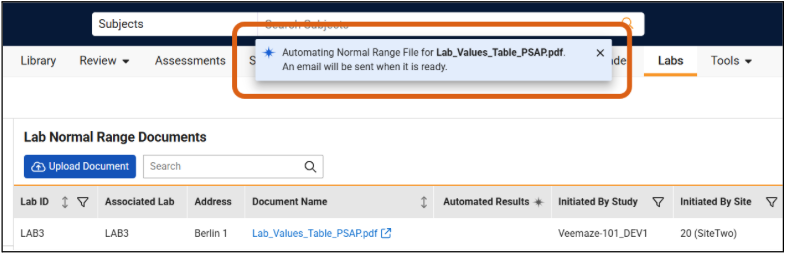
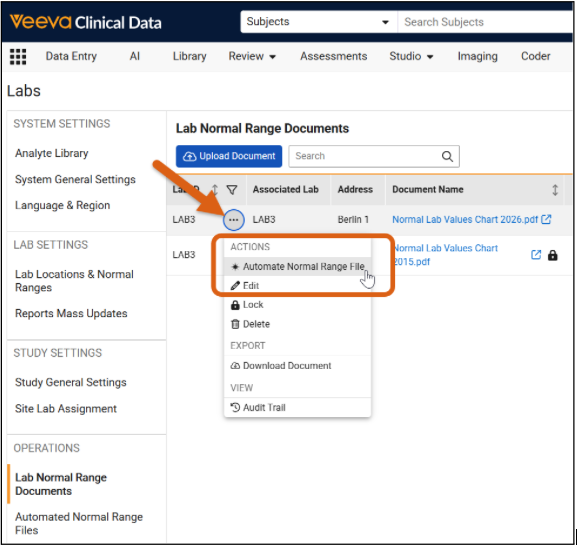
또는 권한이 있는 사용자는 언제든지 문서 행의 작업 메뉴에서 정상 범위 파일 자동화 작업을 선택하여 이 프로세스를 수동으로 실행할 수 있습니다.
처리 중에는 시스템이 동일한 문서에서 중복 실행을 방지하고, 상태 알림을 표시하여 사용자가 진행 상황을 추적할 수 있습니다. 사용 가능한 상태는 다음과 같습니다: 대기열에 포함, 진행 중, 완료, 실패. 작업이 완료되면 사용자에게 이메일 알림이 전송됩니다.
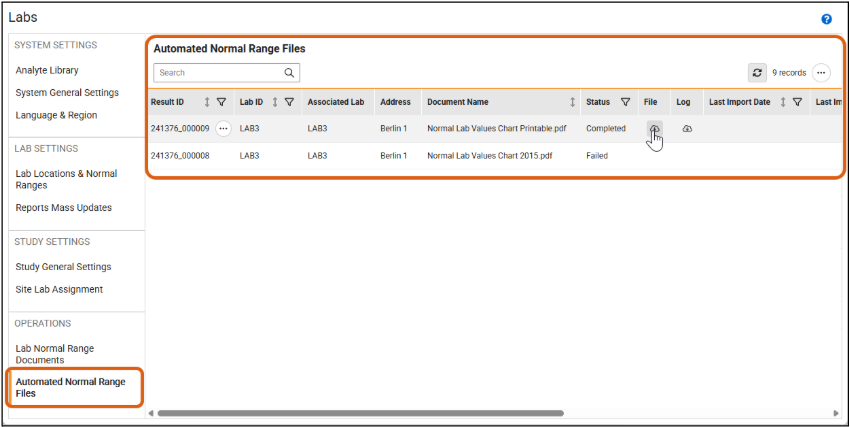
사용자는 신규 자동화된 정상 범위 파일 탭에서 완료된 내보내기를 다운로드할 수 있습니다. 이 탭은 사용자가 추출된 결과 파일을 검색, 필터링, 다운로드, 검토할 수 있는 중앙 작업 공간을 제공합니다.
사용자는 실험실 정상 범위 문서 탭의 자동 결과 열에서 숫자를 클릭하여 해당 문서의 결과로 바로 이동할 수 있습니다.
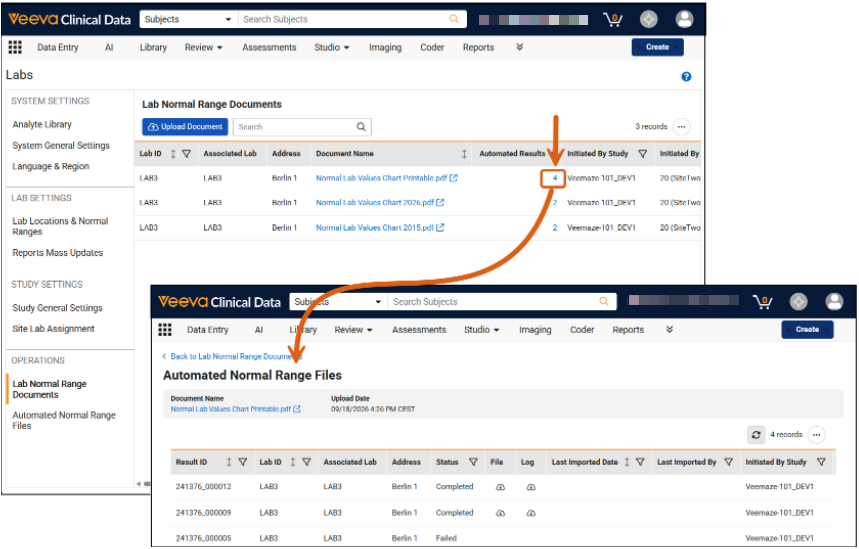
각 결과에는 사용자용 단일 압축 ZIP 파일이 포함된 패키지가 있습니다. 이 ZIP 파일에는 데이터가 있는 경우 다음 파일들이 포함됩니다.
- 원본 문서: 평가된 비구조화 파일의 복사본입니다.
- Study_Matched_Analytes.csv: 분석물 라이브러리에 매핑되는 정상 범위를 추출하여 해당 실험실 위치와 연계된 연구에 사용되고 있습니다(즉시 가져오기를 위해 설계되었습니다).
- Outside_Study_Scope_Analytes.csv: 분석물 라이브러리에 매핑되지만 해당 실험실 위치와 연계된 연구에는 사용되지 않는 정상 범위를 추출했습니다. 이 파일도 가져올 수 있습니다.
- Unmapped_Analytes.csv: 분석물 라이브러리에 등록되지 않은 분석물의 정상 범위 추출
로컬 실험실 에이전트는 비구조화된 문서에서 데이터를 추출하고 변환하지만, 이 결과를 실험실 위치 & 정상 범위 섹션에 자동으로 저장하지 않습니다. 사용자는 결과를 활용하려면 결과 패키지를 다운로드하여 정상 범위 가져오기 기능을 사용해 업로드해야 합니다. 사용자는 결과를 가져오기 전에 정확성을 검토해야 합니다. 검증을 지원하기 위해, 각 생성된 파일에는 별도의 오류 및 경고 열이 포함되어 있습니다. Study-Matched와 Outside Study Scope 파일에는 가져오기 오류와 에이전트 경고(Has Import Error(s), Import Error, Has Agent Warning(s), Agent Source Warning, Agent Import Warning)가 모두 포함되어 있으며, Unmapped 파일에는 에이전트 경고(Has Agent Warning(s), Agent Source Warning)만 포함되어 있습니다.
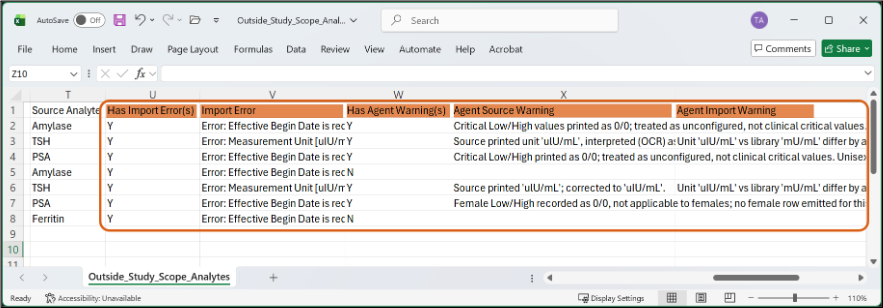
이 기능은 출시 전 환경에서는 사용할 수 없습니다.
활성화 & 구성
이 기능은 얼리 어답터에게만 사용 가능합니다.
"대상자"를 "참가자"로 이름 변경
사용 사례
임상시험계획서에서는 현대의 환자 중심 임상시험 표준에 발맞추어 '대상자(Subject)' 대신 '참가자(Participant)'라는 용어를 채택하는 추세가 늘고 있습니다. 이 기능을 통해 연구팀은 애플리케이션 전반에서 사용되는 기본 용어를 임상시험계획서 및 사이트 자료에 맞게 '대상자'에서 '참가자'로 업데이트할 수 있습니다.
선택
Veeva EDC에서는 이제 각 환경에서 사용자 인터페이스 전반에 걸쳐 '대상자' 대신 '참가자'를 표시할 수 있습니다. 사용되면 표준 인터페이스 레이블, 페이지 제목, 테이블 머리말, 그리고 시스템 메시지가 자동으로 업데이트됩니다.
활성화되면 일부 영역에서 '대상자'를 계속 쓸 수도 있습니다.
- 시스템 툴에서 생성되거나 수정된 동적 사용자 구성 가능 변경 이유.
- 표준 및 사용자 지정 보고서 이름, 보고서 설명, 시스템 보고서 유형
활성화 & 구성
이 기능은 얼리 어답터가 사용 가능합니다. 자세한 내용은 Veeva 서비스 담당자에게 문의하십시오.
안전 사례 수명 주기 시작 이벤트 폼에 대한 필수 제출
사용 사례
사이트 사용자가 심각한 이상 사례 폼을 제출하지 않고 완료하거나 편집할 경우, 안전 사례 수명 주기 개시 이벤트의 생성이 지연될 수 있습니다. 이 기능은 사이트 사용자가 미완료 또는 제출하지 않은 안전 사례 수명 주기 시작 폼을 방치하는 것을 방지하여, 중요한 안전 데이터가 즉시 하위 안전 시스템에 제출되도록 합니다.
선택
사이트 사용자가 안전 사례 시작을 위해 지정된 진행 중인 폼에서 벗어나려고 시도할 때, EDC는 해당 폼을 제출하지 않으면 사용자가 떠날 수 없도록 합니다.
이전에는 사용자가 제출하지 않고 폼을 벗어나려고 하면 페이지 나가기, 계속 편집하기, 또는 제출하기 옵션을 제공하는 경고 대화 상자가 표시되었습니다. 이번 개선으로, 진행 중인 안전 사례 시작 폼에서 벗어나려고 시도하면 필수 폼 제출이라는 제목의 업데이트된 대화 상자가 나타납니다. 이 대화 상자는 해당 폼에 안전 사례 수명 주기에 필요한 중요한 데이터가 포함되어 있음을 사용자에게 명시적으로 알리고, 페이지를 떠나는 옵션을 제거합니다. 사용자는 폼에 계속 머무르려면 편집 계속을 선택하거나, 입력을 완료하고 이동하려면 제출을 선택해야 합니다.
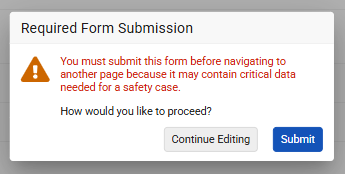
이는 현재 진행 중인 안전 사례 수명 주기 시작 폼에 모두 적용되며, 현재 보기에서 변경 여부와 상관없이 해당됩니다. 비안전 폼과 기타 표준 안전 폼은 이번 변경의 영향을 받지 않으며, 이전 탐색 프롬프트를 계속 사용합니다.
활성화 & 구성
이 기능은 얼리 어답터가 사용 가능합니다. 자세한 내용은 Veeva 서비스 담당자에게 문의하십시오.
eSource에 대한 EDC 지원
사용 사례
사이트가 사이트 Vault를 통해 참가자 원본 데이터를 EDC에 직접 연결할 수 있도록 하면 수동 전사 오류를 방지하고 데이터 흐름을 가속화할 수 있습니다. 이 기능은 직접 전자 소스 입력과 EDC에서 직접 작성하는 수동 입력을 명확히 구분하여 투명성을 높이고, 데이터 품질이나 감사 준수성을 저해하지 않으면서 불필요한 모니터링 작업을 제거합니다.
선택
이번 출시에서는 Site Vault를 통한 전자 원본(eSource) 및 전자의무기록(EHR) 데이터 통합을 전면적으로 지원하여, 사이트가 임상 플랫폼 내에서 원활하게 연결하고, 연구 일정 동기화 및 출처 데이터를 직접 캡처할 수 있도록 합니다.
- 사이트 Vault 연결 & 일정 동기화: 사이트 사용자가 자신의 사이트 Vault에 연결하여 사례집 일정 정보를 자동으로 자신의 Site Vault에 다운로드할 수 있도록 하여 임상시험계획서 요구사항과 일치하도록 지원합니다.
- 데이터 입력 및 검토 시 시각적 식별: eSource 및 EHR 데이터가 폼 필드와 그리드 전체에서 특수 음영 및 좌측 경계 표시를 통해 자동으로 강조됩니다. 폼 페이지 하단에 이러한 시각적 스타일을 설명하는 전용 범례가 표시됩니다.
- 데이터 수정 보호: 사용자가 eSource 값이나 이벤트 세부 사항을 직접 수정하려고 할 때 명확한 경고 대화 상자를 표시하며, 변경 사유를 입력하도록 요구합니다. 편집되면 소스 메타데이터 필드가 초기화되어 해당 값이 수동으로 입력된 데이터로 분류됩니다.
- 자동화된 SDV 오버라이드 검토: eSource에서 파생된 데이터에 대해 Source Data Verification(SDV) 요구 모드를 자동으로 "검토 필수 아님"으로 설정하며, 모니터에게 오버라이드 인디케이터를 표시하고, 설정된 경우 추가 검토도 허용합니다.
- 유연한 비정기 데이터 수집: 표준 임상시험계획서 일정 외에서 생성된 eSource 기록(예: 예기치 않은 폼, 이벤트, 이벤트 그룹 등)을 사이트 워크플로우를 차단하거나 Dynamic Rules이 거짓으로 평가될 때에도 기록을 삭제하지 않고 수집합니다.
- 감사 & 하류 통합: 시스템 오딧트레일, 감사 내보내기, 세부 PDF, 코딩 인터페이스 전반에 걸쳐 e원본 메타데이터(예: 원본 시스템, 유형, 사용자, 타임스탬프)를 추적하며, 요약 수와 진행 상황 목록을 조정하여 비필수 SDV 아이템을 제외합니다.
이 기능은 출시 전 환경에서 사용 가능하지 않습니다.
활성화 & 구성
이 기능은 초기 사용자 및 Site Vault를 사용하는 사이트에서 사용 가능합니다.