관찰 관리
쿼리를 생성하기 전에 불일치를 데이터 관리 팀에서 검토하고/검토하거나 여러 팀에서 논의해야 합니다. 관찰을 통해 데이터 매니저는 쿼리를 생성하기 전에 동료와 협업할 수 있습니다.
EDC 또는 제3자 데이터를 사용하여 폼 아이템, 단일 기능 폼 아이템 및 이벤트 날짜에 대한 관찰을 생성할 수 있습니다. 관찰은 아이템이 표시되는 모든 곳에서 볼 수 있으므로 관찰은 데이터가 표시되는 모든 리스팅의 데이터를 따릅니다. 이는 코어, 검토 및 커스텀 데이터 리스팅에 적용됩니다.
관찰 장식은 하나 이상의 연결된 미결 또는 보류 중 관찰을 포함하는 각 셀에 나타납니다. 관찰은 셀 값이 변경되더라도 리스팅에 남아 있습니다.
가용성: 임상 데이터베이스(CDB)는 CDB 라이선스 보유자만 사용할 수 있습니다. 자세한 내용은 Veeva 서비스 담당자에게 문의하십시오.
필수 구성 요소
CDMS Lead Data Manager(CDMS 책임 데이터 매니저) 및 CDMS Data Manager(CDMS 데이터 매니저) 표준 스터디 역할을 보유한 사용자는 자동으로 아래에 설명된 작업을 수행할 수 있습니다. 조직에서 커스텀 스터디 역할을 사용하는 경우, 역할에서 아래 표에 나열된 권한을 부여해야 합니다.
CDB Data Provider(CDB 데이터 제공자) 스터디 역할 또는 이를 기반으로 하는 역할을 보유한 사용자는 어드민 > 사용자에서 원본별로 리스팅에 할당된 접근권한이 있어야 합니다.
| 유형(Type) | 권한 레이블 | 제어 |
|---|---|---|
| 표준 탭 | Workbench(Workbench) 탭 | Workbench 탭을 통해 데이터 Workbench 애플리케이션에 접근하고 이를 사용할 수 있는 권한 |
| 기능적 권한 | API 접근권한 | Vault EDC API에 접근하고 이를 사용할 수 있는 기능(CDB를 사용하기 위해서도 이 권한 필요) |
| 기능적 권한 | 관찰 생성 | 새로운 관찰을 생성할 수 있는 기능입니다. |
| 기능적 권한 | 관찰 보기 | 모든 관찰을 볼 수 있는 기능입니다. |
| 기능적 권한 | 관찰 종료 | 관찰을 종료할 수 있는 기능입니다. |
| 기능적 권한 | 관찰 답변 | 관찰에 답변하고 상태를 보류 중 및/또는 미결로 설정할 수 있는 기능입니다. |
스터디에 제한된 데이터가 포함되어 있는 경우 제한된 데이터 접근 권한이 있어야 해당 데이터를 볼 수 있습니다.
스터디 역할에 대해 자세히 알아보십시오.
Workbench에서 관찰 보기
관찰 페이지에서 모든 관찰 및 관찰 메시지를 볼 수 있습니다. 또한 관찰을 필터링 및 정렬하고 관찰 세부 사항 패널을 통해 관찰이 생성된 리스팅으로 이동할 수 있습니다.
스터디의 모든 관찰을 보는 방법은 다음과 같습니다.
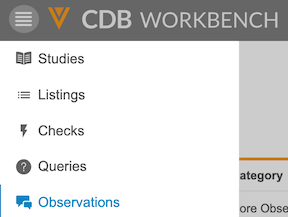
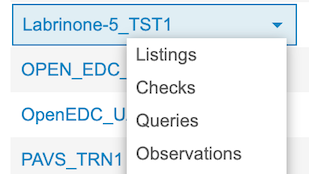
스터디(Studies) 페이지에서 스터디를 선택합니다. 그런 다음, 탐색 창(Navigation Drawer) 또는 스터디(Study) 메뉴에서 관찰 페이지를 엽니다.
|
|
관찰 세부 사항 패널
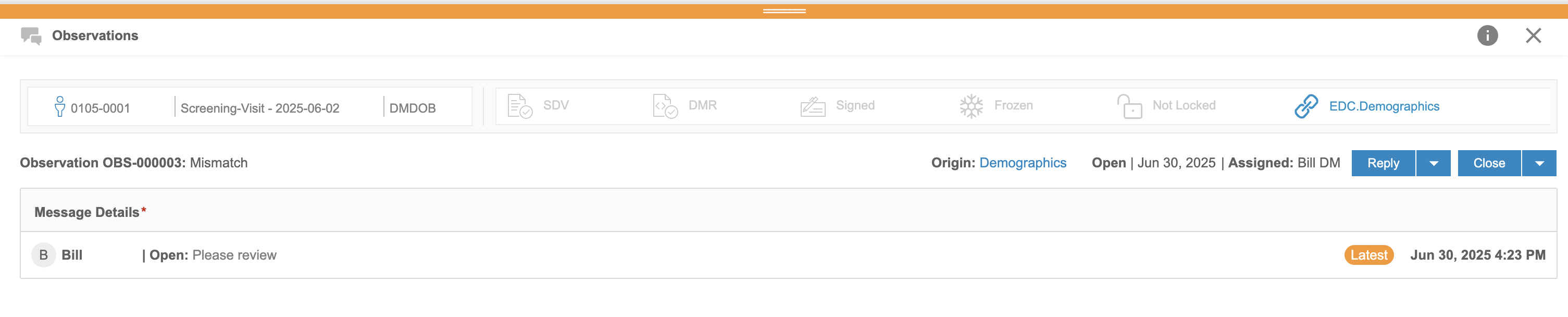
관찰 세부 사항(Observation Details) 패널의 개별 관찰로 작업할 수 있습니다. 관찰 세부 사항 패널을 열려면 보려는 관찰을 클릭합니다. 패널을 닫으려면 닫기(x)를 클릭하거나 관찰을 한 번 더 클릭합니다. 관찰 세부 사항 패널의 위쪽 가장자리를 끌어서 크기를 조정할 수도 있습니다.
관찰 세부 사항 패널에서 관찰이 생성된 리스팅으로 이동하려면 원본(Origin) 필드의 링크를 클릭합니다.
요약 링크
관찰이 있는 모든 리스팅은 페이지 상단 근처에 요약 링크를 제공합니다. 이러한 링크를 클릭하면 모든 관찰(All Observations) 페이지로 이동하며, 이 페이지는 특정 리스팅에서 생성된 관찰만 표시하도록 필터링되어 있습니다. 링크는 상태(오픈, 보류 중 및 종료됨)별로 그룹화됩니다.

관찰 상태
각 관찰은 미결, 보류 중 또는 종결됨과 같이 3가지 상태일 수 있습니다. 이러한 상태는 실시한 작업과 관찰에서 아직 발생해야 하는 작업을 나타냅니다. 미결 또는 보류 중 상태의 단일 관찰은 미해결로 간주됩니다.
관찰에 답변하면 관찰(Observations) 탭에서 선택한 상태에 따라 관찰이 미결 또는 보류 중 상태로 이동합니다.
| 상태(Status) | 장식 | 의미 |
|---|---|---|
| 오픈 |

|
미결은 답변되지 않은 관찰을 나타냅니다. 새로 생성한 모든 관찰에 할당되는 상태입니다. |
| 보류 중(Pending) |

|
보류 중은 관찰이 답변을 받았음을 나타냅니다. |
| 미결 및 보류 중 |

|
이 장식은 미결 및 보류 중 상태가 모두 있을 때 나타납니다. 그 자체가 상태는 아닙니다. 상태는 미결, 보류 중, 종결됨의 세 가지만 있습니다. |
| 종결됨 | - - | 종결됨은 관찰에 추가 작업이나 논의가 필요하지 않음을 나타냅니다. 장식은 상태가 종결됨인 관찰에 대해 표시되지 않지만 세부 사항 패널에는 계속 표시됩니다. |
관찰 장식
관찰은 행 레벨과 셀 레벨 모두에서 장식으로 강조 표시됩니다. 행 레벨 장식은 검토 열에 있습니다. 행 레벨에서 장식 위로 마우스를 가져가면 레코드에 하나 이상의 미결, 보류 중 또는 미해결 관찰(미결 또는 보류 중)이 포함된 경우 툴 설명이 나타납니다. 또한 툴 설명은 장식 위로 마우스를 가져가면 관찰에 연결된 개별 셀에 나타납니다. 장식은 종결됨 상태의 관찰에 대해 표시되지 않지만 세부 사항 패널에는 계속 표시됩니다.

관찰 생성
관찰은 개별적으로 또는 배치 작업으로 생성할 수 있습니다. 관찰을 생성하면 관찰이 미결 상태로 이동합니다.
관찰을 개별적으로 생성하는 방법은 다음과 같습니다.
- 리스팅으로 이동합니다.
- 관찰을 생성하려는 셀을 클릭합니다.
-
관찰 탭에서 관찰 생성(Create Observation)을 클릭합니다.

-
드롭다운 메뉴에서 범주를 선택합니다(불일치(Mismatch), 범위를 벗어남(Out of Range) 또는 예상치 못함(Unexpected)).
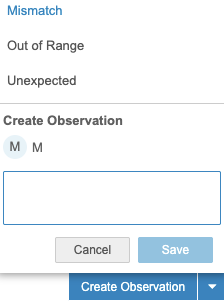
- 관찰 세부 사항을 입력합니다.
- 저장을 클릭합니다.
배치 작업으로 여러 관찰을 생성하는 방법은 다음과 같습니다.
- 리스팅으로 이동합니다.
- 오른쪽 상단 탐색 모음에서 관찰(Observations)을 클릭합니다.
-
드롭다운 메뉴에서 범주를 선택합니다(불일치(Mismatch), 범위를 벗어남(Out of Range) 또는 예상치 못함(Unexpected)). 선택한 범주가 리스팅 위에 표시됩니다.
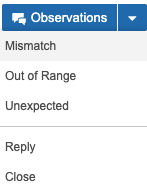
-
관찰을 생성하려는 셀을 클릭합니다.
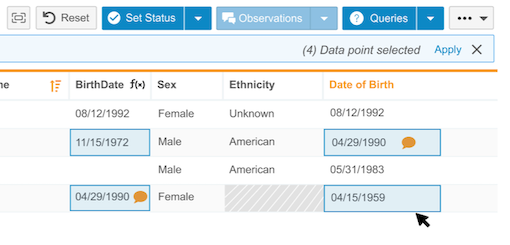
- 적용(Apply)을 클릭합니다.
- 관찰 세부 사항을 입력합니다.
- 제출을 클릭합니다.
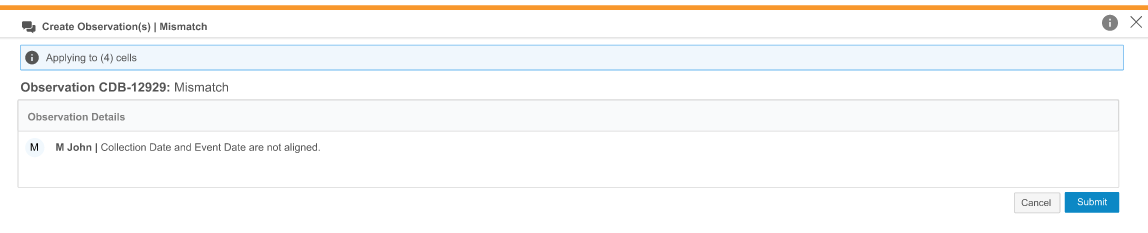
잠긴 폼 아이템 또는 이벤트 날짜에 대해서는 관찰을 생성하거나, 관찰에 답변하거나, 관찰을 닫을 수 없습니다.
관찰 할당
모든 리스팅 보기(View All Listings) 및 관찰 보기(View Observations) 권한이 있는 사용자는 관찰에 할당될 수 있습니다. 관찰을 할당하면 여러 검토, 데이터 아이템에 대한 동료 간의 질문 또는 기타 공동 작업을 추적할 수 있습니다.
관찰 페이지에서 사용자를 할당하는 방법은 다음과 같습니다.
- 관찰이 포함된 행을 클릭합니다.
- 관찰 세부 사항 패널에서 회신(Reply) > 할당(Assign)을 클릭합니다.
- 할당 드롭다운 메뉴에서 사용자 이름을 선택합니다.
-
메시지(Message) 필드에 메시지를 입력합니다.
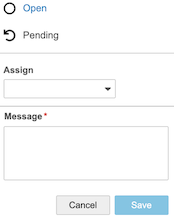
- 저장을 클릭합니다.
관찰에 답변
관찰 탭에서 관찰에 답변할 수 있습니다. 관찰에 답변하면 선택에 따라 상태가 미결 또는 보류 중으로 변경됩니다.
관찰에 답변하는 방법은 다음과 같습니다.
- 리스팅으로 이동합니다.
- 관찰이 포함된 셀을 클릭합니다.
- 회신(Reply)을 클릭합니다.
- 선택 사항: 관찰의 상태를 미결 또는 보류 중으로 설정합니다.
- 메시지를 입력합니다.
- 저장을 클릭합니다.
관찰 종결
관찰은 개별적으로 또는 배치 작업으로 종결할 수 있습니다. 관찰을 종결하면 관찰이 종결됨 상태로 이동합니다. 관찰은 미결 또는 보류 중일 때 종결할 수 있습니다.
관찰을 개별적으로 종결하는 방법은 다음과 같습니다.
- 리스팅으로 이동합니다.
- 관찰이 포함된 셀을 클릭합니다.
-
닫기를 클릭합니다.
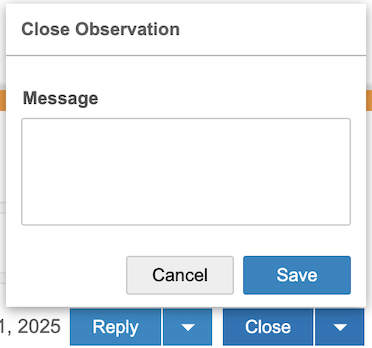
- 선택 사항: 메시지를 입력합니다.
- 저장을 클릭합니다.
배치 작업으로 여러 관찰을 종결하는 방법은 다음과 같습니다.
- 리스팅으로 이동합니다.
- 관찰이 포함된 셀을 클릭합니다.
- 닫기를 클릭합니다.
- 선택 사항: 메시지를 입력합니다.
- 저장을 클릭합니다.
관찰 내보내기
스터디의 모든 관찰 및 관찰 메시지를 CSV 파일로 내보낼 수 있습니다. CSV 파일에는 관찰 리스팅과 동일한 열이 포함되어 있으며, 리스팅에 적용하는 모든 정렬 또는 필터는 내보낸 리스팅에도 적용됩니다.
관찰을 내보내는 방법은 다음과 같습니다.
- 스터디의 관찰 페이지로 이동합니다.
- 내보낼 관찰 리스팅의 제목을 클릭합니다.
-
관찰 메뉴에서 CSV 생성(Generate CSV)을 선택합니다.
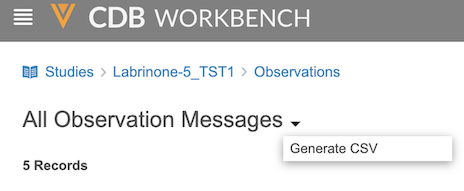
- CSV 파일을 다운로드하려면 페이지를 새로 고치고 페이지 오른쪽 상단에 있는 CSV 다운로드 아이콘()을 클릭합니다.