Vault 情報
ユーザー プロファイルのドロップダウン メニュー (すべてのユーザーの場合) または Vault の管理セクション (Vault 所有者の場合) から、Vault に関する情報を簡単に見つけることができます。
この Vault について
保管庫に関する情報を表示するには:
-
保管庫の右上にある プロフィール アイコンをクリックします。

-
メニューから、 この Vault について をクリックします。
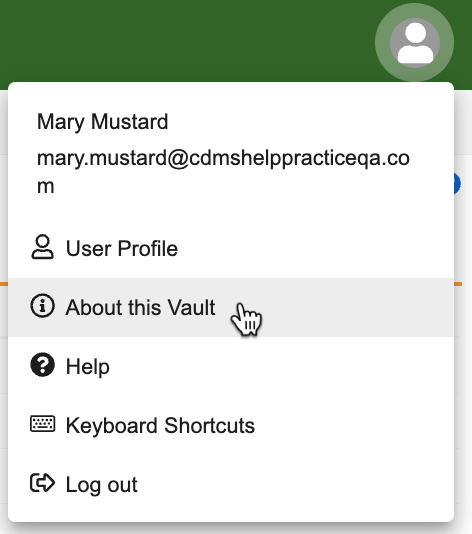
-
この Vault について ダイアログが開きます。ここから、 Vault 名、 Vault ID、 Vault バージョン、 Vault URL、 アプリケーション、 ドメイン名、 POD など、Vault に関する情報を表示できます。
Vault 管理者(Vault 所有者向け)
特定の Vault の全般設定ページで、Vault オーナーは、機能を有効化または無効化し、Vault ID を含む Vault に関する情報を表示することができます。Vaultに関する情報は [ バージョン情報 ] タブに表示され、Vaultの設定は [ 概要 ] タブで構成できます。
管理にアクセス
特定の Vault の管理設定にアクセスするには、以下の手順を実行します:
- 表示したい特定の Vault に移動します。お使いのドメインでマイ Vaults が有効化されている場合、ログインすると、アクセスできるすべての Vault が表示されます。
- お使いのドメインでマイ Vaults が有効化されていない場合、Vault にログインすると、上部のヘッダー 領域に表示される Vault セレクターを使用して、アクセス権限を持つ他の Vault に移動することができます。
-
Vault のどのページからでも、画面左上コーナーにタブコレクションワッフルアイコンをクリックします。
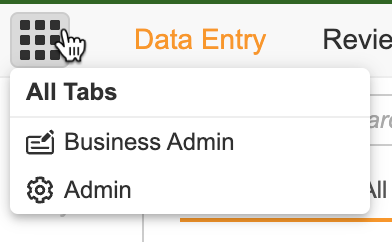
- ドロップダウンから管理を選択します。保管庫 管理 セクションが開きます。
Vault 情報
Vaultの管理セクションにある概要タブには、Vault に関する以下のような情報が表示されます:
- ドメイン名:Vault インスタンスのドメイン名を表示します。すべてのユーザ名はドメイン名を使用します (tchung\@veepharm.com など)。複数の Vault は、同じドメイン名を共有できます。
- Vault ID: 現在表示している Vault に割り当てられた ID 番号を表示します。
- Vault 名: 現在表示している Vault の名前を表示します。このフィールドは全般設定ページを編集する際に編集できます。
- Vault バージョン: ドメインのすべての Vault に適用される、現在のアプリケーションバージョン番号を表示します。ホバーで、Vault アセンブリバージョンと Vault プラットフォームバージョンが表示され、これらは問題の解決時に Veeva サポートが利用することがあります。アセンブリバージョンは公式の Vault バージョン番号に一致します。
- Vault URL: 表示している Vault の URL を表示します。この情報は読み取り専用です。
- POD: お使いの Vault が実行されているシステムの名前です。通常、会社のすべての本番環境 Vault は同じ POD にあり、Sandbox Vault は異なる POD にあります。
- ライセンス情報: 所属組織が購入したライセンスと比較して、Vault の現在の使用レベルを表示します。お使いの Vault に複数のアプリケーションがある場合、使用中のアプリケーションライセンスの数も確認することができます。
- API 情報および接続: 詳細については、Veeva EDC API ガイドを参照してください。
CRM 接続情報
ボールトに設定されている接続に関する情報は、 「管理」 > 「接続」 で確認できます。このタブから、新しい接続を作成したり、既存の接続を管理したりできます。