数据录入随机化
你可以随机化受试者,分配试剂盒 和 设备,并在需要时在“数据录入(Data Entry)”选项卡中揭露治疗或执行紧急揭盲。
如何随机化
必须在随机化模块中上传随机化列表才能对受试者进行随机化。
要在“数据录入”中随机化受试者,请执行以下操作:
- 在数据录入选项卡中导航到要随机化的受试者。
- 在病例手册计划中找到随机化表单。
- 单击表单(Form)将其打开。
- 填写必填字段。例如,如果你的准备随机化 规则配置了知情同意 和性别 字段(如下所示),则必须填充这些字段才能触发随机化。
- 单击完成(Complete)。
- 在随机化受试者(Randomize Subject)对话框中,单击立即随机化(Randomize Now)。
对象被随机化后,Vault 会在页面右上角显示随机化 ID。
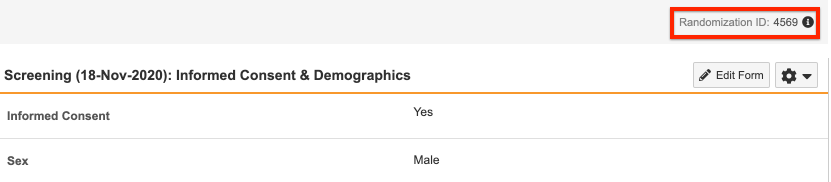
当研究设计人员进行配置时,Vault 会在受试者被随机化时向定义的用户组发送一封电子邮件。首席数据管理员可以指派用户接收这些电子邮件。
添加试剂盒
如果在研究的随机化设置中将使用试剂盒 ID 设置为手动录入,则可以在“数据录入”选项卡中添加试剂盒 ID。
要添加试剂盒,请执行以下操作:
- 在数据录入选项卡中导航到你的受试者。
-
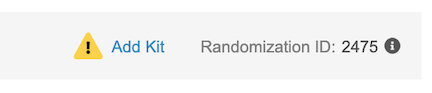
单击 添加试剂盒(Add Kit)。
-
录入试剂盒 ID。
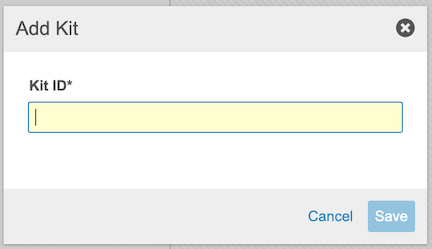
- 点击 Save(保存)。
编辑试剂盒 ID
要编辑试剂盒 ID:
- 在数据录入选项卡中导航到你的受试者。
-
从受试者级别的操作(Actions)菜单中,选择编辑试剂盒(Edit Kit)。
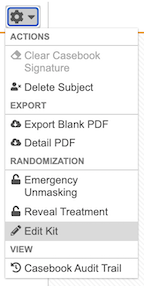
- 录入新的试剂盒 ID。
- 点击 Save(保存)。
添加设备
如果在研究的随机化设置中将使用设备 ID 设置为手动录入,则可以在“数据录入”选项卡中添加设备 ID。
要添加设备,请执行以下操作:
- 在数据录入选项卡中导航到你的受试者。
- 单击 添加设备(Add Device)。
- 录入设备 ID。
- 点击 Save(保存)。
编辑设备 ID
要编辑设备 ID,请执行以下操作:
- 在数据录入选项卡中导航到你的受试者。
- 从受试者级别的操作菜单中,选择编辑设备(Edit Device)。
- 录入新的设备 ID。
- 点击保存。
紧急揭盲
揭盲:任何研究都不再支持揭盲(设盲)。
如果发生不良事件,具有 CDMS Principal Investigator(CDMS 主要研究者) 研究角色的用户可以使用“数据录入”中的紧急揭盲操作来查看受试者的治疗情况。Vault 将在发生紧急揭盲时发送通知(如果已配置)。
要使用紧急揭盲,请执行以下操作:
- 在数据录入选项卡中导航到你的受试者。
-
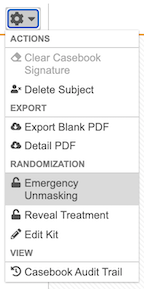
从受试者级别的操作菜单中,选择紧急揭盲(Emergency Unmasking)
-
录入揭盲数据的原因。
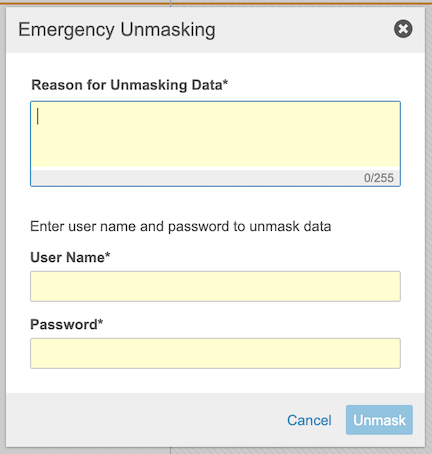
- 输入你的用户名和密码。
- 单击揭盲(Unmask)。
揭露治疗
具有研究角色 和揭示治疗 权限的用户可以揭示受试者 的治疗,而不会将该操作视为紧急揭盲。
要揭露治疗,请执行以下操作:
- 在数据录入选项卡中导航到你的受试者。
-
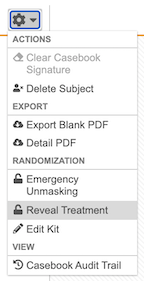
从受试者级别的操作菜单中,选择揭露治疗(Reveal Treatment)。
-
在揭露治疗对话框中,输入你的用户名和密码。如果在随机化设置(Randomization Settings)中将揭露治疗需要登录凭据(Reveal Treatment requires Sign in Credentials)设置为“否(No)”,则无需输入用户名和密码。
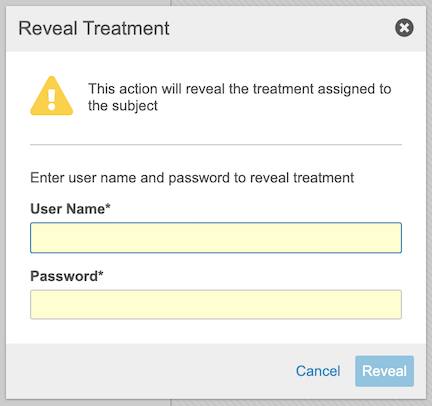
- 单击揭示(Reveal)。