临床报告导航
访问临床报告
登录 Clinical Data 后,单击顶部导航栏中的临床报告(Clinical Reporting)以访问“临床报告”应用程序。
使用“研究(Studies)”页面
“临床报告”打开后会显示研究页面。此页面列出了为“临床报告”启用的所有研究。
此页面分为两个选项卡:活动(Active)和非活动(Inactive)。活动列出处于活动 状态的所有研究。非活动列出处于非活动 状态的所有研究。
搜索研究
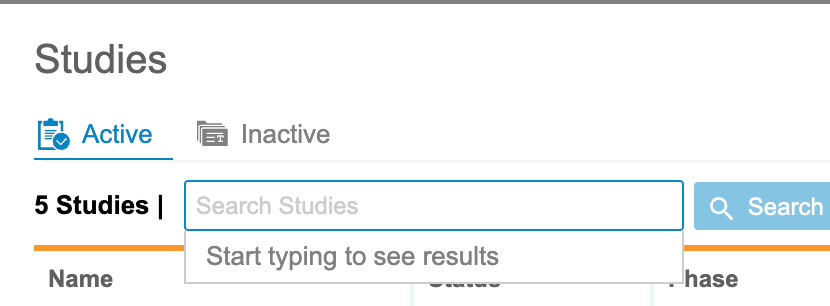
可以从此页面搜索特定的研究。在搜索栏中输入研究的名称。临床报告会在你键入时进行搜索。要清除搜索词,请单击清除(Clear)。单击结果中的研究将其打开。单击搜索(Search)将打开匹配研究的列表。
上次访问的列表
为方便起见,“临床报告”会显示指向上次访问的列表(Last Listing Visited)的链接。可以单击此链接轻松导航到上次访问的列表、检查或查看。

研究菜单
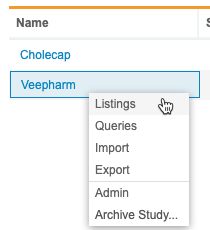
可以使用研究菜单访问研究 的“临床报告(Clinical Reporting)”选项卡,以及存档研究。
要访问此菜单,请将鼠标悬停在列表中的研究名称(Study Name)上。这将显示研究菜单图标()。
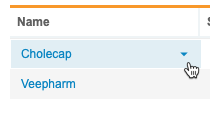
单击研究菜单图标()以显示菜单。
研究列表列
“临床报告”列出了每项研究的以下信息:
| 列 | 说明 |
| 名称 | 研究 的名称 |
| 状态 | 研究 的状态。这在 EDC 工作室中定义。 |
| 阶段 | 研究 的阶段。这在 EDC 工作室中定义。 |
| 创建日期 | 研究 的创建日期 |
| 研究工作版本 | 研究 的工作版本号。这表示研究设计的哪个工作版本应用于研究。了解有关工作版本号的更多信息。 |
| 病例手册版本 | 研究 的病例手册版本号。这表示研究设计的哪个版本应用于研究。了解有关版本的更多信息。 |
| 研究已锁定 | 如果研究已锁定,则这会显示是(Yes)。否则,它将显示 否(No)。 |
| 已启用克隆 | 此列指示是否为此研究启用了克隆功能(DQS)。 |
| 已启用部署 | 此列指示是否为此研究启用了部署功能(DQS)。 |
| 上次上传 | 上次加载此研究 的日期和时间。 |
| EDC 加载状态 | 从 EDC 导入的加载状态。 |
可以按以下各列对此列表进行排序:
- 名称
- 状态
- 阶段
- 创建日期
- 研究工作版本
- 病例手册版本
- 上次上传
- EDC 加载状态
“临床报告”页面
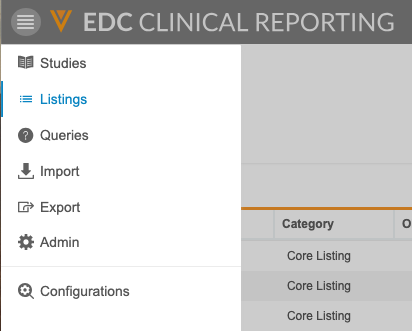
“临床报告”应用程序具有许多选项卡,可用于执行不同的任务。这些选项卡可从“导航抽屉”和“研究”菜单中访问。
- 研究:研究 页面列出了所有研究。
- 列表(Listings):访问所有核心列表和自定义列表以查看研究数据。
- 质疑(Queries):访问质疑列表,这些列表显示研究中不同表单的质疑信息。
- 方案偏离(Protocol Deviations):访问研究中的方案偏离列表
- 导入(Import):监控从 Veeva EDC 导入研究数据。
- 导出(Export):创建导出定义 以选择从“临床报告”导出数据的方式。然后,可以根据这些定义导出数据。
- 管理(Admin):管理员可以定义哪些用户从“临床报告”应用程序接收不同的通知。
- 配置(Configurations):管理员可以对核心列表执行应用程序级配置。
面包屑菜单
从“我的研究(My Studies)”页面中选择一项研究 后,“临床报告”将包含一个面包屑菜单。在应用程序中导航时,可以使用面包屑菜单后退。

导航抽屉
可以使用导航抽屉()在“临床报告”的页面之间切换。请注意,只有在从“备注”中选择研究 后,才能选择“列表”、“质疑”、“导入”和“导出”选项卡,只有在从“研究”页面选择研究 后才会启用“列表”和“质疑”菜单选项。
搜索列表
可以使用标题、类别、目标、描述 和来源 列搜索特定列表。此搜索使用“包含(contains)”。
要进行搜索,请执行以下操作:
- 导航到“临床报告”中的研究。
-
在顶部导航栏中,单击搜索()。

-
默认情况下,“临床报告”会搜索所有列表类型。可以选中并清除类型(Type)下拉列表中的复选框,以更改“临床报告”正在搜索的对象。
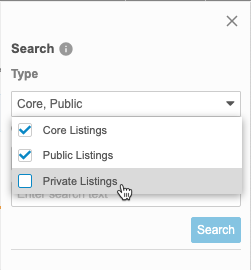
-
选择要搜索的列(Column)。默认值为标题(Title)。
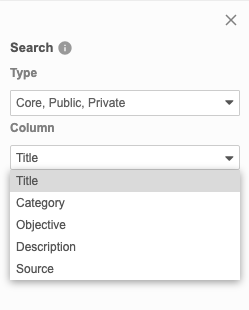
- 输入搜索文本(Search Text)。
- 单击搜索或按 Enter 键进行搜索。
- 单击结果(Results)部分中的列表标题将其打开。
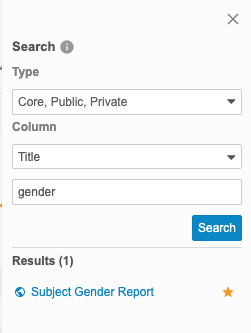
“临床报告”会在搜索面板的结果部分显示搜索结果。
“临床报告”随列表显示一个指示列表类型的图标:
- 表示核心列表
- 表示公开列表
- 表示私密列表
“临床报告”还会显示表示收藏列表的收藏夹()图标。
单击关闭(Close)()关闭搜索面板。
收藏列表
可以将列表标记为收藏夹,以便以后从收藏夹(Favorites)菜单轻松访问。
要将列表标记为收藏夹,请执行以下操作:
- 导航到要收藏的列表。
- 单击添加到收藏夹(Add to Favorites)()。
- 现在可以从顶部导航栏中的收藏夹菜单()访问它。
要将其从收藏夹中移除,请单击从收藏夹中移除(Remove from Favorites)(),或在收藏夹菜单中单击相应的移除(Remove)()。
要访问收藏夹,请在选择研究 后单击以打开顶部导航栏中的收藏夹菜单()。

可以单击链接的对象名称(Object Name)以打开该列表。
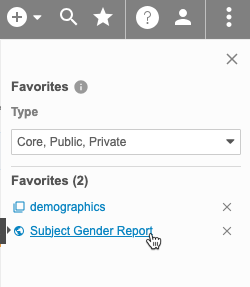
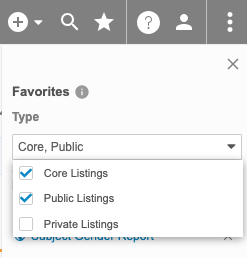
可以按类型筛选列表的列表:
临床报告 - 导航
上次更新时间:24R1
本视频演示如何在 EDC“临床报告”应用程序中导航。