임상시험계획서 위반
의뢰자는 EDC와 CDB 모두에서 Veeva Clinical Data의 스터디에 대한 임상시험계획서 위반을 추적할 수 있습니다. 임상시험계획서 위반("PD")은 Workbench에서 검사를 통해 수동 또는 프로그래밍 방식으로 생성할 수 있습니다. 마찬가지로, EDC에서 생성되는 PD도 모니터에 의해 수동으로 생성되거나 규칙을 통해 프로그래밍 방식으로 생성됩니다. 이 기능은 EDC 및 외부 데이터 소스의 데이터를 포함하여 모든 스터디 데이터에서 임상시험계획서 위반을 생성하고 관리하기 위한 중앙 집중식 시스템을 제시하여, 스터디 감독을 간소화하고 데이터 품질을 향상할 수 있도록 설계되었습니다.
예를 들어 제3자 실험실 데이터가 EDC 사전 고지 동의 날짜 이전의 수집 날짜를 표시하거나, 제3자 실험실 값에 의거해 대상자를 스터디에서 제외해야 하지만 이 사실이 EDC의 I/E 폼에 캡처되지 않는 경우, 임상시험계획서 위반을 기록할 수 있습니다.
Workbench에서 데이터를 검토할 때 PD를 생성할 수 있을 뿐만 아니라 EDC에서 생성된 PD를 검토할 수도 있습니다.
사전 구성 요소
Workbench에서 임상시험계획서 위반을 작업하려면 먼저 스터디 디자이너가 이 기능을 활성화하고 Veeva EDC Studio에서 특정 구성 작업을 수행해야 합니다.
이 기능의 사용 가능 여부는 Studio > 설정(Settings)의 임상시험계획서 위반 활성화(Enable Protocol Deviations) 설정으로 제어됩니다.
스터디 설계자는 임상시험계획서 위반을 생성할 때 참조할 수 있도록 범주, 하위 범주 및 심각도를 생성해야 합니다. 자세히 알아보십시오.
표준 CDMS Data Manager(CDMS 데이터 매니저) 및 CDMS Lead Data Manager(CDMS 책임 데이터 매니저) 스터디 역할을 보유한 사용자는 기본적으로 아래에 설명된 작업을 수행할 수 있습니다. 조직에서 커스텀 스터디 역할을 사용하는 경우, 역할에서 다음 권한을 부여해야 합니다.
| 유형(Type) | 권한 레이블 | 제어 |
|---|---|---|
| 표준 탭 | Workbench(Workbench) 탭 | Workbench 탭을 통해 데이터 Workbench 애플리케이션에 접근하고 이를 사용할 수 있는 권한 |
| 기능적 권한 | 임상시험계획서 위반 보기 | 임상시험계획서 위반을 볼 수 있는 기능 |
| 기능적 권한 | 임상시험계획서 위반 편집 | 임상시험계획서 위반을 편집할 수 있는 기능 |
| 기능적 권한 | 임상시험계획서 위반 생성 | 임상시험계획서 위반을 생성할 수 있는 기능 |
스터디에 제한된 데이터가 포함되어 있는 경우 제한된 데이터 접근 권한이 있어야 해당 데이터를 볼 수 있습니다.
스터디 역할에 대해 자세히 알아보십시오.
범주, 하위 범주 및 심각도
PD는 범주, 하위 범주 및 심각도로 그룹화됩니다. 이러한 그룹화는 조직의 요구 사항을 기반으로 하며, PD에 대한 추가 정보를 제공합니다.
Veeva EDC의 임상시험계획서 위반
Workbench는 Veeva EDC에서 생성된 모든 임상시험계획서 위반을 가져오므로 사용자가 EDC 및 Workbench에서 생성된 위반을 한곳에서 볼 수 있습니다.
Workbench의 리스팅에서 EDC에서 생성된 PD를 볼 수 있지만 편집할 수는 없습니다. 이러한 PD에 대해 취할 수 있는 유일한 조치는 PD를 비활성화하는 것입니다.
임상시험계획서 위반 보기
셀 세부 사항 패널 또는 표준 또는 사용자 지정 임상시험계획서 위반 리스팅에서 스터디의 PD를 볼 수 있습니다.
셀 세부 사항(Cell Details) 패널
Workbench는 PD 셀 장식을 사용하여 셀에 임상시험계획서 위반이 있음을 나타냅니다. PD 아이콘이 있는 셀을 클릭하여 셀 세부 사항 패널로 이동합니다. 그런 다음 패널 헤더의 임상시험계획서 위반(Protocol Deviations)을 클릭하여 해당 탭을 엽니다.

여기에서 PD의 세부 사항을 검토하고 비활성화할 수 있습니다.
임상시험계획서 위반 리스팅
기본적으로 Workbench에는 스터디의 각 원본에 대해 코어 PD 리스팅이 포함되어 있습니다. 예를 들어 스터디에 EDC와 실험실이라는 두 개의 원본이 있는 경우 Workbench는 각각에 대해 리스팅을 생성하고 원본 이름으로 레이블을 지정합니다.
Workbench에는 모든 원본의 모든 PD를 포함하는 모든 임상시험계획서 위반 리스팅도 포함되어 있습니다.
필요에 따라 이러한 리스팅을 정렬 및 필터링할 수 있습니다.
임상시험계획서 위반 속성은 CQL을 통해서도 사용할 수 있으며, 이를 통해 PD 정보를 표시하는 사용자 지정 리스팅을 생성할 수 있습니다.
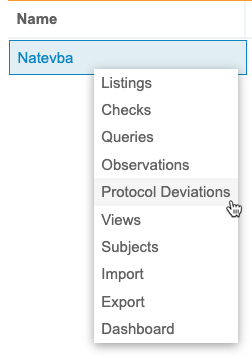
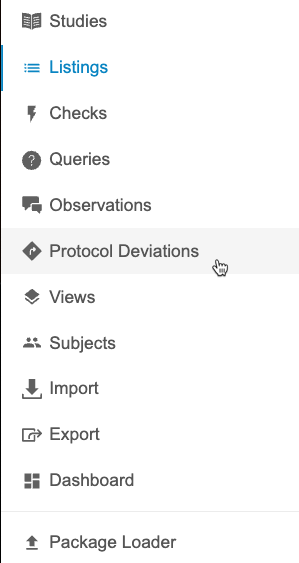
임상시험계획서 위반 페이지에서 이러한 리스팅에 접근할 수 있습니다. 스터디(Studies) 페이지의 스터디(Study) 메뉴() 또는 스터디를 선택한 후 탐색 창(Navigation Drawer)()에서 임상시험계획서 위반 페이지에 접근할 수 있습니다.
|
|
임상시험계획서 위반 생성
한 번에 하나씩 PD를 생성하거나, 동일한 분류를 사용하여 일괄로 생성할 수 있습니다.
대상자, 이벤트, 폼 또는 아이템 수준에서 PD를 생성할 수 있습니다.
- 대상자 수준 PD 의 경우 Subject.Name에 PD를 생성합니다.
- 이벤트 수준 PD의 경우 Event.Date에 PD를 생성합니다.
- 폼 수준 PD 의 경우 Form.Name에 PD를 생성합니다.
- Item 수준 PD의 경우 Item에 PD를 생성합니다.
단일 PD를 생성하는 방법은 다음과 같습니다.
- PD를 생성하려는 리스팅으로 이동합니다.
- PD를 생성하려는 데이터 포인트가 포함된 셀을 찾습니다.
- 셀을 클릭하여 셀 세부 사항(Cell Details) 패널을 엽니다.
-
필요한 경우 임상시험계획서 위반(Protocol Deviations)을 클릭하여 패널에서 해당 탭을 엽니다.

-
PD 생성(Create PD)을 클릭합니다.
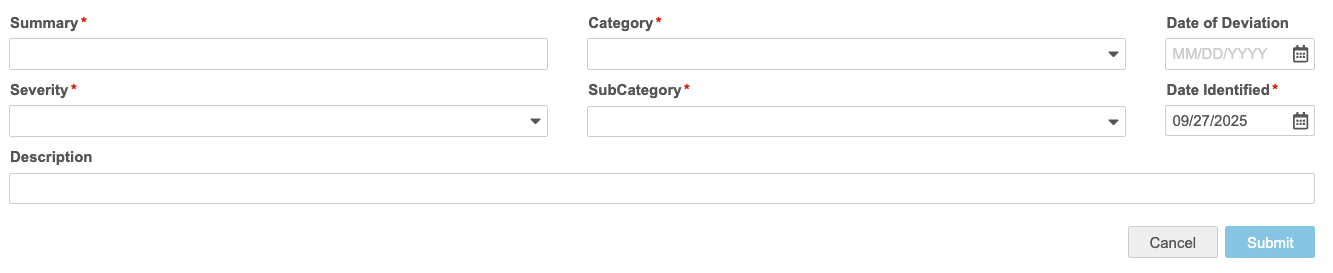
- PD의 세부 사항을 입력합니다.
- 요약(Summary): PD에 대한 요약 설명을 제공합니다.
- 범주(Category): PD의 범주를 선택합니다.
- 파생 날짜(Date of Derivation): 파생 날짜를 입력하거나 선택합니다. 파생이 발생한 날짜에 해당합니다.
- 심각도(Severity): PD의 심각도를 선택합니다.
- 하위 범주(SubCategory): PD의 하위 범주를 선택합니다.
- 식별된 날짜(Date Identified): 식별된 날짜를 입력하거나 선택합니다. 파생이 식별된 날짜에 해당합니다(파생 날짜 또는 그 이후에 발생할 수 있음).
- 설명(Description)(선택 사항): PD에 대한 설명을 입력합니다.
- 완료되면 제출(Submit)을 클릭합니다.
PD를 일괄 생성하는 방법은 다음과 같습니다.
- PD를 생성하려는 리스팅으로 이동합니다.
-
PD(PDs)를 클릭합니다.

-
Create(만들기)를 클릭합니다.

-
PD를 생성할 행(확인란)을 선택합니다.

- 적용(Apply)을 클릭합니다.
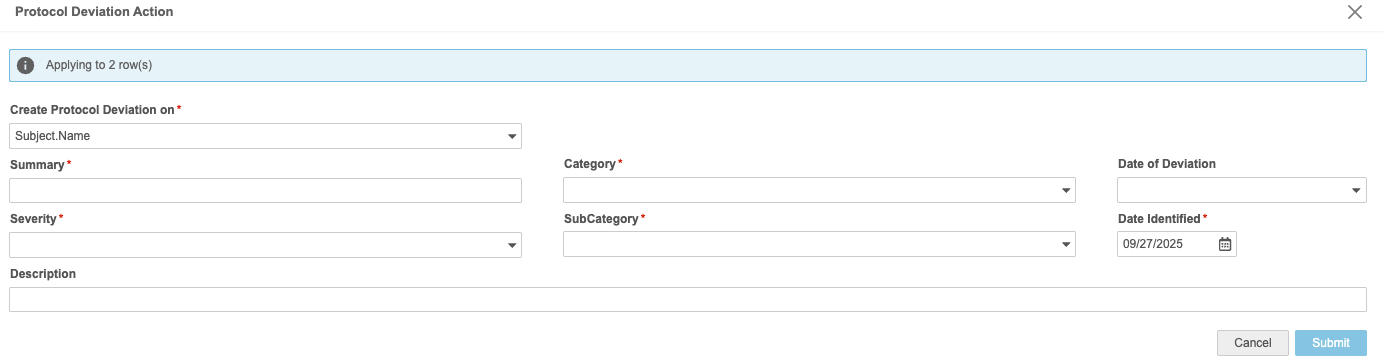
- 임상시험계획서 위반 작업(Protocol Deviation Action) 패널에서 PD의 세부 사항을 입력합니다. 여기에는 PD를 생성할 열을 식별하는 작업이 포함됩니다.
- 임상시험계획서 위반 생성 위치(Create Protocol Deviation on): PD를 생성할 열을 선택합니다.
- 요약(Summary): PD에 대한 요약 설명을 제공합니다.
- 범주(Category): PD의 범주를 선택합니다.
- 파생 날짜(Date of Derivation): 파생 날짜를 입력하거나 선택합니다. 파생이 발생한 날짜에 해당합니다.
- 심각도(Severity): PD의 심각도를 선택합니다.
- 하위 범주(SubCategory): PD의 하위 범주를 선택합니다.
- 식별된 날짜(Date Identified): 식별된 날짜를 입력하거나 선택합니다. 파생이 식별된 날짜에 해당합니다(파생 날짜 또는 그 이후에 발생할 수 있음).
- 설명(Description)(선택 사항): PD에 대한 설명을 입력합니다.
- 완료되면 제출(Submit)을 클릭합니다.
임상시험계획서 위반 비활성화
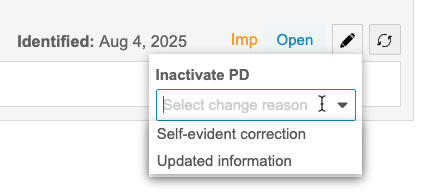
PD를 비활성화할 수 있습니다. PD를 비활성화하면 추가 조치가 필요하지 않거나 더 이상 적용되지 않는다는 의미입니다. 기본적으로 비활성화의 변경 이유는 업데이트된 정보 및 자명한 수정 사항과 같이 두 가지입니다.
PD를 비활성화하는 방법은 다음과 같습니다.
- 비활성화하려는 PD로 이동합니다.
- 임상시험계획서 위반 세부 사항에서 비활성화(Inactivate)를 클릭합니다.
-
변경 이유를 선택합니다.
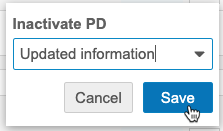
- 저장을 클릭합니다.
임상시험계획서 위반을 CSV로 다운로드
임상시험계획서 위반 리스팅을 다운로드하여 PD를 CSV로 다운로드할 수 있습니다. 다른 형식의 경우 필요한 정보가 포함된 내보내기 정의를 생성할 수 있습니다.
PD 리스팅을 다운로드하는 방법은 다음과 같습니다.
- 다운로드하려는 임상시험계획서 위반 리스팅으로 이동합니다.
- 임상시험계획서 위반 메뉴()에서 CSV 생성(Generate CSV)을 선택합니다.
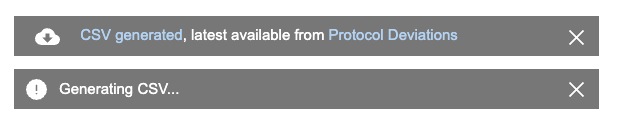
- Workbench에서 CSV를 생성합니다. 완료되면 파일을 다운로드할 수 있는 링크가 포함된 알림이 Workbench에 표시됩니다.
본인 또는 다른 사용자가 리스팅에 대한 CSV를 생성한 후에는 리스팅을 열지 않고 임상시험계획서 위반 페이지에서 다운로드할 수도 있습니다.
해당 페이지에서 다운로드하려면 다운로드(Download)()를 클릭합니다. 아이콘 위로 마우스를 가져가면 누가 언제 CSV를 생성했는지 확인할 수 있습니다.
