프로토콜 위반 정보
의뢰자는 Veeva Clinical Data에서 스터디에 대한 프로토콜 위반 또는 "PD"를 추적할 수 있습니다. EDC에서 생성된 PD는 검토(Review)에서 수동으로 생성되거나 규칙(Rules)을 통해 프로그래밍 방식으로 생성됩니다.
전제 조건
EDC Clinical Reporting에서 프로토콜 위반으로 작업하려면 먼저 스터디 설계자가 이 기능을 활성화하고 Veeva EDC Studio에서 특정 구성 작업을 수행해야 합니다.
이 기능의 사용 가능 여부는 Studio > 설정(Settings)의 임상시험계획서 위반 활성화(Enable Protocol Deviations) 설정으로 제어됩니다.
스터디 설계자는 사용자가 프로토콜 위반을 생성할 때 참조할 수 있도록 범주, 하위 범주 및 심각도를 생성해야 합니다. 자세한 정보.
표준 CDMS Data Manager(CDMS 데이터 매니저) 및 CDMS Lead Data Manager(CDMS 책임 데이터 매니저) 스터디 역할을 보유한 사용자는 기본적으로 아래에 설명된 작업을 수행할 수 있습니다. 조직에서 커스텀 스터디 역할을 사용하는 경우, 역할에서 다음 권한을 부여해야 합니다.
| 유형(Type) | 권한 레이블 | 제어 |
|---|---|---|
| 표준 탭 | Clinical Reporting 탭 | Clinical Reporting 탭을 통해 EDC Clinical Reporting에 접근할 수 있습니다. EDC Clinical Reporting은 프로덕션 환경에서만 사용할 수 있습니다. |
| 기능적 권한 | 임상시험계획서 위반 보기 | 임상시험계획서 위반을 볼 수 있는 기능 |
스터디에 제한된 데이터가 포함되어 있는 경우 제한된 데이터 접근 권한이 있어야 해당 데이터를 볼 수 있습니다.
스터디 역할에 대해 자세히 알아보십시오.
범주, 하위 범주 및 심각도
PD는 범주, 하위 범주 및 심각도로 그룹화됩니다. 이러한 그룹화는 조직의 요구 사항을 기반으로 하며, PD에 대한 추가 정보를 제공합니다.
Veeva EDC의 임상시험계획서 위반
클리니컬 리포팅은 Veeva EDC에서 생성된 모든 프로토콜 위반을 가져옵니다.
클리니컬 리포팅의 리스팅에서 EDC에서 생성된 PD를 볼 수 있지만 편집할 수는 없습니다. 이러한 작업은 검토 탭에서만 사용할 수 있습니다.
임상시험계획서 위반 보기
셀 세부 사항 패널이나 표준 프로토콜 위반 리스팅에서 스터디의 PD를 볼 수 있습니다.
셀 세부 사항(Cell Details) 패널
클리니컬 리포팅은 PD 셀 장식을 사용하여 셀에 프로토콜 위반이 있음을 나타냅니다. PD 아이콘이 있는 셀을 클릭하여 셀 세부 사항 패널로 이동합니다. 그런 다음 패널 헤더의 임상시험계획서 위반(Protocol Deviations)을 클릭하여 해당 탭을 엽니다.
여기에서 PD의 세부 사항을 검토할 수 있습니다.
임상시험계획서 위반 리스팅
클리니컬 리포팅에는 EDC 스터디의 모든 PD를 포함하는 EDC 프로토콜 위반 리스팅이 포함되어 있습니다.
필요에 따라 이러한 리스팅을 정렬 및 필터링할 수 있습니다.
임상시험계획서 위반 페이지에서 이러한 리스팅에 접근할 수 있습니다. 스터디(Studies) 페이지의 스터디(Study) 메뉴() 또는 스터디를 선택한 후 탐색 창(Navigation Drawer)()에서 임상시험계획서 위반 페이지에 접근할 수 있습니다.
임상시험계획서 위반을 CSV로 다운로드
임상시험계획서 위반 리스팅을 다운로드하여 PD를 CSV로 다운로드할 수 있습니다. 다른 형식의 경우 필요한 정보가 포함된 내보내기 정의를 생성할 수 있습니다.
PD 리스팅을 다운로드하는 방법은 다음과 같습니다.
- 다운로드하려는 임상시험계획서 위반 리스팅으로 이동합니다.
- 임상시험계획서 위반 메뉴()에서 CSV 생성(Generate CSV)을 선택합니다.
- 클리니컬 리포팅에서 CSV를 생성합니다. 완료되면 클리니컬 리포팅은 파일을 다운로드할 수 있는 링크와 함께 알림을 표시합니다.
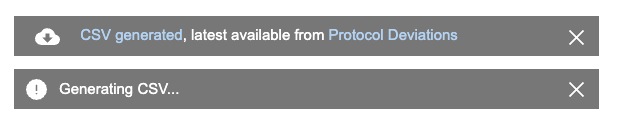
본인 또는 다른 사용자가 리스팅에 대한 CSV를 생성한 후에는 리스팅을 열지 않고 임상시험계획서 위반 페이지에서 다운로드할 수도 있습니다.
해당 페이지에서 다운로드하려면 다운로드(Download)()를 클릭합니다. 아이콘 위로 마우스를 가져가면 누가 언제 CSV를 생성했는지 확인할 수 있습니다.
