Vault 信息
你可通过用户个人资料下拉菜单(所有用户可用)或所在 Vault 的“管理”部分(仅 Vault 所有者可用),轻松查找该 Vault 的相关信息。
关于此 Vault
查看 Vault 相关信息的操作步骤如下:
-
单击 Vault 右上角的个人资料(Profile)图标。

-
在菜单中单击关于此 Vault(About this Vault)。
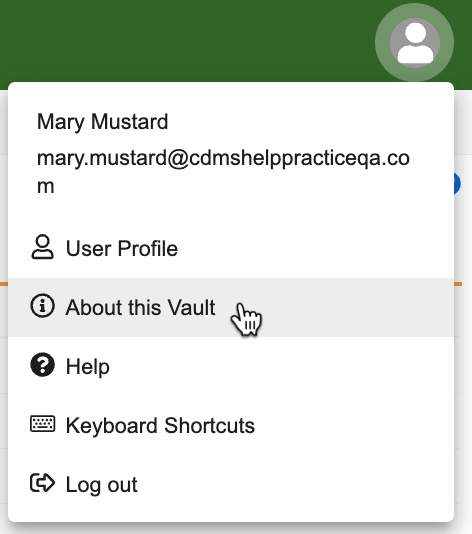
-
此时将打开关于此 Vault 对话框,你可查看 Vault 的各项相关信息,包括 Vault 名称(Vault Name)、Vault ID、Vault 版本(Vault Version)、Vault URL、 应用程序(Applications)、域名(Domain Name)和 POD。
Vault“管理”(仅限 Vault 所有者)
从特定 Vault 的“管理”部分,Vault 所有者可以启用或禁用功能,并查看有关 Vault 的信息。Vault 的信息显示在关于(About)选项卡中,你可在设置(Settings)选项卡中配置 Vault 的各项设置。
访问“管理”
要访问特定 Vault 的管理部分,请执行以下步骤:
- 导航到要查看的特定 Vault。如果你的域已启用我的 Vault(My Vaults),登录后将看到所有获得访问权限的 Vault。
- 如果域未启用我的 Vault,登录到 Vault 后,可以使用顶部页眉区域的 Vault 选择器导航到其他有权限访问的 Vault。
-
在 Vault 的任何页面,点击屏幕左上角的选项卡集合(Tab Collections)网格图标。
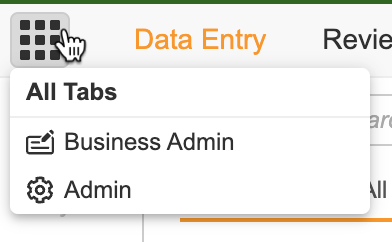
- 从下拉菜单中选择管理,即可打开 Vault 的管理部分。
Vault 信息
Vault 管理部分的关于选项卡显示有关 Vault 的信息,包括以下内容:
- 域名(Domain Name):显示 Vault 实例的域名。所有用户名都会使用域名,例如 tchung\@veepharm.com。多个 Vault 可以共享相同的域名。
- Vault ID:显示当前查看 Vault 所分配的识别号。
- Vault 名称(Vault Name):显示当前查看的 Vault 名称。编辑一般设置页面时,可以编辑此字段。
- Vault 版本(Vault Version):显示当前应用程序的版本号,该版本适用于域中的所有 Vault。鼠标悬停时,可以看到 Vault Assembly 版本(Vault Assembly Version)和 Vault Platform 版本(Vault Platform Version),这些信息可以帮助 Veeva 支持团队解决问题。Assembly 版本与官方 Vault 版本号一致。
- Vault URL:显示当前查看的 Vault URL。此信息为只读。
- POD:显示 Vault 所运行的系统的名称。通常,一个公司的所有生产 Vault 都在相同的 POD 上,而沙盒 Vault 则在不同的 POD 上。
- 许可证信息(License Information):显示 Vault 当前的使用情况与组织购买的许可证之间的对比。如果 Vault 拥有多个应用程序,还将看到使用中的应用程序许可证数量。
- API 信息:详细信息请参阅 Veeva EDC API 指南。
连接信息
可通过管理 > 连接(Connections)查找 Vault 的连接配置信息。在此选项卡中可创建新连接或管理现有连接。