方案偏离
申办方可通过 Veeva Clinical Data 系统在 EDC 和 CDB 中追踪研究的方案偏离情况。方案偏离(简称 PD)可在 Workbench 中通过手动创建或通过检查功能以编程方式创建。同理,EDC 中的 PD 可由监查员手动创建或通过规则以编程方式创建。该功能通过提供集中化的方案偏离创建与管理体系,覆盖 EDC 及外部数据来源的所有研究数据,旨在简化研究监督流程并提升数据质量。
例如,当第三方实验室数据显示采集日期早于 EDC 知情同意日期,或第三方实验室检测值提示受试者应被排除出研究但未在 EDC I/E 表单中记录时,均可记录方案偏离。
你可在 Workbench 中审查数据时创建 PD,也可查看在 EDC 中创建的 PD。
先决条件
在 Workbench 中使用方案偏离功能前,研究设计者必须在 Veeva EDC 工作室中启用此功能并完成相关配置任务。
此功能的可用性由“工作室(Studio)”>“Settings(设置)”中的启用方案偏离(Enable Protocol Deviations)设置控制。
研究设计者必须创建类别、子类别和严重度,以供创建方案偏离时参考。了解详情。
默认情况下,具有标准 CDMS 数据管理员(CDMS Data Manager)和 CDMS 首席数据管理员(CDMS Lead Data Manager)研究角色的用户能够执行下述操作。如果贵组织使用自定义研究角色,则你的角色必须授予以下权限:
| 类型 | 权限标签 | 控制 |
|---|---|---|
| “标准”选项卡 | 工作台选项卡 | 能够通过工作台(Workbench)选项卡访问和使用 Data Workbench 应用程序 |
| 功能权限 | 查看方案偏离 | 能够查看方案偏离 |
| 功能权限 | 编辑方案偏离 | 能够编辑方案偏离 |
| 功能权限 | 创建方案偏离 | 能够创建方案偏离 |
如果你的“研究”包含受限数据,你必须具有“受限数据访问(Restricted Data Access)”权限才能查看该数据。
了解有关“研究角色”的更多信息。
类别、子类别与严重性
方案偏离按类别、子类别和严重性进行分组。分组依据组织需求设定,可为 PD 提供更多补充信息。
来自 Veeva EDC 的方案偏离
Workbench 会导入在 Veeva EDC 中创建的所有方案偏离,使你能在同一位置查看 EDC 和 Workbench 中创建的偏离记录。
你可在 Workbench 中的列表中查看 EDC 创建的 PD,但无法编辑。针对这类 PD,你仅能执行停用操作。
查看方案偏离
可通过“单元格详细信息(Cell Details)”面板,或标准/自定义方案偏离列表查看研究中的 PD。
“单元格详细信息(Cell Details)”面板
Workbench 通过 PD 单元格装饰标识单元格中存在方案偏离。单击带有 PD 图标的单元格,打开“单元格详细信息”面板,再单击面板标题栏中的方案偏离(Protocol Deviations)以打开该选项卡。

在此选项卡中,你可查看 PD 的详情并执行停用操作。
方案偏离列表
默认情况下,Workbench 包含研究中每个来源的核心 PD 列表。例如,如果研究有两个来源,即 EDC 和实验室,Workbench 会为每个来源生成对应列表,并使用源名称对其进行标记。
Workbench 还包含所有试验方案偏差(All Protocol Deviations)列表,涵盖所有来源的全部方案偏离。
可根据需要对这些列表进行排序和筛选。
方案偏离的属性也可通过 CQL 调用,因此你可以创建自定义列表以显示 PD 信息。
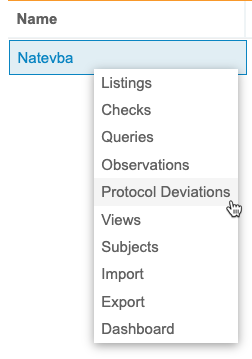
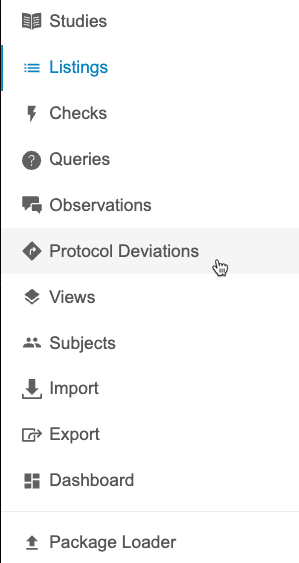
可通过方案偏离页面访问这些列表。选择研究(Study)后,可以从研究页面上的研究菜单(),或从导航抽屉()访问方案偏离页面。
|
|
创建方案偏离
你既可以逐条创建 PD,也可以使用相同分类批量创建。
你可以在受试者、事件、表单 或条目 级别创建 PD。
- 对于受试者 级别的 PD,请在 Subject.Name 上创建 PD。
- 对于事件 级别的 PD,请在 Event.Date 上创建 PD。
- 对于表单 级别的 PD,请在 Form.Name 上创建 PD。
- 对于条目 级别的 PD,请在 Item 上创建 PD。
创建单个 PD 的操作步骤如下:
- 导航到要在其中创建 PD 的列表。
- 找到包含目标数据点的单元格(该 PD 将基于此数据点创建)。
- 单击单元格在单元格详细信息(Cell Details)面板中打开质疑。
-
如果需要,单击方案偏离(Protocol Deviations)以在面板中打开该选项卡。

-
单击创建 PD(Create PD)。
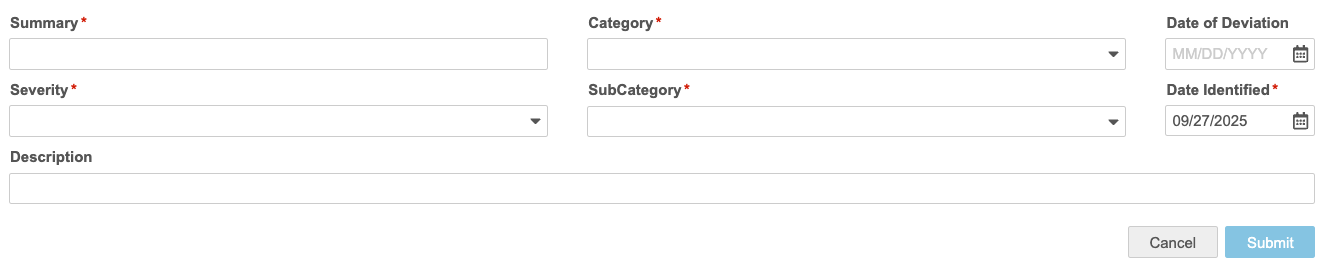
- 填写 PD 详细信息:
- 摘要(Summary):提供 PD 的摘要说明。
- 类别(Category):选择 PD 的类别。
- 发生日期(Date of Derivation):输入或选择发生日期,即该偏离行为发生的日期。
- 严重性(Severity):选择 PD 的严重性。
- 子类别(SubCategory):选择 PD 的子类别。
- 已识别日期(Date Identified):输入或选择发现日期,即该偏离行为被发现的日期(可与发生日期为同一日或晚于发生日期)。
- 描述(Description)(可选):输入 PD 的描述。
- 完成后,单击提交(Submit)。
批量创建 PD 的操作步骤如下:
- 导航到要在其中创建 PD 的列表。
-
单击 PD(PDs)。

-
点击 Create(创建)。

-
选择要为其创建 PD 的行(复选框)。

- 单击应用(Apply)。
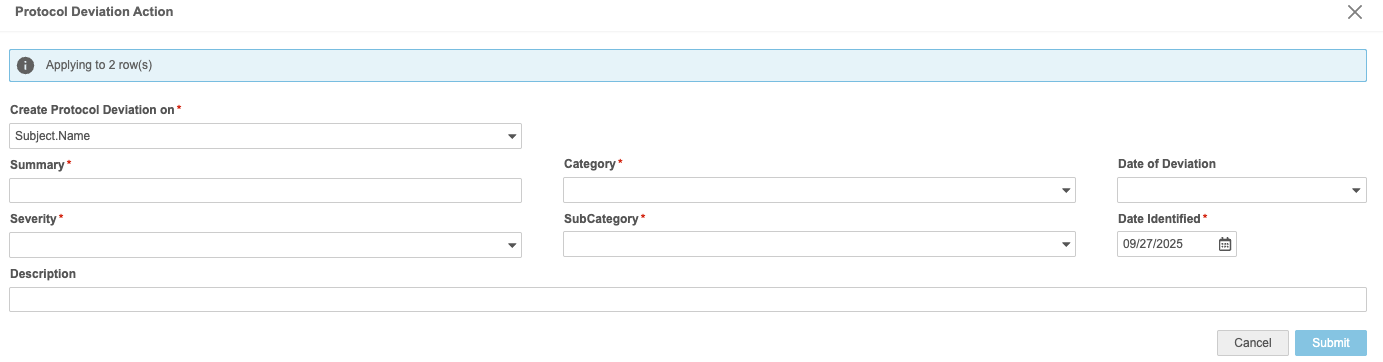
- 在方案偏离操作(Protocol Deviation Action)面板中,输入 PD 的详细信息,包括确定在哪个列上创建 PD。
- 方案偏离创建于(Create Protocol Deviation on):选择一个列以在其上创建 PD。
- 摘要(Summary):提供 PD 的摘要说明。
- 类别(Category):选择 PD 的类别。
- 发生日期(Date of Derivation):输入或选择发生日期,即该偏离行为发生的日期。
- 严重性(Severity):选择 PD 的严重性。
- 子类别(SubCategory):选择 PD 的子类别。
- 已识别日期(Date Identified):输入或选择发现日期,即该偏离行为被发现的日期(可与发生日期为同一日或晚于发生日期)。
- 描述(Description)(可选):输入 PD 的描述。
- 完成后,单击提交(Submit)。
停用方案偏离
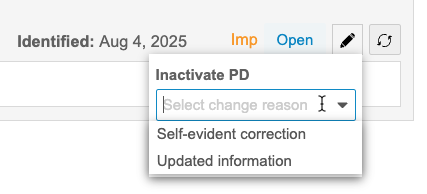
你可对 PD 执行停用操作。停用 PD 表示无需再采取进一步行动,或该 PD 已不再适用。默认情况下,停用有两个更改原因(Change Reasons):更新信息(Updated information)和明显的更正(Self-evident correction)。
停用 PD 的操作步骤:
- 导航到要停用的 PD。
- 在 方案偏离详细信息中,单击 停用(Inactivate)。
-
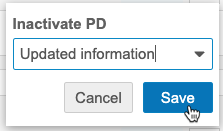
选择更改原因(Change Reason)。
- 点击保存。
将方案偏离下载为 CSV
可通过下载方案偏离列表获取 CSV 格式的 PD 数据。如需其他格式,可创建包含所需信息的导出定义(Export Definition)。
下载 PD 列表的操作步骤如下:
- 导航到要下载的方案偏离列表。
- 从方案偏离菜单()中,选择生成 CSV(Generate CSV)。
- Workbench 会生成 CSV 文件。完成后,Workbench 会发显示一个通知,其中包含用于下载文件的链接。
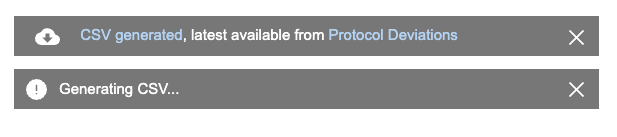
一旦你或其他用户为该列表生成过 CSV,无需打开列表,也可直接从“方案偏离”页面下载。
单击下载(Download)()即可。将鼠标悬停在该图标上可查看 CSV 文件的生成者及生成时间。
