管理观察
在生成质疑之前,差异问题必须经过数据管理团队审查并/或在各个团队之间进行讨论。通过观察,数据管理员可以在生成质疑之前与同事进行协作。
可以使用 EDC 或第三方数据针对表单条目、单功能表单条目 和事件日期 创建观察。观察结果在条目 显示的任何地方都可见,因此,在所有显示相关数据的列表中,该观察结果都会与数据一同出现。这适用于核心数据列表、审查数据列表和自定义数据列表。
只要包含至少一个关联的未处理 或待处理 观察,每个单元格中都会显示观察装饰。即使单元格值发生更改,观察结果仍保留在列表中。
可用性:临床数据库(CDB)仅对 CDB 许可证持有者提供。请联系 Veeva 服务代表了解详细信息。
先决条件
具有 CDMS Lead Data Manager(CDMS 首席数据管理员)和 CDMS Data Manager(CDMS 数据管理员)标准研究角色的用户可以执行下述操作。如果贵组织使用自定义研究角色,则你的角色必须授予下表中列出的权限。
具有 CDB 数据提供者(CDB Data Provider)研究角色或基于该角色的其他角色的用户,必须有权访问在“管理员 > 用户”中按源分配的列表。
| 类型 | 权限标签 | 控制 |
|---|---|---|
| “标准”选项卡 | 工作台选项卡 | 能够通过工作台(Workbench)选项卡访问和使用 Data Workbench 应用程序 |
| 功能权限 | API 访问权限 | 能够访问和使用 Vault EDC API。(使用 CDB 也需要此权限。) |
| 功能权限 | 创建观察 | 能够创建新观察。 |
| 功能权限 | 查看观察 | 能够查看观察。 |
| 功能权限 | 关闭观察 | 能够关闭观察。 |
| 功能权限 | 回复观察 | 能够回复观察并将其状态设置为待处理和/或未处理。 |
如果你的“研究”包含受限数据,你必须具有“受限数据访问(Restricted Data Access)”权限才能查看该数据。
了解有关“研究角色”的更多信息。
在工作台中查看观察结果
你可以在“观察”页面上查看所有观察结果和观察消息。你还可以对观察进行筛选和排序,并通过“观察详细信息”面板导航至创建该观察的数据列表。
要查看研究中的所有观察结果,请执行以下操作:
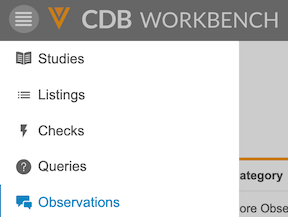
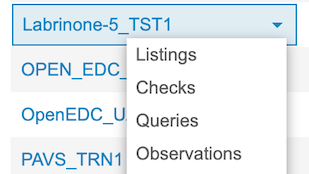
从研究(Studies)页面中选择研究。然后,从导航抽屉(Navigation Drawer)或研究菜单中打开观察页面。
|
|
观察详细信息面板
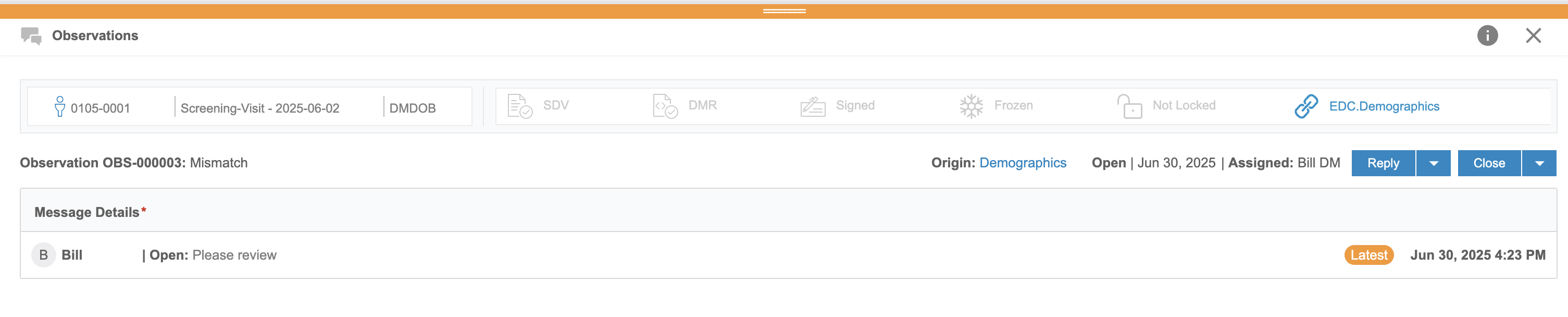
可以在“观察详细信息”面板中处理单个观察。要打开“观察详细信息”面板,请单击要查看的观察。要关闭面板,请单击关闭 (Close) (x) 或再次单击观察。还可以拖动“观察详细信息”面板的上边缘以调整其大小。
要从“观察详细信息”面板导航至创建该观察的数据列表,请单击来源(Origin)字段中的链接。
摘要链接
每个包含观察结果的列表都会在页面顶部附近提供摘要链接。你可单击这些链接前往“所有观察(All Observations)”页面,该页面会自动筛选显示仅从该特定列表创建的观察。链接按状态分组:打开、待处理 和已关闭。

观察状态
每个观察结果可以具有以下(3)种状态:未处理、待处理 或已关闭。这些状态指示已执行哪些操作以及仍需要对观察执行哪些操作。任何处于未处理或待处理状态的单个观察均被视为未解决。
回复观察会将其移至未处理 或待处理 状态,具体取决于在观察(Observations)选项卡中选择的状态。
| 状态 | 装饰 | 含义 |
|---|---|---|
| 未处理 |

|
未处理 表示尚未得到解决的观察。这是分配给所有新创建的观察的状态。 |
| 待定 |

|
待处理表示观察已收到响应。 |
| 未处理和待处理 |

|
当同时存在未处理和待处理两种状态时,会显示此装饰。它本身并非一种独立状态。系统仅存在三种状态:未处理、待处理和 已关闭。 |
| 已关闭 | - - | 已关闭 表示观察不需要进一步的操作或讨论。处于已关闭 状态的观察不会显示装饰,但这些装饰在详细信息面板中仍然可见。 |
观察装饰
在行和单元格级别,观察都使用装饰突出显示。行级别的装饰位于审查(Review)列中。将鼠标悬停在行级别的装饰上时,如果记录包含至少一个未处理、待处理或未解决观察(状态为未处理 或待处理),则会显示提示框。将鼠标悬停在装饰上时,链接到观察的单个单元格中也会显示提示框。处于已关闭 状态的观察不会显示装饰,但这些装饰在详细信息面板中仍然可见。

创建观察
观察可以单独创建,也可以在批量操作中创建。创建观察会将其移至未处理 状态。
要单独创建观察,请执行以下操作:
- 导航到列表。
- 单击要创建观察的单元格。
-
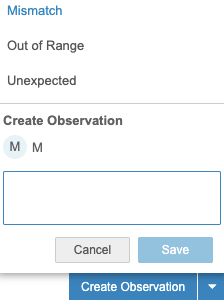
从观察选项卡中,单击创建观察(Create Observation)。

-
从下拉菜单中选择一个类别(不匹配、超出范围或意外)。
- 输入观察详细信息。
- 点击保存。
要在批量操作中创建多个观察,请执行以下操作:
- 导航到列表。
- 单击右上角导航栏中的观察(Observations)。
-
从下拉菜单中选择一个类别(不匹配、超出范围或意外)。已选定的类别显示在列表上方。
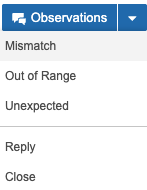
-
单击要创建观察的单元格。
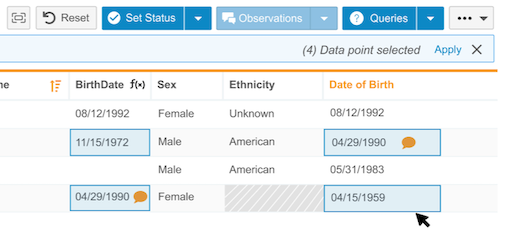
- 单击应用(Apply)。
- 输入观察详细信息。
- 单击提交(Submit)。
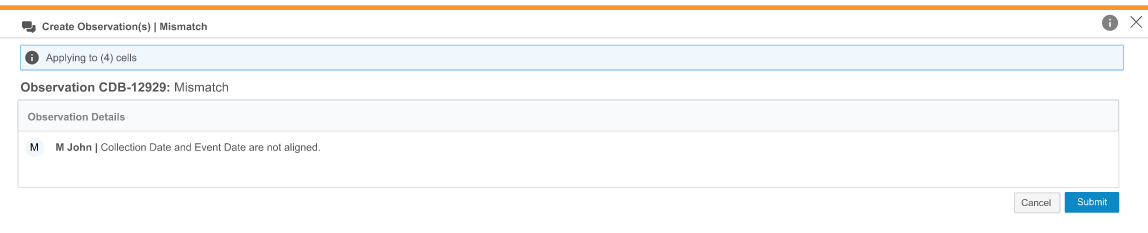
无法创建、响应或关闭关于锁定的表单条目 或事件日期 的观察。
分配观察
拥有查看所有列表(View All Listings)和查看观察(View Observations)权限的用户可以被分配到观察中。分配观察允许跟踪多个审查、同事之间对数据项的问题或其他协作。
要从“观察 (Observations)”页面分配用户,请执行以下作业:
- 单击包含观察的行 (Row)。
- 在观察详细信息 (Observation Details)面板中,单击回复 (Reply) > 分配 (Assign)。
- 在分配 (Assign) 下拉菜单中选择用户名。
-
在消息 (Message) 字段中输入一条消息。
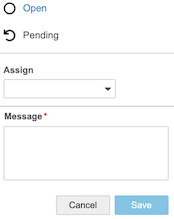
- 点击保存。
响应观察
可以在观察选项卡中响应观察。响应观察会将状态更改为未处理 或待处理,具体取决于所做的选择。
要响应观察,请执行以下操作:
- 导航到列表。
- 单击包含观察的单元格。
- 单击回复(Reply)。
- 可选:将观察的状态设置为未处理或待处理。
- 输入消息。
- 点击保存。
关闭观察
观察可以单独关闭,也可以在批量操作中关闭。关闭观察会将其移至已关闭 状态。处于未处理 或待处理 状态的观察可以关闭。
要单独关闭观察,请执行以下操作:
- 导航到列表。
- 单击包含观察的单元格。
-
点击关闭(Close)。

- 可选:输入消息。
- 点击保存。
要在批量操作中关闭多个观察,请执行以下操作:
- 导航到列表。
- 单击包含观察的单元格。
- 点击关闭(Close)。
- 可选:输入消息。
- 点击保存。
导出观察结果
你可以将研究中的所有观察结果和观察消息导出为 CSV 文件。CSV 文件包含与观察列表相同的列,在列表中应用的任何排序或筛选器也适用于导出的列表。
要导出观察结果:
- 导航到研究 (Study) 的观察 (Observations) 页面。
- 单击要导出的观察列表的标题 (Title)。
-
从观察 (Observations) 菜单中选择生成 CSV (Generate CSV)。
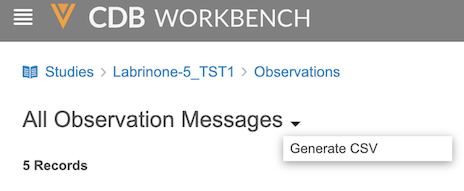
- 要下载 CSV 文件,请刷新页面并单击页面右上角的下载 CSV (Download CSV) 图标 ()。