26R2の新機能
プレリリース日:2026年7月3日、10日|リリース日:2026年7月31日、8月7日Veeva Clinical Data 26R2のご紹介です。以下の新機能をご覧ください。新規機能の有効化に関する情報は、26R2機能の有効化に関する詳細をご覧ください。
クリニカルデータ
このセクションの機能は、Veeva EDCおよびDQSのすべてのアプリケーション領域に適用される変更です。
監査2.0インフラストラクチャ
使用例
監査証跡2.0インフラストラクチャは、監査証跡1.0から2.0への移行や、今後の機能による研究監視の柔軟性と効率性向上のために必要な基盤を提供します。
説明
監査証跡2.0インフラストラクチャにより、臨床試験データにさらに特化したEDC監査証跡として監査証跡が根本的に専用化されます。新規構造により、処理の効率化を図り、監査証跡の詳細をよりユーザフレンドリーな形式で表示する機能の開発が可能になります。
この機能の一環として、削除されたクエリが監査UIに表示されるようになり、イベント変更理由がイベント詳細の変更内容とインラインで表示されます。
有効化 & 設定
この機能は段階的にリリースされ、有効化されます。
テストデータインポート
使用例
テストデータの作成における手作業を軽減するため、新規インポート機能とテストデータテンプレートがスタディデザイナーおよびデータマネージャーによるテストデータの管理と、開発環境およびテスト環境への効率的なテストデータのロードを支援します。
説明
新しい研究テスト(Study Testing)タブでは、スタディのリストと、各スタディ内のテストデータを管理するためのグリッドレイアウトが表示されます。2つのボタン(テンプレートのエクスポート(Export Template)とテストデータのインポート(Test Data Import))を使用すると、ユーザはテストデータを指定して現在の環境にインポートできます。
テンプレートのエクスポート
テストデータの作成を簡素化するために、テンプレートのエクスポートボタンは、ケースブックに合わせたダウンロード可能なテンプレートを提供します。オプションの「サンプル症例を含める」(Include Sample Subject)チェックボックスを選択すると、イベント(Event)、フォーム(Form)、アイテムグループ(Item Group)、アイテム定義(Item definitions)、およびシーケンス(Sequences)の各列がケースブック内のすべてのフォームに対して自動入力され、追加のテストデータ作成の基準が提供されます。テスターは、サンプル症例について、施設、症例、特定のデータ値(および該当する場合は、フォームリンク、変更理由、ILB DNO理由の追加値)を手動で入力する必要があります。選択されていない場合、テンプレートには列の見出しのみが含められ、すべての行は空白になります。
テストデータのインポート
テストデータのインポートダイアログから、ユーザはファイルをアップロードまたはドラッグアンドドロップし、データをロードしたい宛先環境のインスタンス(例:TST1、TST2)を選択できます。インポートファイル制限(1,000,000行、1ファイルあたり500 MB、圧縮ファイルの場合は1 GB)を超えた場合、バリデーションによってユーザに警告が表示されます。このような場合、後続のインポートを完了して追加データを読み込むことができます。
注:テストデータを作成する際には、パイプ記号やその他の書式設定が必須になる場合があります。具体的なインポートデータ書式の例(下記参照)については、ヘルプページを参照してください。
- 単位データ型:35|YEARS
- 訪問方法を含むイベント:2026-04-28|on_site_visit__v
- フォームリンク:eg_LOGS>1>ev_LOGS>1>AE>1
インポート中、ジョブは被験者IDを照合して症例データを読み込み、一致しない場合は新規症例を作成します。無効なデータは読み込まれず、ジョブ結果で参照できるほか、テストデータグリッドやメール通知内のリンクからアクセスできます。テストデータグリッドには、実行された操作の履歴と生成されたファイルおよびログが表示されます。
ロールと権限
新規の権限「研究テストタブ」と「テストデータのインポート」が以下の標準ロールに追加されました。
- CDMS スーパーユーザ
- CDMS 治験デザイナー
- CDMS ライブラリアン
- CDMS リードデータマネージャ
- CDMS データマネージャ
- CDMS User Administrator(ユーザ管理者)(研究テストタブのみ)
有効化 & 設定
この機能は、データモデル2.0を使用しているスタディで自動的に利用可能です。
テストデータエクスポート
使用例
監査証跡2.0の有効化に伴い、新規テストデータのエクスポート機能により、テスト環境間でテストデータをより簡単に生成、保存、再利用、ロードできるようになりました。
説明
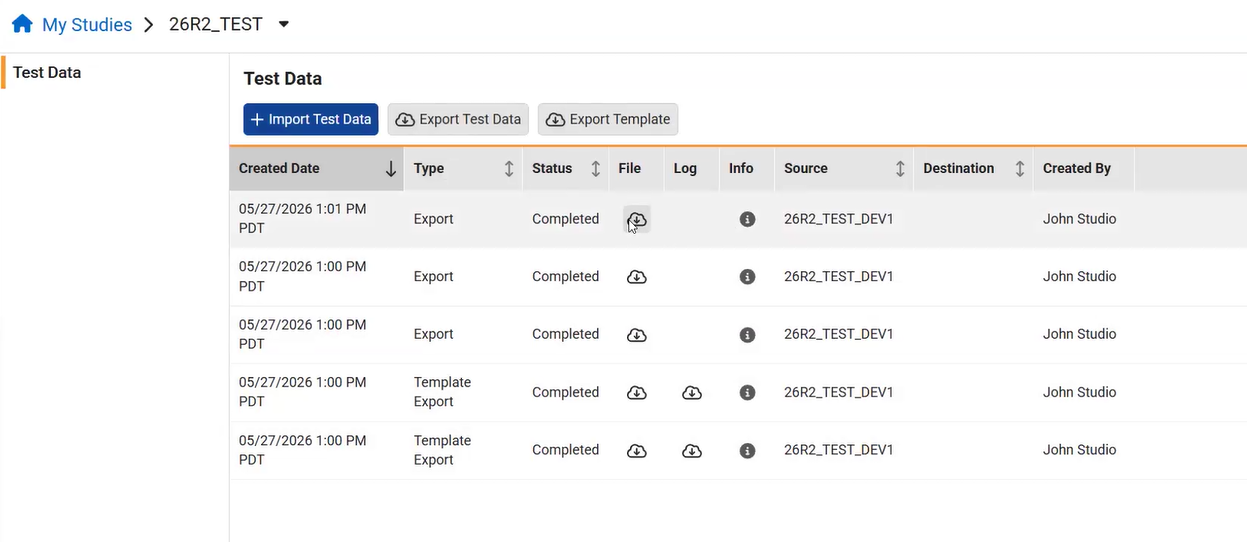
監査証跡2.0およびテストデータのエクスポート機能が有効化された後、研究テストタブで新規「テストデータのエクスポート」ボタンが利用可能になりました。ボタンをクリックすると、開発環境またはテスト環境をテストデータのソースとして選択できるダイアログが表示されます。選択した環境からすべてのスタディデータをエクスポートするか、特定の施設や症例のみをエクスポートするかを選択できます。エクスポートジョブが開始済みになると、メール通知が送信され、テストデータ画面に記録がログとして残ります。テストデータ画面では、履歴情報の表示やエクスポートファイル結果およびログのダウンロードができます。ダウンロード可能なエクスポートファイルは、各症例ごとの個別のCSVファイルを含む圧縮ファイルです。
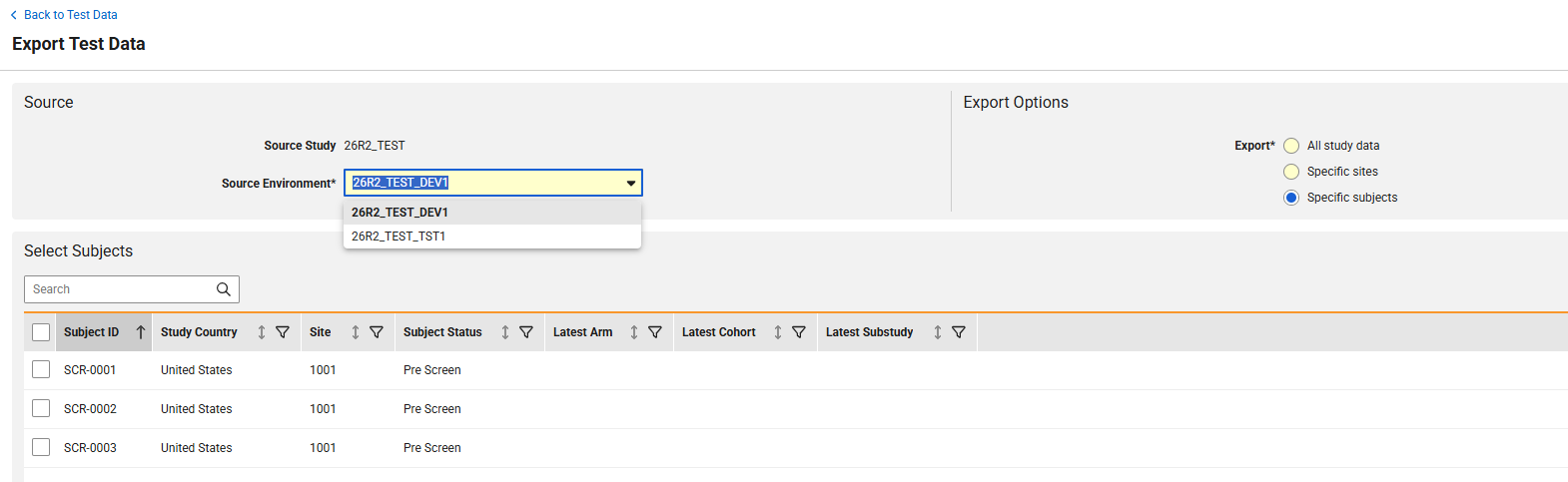
ダウンロードしたZIPファイルは、「テストデータのインポート」ボタンを選択し、「ファイルからインポート」(Import From File)オプションを選ぶことで、後でインポートできます。
この機能により、「テストデータのインポート」ダイアログに新たに「スタディからのインポート」(Import From Study)オプションが追加され、テストデータを他の環境にコピーする際の柔軟性が向上しました。同じスタディや他のスタディのDEV環境もしくはテスト環境のスタディデータを指定した宛先環境にロードできます。
エクスポートとインポートは同時に処理され、テストデータは読み込み時に検証され、その結果がテストデータページに記録されます。生成されるzipファイルには、テストデータファイルと、成功(インポート済み)および失敗(エラー、スキップ)の結果を詳細に記載したレポートが含まれています。
研究テストタブの全体像を把握するために、テストデータインポート機能も参照してください。
有効化 & 設定
この機能は、監査証跡2.0インフラストラクチャ機能が有効なVaultで段階的にリリースされます。
監査証跡1.0のソースフィールドのサポート
使用例
新規ソースフィールドにより、他のEDCシステムから移行されたスタディの監査証跡1.0における情報がより明確になります。監査証跡でソースフィールドを追跡することで、eSourceなどの将来の外部機能に必要な基盤も提供されます。
説明
臨床データが移行によってEDCに転送されると、ソースレコードが監査証跡1.0のUIおよび監査証跡エクスポート内に表示されるようになりました。ソースレコードは、症例(Subject)、イベントグループ(Event Group)、イベント、フォーム、アイテムグループ、アイテム(Item)の各レコードに含まれています。移行スタディの場合、ソースタイプ(Source Type)に「cdms_migration__v」と表示されます。
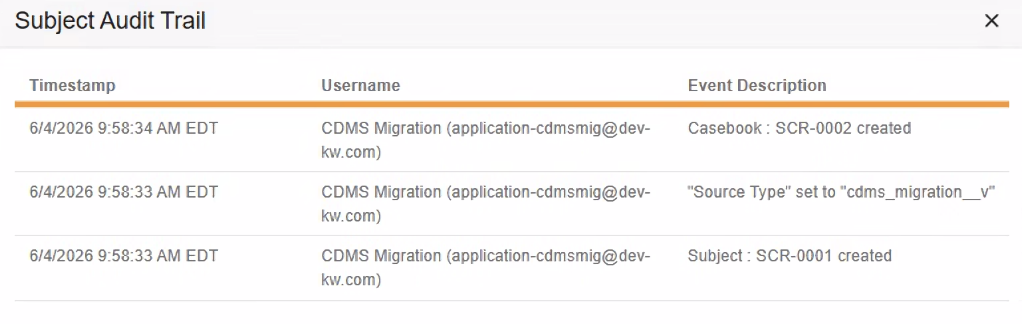
eSourceなどの将来的な外部機能では、ソースシステム(Source System)、ソースシステム作成日(Source System Created Date)、ソースID(Source ID)、ソースユーザ(Source User)も自動的に登録されます。
有効化 & 設定
この機能は、26R2以降に移行されたスタディに対して自動的に有効化されます。
アプリケーションのフォントファミリーをArialからRobotoに更新
説明
このリリースにより、Veeva Clinical DataアプリケーションのテキストはRobotoフォントファミリーが使用されます。今回のリリース以前は、Arialフォントファミリーを使用していました。
有効化 & 設定
この変更は自動適用されます。
データ入力
このセクションでは、治験責任医師および治験コーディネーターが治験実施データを入力する作業領域であるデータ入力タブに対する変更を紹介します。
繰り返しフォームグリッドのパフォーマンスの向上
使用例
特定のケースでは、繰り返しフォームグリッドをレンダリングする際に、システムはすべてのケースブックバージョンを処理していました。繰り返しフォーム、フォームリンク、ビューサマリーグリッドは、有効なイベントまたはケースブックバージョンからのみ列を読み込むようになり、不要なキャッシュ呼び出しを削減してページ性能が向上しました。
説明
ページパフォーマンスの最適化のため、繰り返しフォームおよびフォームリンクグリッドの読み込み動作が改良されました。グリッド列を表示するためにすべての履歴スタディケースブックバージョンを処理するのではなく、システムはデータ処理を有効なケースブックバージョンに限定します。以下は、性能が改善されたグリッドの箇所です。
- データ入力
- 繰り返しフォームグリッド
- フォームリンク追加/編集グリッド、リンク&コピーグリッド
- フォームリンク可視グループ
- レビュー
- 繰り返しフォームのサマリーグリッドを表示する
有効化 & 設定
この機能は自動的にオンになります。
イベントに変更理由がない場合のエラー
使用例
ユーザインタフェース(UI)の更新により、エラーメッセージが表示され、変更理由が必ず記録されるようになりました。複数のユーザが同時に同じイベントデータ入力を入力していた場合や、1人のユーザが複数のタブを開いて両方のタブで同じイベントデータ入力を修正していた場合、他のユーザのデータ入力後にページが更新されなかったことで、変更理由が記録されなかった可能性があります。
説明
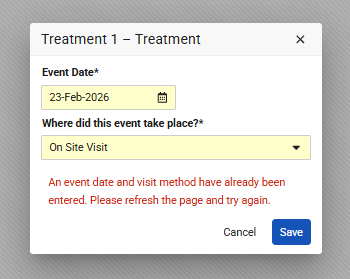
ユーザが自分の画面では以前空だったイベント日または訪問方法を変更しようとした際に、他のタブやユーザによってすでにシステム上にデータが入力されている場合、エラーが発生します。スタディで訪問方法を使用する設定になっているかどうかに応じて、以下のいずれかのメッセージが表示されます。
- イベント日がすでに入力されています。ページをリフレッシュして再試行してください。
- イベント日と訪問方法が既に入力されています。ページをリフレッシュして再試行してください。
検証エラーを解決するには、ユーザはページを更新して最新のデータを表示し、その後で変更を試みる必要があります。
有効化 & 設定
この機能は自動的に使用可能となります。
編集可能グリッドの範囲チェック検証を削除
使用例
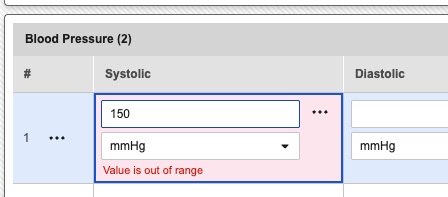
従来、グリッドにデータを入力する際、ユーザは標準フォームとは異なる操作感を体験していました。事前に定義された範囲外の値が入力された場合、グリッドに警告メッセージが表示され、これがフォームの自動保存やサブミットを妨げているように見えました。
説明
編集可能なグリッドの動作を更新し、数値項目の範囲や単位のチェックがプラットフォーム全体で一貫して処理されるようにしました。
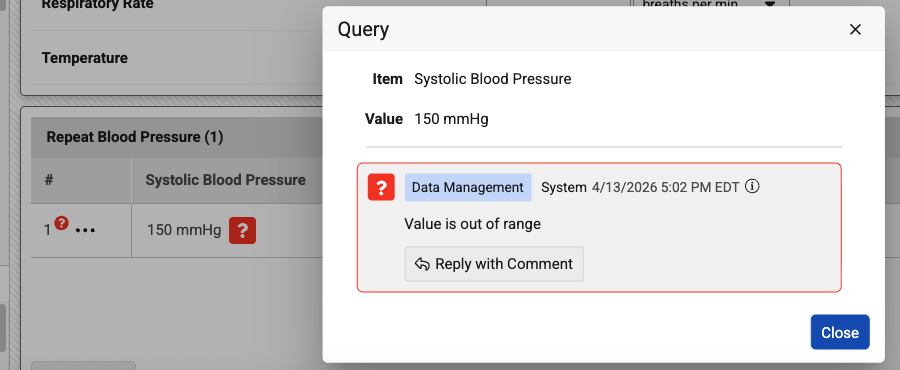
ユーザが設定された最小値または最大値の範囲外の値をグリッドに入力した場合でも、そのフィールドの下に即座に検証警告が表示されなくなりました。代わりに、データは通常どおり自動保存され、システムが自動的にクエリを開いて範囲外の値にフラグを立てます。
26R2より前
26R2以降
有効化 & 設定
この機能は自動的に有効化されます。
データレビュー
このセクションでは、治験アソシエートおよびデータマネージャが使用する作業領域であるレビュータブの変更、またはデータ入力タブ内のレビュー機能の変更について説明します。
クエリ編集時のクエリチーム変更を禁止する
使用例
一貫性とデータ整合性を高めるため、複数のロールを持つユーザは、クエリが作成済みになった後は、クエリの割り当て済みチームを変更できなくなります。従来、この設定はクイッククエリが使用されていない場合、一部のケースで編集できることがありました。
説明
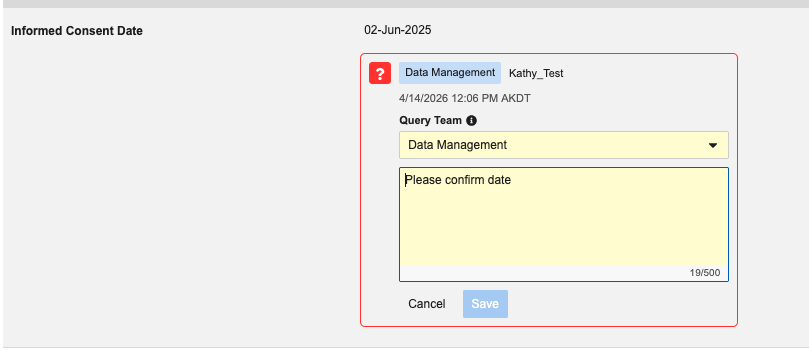
Veeva EDCでは、クエリが有効になると、マルチロールユーザはクエリチームフィールドを編集できなくなります。ユーザはクエリを最初に開く際にチームを選択できますが、クエリメッセージを編集している間はチームを切り替えることはできなくなりました。
既存のクエリを編集する際、システムは変更を防ぐためにクエリチームドロップダウンメニューを非表示にし、割り当て済みのクエリチームをリファレンスの読み取り専用バッジとして表示します。
26R2より前
26R2以降
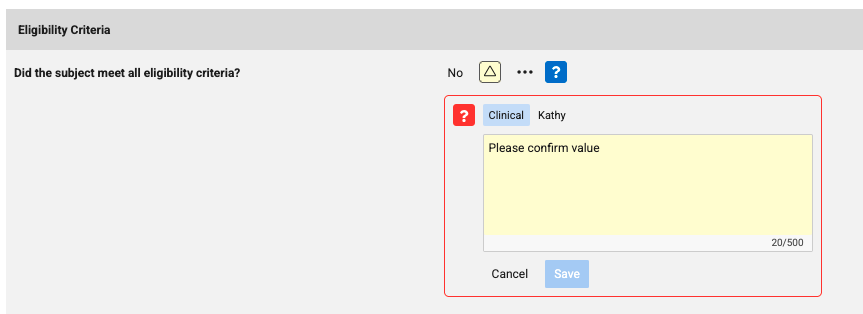
クエリが誤ったチームに割り当て済みであった場合、ユーザはそのクエリを閉じて、正しいクエリチームを選択して新規のクエリを作成してください。
有効化 & 設定
クイッククエリ機能が現在使用されていないスタディでは、この更新が自動的に適用されます。
「スナップショット」名の変更:「一括ロックとフリーズ」
使用例
Vault EDCでは、一括操作によるデータステータス変更の管理というツールの主要機能とユーザインタフェースの一貫性を高めるため、直感的に理解しやすい「一括ロックとフリーズ」という用語を採用しました。この更新により、アプリケーション全体で使用されている「スナップショット」というラベルが「一括ロックとフリーズ」または「フィルタ」に変更されます。メニュー、ボタン、確認ダイアログのラベルを標準化することで、より一貫性のあるユーザエクスペリエンスを提供します。
説明
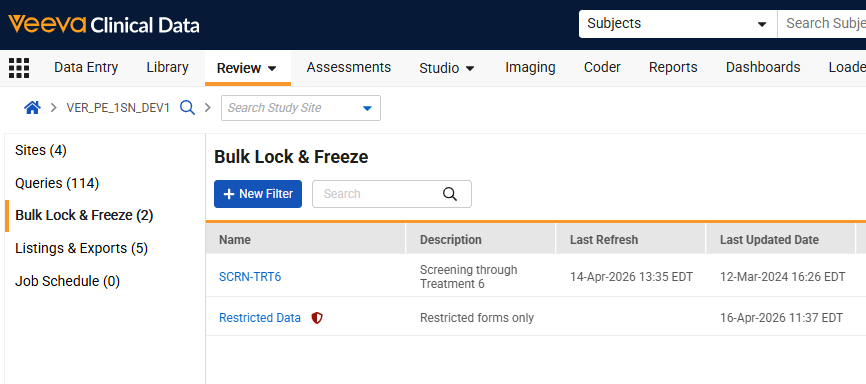
EDC 内で表示されていた「スナップショット」ラベルは、機能の明確性を向上させるため「一括ロックとフリーズ」に更新されます。この更新は、「レビュー」タブ、ロール権限、メール通知、および一括操作レポート内で表示されるラベルに影響します。
- レビューメニュー内の「スナップショット」サブタブは「一括ロックとフリーズ」に名称変更され、「+新規スナップショット」ボタンは「+新規フィルタ」に変更されます。
- フィルタを定義する際、定義および「準備完了状態」に表示されるラベルが更新されます。
- 削除・保存・結果の更新時の確認ダイアログでは、「スナップショット」ではなく「フィルタ」が使用されるようになりました。同時実行ジョブや施設アクセス制限に関するエラーメッセージが、一貫性のために更新されました。以下に含める主な内容を示します。
- これにより、フィルタ[FILTER_NAME]を評価するためのジョブが実行されます。続行しますか。
- このフィルタに対して「結果を更新」ジョブが実行されているため、このアクションを実行することができません。
- システムツールのロール権限は「スナップショットの管理」と「スナップショットの表示」から「一括ロックとフリーズを管理」および「一括ロックとフリーズを表示」へ名称変更されました。
- 結果更新および一括操作ジョブに関する自動メールに「フィルタ名」が記載されるようになりました。
- 例:「フィルタ[フィルタ名]」に対する結果のリフレッシュジョブのプロセスが終了し、アプリケーションで結果を確認することができるようになりました。
- 一括操作レポートのシートラベルに、「フィルタの詳細」と「フィルタ結果の概要」が使用されるようになりました。
- EDCツールのジョブ名は「一括ロックとフリーズを表示」と表示されるように更新されました。
- ヘルプドキュメントとヘルプページのURLが「bulk-lock-freeze」に更新されました。
有効化 & 設定
この機能は自動的に利用可能となります。
観測ソース値の文字数上限の引き上げ
使用例
臨床研究アソシエイト(CRA)は、クエリ管理時に、ソースドキュメントから正確な医学用語を直接記録することが頻繁に求められます。「観測ソース値」フィールドを拡張してより多くの文字を受け入れるようにすることで、より長い医学用語もクイッククエリで記録できるようになります。この機能では、文字数の多い観測ソース値の入力に対応することで、クエリ管理処理の運用効率を高め、モニタリング業務を効率化します。
説明
観測ソース値フィールドの文字数制限が25文字から100文字に増加しました。入力が100文字を超えた場合、画面上のバリデーション機能が治験担当者に対して、観測ソース値の文字数制限を超えたことを通知します。
有効化 & 設定
この機能は、クイッククエリを使用しているスタディでは自動的に有効となります。
「サマリーの表示」グリッドの表示列数を増やす
使用例
25R3では、「サマリーの表示」グリッドの表示可能な列数が16列に制限されていました。つまり、アイテム数の多い繰り返しフォーム(有害事象(Adverse Events)や併用薬(Concomitant Medications)など)では、レビュー ユーザがすべてのデータを単一の画面で閲覧できませんでした。今回の更新によって、レビューユーザは繰り返しフォーム上のすべての項目をシステム内で直接確認できるようになり、データのエクスポートやフォーム単位での閲覧の必要がなくなります。
説明
「サマリーの表示」テーブルは列数を増やすよう更新され、1フォームあたり75項目までの表示が可能となりました。
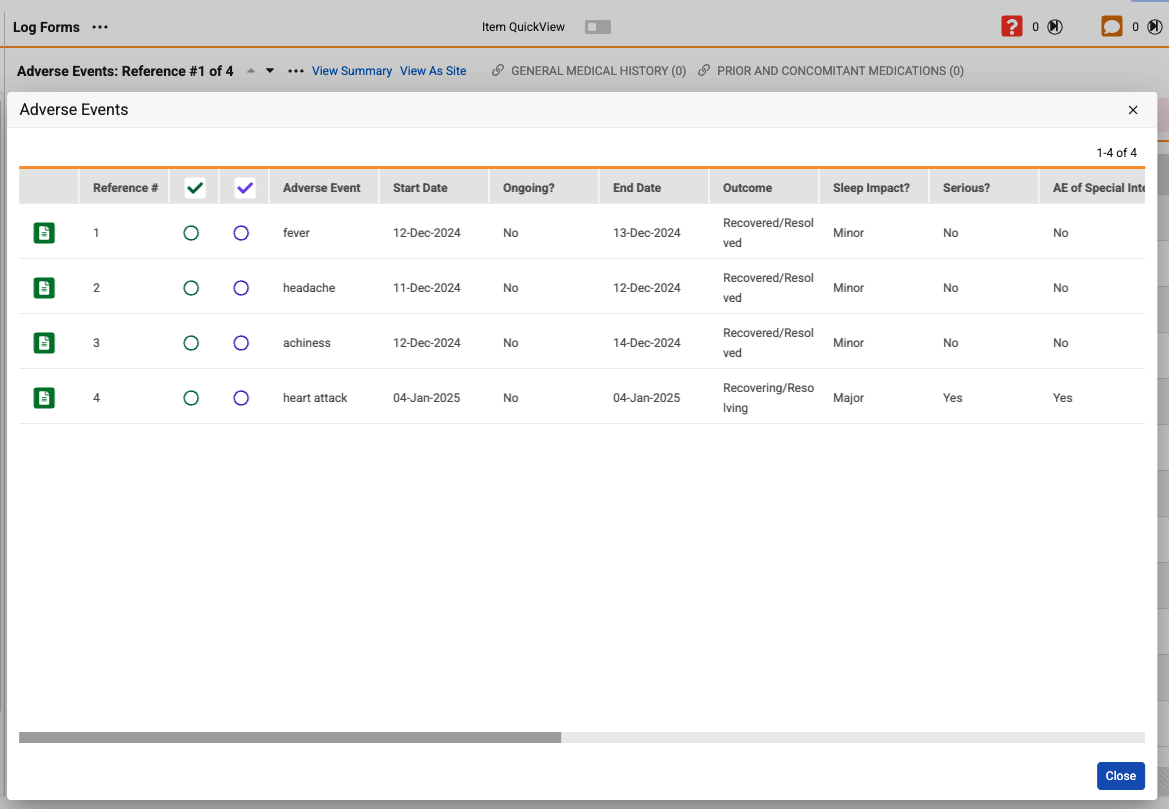
繰り返しフォーム上に存在するすべての繰り返しアイテムグループは自動的に展開され、すべての項目が列として表示されます。グリッドアイコンが列のアイテムラベルに表示され、マウスオーバーすると「これはリピートする項目グループです」というメッセージが表示されます。
有効化 & 設定
この機能は自動的に使用可能となります。
臨床コーディング
以下は、Veeva Coder の臨床コーディング領域である Veeva Coder の新機能です。
コーダー列のサイズ変更
使用例
手動コーディング処理の間、ユーザは途中で切れていたり、折り返されていたりして、読みにくくなっているデータを見つける場合があります。この問題は、長い辞書用語や複雑な物質名を扱う場合に特に発生します。この機能により、ユーザは列幅を手動で調整できるようになり、視認性が向上し、より快適な閲覧体験が得られます。これにより、コーダーは正しいコードを迅速に確認および選択できるようになります。
説明
この更新により、逐語(Verbatim)グリッドおよび辞書(Dictionary)、提案(Suggestions)、外部からの推奨(External Suggestions)パネルの列を手動でサイズ変更できる機能が導入されました。
ユーザは列の見出しの端にカーソルを合わせてドラッグすることで、幅を広げたり狭めたりできるようになりました。同じ辞書タイプを共有しているフォーム間では、システムによりユーザセッション内でこれらの調整が記憶および維持されます。
手動での列幅調整に加え、次のような機能強化が加えられました。
- 列が狭くてテキストを改行する必要がある場合、システムは可能な限り単語の途中ではなく、単語の区切りでのみ改行されます。
- 列が縮小されすぎてテキストが表示されない場合、省略記号(…)が表示され、続きがあることを示します。
- テキストがすぐに折り返されるのを防ぐため、いくつかの列の初期幅が広く設定されました。
有効化 & 設定
この機能は自動的に有効化されます。
コーダーにフォーム名を含める
使用例
同じ種類の医療フォーム(複数の有害事象フォームや併用薬フォームなど)が複数存在するスタディデザインでは、特定のデータ入力元を識別することが困難な場合があります。従来、このシステムはこれらのフォームを一般的なフォームの種類、または「その他」タイプのフォームに対するカスタムラベルによってのみ分類していました。今回の更新により、ユーザはスタディデザインで定義された正確かつ固有の名称によって医療フォームを識別できるようになります。これにより、データレビューやレポートの際に、より明確な文脈が提供され、複雑な治験を管理する際の混乱が軽減されます。
説明
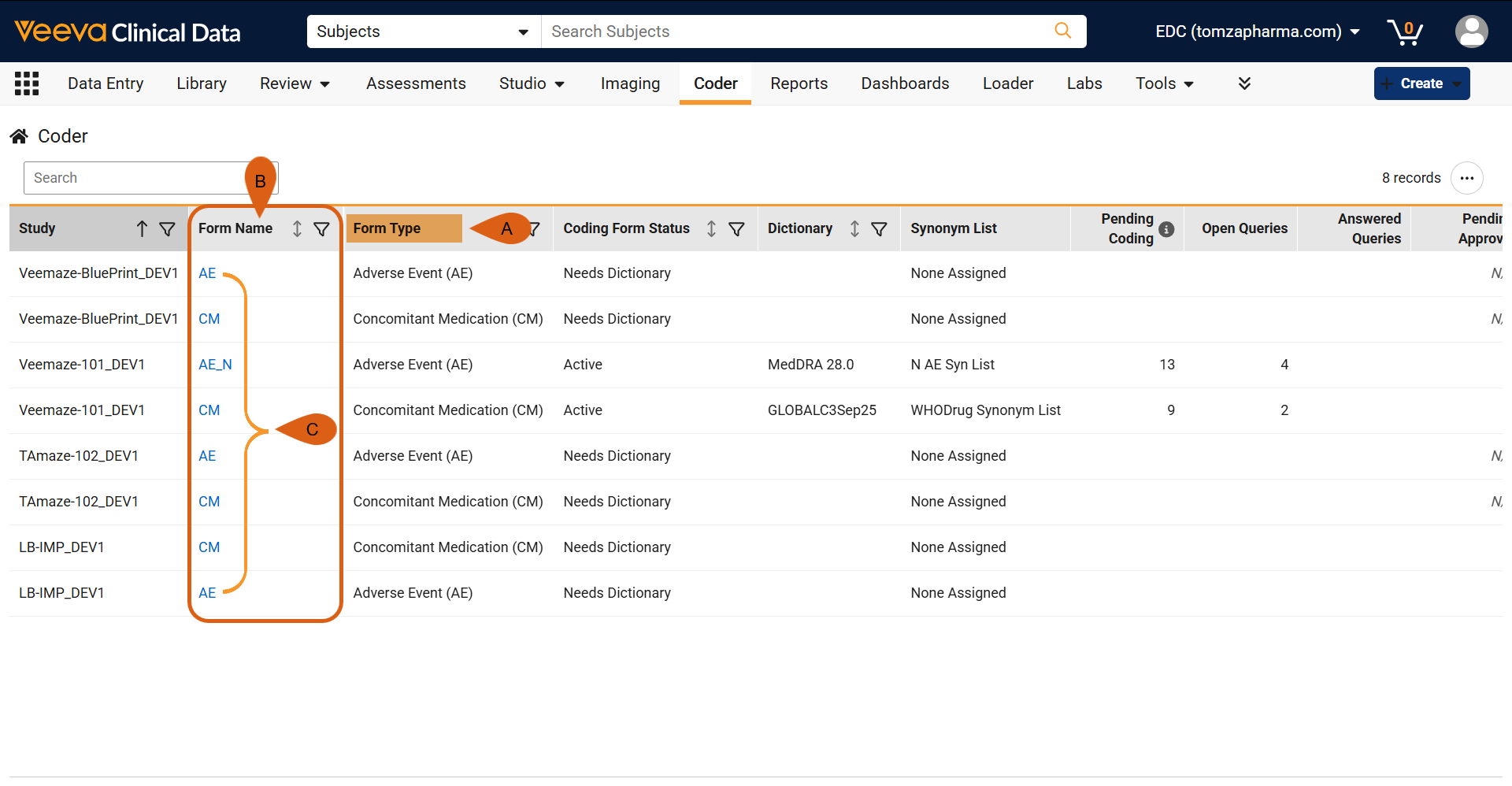
- コーダーホームページの更新:
- 元の「フォーム」列は「フォームタイプ」に名前が変更されました。
- 「フォームタイプ」の隣に、新しい「フォーム名」列が追加されます。
- コードリクエストグリッドを開く、クリック可能なハイパーリンクは、新しい「フォーム名」列の値の上に移動します。
- Coderパネルのパンくずリスト:特定のコーディングフォーム内のパンくずリストメニューが、次の形式で表示されるように更新されました:<スタディ番号> - <フォーム名>。
-
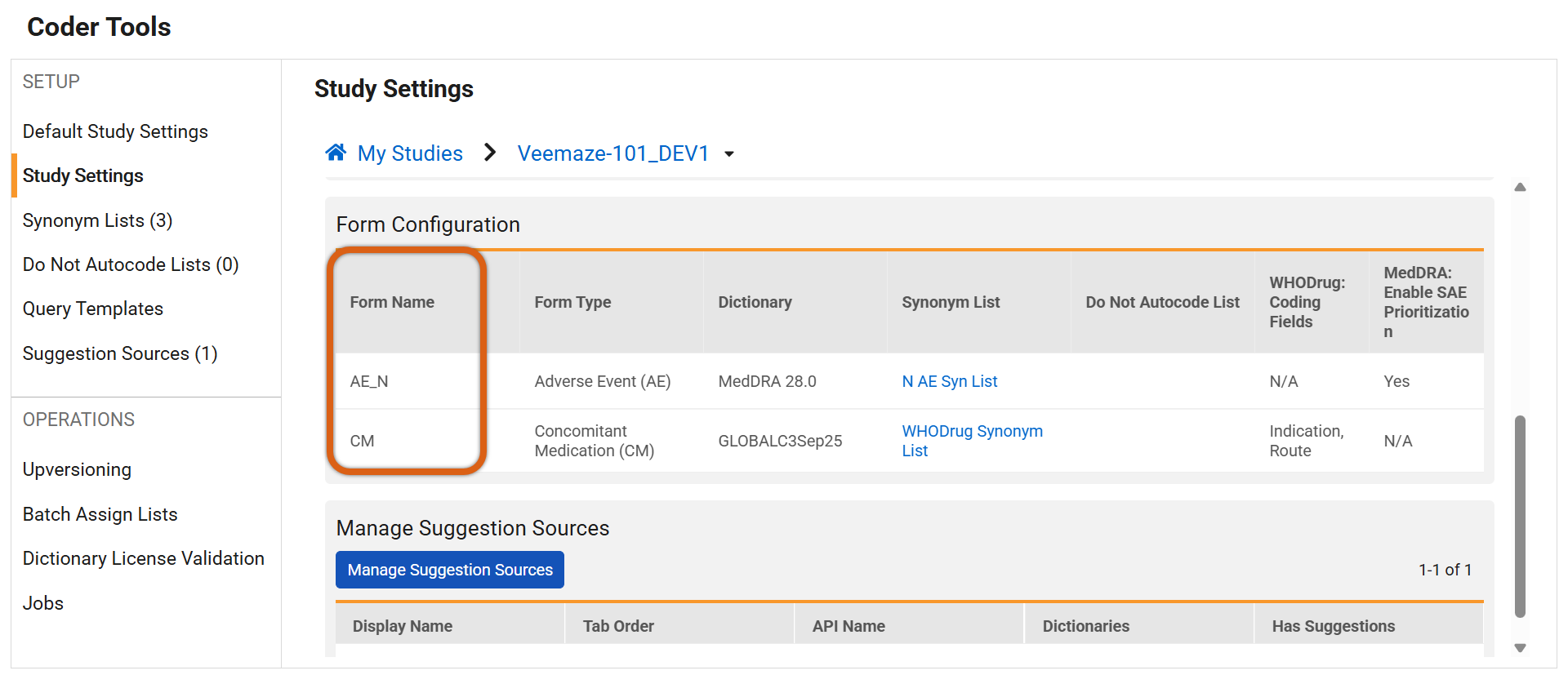
コーダーツール(Veevaコーダーおよびサードパーティのコーディングシステム両方に対応)のフォーム設定グリッドにおいて、「フォームタイプ」列の前に専用の「フォーム名」列が新たに追加されました。新しいフォーム名列でアクションメニューを開くことができます。
- 編集ダイアログのタイトル:フォーム設定を編集する際、ポップアップダイアログのタイトルが「編集<フォームタイプ>」から「編集<フォーム名>」に更新されました。
- グリッドデータの更新:アップバージョニング(Upversioning)およびバッチ割り当てリスト(Batch Assign Lists)タブのグリッドにおいて、「フォーム」フィルタのラベルが「フォームタイプ」に変更されました。さらに、アップバージョニングのグリッドには、バッチ割り当てリストの機能に合わせて、新しい「フォーム名」列が含まれるようになりました。両方のグリッドにおいて、「フォーム名」列は実際のフォーム定義レコードを参照し、ヘッダークリックによる並べ替え機能を備えています。
主要なレポート機能およびシステム動作の更新内容は以下のとおりです。
- 固有用語レポート:レコード数の計算方法に合わせて、以前は「フォーム名」と表示されていた列が「フォームタイプ」に変更されました。
- バージョン管理の影響レポート:概要タブでは、汎用的なフォームタイプではなく実際のフォーム名の値が表示され、影響タブには新規「フォーム」列が追加されます。
- 標準コーディングレポート:WHODrug、MedDRA、JDrugコーディングレポート(V4)に、専用の「フォーム名」列が追加されました。
- 逐語的グリッドURL:URL文字列から治験ラベルとフォームタイプが削除され、現在はコーディングフォームIDのみに依存するようになりました。
有効化 & 設定
この機能は自動的に有効化されます。
イメージング
以下は、Veeva EDC の画像診断モジュールである Veeva EDC イメージングの新機能です。
画像検査表示性能の最適化
使用例
医療画像をレビューするには、高速で信頼性の高いインターフェースが不可欠です。しかし、大容量の検査ファイルにより、性能が低下し、評価処理が妨げられることがあります。この更新により、複数のフレームを含むことが多い大きな画像スライスを表示する際に発生する遅延が解消され、スタディビューアの速度と応答性が大幅に向上します。画像の読み込み待ち時間を短縮することで、より効率的なナビゲーションとレビューが可能となり、全体の生産性が向上し、データ評価の整合性が確保されます。
説明
バックグラウンドキャッシング処理により、性能が向上しました。画像検査のアップロードが正常に完了すると、システムはコピーをキャッシュに自動的に保存し、その後の表示を最適化します。
システムの効率を保つため、キャッシュされた検査データは初回アップロード後90日で自動的に消去されます。ユーザが有効期限が切れ、キャッシュから削除されたイメージング検査を閲覧しようとした場合、システムは自動的に主ストレージから検査を取得し、新しいコピーをキャッシュに保存します。再キャッシングが必要な場合、以下のダイアログが表示され、検査が処理中であることがユーザに通知されます。 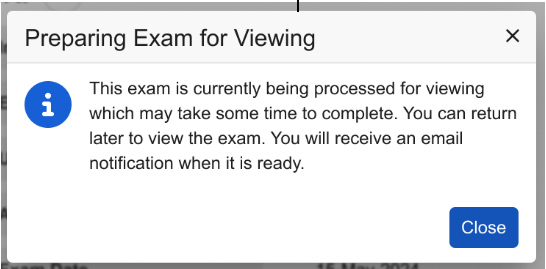
再キャッシング処理を実行したユーザには、スタディの閲覧が可能になり次第、メール通知が送信されます。
有効化 & 設定
Veeva EDCイメージングを導入している早期アダプターは、この機能を自動的に利用できます。
変更理由選択を検証ダイアログへ移動
使用例
ユーザが既に提出済みのフォームに新しい試験を追加アップロードする場合、システムはその変更理由の記録を必須とします。従来は、この理由をアップロード処理の最初に表示される独立したダイアログボックスで入力する必要がありました。これにより、ユーザはアップロードを開始する前に一度停止して理由を入力する必要があるため、ワークフローの分断が生じていました。この要件を最終確認ステップに移すことで、データ入力とアップロードの処理が途切れることなくスムーズに進み、ユーザが最終提出を確認する際に変更理由を入力するだけで済むようになります。
説明
更新されたワークフローでは、送信済みフォームの「試験のアップロード」リンクをユーザが選択した直後に表示されていた「変更理由」ダイアログが削除されます。その代わりに、変更理由の選択は最終検証ステップと統合されるようになりました。
画像の最終提出の準備が整うと、検証ダイアログが表示され、変更理由の必須ドロップダウンメニューが表示されます。ドロップダウンには、スタディで定義されているすべての有効な変更理由が含まれており、スタディ設定で有効になっている場合は「その他(具体的に入力してください)」オプションが表示され、カスタムコメント用のテキストエリアが表示されます。
処理をさらに効率化するために、システムはユーザが最後に選択した理由、または最初のフォーム編集時に提供された理由をデフォルトとして設定します。
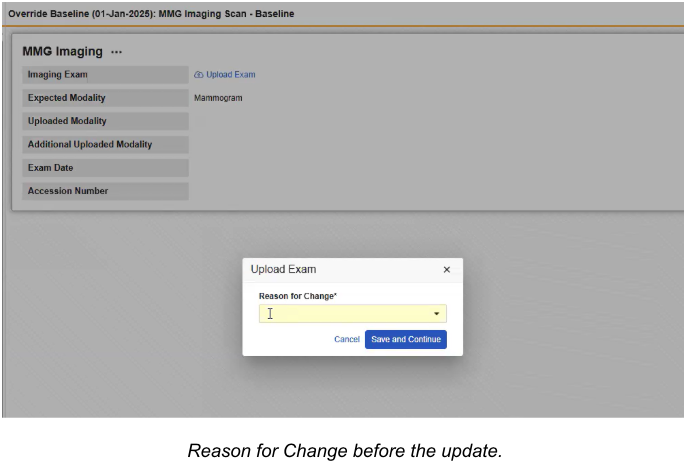
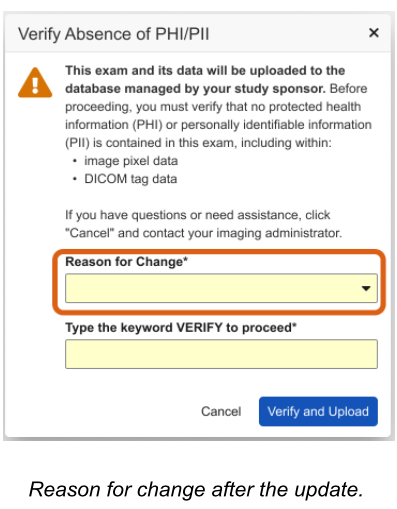
有効化 & 設定
今回の更新は、Veeva EDCの画像を使用している早期アダプターで自動的に利用可能になります。
レポートおよびダッシュボード
以下は、Veeva Clinical Data のレポートおよびダッシュボードに関する新機能です。
標準レポート:VeevaIDユーザのメールアドレス変更
使用例
施設ユーザは、自身のVeevaIDに関連付けられているメールアドレスを更新できます。新規標準レポートタイプは、スポンサーが施設ユーザによる最近の更新を直接特定し、必要に応じて内部記録を更新できるようにします。
説明
この標準レポートは、直近のVeevaIDプロファイル更新時にメールアドレスが変更されたVeevaIDユーザを特定するために設計されています。このレポートでは、ユーザの現在の担当者レコードと以前のレコード(以前の担当者(Prior Person))を比較し、メールフィールドの違いを検出します。
このレポートには、現在の担当者レコードおよび直近の「以前の担当者」レコードの名前、ユーザ名、メールアドレス、時間帯、ロケール、言語、ユーザステータスの各フィールドが含まれています。
メールアドレスの変更がプロフィールへの直近の更新である場合のみ、ユーザがこのレポートに表示されます。メールアドレスの変更後に、時間帯や言語などの他の更新が行われた場合、ユーザはこの特定のレポートビューには表示されなくなります。更新を見逃さないよう、標準レポートのコピーを作成し、「フラッシュレポート」としてスケジュール設定することをお勧めします。これにより、今後プロフィールが変更される前にタイムリーなシステムメッセージを受け取ることができます。
有効化 & 設定
このレポートは、Vault所有者(Vault Owners)が共有したり、フラッシュレポートとしてスケジュール設定したりできるように自動的に利用可能になります。
アセスメント
以下に、Veeva EDC の評価領域に関する新機能を示します。
アセスメントでファイル添付が可能になりました
使用例
評価担当者は、「評価」タブ内でファイル添付に直接アクセスしてダウンロードすることで、記録をより効率的に完了できます。ファイル添付やその他の評価データを一箇所でレビューすることで、評価ワークフローの一貫性が維持され、関連するスタディデータが評価完了時に利用可能になります。
説明
評価用のUIはファイル添付をサポートするようになり、スタディビルダーは評価内の表示項目としてファイル添付項目を設定できるようになりました。設定されている場合、これらの項目は評価補足データセクションに、直接リンクではなく、匿名化されたファイル名を表示するリンク不可のテキストとして表示されます。ファイルにアクセスするには、各ファイルアイテムの横に新規アクションメニュー(3つの点のアイコン)が利用可能となり、そのメニューからファイルをダウンロードするオプションを選択できます。
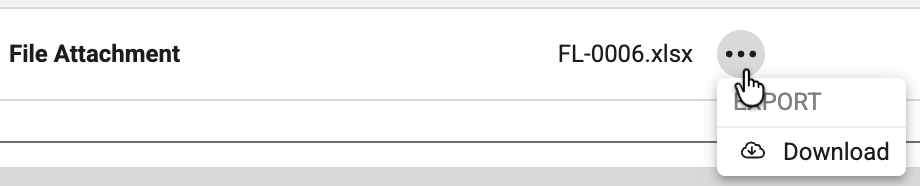
匿名化されたファイル名と拡張子は、評価内に表示されます。ファイル添付項目が再評価設定に含まれているスタディデザインの場合、施設ユーザがデータ入力で既存のファイル添付を置き換えたり削除したりすると、再評価がトリガーされます。フォームからファイル添付が削除された場合、廃止された評価スナップショット内の匿名化されたファイル名にカーソルを合わせると「ファイルが存在しません」と表示され、ダウンロードオプションは無効化されます。

有効化 & 設定
この機能はスタジオの設定で自動的に使用可能となります。
試験デザインおよび設定
この領域の機能は、Veeva EDC の治験デザインおよび設定領域である Studio に適用されます。
- Veeva AI:スタディビルドQCエージェント
- 手順における繰り返しアイテムグループのサポート
- スタジオのコーディングフォーム設定にアイテム名を追加
- スタジオ:動的定義のリストア
- メール通知内のフォームへの直接リンク
- ルールにおけるアイテムILBの理由の参照
Veeva AI:スタディビルドQCエージェント
使用例
Veeva AIのStudy Build QC Agentを活用してスタディビルドを確認し、デプロイ前にミスを素早くチェックして修正することで、明らかな設定エラーに対するテスト工数を迅速化および削減できます。
説明
治験グレードジョブを実行する際、ユーザインターフェース内に「AI QCレポートを含める」(Include AI QC Report)チェックボックスが利用可能になり、現在の治験グレードの評価と並行してスタディビルド設定の自動分析を開始できます。チェックボックスを選択すると、Study Build QC Agentが、推奨される設計手法を含む個別の品質チェックに従って、スタディビルド設定を確認します。エージェントは、フォームのレイアウト、アイテムプロパティ、ラベル名の一貫性、将来日付の設定、必須チェック、繰り返しフォームおよびアイテムグループの設定、コードリストの設定、スペルミスについてビルドを評価します。品質管理チェックの全リストは、CDMSヘルプで参照できます。
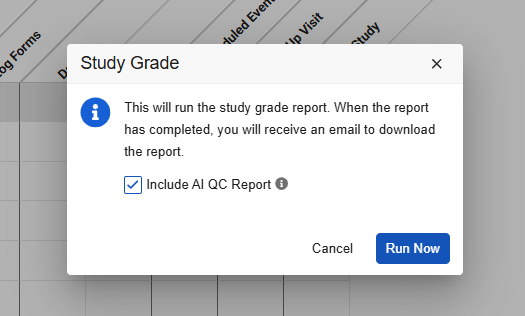
Study Build QC Agentによる検証が完了すると、結果は対応する治験グレードレコードに添付されます。治験グレードタブへのアクセス権を持つ標準ロールは、AI QCレポートを表示できます。
- CDMS スーパーユーザ
- CDMS ユーザ管理者
- CDMS API 読取/書込み
- CDMS 監査役参照専用
- CDMS Librarian(ライブラリアン)
- CDMS 治験デザイナー
- CDMS 治験デザイナー参照専用
有効化 & 設定
この機能はVeeva AI Agreementで利用可能です。お客様のVaultでこの機能を使用できるようにVeevaサポートに依頼してください。
手順における繰り返しアイテムグループのサポート
使用例
スタジオの手順では、CTMSに送信される支払対象アクティビティの繰り返しアイテムグループの設定がサポートされるようになりました。新規ユーザインターフェースは、よりユーザフレンドリーな操作性、より明確な選択肢、そして個々の支払対象アクティビティをより正確に定義するための新規オプションを提供します。これにより、CTMSにおける支払い記録の作成が効率的かつ正確になります。更新されたラベルと画面上のバリデーションは、設計者が設定ミスを回避するのに役立ちます。
説明
スタジオ内の以前の手順(Procedures)ページ、統合設定(Integration Configuration)は、支払対象アクティビティ(Payable Activities)へ名称変更されました。一覧ページは支払アクティビティ設定(Payable Activity Configuration)に更新され、ボタンラベルは新規支払アクティビティ定義(New Payable Activity Definition)となります。
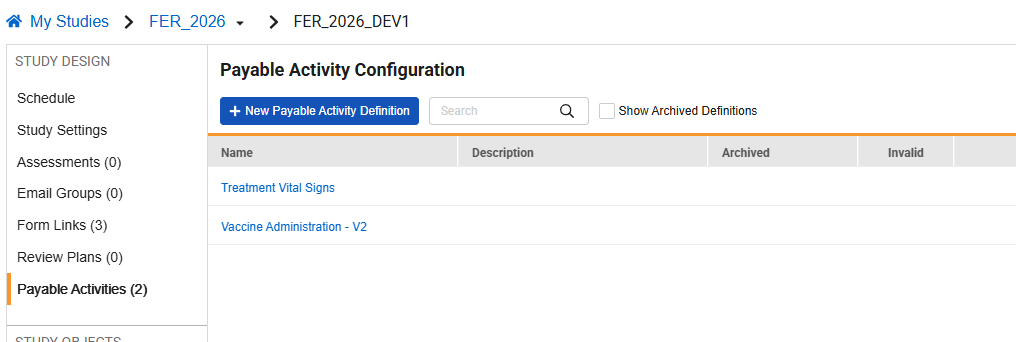
新規設定ページが従来の統合設定に代わり、繰り返しアイテムグループ内のデータに対する支払アクティビティを定義するオプションが含まれています。動的な選択や画面上のバリデーションによって、セクションが適切に有効化および無効化され、手順レコードの有効性が確保されます。手順レコードはイベントレベルで作成することも可能です。
さらに、ユーザはスタディ内の既存の定義から支払アクティビティ定義(Payable Activity Definition)のコピーを作成可能になりました。Vaultは、イベントグループやイベント、フォームをコピーする際に、支払アクティビティ定義を自動的に含めます(該当する場合)。
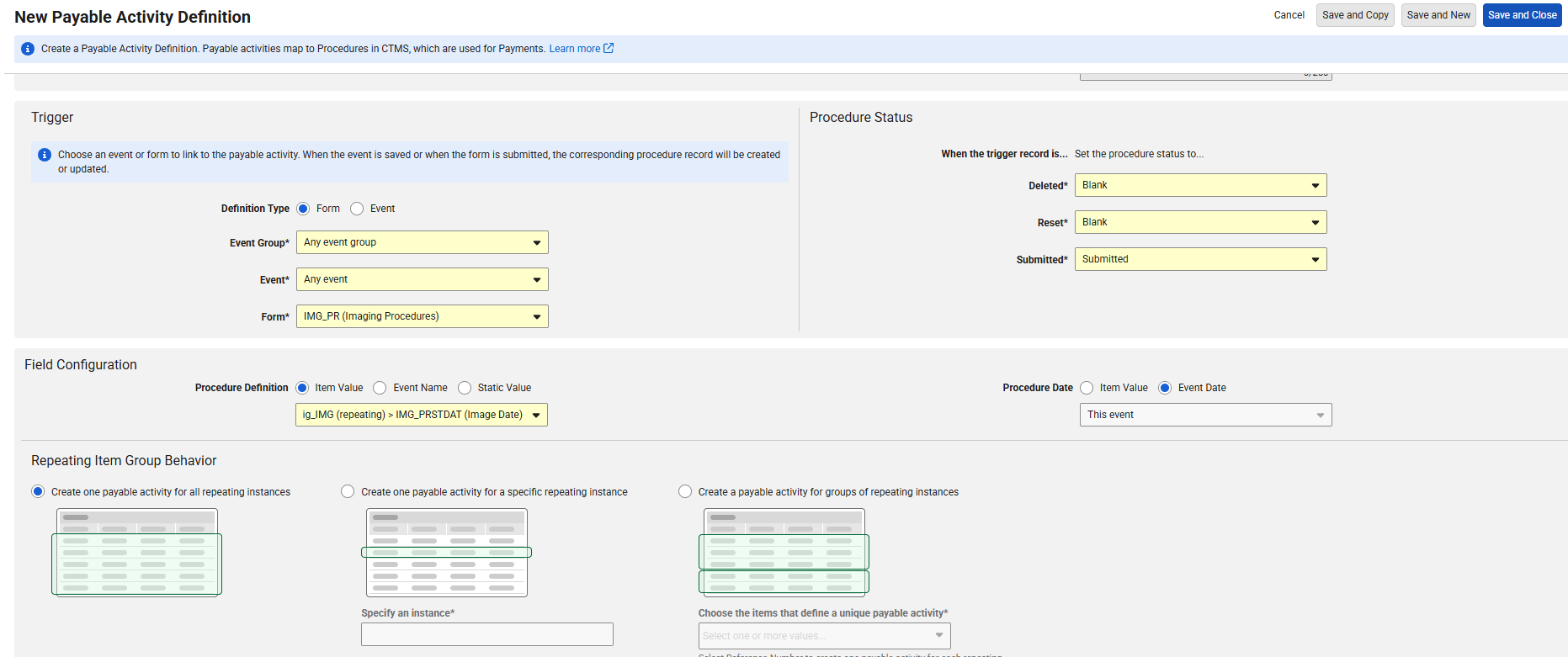
フォームレベルでトリガーされる支払アクティビティを設定する際、トリガーフォームの繰り返しアイテムグループのアイテムを手順フィールドにマッピングできるようになりました。手続き定義(Procedure Definition)または手続き実施日(Procedure Date)の繰り返しアイテムグループからアイテムを選択すると、新規繰り返しアイテムグループの動作セクションが表示され、デザイナーは繰り返しデータを手順レコードにどのようにマッピングするかを定義するための複数のオプションを選択できます。
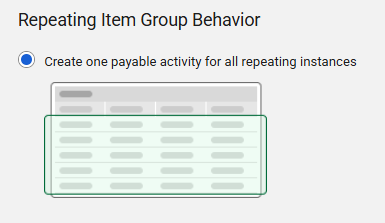
- すべての繰り返しインスタンスに対して1つの支払アクティビティを作成:フォームごとに1回マッピングし、繰り返しアイテムグループの最初のインスタンスの値を含む1つの手順レコードを生成します。
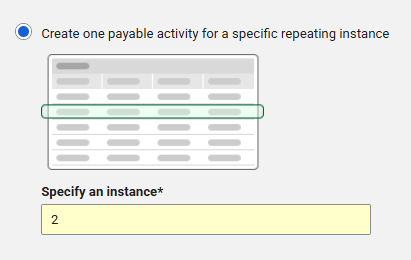
- 特定の繰り返しインスタンスに対して1つの支払アクティビティを作成:繰り返しアイテムグループの指定されたシーケンス番号に対して、1つの手順レコードを生成します。バリデーションによって、指定されたシーケンス番号が1から繰り返し最大までの範囲内であることが確認されます。
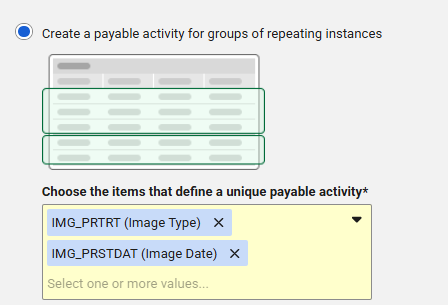
- 繰り返しインスタンスのグループごとに支払アクティビティを1つ作成:繰り返しアイテムグループ内で選択されたアイテムの一意の組み合わせごとにエントリをグループ化します。一意の値のセットごとに手順レコードを生成します。
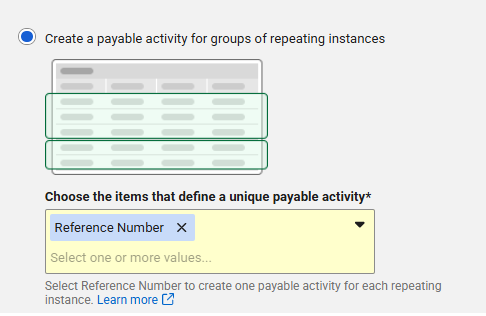
各繰り返しインスタンスごとに1つの支払アクティビティを作成するには、リストから参照番号(Reference Number)を選択し、個別のアイテムグループシーケンス(繰り返しアイテムグループ内の各行)をそれぞれ別の手順レコードとしてマッピングします。
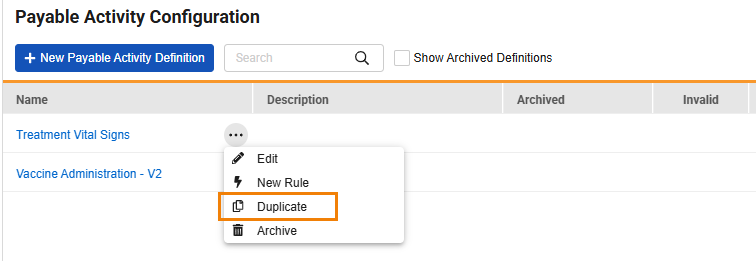
複数の支払アクティビティを作成する際の設定を容易にするため、定義の編集時には保存して閉じる(Save and Close)ボタンの隣に保存してコピー(Save and Copy)および保存して新規(Save and New)ボタンが含まれています。設定済みの支払アクティビティ定義のリスト表示時、設定をコピーするための新しいメニューアイテム複製(Duplicate)が利用可能です。
ルール設定
ユーザ定義ルールのアクション領域内で、支払アクティビティをトリガーするルールを設定する際、インテグレーションレコードの作成オプションが支払アクティビティの作成(Create Payable Activity)に更新されました。
ドキュメンテーション
新しい設定オプションをサポートするために、スタディデザイン仕様書では、統合タブが支払アクティビティに名称変更され、新しい更新された列が含まれます。スタジオ比較(差分)レポートにも、これらの更新が反映されています。
有効化 & 設定
Studio で自動的に利用可能になります。
スタジオのコーディングフォーム設定にアイテム名を追加
使用例
医療コーディング用のフォームを設定する際は、スタディデザイン時のデータマッピングの誤りを防ぐために正確さが求められます。この機能では、標準アイテムラベルとともに固有のアイテム名が表示されるため、ユーザ入力フィールドや派生フィールドなど、同じラベルを持つアイテムを区別できるようになります。この機能強化により、設定の曖昧さが効果的に解消され、本番環境への誤ったマッピングのデプロイリスクが大幅に低減され、スタディデザインの検証プロセス全体が効率化されます。
説明
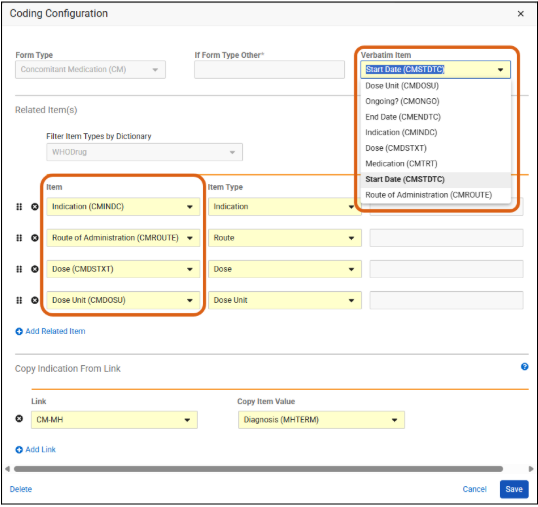
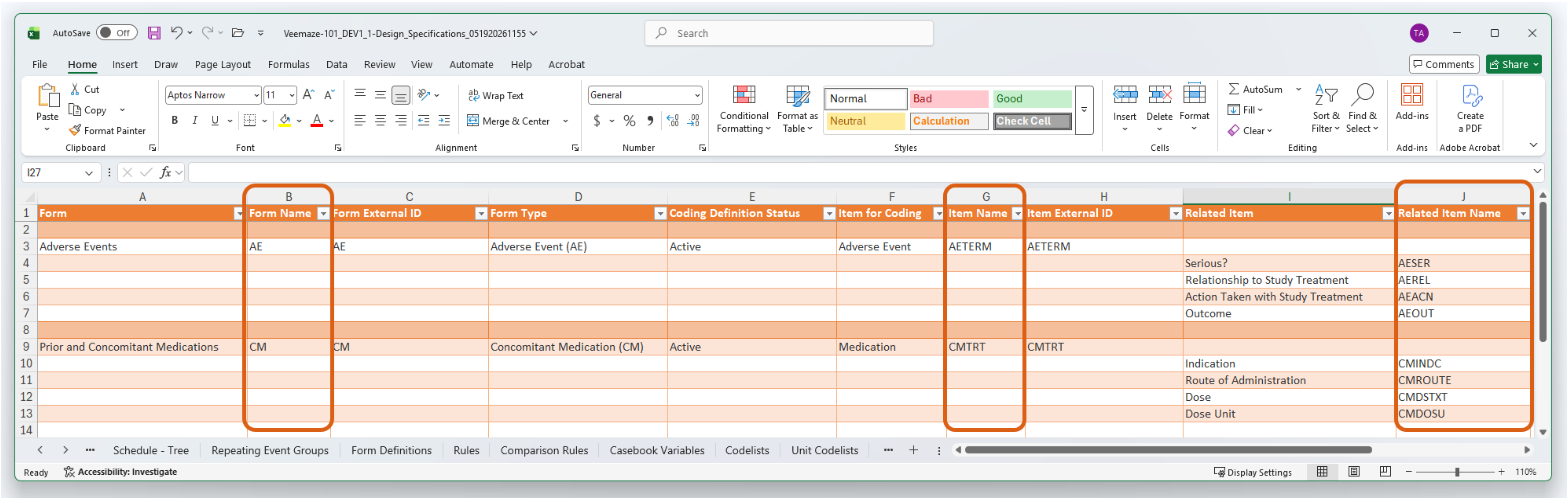
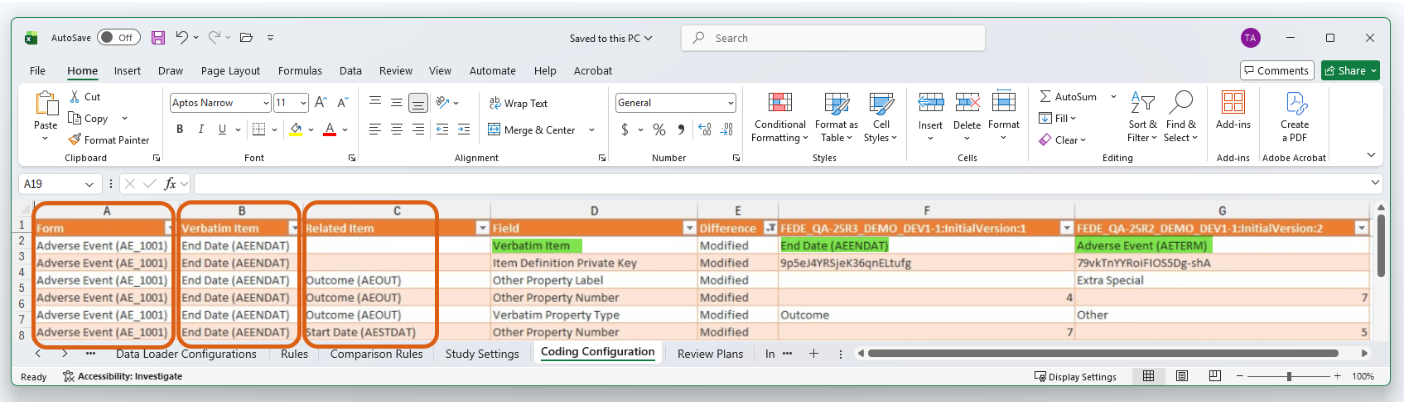
この機能は、スタジオのフォームの医療コーディング設定を更新し、システム内の複数の領域で、アイテムラベルとその固有のシステムアイテム名を次の標準化された形式で表示します:< アイテムラベル>(< アイテム名>)。
この更新は以下に反映されています。
-
スタジオコーディング設定ダイアログ:逐語アイテムドロップダウンおよび関連アイテムドロップダウンの両方で、この表示形式が使用されます。
-
スタディデザイン仕様(SDS):医療コーディングアイテム(Medical Coding Items)タブには、フォーム名(Form Name)、アイテム名(Item Name)、および関連アイテム名(Related Item Name)の3つの新しい列が追加されています。
-
差分(Diff)レポート:コーディング設定タブでは、フォーム、逐語アイテム(Verbatim Item)、関連アイテム(Related Item)の列が新規統合形式で表示され、2つのスタディバージョン間の変更を比較しやすくなります。この更新は、2つのスタディの特定の値を比較するスタディ比較列にも適用されます。フィールド列の値が 逐語アイテム または 関連アイテム の場合、各スタディの比較列は新しい形式で表示されます。
有効化 & 設定
この機能は自動的に有効化されます。
スタジオ:動的定義のリストア
使用例
スタディデザイナーは、誤って削除した動的なフォームやイベントなどの設計を、エラーが発生したりVeevaサポートに問い合わせたりすることなく、スタジオのスタディデザインに再追加できるようになりました。また、ケースブックバージョン間で以前にデプロイされた動的定義をリストアできるため、遅延を解消し、設計の継続性を確保できます。
説明
スタジオでは、デザイナーが動的フォーム、イベント、イベントグループの削除された動的定義を再追加できるようになりました。スタディオブジェクト間の関係を再作成すると、以前の動的プロパティ設定が自動的に取得され、適用されます。ユーザはドラッグアンドドロップエディタやスケジュールビューから関係性をリストアできます。
例えば、ユーザがバージョン1でデプロイされたケースブックバージョン2のイベントから動的なフォームを誤って削除した場合、そのフォームを追加し直すと、バージョン1の動的プロパティが自動的にリストアされ、システムエラーが発生しなくなります。
有効化 & 設定
この機能はスタジオで自動的に利用可能になります。
メール通知内のフォームへの直接リンク
使用例
メール送信ルールのフォームリンクにより、受信者はメールから直接、参加者のケースブック内の特定のレコードにナビゲートできます。メールメッセージ内にフォームリンクを含めることで、受信者はEDC内のレコードまで手動でナビゲートする必要がなくなります。受信者は、メール内で参照されている正確なデータに迅速かつ容易にアクセスできます。これにより、EDCにおけるナビゲーション時間を短縮し、臨床データのレビューを迅速に行うことができます。
説明
スタディデザイナーは、${Custom.@Form.url__v} という新しいトークンをメール送信ルールアクションのメールメッセージフィールド内に含めることができます。このトークンは、メールで受信したデータに対応する特定のフォームインスタンスへの直接リンクを提供します。新しい静的トークンがメールルールアクション選択リストで利用可能です。
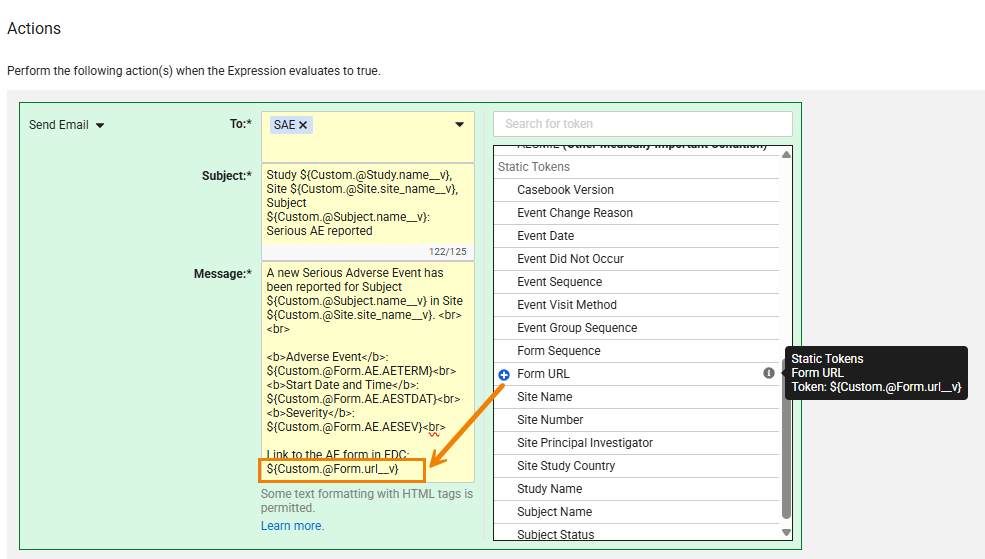
メール内のリンクをクリックすると、システムはユーザの権限に応じて「レビュー」タブまたは「データ入力」タブへ自動的に遷移します。ユーザが両方のタブにアクセスできる場合、システムはデフォルトで「レビュー」タブを選択します。メールの受信者がレコードにアクセスする権限を持っていない場合、Vaultは受信者を「ページが見つかりません」(Page Not Found)画面に誘導します。
有効化 & 設定
この機能はスタジオで自動的に利用可能になります。
詳細
ルールにおけるアイテムILBの理由の参照
使用例
スタディデザイナーは、ルール式内で意図的に空欄にした理由(ILB)を直接リファレンスできるようになりました。ルール式を用いて特定のILBの理由を評価することで、EDCはクエリを自動的に開いたり、プロトコール逸脱を記録したりできます。これにより、データ品質とプロトコール遵守が向上します。
説明
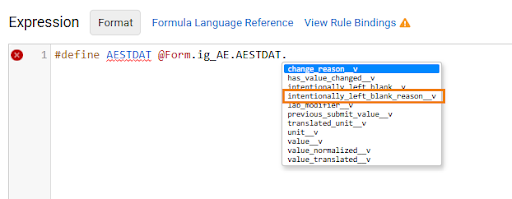
intentionally_left_blank_reason__v属性が、ルールエディタでアイテム識別子を参照する際のオートコンプリートドロップダウンから利用可能になりました。ルール式でこの属性を含めることで、アイテムが空白とされた具体的な理由(「未完了」(Not Done)や「未実施」(Did Not Occur)など)を返すことができます。ルール識別子には、intentionally_left_blank_reason__vをラボ検査項目に含めることで、欠落結果の理由を返すことができます。
有効化 & 設定
この属性はスタジオのルール式で利用可能です。
詳細
スタディ管理
このセクションの機能は、システムツールまたは Veeva EDC の治験レベル管理領域である EDC ツールに適用されます。
- 不可逆的なスタディ修正変更に関するプロセス更新
- 動的な施設登録上限
- 事前レビュープラン割り当て
- レガシーデータエクスポートジョブの廃止
- SDE SASロギングの改善
- 治験責任医師電話番号
- Clinical Operationsの施設管理更新 - EDC接続型スタディ
- スタディロックデータの表示
- すべてのVaultでPerson_SYS(ジャストインタイムVeevaID登録およびPI管理)を有効化
- 長期実行ルールの終了
- 新しい権限:RTSMドメインの編集
- FTP UI検証の強化
- SDEラボ検査項目名とラベルの一貫性
不可逆的なスタディ修正変更に関するプロセス更新
使用例
数年間にわたり、Veevaは不可逆的なデプロイ変更のレビューを提供し、意図せずデータに影響が生じることのないようにしてきました。当社のお客様は長期にわたって、こういった変更を独自に管理する高い専門性を示してきました。ユーザが変更をより迅速に進められるように、変更レビューをオプトイン方式に移行します。
説明
26R2リリース以降、Veevaは、破壊的なスタディ変更をデプロイする前に、お客様がVeevaのレビューと承認を得ることを要求しなくなります。この更新により、Vaultレベルのブロックが解除され、スポンサーチームはデプロイスケジュールをより柔軟かつ完全に制御できるようになります。
意図しない破壊的な変更を防ぐため、Vaultオーナーは管理画面のスタディレベル設定を通じて引き続きこれらの制御を管理できます。
-
推奨される実施方法:標準的な保護を維持するため、後方修正の無効化エラー(Disable Retro Amendment errors)設定をFALSEにしておきましょう。
-
デプロイの変更:Vaultの所有者は、チームが変更の影響を確認した後、一時的にこの設定をTrueに切り替えてデプロイを完了することができます。
追加のレビューやサポートを希望するチームには、Veeva CDMSサービスチームが支援を行います。このレビューは、オプションのマネージドサービスとして、サービスコンサルタントにご連絡いただくことでご依頼いただけます。
有効化 & 設定
この機能は、26R2リリースで自動的に利用可能になります。この更新された処理は、ご要望に応じてプレリリース環境で実装できます。
動的な施設登録上限
使用例
複数の臨床施設における症例登録の管理は、これまでEDC内で手動による管理が必要でした。この機能は、施設レベルで自動化されたリアルタイムの登録上限を導入することで、管理上の負担を軽減し、過剰登録を防ぎ、研究予算を効果的に管理します。
説明
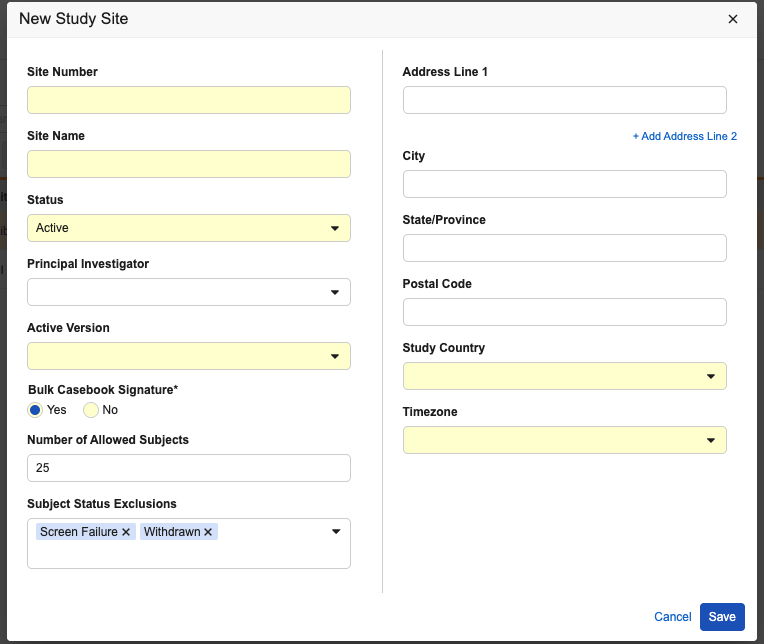
この機能により、スタディ管理者は各施設ごとに明確な被験者登録上限を設定できます。スタディでこの機能が有効化されている場合、管理者は各施設の施設ページで登録上限を指定でき、また「スクリーニング不合格」(Screen Failure)などカウントから除外する必要のある特定の症例ステータスを指定できます。
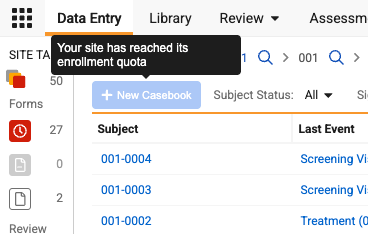
施設が設定された上限に達すると、「+新規ケースブック」(+New Casebook)ボタンは自動的に無効化され、そのボタンにカーソルを合わせると、施設が定員に達したことを説明するポップアップメッセージが表示されます。
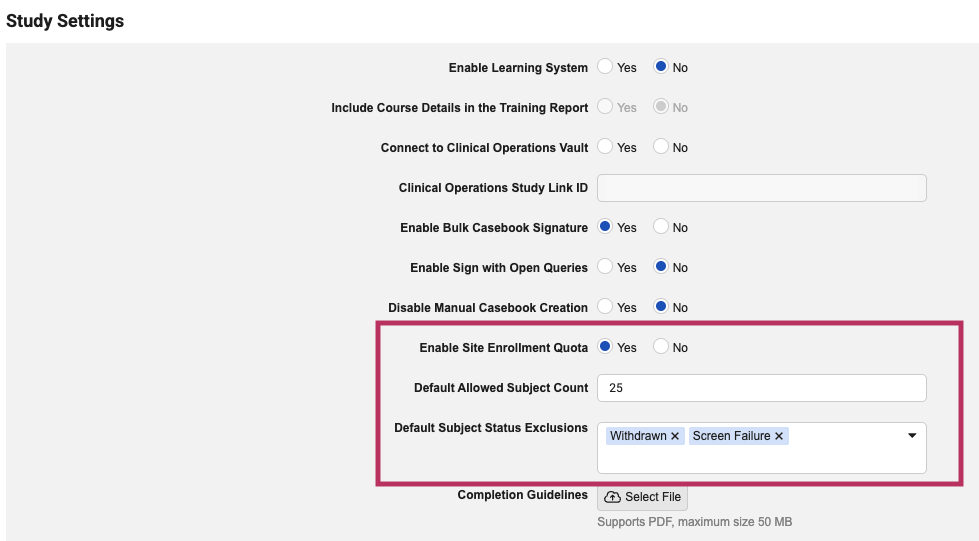
この機能はEDCツール(EDC Tools)>スタディ設定(Study Settings)で有効にできます。有効化後、施設設定を簡素化するために、管理者はデフォルトで許可される被験者の数(Default Allowed Subject Count)および「デフォルトの被験者ステータスの除外条件」(Default Subject Status Exclusions)を、スタディに新しく作成される施設の初期値としてオプションで指定できます。
有効化 & 設定
この機能はリリース後に利用可能です。枠を適用するには、リードデータマネージャーがEDC ツールで設定を行う必要があります。
事前レビュープラン割り当て
使用例
現在、症例のレビュープランが変更された場合(例えば、施設がより高いレベルのモニタリングに昇格された場合)、新規要件はケースブック内のすべてのデータ、すでに完了しレビューされたビジットも含めて適用されます。これまでレビューが必須ではなかった過去のデータをモニターやデータマネージャーが再レビューせざるを得なくなり、不要な作業が発生することがよくあります。この機能により、新規レビュープランをケースブック全体に適用するか、今後入力されるデータのみに適用するかを柔軟に選択できます。この機能により、レビュー戦略の変更が既に完了した作業に影響を与えることはありません。
説明
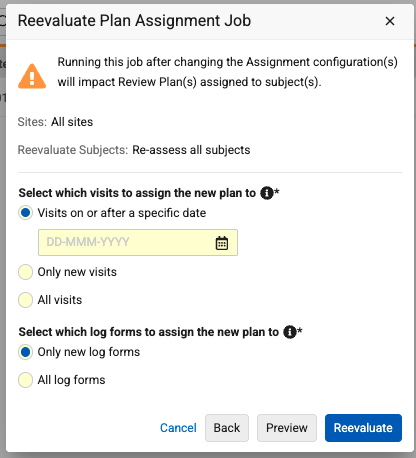
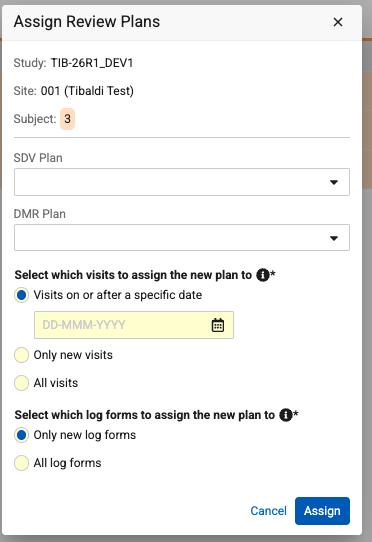
事前レビュープラン割り当て機能は、スタディの実施中にレビュー要件がどのように更新されるかについて、より詳細な制御を可能にします。レビュープランを再評価したり、症例に新規プランを手動で割り当てたりする際、ユーザにはそのプランをビジットやログフォームにどのように適用するかについての具体的なオプションが提示されます。
ビジットについては、ユーザが新しいプランの適用先を選択できます。
- すべてのビジット:症例のケースブック内のすべてのビジットが更新されます。
- 新規訪問者のみ:更新実行後に作成されたビジットにのみ適用されます。
- 特定の日付以降の訪問: 選択した日付と一致するか、それ以降のイベント日を持つビジットのみに適用されます。
ログフォームについても同様に、ユーザは新しい要件を今後作成する新規フォームのみに適用するか、症例の既存のすべてのフォームに適用するかを選択できます。レビュープランの上書き(Override Review Plan)ルールによってログフォームにレビュープランが割り当てられている場合、システムはで上書きプランを優先します。ログフォームの事前割り当ては、上書きプランと一致するように自動的に更新され、レポートに矛盾する割り当てが表示されないようにします。
これらの更新に対応するため、システムはイベントレベルおよびフォームレベルでレビュープランの割り当てを追跡します。イベントには必ずレビュープランが割り当てられます。割り当てがイベント日付に基づいていて、イベントにまだ日付が入力されていない場合は、症例の現在のレビュープランがイベントに割り当てられます。イベント日が入力され次第、割り当てが更新されます。ログイベントには日付がないため、レビュー計画の割り当てはログフォームのフォームレベルで行われます。
レビュープラン割り当てジョブ&手動プラン割り当て
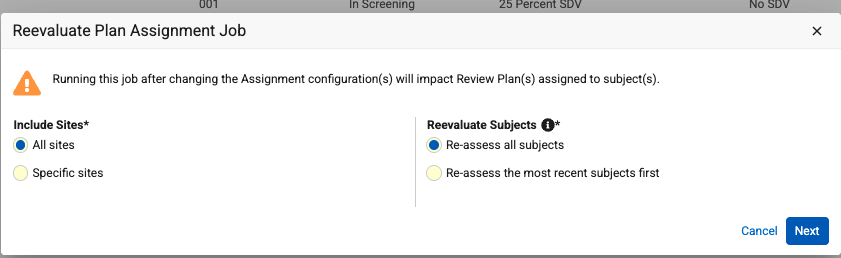
プラン割り当てを再評価する(Reevaluate Plan Assignment)ジョブに複数ステップのワークフローが含まれるようになりました。最初のプラン割り当てを再評価するジョブのダイアログでは、プレビュー(Preview)ボタンが削除され、再評価(Reevaluate)ボタンは次へ(Next)ボタンに置き換えられました。ユーザは、2番目のダイアログでプレビューオプションにアクセスするために、次へをクリックする必要があります。
リスト&抽出への影響
この機能をサポートするため、リストおよび抽出データに以下の更新が加えられました。
- イベント進捗リスト:SDVプラン(SDV Plan)とDMRプラン(DMR Plan)の既存列の名称は、症例SDVプラン(Subject SDV Plan)と症例DMRプラン(Subject DMR Plan)に変更されました。イベントレベルで割り当て済みの具体的なプランを表示するために、イベントSDVプラン(Event SDV Plan)とイベントDMRプラン(Event DMR Plan)という2つの新規列が追加されました。
- フォーム進捗リスト:イベントリストと同様に、既存のSDVプランおよびDMRプランの列は症例SDVプランと症例DMRプランに名称が変更されました。より具体的な割り当てを追跡するために、4つの新規列が追加されました:イベントSDVプラン、イベントDMRプラン、ログフォームSDVプラン(Log Form SDV Plan)、およびログフォームDMRプラン(Log Form DMR Plan)。
- スタディデータ抽出(SDE):SDEの26R2バージョンには、以下の更新が含まれています。
SYS_EVTには、イベントレベルのSDVおよびDMRプラン名を表示するためのSDVPLANおよびDMRPLAN列が追加されました。SYS_FORMには、特定のログフォームSDVおよびDMRプラン名を表示するためのSDVPLANおよびDMRPLAN列が追加されました。
有効化 & 設定
この機能は、レビュープラン割り当てバージョン2または3およびレビューロールアップバージョン2を使用しているスタディのEDCツールで自動的に利用可能となります。
レガシーデータエクスポートジョブの廃止
使用例
より安定で効率的かつ現代的なプラットフォームを実現するため、旧式のシステム出力を廃止し、より高速で信頼性の高いデータエクスポート方法へ移行します。
説明
従来のデータエクスポートジョブを廃止します。時代遅れの機能に依存していたこのジョブは、SASを用いて同様のデータをより効果的にエクスポートするスタディデータ抽出(Study Data Extract)(SDE)ジョブが後継となりました。EDCツールとレビュータブの両方のUIから、当該ジョブへのアクセスが削除されました。
有効化 & 設定
この機能は自動的に有効化されます。
SDE SASロギングの改善
使用例
以前は、無効な年のある日付など、軽微なデータ入力の問題でスタディデータ抽出が失敗した場合、ジョブログには正確なSASエラーではなく、一般的な失敗のみがレポートされていました。こうした詳細情報の不足により、クリニカルデータマネージャーやプログラマーは、SASエラーの原因となる特定のフィールドや値を特定するために技術支援を求めることが多くありました。今回の更新により、ジョブログに即時かつ具体的なフィードバックが表示されるため、データの問題を自分で優先順位をつけて対応し、修正することができます。エクスポートを妨げているレコードを正確に特定することで、問題を解決し、抽出処理をはるかに迅速に再実行できます。
説明
Veeva EDCは、SASエクスポートの失敗原因となる一般的なデータ関連エラーを自動的に特定し、ジョブログに分かりやすいメッセージとして出力します。従来のような大まかな変換エラーではなく、ログにはSASが処理できなかった特定の項目と正確な値が列挙されるようになります。
例えば、フィールドにシステムが解釈できない日付が含まれている場合、ログには「Item (LBDTC) contains illegal data: (1000-12-10)」のようなメッセージが表示されます。
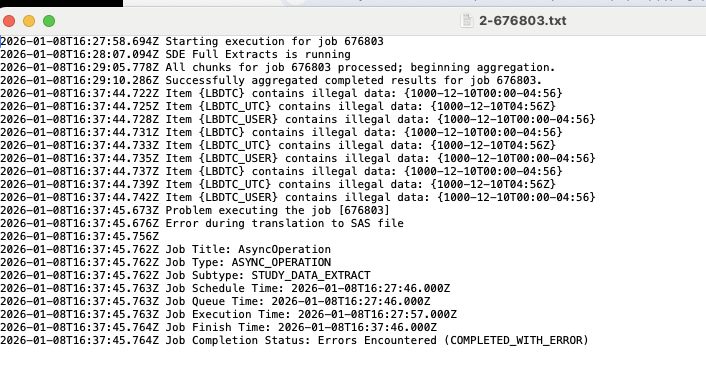
ログを簡単にナビゲートできるようにするため、システムは最大50件までの個別エラーを表示します。エクスポートに50件を超えるエラーが含まれている場合、リストが切り詰められたことを示す警告が表示されます。これにより、他のエラーをレビューする前に最初のバッチを修正できます。
有効化 & 設定
この機能は自動的に有効化されます。
治験責任医師電話番号
使用例
電話番号を収集することで、治験責任医師/主たる連絡先の記録に対して完全な連絡先情報を提供でき、特に安全性ケースにおける報告者情報の転送時に役立ちます。以前は、この情報はVaultオーナーが管理者を通じてのみレコードに追加できました。UIを通じてこの情報を追加することで、繰り返し行う管理作業にかかる時間を削減できます。
説明
研究管理者は、UI上で電話番号を直接追加することで、治験責任医師/主たる連絡先の記録に完全な連絡先情報を登録できるようになりました。この新規オプションアイテムは、システムツール>治験責任医師およびEDCツール>施設内で、調査担当者の記録を手動またはインポートで作成または編集する際に利用可能です。
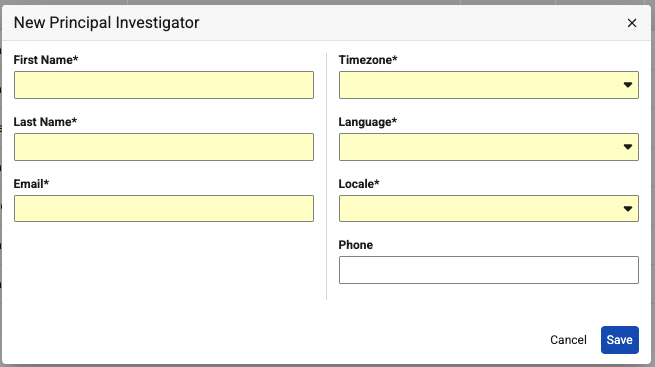
この情報の収集を支援するため、両方のインポートテンプレートに新しい列が追加されました。インポートファイルにはその列が存在する必要がありますが、値の入力は必須ではありません。
有効化 & 設定
この機能は、Person_SYS(治験責任医師の中央管理)が有効になっているVaultで自動的に有効化されます。また、26R2リリースの一環として、残りのすべてのVaultでもPerson_SYSが有効化されます。
Clinical Operationsの施設管理更新 - EDC接続型スタディ
使用例
この機能により、EDC連携スタディにおけるすべての施設の唯一の情報源として、臨床試験管理システム(CTMS(Clinical Trial Management System))が確立されます。重要な施設詳細の編集を防止し、EDCツール内での施設の作成や削除を制限することで、システム転送中に同期されたデータが誤って上書きされることがなくなります。
説明
スタディがVeeva CTMSに接続されている場合、EDCで施設を作成または削除することはできません。さらに、スタディ施設の編集(Edit Study Site)ダイアログ内の主要なフィールド(施設番号、施設名、ステータス、時間帯)は、手動での更新を防ぐために読み取り専用になりました。
施設の詳細はCTMSで管理されており、編集もCTMSでのみ可能です(Site details are managed in CTMS and can only be edited there)と記載された情報バナーがダイアログの上部に表示されます。
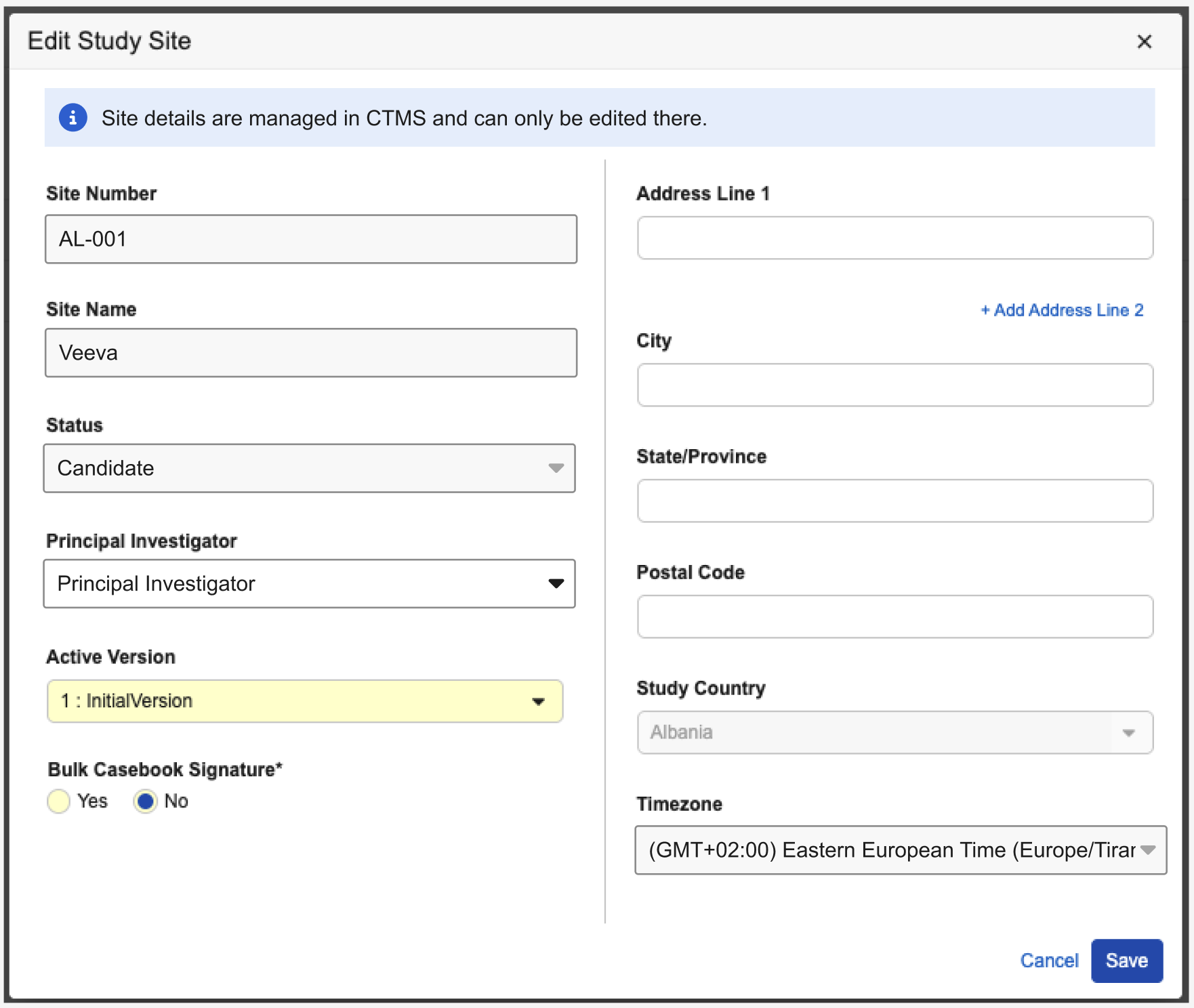
注:この機能をテストするには、Veeva CTMSとの統合環境が必要です。
有効化 & 設定
この更新は、Clinical Operations - EDC接続を使用するスタディで自動的に有効化されます。
スタディロックデータの表示
使用例
従来、スポンサーがスタディ環境がロック済みであることを確認した場合、ユーザインターフェース上で誰がいつロック操作を行ったかを容易に把握できませんでした。
説明
今回のアップデートでは、EDC ツールのスタディインスタンスグリッドに最終ロック済み日付(最終ロック済み日付)と最終ロック実施者(Last Locked By)という2つの新たな列が追加されました。スタディデータのロックが開始されると、システムは自動的に正確な日付、時刻、およびロックを実施したユーザのフルネームを記録します。

スタディが一度もロック済みでない場合、これらの領域は空白のままになります。スタディがロック解除された後に再びロックされた場合、システムではフィールドが自動的に更新され、最新のロックの詳細情報が常に表示されます。今回のリリース以前にロック済みのスタディについては、最終ロック済み日付列は遡及入力されますが、最終ロック実施者列は入力されません。
有効化 & 設定
この機能は自動的に使用可能となります。リリース時には、これらのフィールドはスタディインスタンスグリッドに自動的に表示され、以前にデータロック済みのスタディについては「最終ロック済み日付」情報が遡及入力されます。
すべてのVaultでPerson_SYS(ジャストインタイムVeevaID登録およびPI管理)を有効化
使用例
ジャストインタイムVeevaID登録および治験責任医師の中央管理のためのPerson_SYSのデプロイは、残りのすべてのお客様のVaultに対して完了します。
説明
26R1では、ジャストインタイムのVeevaID登録と集中型治験責任医師の中央管理をサポートするために、Person_SYSオブジェクトが導入されました。機能のデプロイは段階的に開始され、残りのすべてのお客様に対しては26R2リリースで完了します。
有効化後:
- 治験責任医師(Principal Investigator)レコードの作成は、ユーザ(User)レコードとは完全に分離されています。「PIとして追加」(Add as PI)オプションは今後利用できなくなります。
- システムツールに治験責任医師のサブタブが追加され、既存のすべてのPIレコードがそこに表示されます。
- CDMS APIのユーザの取得エンドポイントは、Vaultオーナーを返さなくなります。
Just in Time VeevaID登録および治験責任医師の中央管理に関する26R1リリースノートをご確認いただき、これらの新規機能の詳細をご確認ください。
26R2リリース前にEDC Vaultでこれらの機能を有効にしたい場合は、Veevaサービス担当者までご連絡ください。
有効化 & 設定
この機能は、26R2リリースの一環として、残りのすべてのVaultで自動的に有効化されます。
長期実行ルールの終了
使用例
長期実行ルールの自動終了処理により、施設ユーザのフォーム送信やデータマネージャのジョブ実行のパフォーマンスが最適化されます。この機能は、非効率なルールや設定ミスのあるルールによってスタディの実施が遅延するのを防ぐのに役立ちます。
説明
評価フラグメントが許容時間を超えたルールは自動的に終了し、フォーム提出やルールジョブの遅延を減らすことができます。すべての終了したルールの実行は、ルールエラーコンソール(EDCツール>ルール)に記録されます。また、ジョブによって実行された終了したルールは、ジョブ出力ファイルのエラー(Errors)タブにも記録されます。
この機能は、@Form識別子を含むルールに適用されます。保存後のルール、動的ルール、症例ステータスルール、また他のEDCシステムからVeeva EDCへのスタディ移行中に実行されるルールも終了しません。
有効化 & 設定
この機能は自動的にオンになります。
新しい権限:RTSMドメインの編集
使用例
25R2では、Veeva EDCとVeeva RTSMの両方を使用するスタディにおいて、データ入力とレビューにリンクを導入し、ユーザがVeeva RTSM内の症例に直接ナビゲートできるようにしました。リンクの有効化には標準ユーザロールに含まれていない権限が必須でした。今回のリリースでは、必要な権限を標準ロールに追加することで、この機能を簡素化しました。
説明
Veeva EDCとVeeva RTSMのリンクをサポートするため、このリリースではCDMS API Read Write(CDMS API読取/書込み)ロールに新規RTSMドメインの編集(Edit RTSM Domain)権限が追加されます。この権限は内部処理向けであり、ユーザ定義ロールでの使用は想定されていません。
有効化 & 設定
更新された権限は、標準のCDMS API Read Writeロールに対して自動的に有効になります。
FTP UI検証の強化
使用例
臨床スタディ用のFTP接続を設定する際、ホスト名やユーザ名にわずかな入力ミスがあっただけでも、データ配信の失敗につながる可能性があります。この機能は、設定画面で直接検証を行い、よくあるエラーを発生時に検出できるようになっています。外部宛先への誤った配信方法などの設定ミスを防ぐことで、管理者の作業時間を短縮し、スタディデータが中断なく正しい場所に流れることを確実にできます。
説明
この機能では、以下に詳述する検証チェックや詳細なレポート機能を追加することで、EDCツールおよびシステムツールのFTP接続のユーザインタフェースが強化されます。
- 保護されたディレクトリ:内部システムフォルダとの競合を防ぐため、システムは非DQS接続の宛先パスで、ユーザが「/workbench」ディレクトリを使用するのを禁止します。
- ユーザ名形式:Vault接続の場合、インターフェースはユーザ名が必須の
+ パターンに従っているかを検証します。。
さらに、トラブルシューティングを支援するためにFTP構成レポートが強化されました。新たに「ユーザ名」と「宛先パス」の列が追加されたほか、ポートやパスの更新といった特定の接続設定の変更を記録することで、最終変更の詳細をより正確に追跡できるようになりました。
有効化 & 設定
この機能は自動的に使用可能となります。
SDEラボ検査項目名とラベルの一貫性
使用例
スタディデータ抽出には、データの照合や後続のプログラミングを効率化するため、一貫したラボ検査項目列が含まれるようになりました。統計プログラマーは、ラボ検査項目名とラベルの両方に同一の列を使用することで、ローカルラボ、SYS_ANALYTES、SYS_ILBを含む臨床データセットを簡単に統合できるようになりました。
説明
臨床検査機関パネルとローカルラボが設定されたフォームでは、LABANALYTENAME(検査項目名)列が既存のLBTEST列の直前に追加されます。
LABANALYTELABEL(検査項目ラベル)列は、SYS_ILBデータセットにおいてLABANALYTENAME列の直後に追加されます。
有効化 & 設定
この機能は、26R2 SDEにおいてローカルラボを利用するスタディで利用できるようになります。
ラボ
このセクションでは、Veeva EDC のラボモジュールの新機能を紹介します。
検査基準値ドキュメントをアップロード可能
使用例
ラボデータマネージャは、ラボモジュール内で検査基準値ドキュメントのコピーをアップロードできるようになりました。これにより、ユーザはアップロード済みのドキュメントファイルをチェックして、入力されたデータを迅速かつ効率的に確認できます。
説明
この機能により、ラボモジュールの操作(Operations)セクションに新たに追加された検査基準値ドキュメント(Lab Normal Range Documents)タブを通じて、検査室の正常値範囲のソースファイルを一元管理できるようになります。このタブでは、すべてのアップロードされたレコードと、それぞれの情報が以下の列に整理されて表示されます:ラボID(Lab ID)、関連する検査室(Associated Lab)、住所(Address)、ドキュメント名(Document Name)、スタディによって開始済み(Initiated By Study)、施設によって開始済み(Initiated By Site)、アップロード日(Uploaded Date)、アップロード実行者(Uploaded By)。
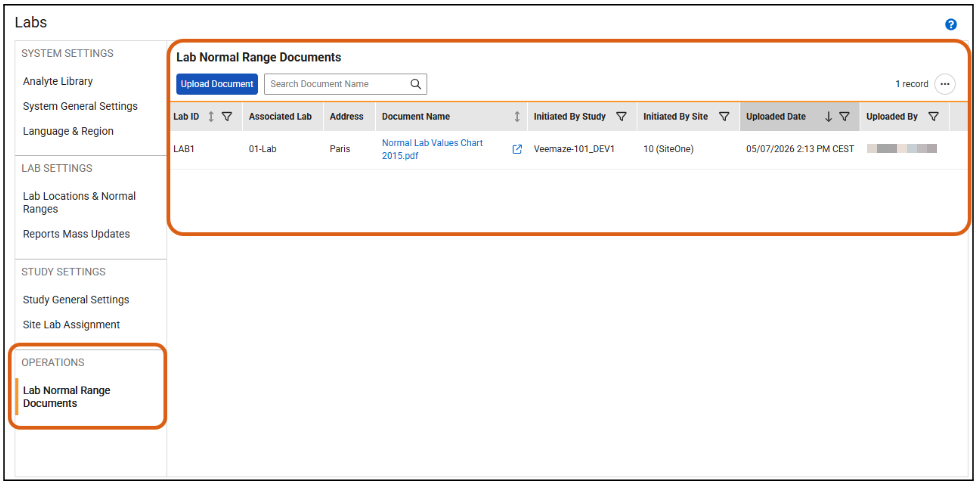
権限のあるユーザは、PDF、MS Word、Excel、CSVを含める対応形式で、最大50 MBのファイルを1つのみアップロードできます。
ユーザはアップロード処理時に、既存のラボロケーションにドキュメントを関連付けるか、新規ラボロケーションを作成できます。
ユーザはデータの完全性を保護するために、ドキュメントをロックすることもできます。ロック済みドキュメントは読み取り専用状態となり、編集および削除の操作は、ドキュメントのロックが解除されるまで無効化されます。
有効化 & 設定
自動オン。この機能へのアクセスが必要なユーザ定義ロールには、「検査基準ドキュメントを管理」(Manage Lab Normal Documents)および「検査基準ドキュメントをロックする」(Lock Lab Normal Documents)権限を含める必要があります。
女性の周期コードリスト用のシステム生成妊娠コードリストアイテムのスペル更新
使用例
今回の更新では、スペルミスを修正し、ラボデータの正確性を確保します。以前は、一部のVaultに、システム生成のラボアイテムが含まれており、その名前フィールドで「Pregnancy」が「Preganancy」と誤って綴られていました。この機能は、管理者ユーザによる手動対応を必要とせず、スペルミスを自動的に修正します。
説明
この機能は、システム生成の「妊娠」(Pregnancy)ラボコードリストアイテムの名前フィールドを対象とした修正です。この変更は、25R2以降に作成済みで、この特定のシステム生成レコードを含むすべてのVaultに適用されます。
有効化 & 設定
この機能は自動的に有効化されます。
ラボフォーム/パネルごとの検査項目を最大35に更新
使用例
今回のリリース以前は、ラボフォームや臨床検査機関パネルの最大検査項目数はデフォルトで25に制限されていたため、お客様は手動増加のアドホックリクエストをサブミットする必要がありました。この更新により、上限が35まで引き上げられて標準化されることで、不要なハードルが取り除かれ、検査項目数がデフォルトで十分に確保されます。
説明
この更新により、ラボフォームおよび/またはラボパネルにおける検査項目の最大数のデフォルト値が25から35に引き上げられます。
有効化 & 設定
この機能は自動的に使用可能となります。
Veeva DQS
以下はVeeva DQS(旧CDB)アプリケーションの新機能です。
- Veeva CDBがVeeva DQSにリブランド
- KRIおよびQTL(Quality Tolerance Limit)追跡のためのメトリクス
- DQSおよび臨床報告のためのスマートクロスカラムフィルタリング
- サードパーティデータアイテムレベルの盲検化(盲検化フォームおよび非盲検化フォームに対応)
- DQS検査項目ライブラリ
- 自動リスト装飾の更新
- 症例詳細パネル
- ワークベンチおよび臨床報告におけるシステムリストと進捗リスト
- サードパーティソースパッケージのインポートメトリクス
- イベントグループ別のキーマッピング
- 削除されたサードパーティデータソースの監査証跡記録
- 手動ソースパッケージ再処理
- 自動エクスポートフォルダ作成
- DQS/臨床報告:存在しないシーケンス番号には空白を表示する
可用性:Veeva DQS(旧称:CDB)は DQSライセンスを保有するお客様のみ利用可能です。詳細は Veeva のサービス担当者までお問い合わせください。
Veeva CDBがVeeva DQSにリブランド
使用例
26R2リリースに伴い、Veeva CDBはVeeva DQSに名称変更されます。治験の複雑化により、データ品質を管理する専用システムが必要とされています。その誕生以来、Veeva CDBは大きく進化を遂げ、現在では、データ管理者が完全性、正確性、信頼性の高い治験データを確保できるよう特別に設計された、新規カテゴリーの機能を提供しています。このカテゴリーはデータ品質システムです。Veeva DQSという名称は、この製品が現在どのような製品になっているか、そして今後どのような方向へ向かうのかを反映しています。
説明
アプリケーションのバナーおよびブラウザタブの名称が「CDBワークベンチ」(CDB Workbench)から「DQSワークベンチ」(DQS Workbench)に変更されます。「CDBマニフェストビルダー」(CDB Manifest Builder)は「DQSマニフェストビルダー」(DQS Manifest Builder)にリブランドされます。26R2では、DQSおよびEDCにその他の変更は導入されません。

アプリケーションの機能とユーザワークフローは変更されず、Veeva DQSは引き続き同じコアバリューを提供します。
有効化 & 設定
この変更は自動的に有効になります。
KRIおよびQTL(Quality Tolerance Limit)追跡のためのメトリクス
使用例
DQS(旧CDB)は、メトリクス機能を利用して、スタディチームがアプリケーション内で主要リスクメトリクス(KRI)や品質許容限界(QTL)を直接定義、可視化、監視できるようになりました。メトリクスの集中管理により、組織は研究、施設、国、症例レベルでデータ品質リスクを特定し、潜在的な問題が治験の完全性に影響を与える前に積極的に解決することができます。メトリクスを活用することで、スクリーニング失敗率や症例の脱落率などの重要なデータトレンドを明確化し、スタディの全期間にわたり継続的なリスク監視とデータ主導の意思決定を促進します。
説明
DQSメトリクスは、DQSワークベンチに各スタディごとにリスクメトリクスを管理するための新規領域を導入します。
新しい「メトリクス」(Metrics)ページには、スタディ名の横にあるドロップダウンメニュー、またはナビゲーションドロワーからアクセスできます。
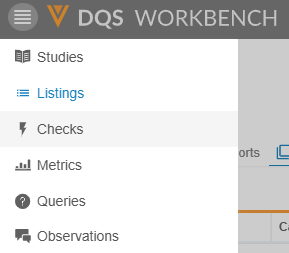
メトリクスページには2つのサブタブがあります:
- 定義済み(Defined):メトリクス入力は、数式、変数、しきい値を含め、完全に定義されています。
- 未定義(Not Defined):メトリクスの入力が不完全で、メトリクスのタイトル/カテゴリ/説明のみが定義されています。
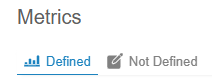
設定
ユーザは、必須メトリクス変数が構成されている既存のカスタム(パブリック)リストまたはプライベートリストからメトリクスを作成できます。リストをメトリクスとして保存すると、タイトル(Title)、カテゴリ(Category)、説明(Description)、および目的(Objective)を設定でき、メトリクスは最初に未定義として保存されます。
注:メトリクスは掲載情報の概要ページから作成することはできません。掲載情報内から保存する必要があります。
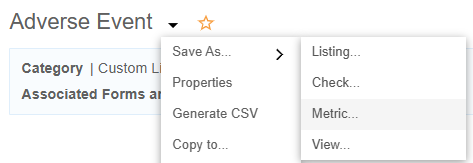
メトリクスの入力データにフォームまたは列レベルで盲検化済みデータが含まれている場合、または行レベルで盲検化済みが適用されている場合、メトリクス全体が盲検化済みとなります。
リストをメトリクスとして使用するには、リストのCQLが以下の条件を満たす必要があります。
- 「GROUP BY」ステートメント内の少なくとも1つのアイテム
- 少なくとも1つの数値/整数列
メトリクスは、メトリクスタイプ、レベル、計算式、変数、しきい値情報を設定することで定義できます。
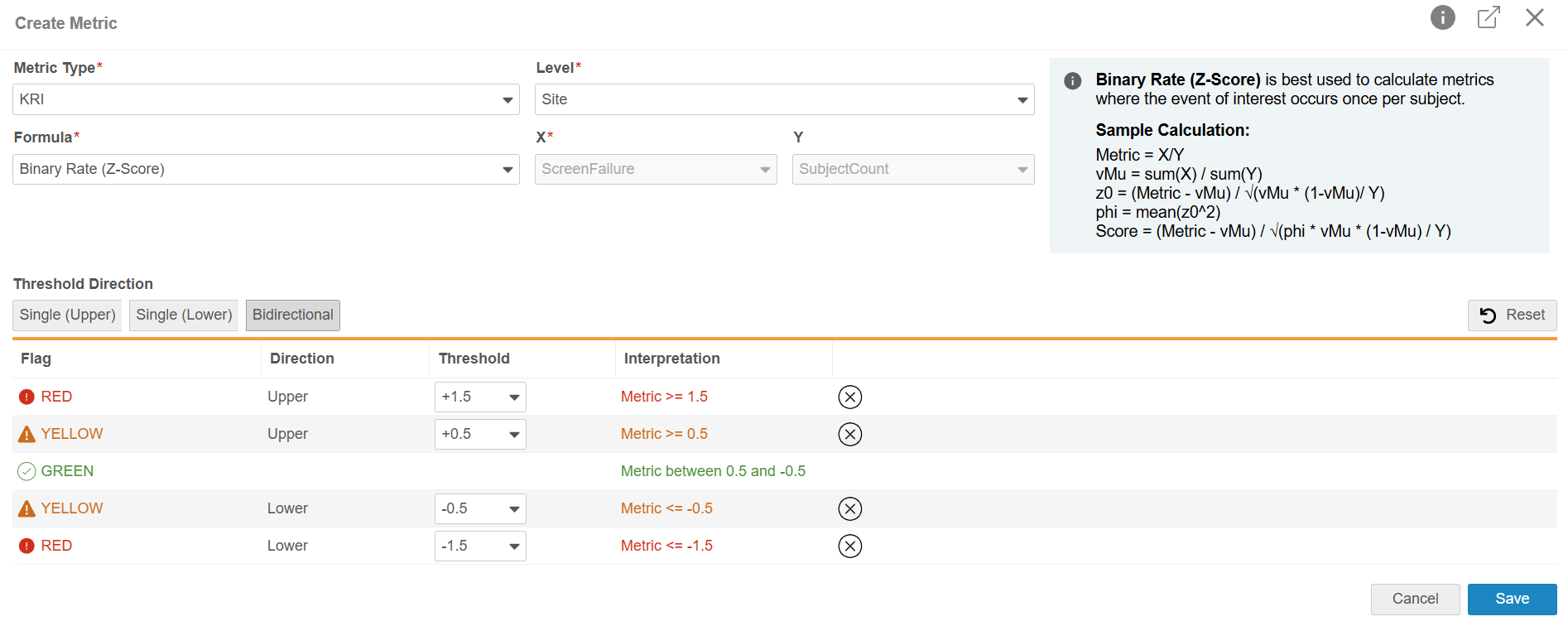
- メトリクスタイプ(情報目的のみ。メトリクスの計算には影響しません):
- QTL
- KRI
- 数式:
- 値
- パーセンテージ
- バイナリレート(Zスコア)
- 非バイナリレート(Zスコア)
- 変数:
- X(値)
- XとY(パーセンテージ、バイナリレート、非バイナリレート)
- レベル(情報提供のみ。データのグループ化に影響を与えたり変更したりすることはありません):
- 試験
- 施設
- 国
- 被験者
- その他
- しきい値の方向:
- 単一(上方)(これがデフォルトです)
- 単一(下方)
- 双方向
- しきい値フラグ
- 赤
- 黄
- 緑
各メトリクスについて、少なくとも1つの黄色または赤色のしきい値を設定する必要があります。以下のしきい値の組み合わせが利用可能です。
| 方向 | 設定可能なしきい値の値 | 中断 |
|---|---|---|
| 単一(上方) |
1つの上方赤値 1つの上方黄値 |
メトリクス≥上方値 緑は、最も低いしきい値(<)未満として導出 |
| 単一(下方) |
1つの下方黄値 1つの下方赤値 |
メトリクス≤下方値 緑は、最高しきい値(>)より大きいものとして導出 |
| 双方向 |
1つの上方赤値 1つの上方黄値 1つの下方黄値 1つの下方赤値 |
メトリクス≥上方値 緑は、最高下方値(>)より大きく、最低上方値(<)より小さい場合に導出 メトリクス≤下方値 |
設定を保存すると、メトリクス結果テーブルが表示されます。データセットが大きい場合は、計算完了後に更新が必要になる場合があります。
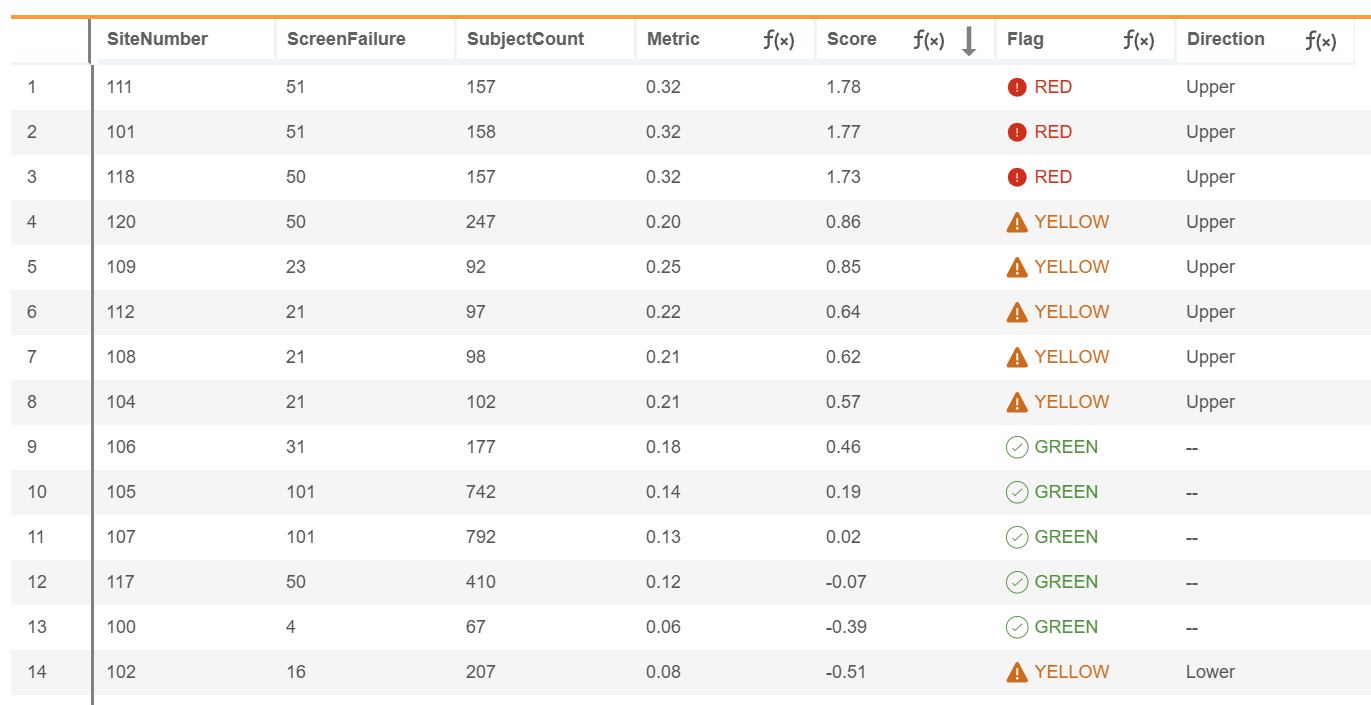
可視化
メトリクス結果ページから、棒グラフアイコンをクリックすると、メトリクスを可視化できます。
メトリックグループはX軸に表示されます。
Y軸には、デフォルトでは値およびパーセンテージ式の場合はメトリクス値が、バイナリおよび非バイナリレート式の場合はスコアがプロットされます。バイナリレート式と非バイナリレート式の場合、Y軸はスコアビューとメトリクスビューを切り替え可能です。
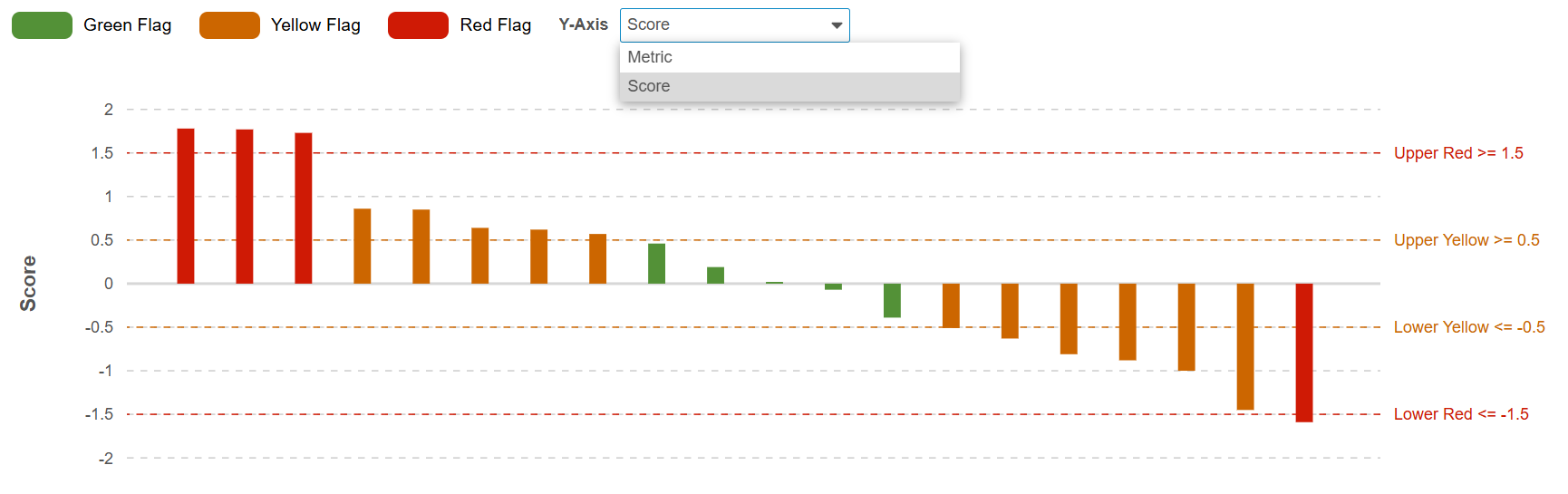
可視化は、メトリクスの現在のフィルタリングとソートに基づいています。メトリクスはフラグでソートおよびフィルタリングすることができます。最大200グループまで表示できます。メトリクス結果のグループ数が200を超えると、棒グラフアイコンが無効化されます。
メトリクスは、個々のデータポイントに対する操作(例:クエリの発行)を行うことができず、また、クエリやプロトコール逸脱、観察事項の装飾も表示されません。
1つのスタディにつき、最大50個のメトリクスを作成できます。メトリクスは本番スタディで毎日更新されます。テスト環境では、15分ごとに手動で更新を行うことができ、またスタディデザインの変更によって自動的に更新されます。リフレッシュ処理時間が5分を超えるメトリクスリストは無効化されます。
定義済みメトリクスと未定義メトリクスの両方とも、承認、デプロイ、エクスポート、さらにその他のスタディへ複製することができます。
この機能の一環として、ユーザがテスト環境でレビューリストを15分ごとに更新できるようになりました。
権限
メトリクスはリストと同じ権限を利用します:すべてのリストを表示(View All Listings)、リストの変更(Modify Listing)、リストの作成(Create Listing)リストの削除(Create Listing)。
メトリクスはカテゴリベースのアクセスのリストアクセス制御をサポートしており、新規「メトリクス」カテゴリが使用できるようになりました。
有効化 & 設定
この機能はDQSにて利用可能です。
DQSおよび臨床報告のためのスマートクロスカラムフィルタリング
使用例
データマネージャは、リアルタイムで複数条件のフィルタリングを行い、効率よくデータの不一致をレビューおよび特定し、クエリ対応が必要な問題を解決する必要があります。従来、複数の列にわたるもっと複雑な相互参照を行うには、リストをオフラインのスプレッドシートにエクスポートすることが必須でした。これにより、レビューのワークフローが分断されていました。このリリースでは、クロスカラムフィルタリング機能が強化されました。スマートクロスカラムフィルタリングは、より直感的かつ効率的で、高度なコンテキスト認識機能を備えており、DQSおよび臨床報告ユーザはデータをより効率的にクリーニングできるようになります。
説明
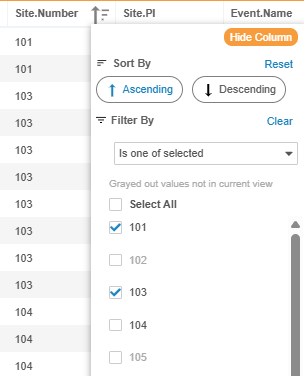
「選択済みのいずれか」(Is one of selected)フィルタが主要なヘッダーフィールド(症例ステータス、国、施設番号、施設名)で利用可能になり、ユーザは大規模なデータセットを簡単に扱いやすいサイズに絞り込むことができます。
既存のコードリストフィルタを基に、列メニューが動的に連動するようになりました。有効な選択に基づいて結果がゼロになる値は、即座にグレー表示されます。これにより、フィルタの組み合わせがゼロになることを回避できます。
有効なデータ選択で、他の列のフィルタによって一致数がゼロになっても、フィルタ選択は保持(グレー表示)されます。これにより、ビジュアルグリッドの状態が基盤となるCQLの実行と同期されます。選択されていないフリーテキスト値で一致するものがゼロの場合は、メニューを整理するために自動的に表示が消えます。
データセットが1,000件未満になると、非構造化フリーテキストに「選択済みのいずれか」オプションが利用可能になります。これによりシステム速度が維持され、大規模なスタディでも常にスムーズなレビュー体験が保証されます。また、ユーザがまずグローバルヘッダーやコードリストフィルタを使用して大規模なリストをすばやく絞り込むよう促します。
有効化 & 設定
この機能は自動的に有効化されます。
サードパーティデータアイテムレベルの盲検化(盲検化フォームおよび非盲検化フォームに対応)
使用例
サードパーティデータインポートにより、外部ソースからの盲検化済み臨床データの管理にさらなる柔軟性がもたらされます。盲検化済みフォームと非盲検化済みフォームの両方で同一のアイテム定義を再利用することが、サードパーティデータでも全面的にサポートされました。EDCデータ処理に合わせたこの最適化により、複雑なスタディプロトコールにおけるデータ取り込みワークフローが効率化され、さまざまなデータ収集状況でも厳格なデータプライバシー遵守が維持されます。
説明
サードパーティデータのインポート動作が更新され、インポートマニフェストでアイテムレベルのブラインドが定義されていない場合、フォーム間で再利用される同一のアイテム定義が、親フォームのブラインド状態に従って異なるブラインド状態を持つことが可能になりました。フォームレベルで盲検化を管理している場合、アイテムレベルで盲検化が指定されていなければ、同じアイテムがあるフォームでは盲検化され、別のフォームでは盲検化されないようにすることが可能です。この変更はエクスポートおよびエクスポートマニフェストにも反映されます。
有効化 & 設定
この機能は自動的に有効化されます。
DQS検査項目ライブラリ
使用例
基礎となる定義、場所、およびリファレンス範囲がサイロ化されている場合、治験全体にわたるローカル検査データの管理およびレビューは困難になる可能性があります。この機能により、ユーザはローカルラボデータをレビューおよび分析でき、検査項目の定義を含むグローバル検査項目ライブラリデータを直接閲覧できます。このギャップを埋めることで、データマネージャーやレビュー者は、全スタディを通じて標準化されたラボデータの一貫性と可視性をより高めることができます。
説明
この機能強化により、EDCローカルラボモジュールのグローバル検査項目ライブラリがDQS(旧CDB)にさらに統合されます。システムは、検査項目レコードを解析する新たなANALYTENAME専用関数の追加と、標準データ名抽出用のANALYTESDTM関数の導入により、CQL機能が強化されました。
臨床データリストを設定する際、ユーザはLBTEST専用機能プロパティ(検体種別、スタディ方法、LOINCコード、検査項目SDTM、検査項目名)をリストビルダーや主要リスト設定内で直接選択して挿入できます。これらのリスト設定オプションは、デフォルトでは選択解除された状態です。
下流のデータ抽出モジュールは、新規SYS_ANALYTESシステムリストに対応するよう改修されました。生データのエクスポートやカスタムCQLクエリ出力を生成する際、複数のラボパネルで同一検査項目が再利用されている場合でも重複を避けるため、ユニークなライブラリレコードが表示されます。
同時に、SFFパッケージのバージョン1.0および2.0は、臨床データファイル内にラボ検査項目名、SYS_ILB内にラボ検査項目ラベル、そして新規SYS_ANALYTESファイルを含めるように機能強化されました。
有効化 & 設定
この機能は自動的に有効化されます。
自動リスト装飾の更新
使用例
リストは、クエリ、観察結果、プロトコール逸脱のリアルタイムのステータス変更を反映するように、視覚的なインジケーターを動的に更新します。この自動化により、手動でブラウザを更新する必要がなくなり、DQSワークベンチは操作完了時に即座に視覚的なフィードバックを提供します。データレビューとデータクリーニングのワークフローが加速され、業務効率が向上します。
説明
装飾の変更につながる操作が完了すると、リスト装飾が自動的にリフレッシュされます。この挙動により、アイテムレベルおよび行レベルの装飾が、アイテムの作成またはクローズが正常に完了すると即座に表示または非表示になります。
リフレッシュは、クエリ、観察、およびプロトコール逸脱に適用されます。ユーザは、アイテムを開いたり、回答したり、閉じたりした後に、装飾の更新を見るためにページを手動でリフレッシュする必要がなくなりました。
有効化 & 設定
この機能は自動的に有効化されます。
症例詳細パネル
使用例
臨床データをレビューする際、データマネージャやメディカルレビュー者は、現在のワークスペースからナビゲートすることなく、症例固有のコンテキストリストにアクセスする必要がよくあります。新しい症例詳細パネル(Subject Details Panel)では、リストパネル内から重要な症例メタデータ、運用メトリクス、およびカスタムリストビューに直接アクセスできます。ユーザは、よく利用するリストを最大5つまでパネルにピン留めでき、異なるスタディビュー間でパーソナライズされた効率的なワークフローを実現できます。包括的な症例固有のコンテキストを提供することで、対応までの時間が短縮され、データ不整合をより効率的に特定できるようになります。
説明
症例詳細パネルは、コア、カスタム、またはレビューのいずれかのリストの詳細領域に表示されます。

このパネルは文脈に応じて表示され、ユーザが症例名や年齢、有害事象の用語など、特定の症例のデータを参照するセルをクリックすると自動的に開きます。選択したセルに症例特有のリファレンス(例:スタディ名や施設番号)が含まれていない場合、またはセルが複数の症例から集計されたデータ(例:症例数や症例ごとの有害事象数)を示している場合、パネルは非表示となります。
5つの個別の症例レベルのリストを症例詳細パネルにタブとして固定できます。症例レベルのリスト内で操作を行うために、ユーザはパネル内のリストへ移動(Go to Listing)をクリックして、新しいタブで特定の症例に絞り込まれたリストにナビゲートできます。
症例詳細パネルとピン留めされたリストは、ユーザが異なる症例に対応するセルを選択すると動的に更新されます。
症例詳細パネルには、即時に症例の概要を把握できる標準化されたヘッダーが表示され、以下の情報が含まれます。
症例詳細:
- 症例名(EDCケースブックのレビュー(Review)タブへのリンク)
- 試験中の症例ステータス
- 治療開始日と治療終了日
- 次回のビジット予定:ビジットの日付と名前
「もっと見る」(View More)オプションの場合:
- 施設名および治験責任医師(PI)
- 症例アーム、コホート、サブスタディ
- オープンクエリ数/回答済みクエリ数
- オープン観察件数/保留中観察件数
- 有効なプロトコール逸脱の数
パネルは切り離してフローティングウィンドウとして表示できるため、マルチスクリーンのワークフローをサポートします。
有効化 & 設定
この機能は自動的に有効化されます。
ワークベンチおよび臨床報告におけるシステムリストと進捗リスト
使用例
この更新により、データマネージャやその他のDQS(旧CDB)ワークベンチおよび臨床報告ユーザは、システムリスト(System Listings)やイベント進捗レポート(Event Progress Report)、フォーム進捗レポート(Form Progress Report)に直接かつ一元的にアクセスできるようになり、ユーザはファイルを繰り返しダウンロードすることなく、スタディステータスを即座に追跡し、メトリクスをレビューできます。
説明
システムリストと進捗レポートは、ユーザインターフェース内のDQSワークベンチおよび臨床報告の専用タブから直接アクセスできます。ユーザは以下の動作を期待できます。
- グリッド内で列を直接並べ替え、フィルタ、非表示、固定することで、必要に応じて情報を整理できます。
- テーブルはシステムによって毎時自動的に更新されます。
- リストとレポートは、定期エクスポートに含めることができます。
- システムはデータ制限およびブラインドのルールを自動的に遵守します。
プログレッシブレポート
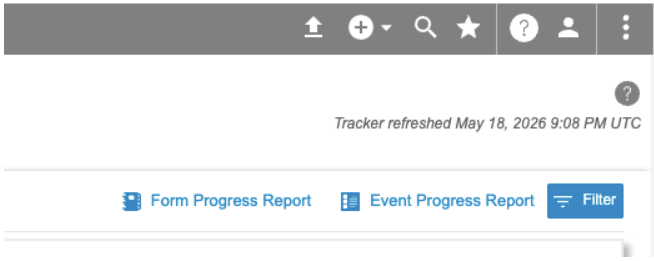
レポートタブからイベント進捗およびフォーム進捗レポートを表示します。
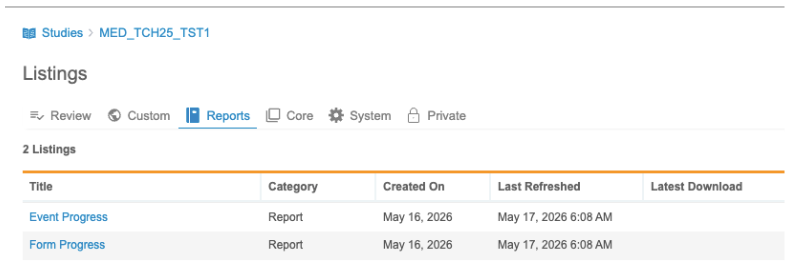
患者トラッカーの消去(Clean Patient Tracker)UIも更新され、以前のレポート生成(Generate Reports)ボタンの代わりに、これらのレポートへのリンクが設けられました。
システムリスト
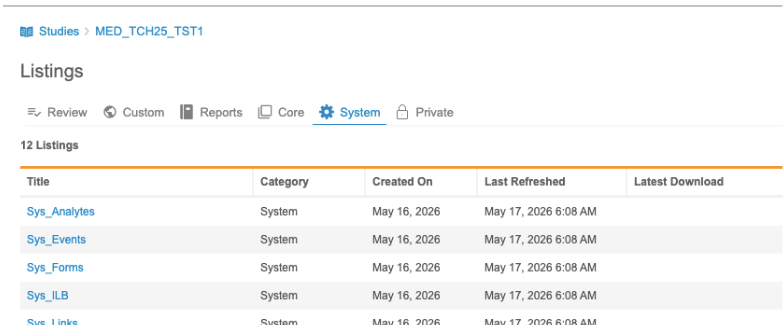
システムタブを使用して、Sys_Subjects、Sys_Sites、Sys_QRYを含むシステムリストにアクセスできます。
標準ロールの更新
機能領域全体の整合性を保つため、標準のCDMS CDBプログラマーロールが更新され、クエリの表示(View Query)、観察を表示(View Observation)ならびにプロトコール逸脱の表示(View Protocol Deviation)権限が含まれるようになりました。
カスタムリスト
この機能の一環として、「公開」リストカテゴリが「カスタム」に名称変更されました。
有効化 & 設定
この機能は自動的に有効化されます。
サードパーティソースパッケージのインポートメトリクス
使用例
インポートメトリクスは、サードパーティのデータパッケージをDQS(旧CDB)に取り込む処理に関する、パッケージレベルの自動化されたインサイトを提供します。この機能により、レコード数の減少などの傾向を迅速に特定でき、除外済みデータポイントのトラブルシューティングプロセスを効率化できます。これらのメトリクスをインポートページ上およびダウンロード可能なログファイルに直接表示することで、サードパーティパッケージからの高品質なデータ取り込みの透明性を確保し、手動によるログ調査の必要性を軽減します。
説明
この機能は、DQSで処理されるすべてのサードパーティデータパッケージに対して、自動追跡およびレポート機能を導入します。システムは、取り込み時に各パッケージについて以下のコアメトリクスを計算し、インポートページおよびログのダウンロードで確認できます。
- 行数:パッケージ内の行の総数。
- 行数差(+/-):前のパッケージからの行数の差。負の数値は即座に識別できるよう赤色で強調表示されます。
- スキップ済みデータの行数:1つ以上の値のインポートに失敗した行数。
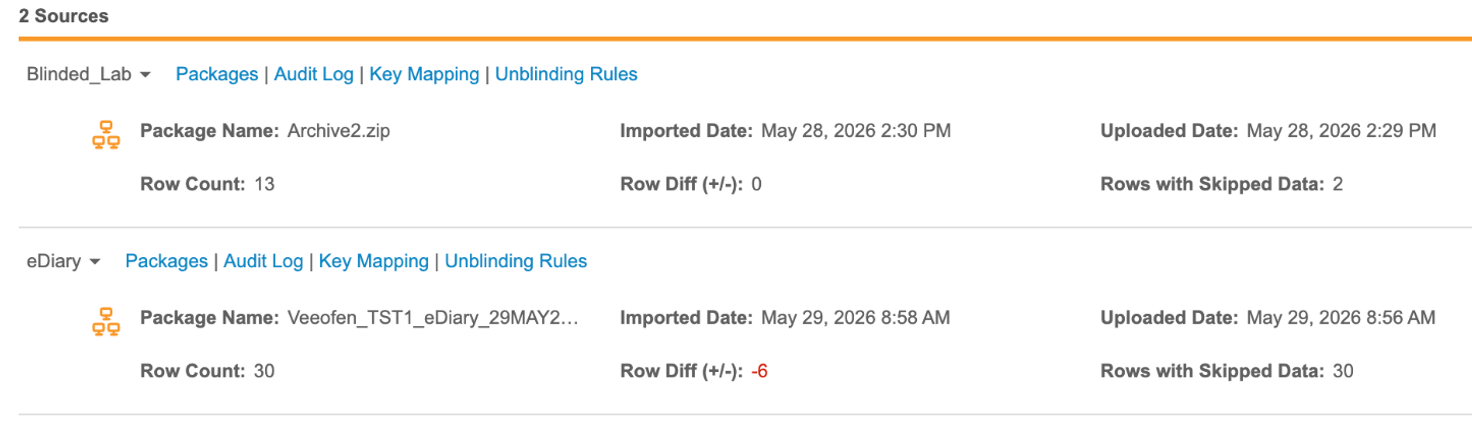
インポートページでログのダウンロード(Download Logs)を選択すると、新しいテキストファイル(
行数は、マニフェストで明示的に定義されたデータファイルのみを対象とし、ヘッダー行や補助的なCSVファイルは無視します。
有効化 & 設定
この機能は自動的に有効化されます。
イベントグループ別のキーマッピング
使用例
DQS(旧CDB)は、サードパーティから受信したソースデータの値を既存のEDCスタディ、施設、症例、またはイベントの事象定義にマッピングすることで、ベンダーによるコストのかかるデータ修正を回避します。この機能強化により、イベント定義が複数のイベントグループで再利用される場合(例えば「サイクル」(Cycle)ビジットと「予定外」(Unscheduled)ビジットを区別するなど)、イベントを明確に識別するためにイベントキーマッピング(Event Key Mapping)にオプションの事象グループ定義(Event Group definition)が導入されます。
説明
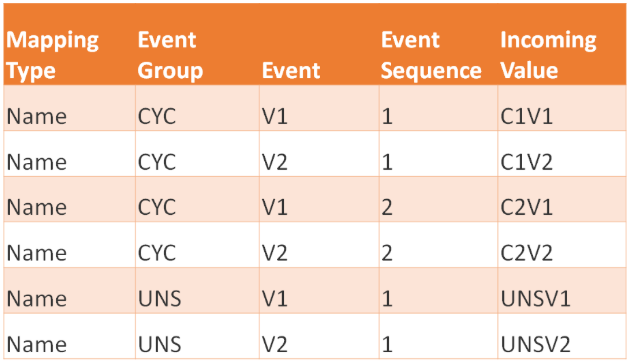
この機能は、イベントキーマッピングの機能を更新し、マッピングテンプレートのマッピングタイプ(Mapping Type)列とイベント列の間にオプションのイベントグループ列を組み込むことで、ターゲットレコードを一意に識別できるようにします。
ダウンロード可能なイベントキーマッピングのテンプレートには、マッピングタイプ(Mapping Type)、イベントグループ、イベント、事象シーケンス(Event Sequence)、および受信値(Incoming Value)の5つのヘッダーが含まれています。アップロードされたファイルにイベントグループ列が含まれている場合、すべての行に値を指定する必要があります。
イベントキーマッピングのバリデーションは下位互換性を維持します。イベントキーマッピングの4列で、イベントグループ列が含まれていない従来のCSVは、26R2リリース以前と同様に引き続き受け入れられ、処理されます。
有効化 & 設定
DQSで利用可能です。
削除されたサードパーティデータソースの監査証跡記録
使用例
この機能では、サードパーティデータソースが削除された際に包括的な監査証跡を提供し、すべてのデータ管理アクティビティに対する完全な透明性と証拠保管を実現します。これにより、組織は意図的なソース削除を確認し、信頼できる監査証跡を維持することで規制遵守できます。
説明
サードパーティのデータソースが正常に削除された際に、監査ログに記録されるようになりました。エントリには、スタディ名、ソース名、操作を実行したユーザの名前、および実行が成功した際のUTCでの日時タイムスタンプが含まれます。スタディ名とソース名を記録することで、サードパーティデータソースが削除された場合でもトレーサビリティが確保されます。この機能には、削除されたソースを確認できる監査ログページに表示される、新しいログタイプソース監査(Source Audits)も含まれます。
有効化 & 設定
この機能は自動的に有効化されます。
手動ソースパッケージ再処理
使用例
ユーザは、UI上で最新のソースデータパッケージのサードパーティデータの処理中を再実行できるようになりました。これにより、盲検解除ルールなどの設定更新によって再処理が必須な場合でも、ファイルを手動で再アップロードする必要がなくなります。この機能により、ファイル処理権限を必要とせずに最新のシステムロジックを既存のデータに適用できるようにすることで、運用上の俊敏性が向上します。
説明
新しいソースの再処理(Reprocess Source)アクションは、現在処理中でないすべてのソースパッケージに対して、スタディ>インポートメニューから利用できます。このアクションにより、新しいファイルをアップロードすることなく、サードパーティソースの最新パッケージに対して処理ロジックを直ちに再実行できます。この機能の利用には、新しいソースの再処理権限が必須です。 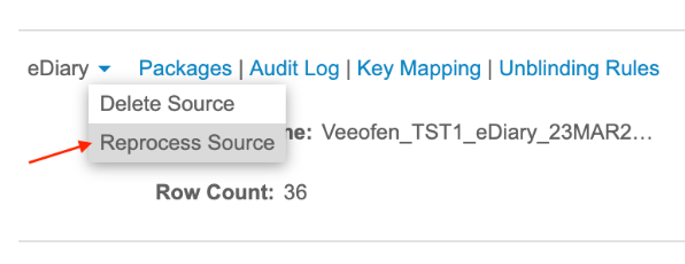
再処理を実行すると、新しいソースパッケージまたはパッケージバージョンをインポートする場合と同じプロセスが開始されます。

新しい「パッケージの再処理」権限により、ユーザはパッケージを再処理できます。以下の標準ロールには、この権限が付与されます。
-
CDMS リードデータマネージャ
-
CDB 管理者
-
CDMS CDB プログラマー
有効化 & 設定
この機能は自動的に有効化されます。
自動エクスポートフォルダ作成
使用例
データエクスポートジョブは、EDCツールタブでFTP接続として設定されたFTP宛先フォルダに結果ファイルを出力します。このリリースでは、DQS(旧CDB)エクスポートの円滑な配信を実現するため、ターゲットシステム上に指定された宛先フォルダーが存在しない場合、自動的に生成されます。この自動化により手動設定が不要となり、フォルダの欠落によるジョブの失敗を防止します。
説明
この機能は、配信エラーを防ぐために、ターゲットシステム上でパスが存在しない場合、自動的にDQSエクスポート先フォルダを作成します。
システムは、エクスポートファイルを配信する前に、スタディレベルのFTP接続の場合はツール>EDCツール>FTP、VaultレベルのFTP接続の場合はツール>システムツール>FTP接続(FTP Connection)で指定された通りに宛先フォルダを作成します。
Vaultへの配信時のパスは、接続のユーザ名フィールドに入力された値に基づいて決まります。
- Vaultオーナー:フォルダがVault FTPサーバーの/rootに作成されます
- 非Vaultオーナー:Vault FTPサーバー上のユーザのホームディレクトリにフォルダが作成されます
有効化 & 設定
この機能は自動的に有効化されます。
DQS/臨床報告:存在しないシーケンス番号には空白を表示する
使用例
このリリース前は、ワークベンチおよび臨床報告内の一部のデータエクスポートやリストで、イベントグループ、フォーム、アイテムグループシーケンス番号に実際にはシーケンスデータが存在しない場合(例:症例レベルのプロトコール逸脱やイベントレベルのクエリ)に「0」の値が誤って表示されていました。
説明
ワークベンチおよび臨床報告のリストや抽出(スタディファイルフォーマット(Study File Format)(SFF)を含む)は更新され、今後、リリース後に入力された特定のクエリやプロトコル逸脱に対してシーケンス番号が存在しない場合、「0」ではなく空白またはnull値で表示されるようになります。以前に入力された値でシーケンス番号が存在しない場合は、引き続き「0」が表示されます。
有効化 & 設定
この機能は、リリース後に入力されたデータに対して自動的に有効になります。
接続と統合
このセクションの機能は、Veeva Clinical Data との新たな接続または統合、もしくは既存機能の拡張に関するものです。
- Safety-EDC接続:「その他の情報」安全性データタイプ
- 安全性統合:安全性設定を含むスタジオ差分レポート
- 安全性統合:未提出のケース開始イベントの初回送信を強制する
- 臨床業務-EDC接続:制限付き症例ビジットデータ同期
- Clinical Operations-EDC接続:CTMSに追加のSDVを転送
- 安全性統合:複数イベントの日付範囲に基づくEDCデータの取り込み
- 安全性統合:死亡情報は致死性イベントの場合のみ提供
Safety-EDC接続:「その他の情報」安全性データタイプ
使用例
Veeva Safetyで安全性ケースを処理する際には、追加のコンテキストや補足的な詳細が必要となることがよくあります。これらはSafety-EDC接続を通じて転送される標準またはカスタムの安全性フィールドに収まりきらない場合があります。新しい「その他の情報」(Additional Information)安全性データタイプにより、複数のEDCデータポイントを標準化してVeeva Safetyの単一の宛先フィールドに転送することができます。この機能は、E2BLinkスタディで使用されている「システム別報告者/送信者コメント」(Reporter / Sender Comments by System)安全性データタイプで拡張されます。
様々なデータポイントを単一の宛先に統合することで、この更新はVeeva Safetyの安全性ケースに重要なコンテキストを付与し、最終的に安全報告の全体的な完全性と品質を向上させます。
説明
Safety-EDC接続スタディにおける「その他の情報」安全性データタイプにより、任意の安全性データタイプのアイテム設定メニューでマッピングに利用できないEDCアイテムデータを転送できるようになります。
「その他の情報」安全性タイプが選択されている場合、スケジュールに含まれていて、他の「その他の情報」安全性タイプとして既に使用されていないEDCフォームを選択できます。
「各エントリーイン」(Each Entry In)はフォームに固定され、変更できません。
新規宛先フィールドでは、「その他の情報」安全性データタイプで収集されたデータをVeeva Safety内の安全性フィールドに転送するため、その安全性フィールドの指定が必須です。これはテキスト型のカスタム安全性フィールドである必要があり、症例レベルのデータの場合は安全性ケース開始イベントに、被験者レベルのデータの場合は「症例特性」に関連付けられている必要があります。保存後は、安全性データタイプを削除しない限り、宛先フィールドの選択は変更できません。
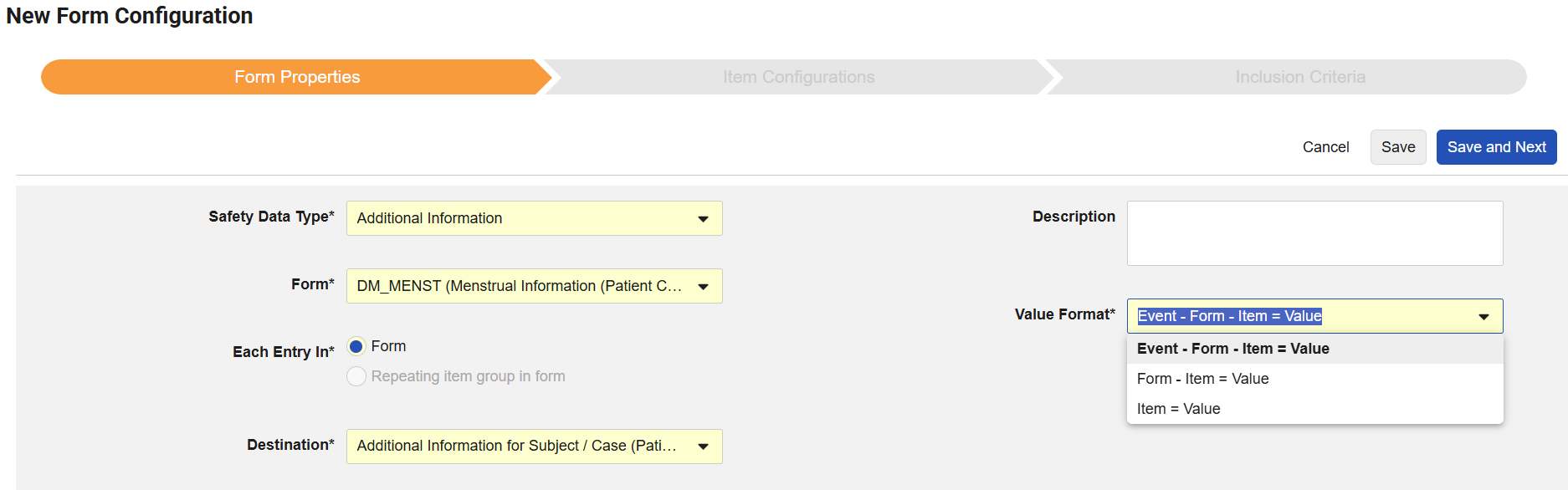
値フォーマットでは、その他の情報転送時にアイテムデータがどのように表示されるかを指定できます。デフォルトの選択は「イベント-フォーム-アイテム=値」です。他の選択肢として「フォーム-アイテム=値」や「アイテム=値」があり、これらを選択した場合は、それ以上の階層の詳細は必要ありません。
アイテム設定のステップでは、フォーム上のすべてのアイテムが、含める対象としてフォーム上の表示順に提示されます。このリストから除外済みのアイテムタイプには、ラベル、アイテムからフォームへのリンク、ローカルラボ、イメージング、ファイル添付などが含まれます。
イベントレベルの宛先フィールドでは、包含基準を利用できます。
- EDCフォームが安全性ケース開始イベントとして設定されている場合、「その他のイベント詳細を含める」(With other event details)を選択すると、ケースを開始済みEDCフォームのデータのみが含まれます。
- EDCフォームが安全性ケース開始イベントとして設定されていない場合、「施設ユーザによってイベントにリンクされた場合」(When linked by site user to event)を選択すると、EDCフォームがケースを開始したフォームにリンクされている場合にのみデータが含まれます。
症例レベルの宛先フィールドについては、包含基準は「常に含める」(Always included)となっており、このデータは各ケースとともに転送されます。
システムは、選択されたデータをVeeva Safety宛先フィールドに送信するためのリストを次の形式で自動的に生成します。
- 分かりやすくするために、各データ行の先頭にはアスタリスクが付きます。
- データは、スケジュール上の順序、繰り返し番号、およびフォーム上の順序に従って記載されます。
- 空欄でないフィールドのデータのみがSafetyに転送されるデータリストに含まれます。
- 繰り返し出現しないオブジェクトの場合、イベント、フォーム、およびアイテムのラベルが表示されます。
- 繰り返しオブジェクトの場合、ラベルの後に繰り返しを示す表示が付加されます。
- ユーザが選択したコードリストアイテムのラベル
- ユーザが選択した非正規化単位ラベル
- 標準化されていない日付および日時値(ユーザ入力)
- Veeva Safety側の宛先フィールドの長さが反映され、連結したリストは最大長から25文字引いた位置で切り詰められ、「..(以下省略)」((..rest omitted))と表示されます。
例1:
- イベント「スクリーニング」
- フォーム「登録」
- アイテム = 「コホート」
- 値 = 「A」
*スクリーニング - 登録 - コホート = A
例2:
- イベント「予定外のイベント」
- 繰り返しEG(シーケンスは「2」)
- フォーム=「ラボ」
- アイテム=「GFR」
- 値=「32.3」
*予定外のイベント(#2)- ラボ - GFR = 32.3
この新しい設定は、スタディデザイン仕様 (SDS)、スタジオバリデーションルール、およびスタジオ差異レポートでサポートされます。
注:テストにはVeeva Safetyとの統合環境が必要です。
有効化 & 設定
この機能は、Safety-EDC接続を使用するスタディに対してスタジオで利用可能です。
安全性統合:安全性設定を含むスタジオ差分レポート
使用例
スタディデザイナーは、一貫性を確保したり、相違点を特定したりするために、異なるスタディバージョン間の設定を比較する必要があります。スタディデザインの変更を明確に把握できるよう、スタジオ差異レポートにE2BLinkおよびSafety-EDC接続の両方のスタディをサポートする、安全性統合設定と安全性フォーム設定専用のレポート領域が新たに追加されました。これらの複雑な安全性パラメータの比較を自動化することで、チームは手動によるレビューにかかる時間を節約し、設定の違いによって生じる安全性報告の誤りを防ぐことができます。
説明
スタジオでケースブックバージョンを比較すると、差分レポートにはE2BLinkおよびSafety-EDC接続スタディの安全性設定を比較できる新しい「安全性統合」タブが表示されます。
新しい安全性統合タブでは、スタディレベルの安全性設定と安全性フォーム設定(フォームプロパティ(Form Properties)、アイテム設定(Item Configurations)、包含基準など)が一覧表示されます。
Safety-EDC接続またはE2BLinkを使用するスタディの場合、ケースブックバージョンの比較を実行すると、安全性統合設定が自動的に含められますが、比較から除外するように選択することもできます。
有効化 & 設定
この機能は、Safety-EDC接続またはE2BLinkを使用するスタディで自動的に有効になります。
安全性統合:未提出のケース開始イベントの初回送信を強制する
使用例
施設ユーザが重要な安全性ケースデータを入力しても、ケース開始EDCフォームを正式に初回サブミットできない場合があり、安全性報告の遅延につながる可能性があります。既存の未提出安全性ケースデータに対するアラートが問題を軽減する場合が多い中、この新機能により、未提出ではあるもののケース開始となるイベントからの安全性ケースの初回送信を、一定期間後に強制的に行うことが可能になります。施設ユーザが正式にデータをサブミットしていない場合でも、この自動送信機能により、規制遵守が確保され、重篤な有害事象の報告における遅延が最小限に抑えられます。
説明
ツール>安全性統合では、スタディ固有の未送信フォームをアラート(Alert on Unsubmitted Forms)設定のラベルが未送信フォームのアラート/送信(Alerting / Transmission for Unsubmitted Forms)に変更され、以下のオプションが用意されています。
- いいえ(No):現在の動作と同じです。未提出のケース開始イベントに対しては、メールアラートも送信されず、転送処理も強制されません。
- はい(Yes):現在の動作と同じです。1時間ごとのスキャンで、1時間以上前に作成済みで、初回サブミットされていないケース開始EDCフォーム(安全性キーアイテム値がtrueと評価される)が検出された場合、フォームを作成したユーザおよびこのスタディのアラート受信者に設定されているすべてのメール受信者にメールアラートが送信されます。
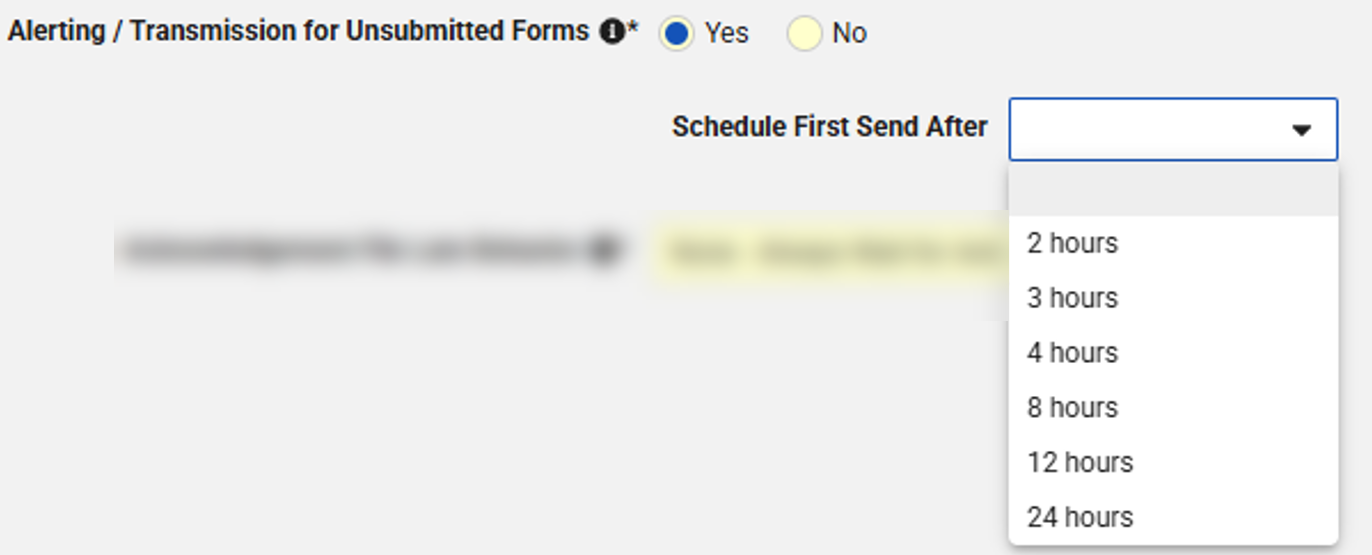
はいを選択した場合、初回送信までの期間設定(Schedule First Send After)を利用できるようになります。
- 値が選択されていない場合、未送信フォームの初回送信は強制されません。
- いずれかの値が選択されている場合、1時間ごとのスキャンで設定された期間より前に作成され、初回提出がされていないケース開始EDCフォームが検出されると、未提出のケース開始EDCフォームの転送が開始されます。
注:強制安全性ケース送信は、初回の安全性ケース送信および過去にサブミットされていないEDCフォームにのみ適用されます。
有効化 & 設定
この機能は、Safety - EDC接続またはE2BLinkを使用するスタディではツール>安全性統合で利用できます。
既存のスタディについては、現在の未送信フォームをアラート設定が維持され、はいが選択されている場合、初回送信までの期間設定オプションは空欄となります。
臨床業務-EDC接続:制限付き症例ビジットデータ同期
使用例
臨床業務-EDC接続を介した制限付きデータ転送により、CTMSにおける非盲検症例ビジットデータの一貫した可視性が確保されます。非盲検症例ビジットデータレコードの作成を標準化することで、CTMSユーザ(CTMS user)は同じビジット内で非制限データが存在するかどうかに関係なく、EDCイベント内の制限付き情報の存在を即座に明確に把握できるようになりました。これは、非盲検イベントデータに対する信頼性が高く予測可能な指標となります。
説明
EDCのイベントに制限付きデータが含まれている場合、臨床業務-EDC接続は、制限なしデータの有無にかかわらず、CTMSの症例ビジットに非盲検症例ビジットデータレコードを常に作成します。
この新規臨床業務-EDC接続機能は、EDCの動作を変更するものではありません。テストには、データ転送制限が有効になっているVeeva CTMS Vaultとの統合環境が必須です。
有効化 & 設定
この機能は、臨床業務 -EDC 接続を使用するスタディで自動的に有効になります。
Clinical Operations-EDC接続:CTMSに追加のSDVを転送
使用例
業界がリスクベース管理へと移行する中、EDCにおける追加のSDVは、事前に定義された計画を超えたレビュー活動の文書化を可能にします。Clinical Operations-EDC接続では、イベントの詳細やアイテムにおいて追加で実施されたSDVを転送し、施設のリスク(スタッフの離職など)によって必要になったCRAの追加作業が適切に評価されるようにします。この統合により、モニタリングビジットレポートにおける追加検証作業の頻度と理由について、重要な可視性が得られます。
説明
Clinical Operations-EDC接続は、イベントレベルで追加のSDVデータのVeeva CTMSへの転送をサポートするようになりました。EDCで追加のSDVが実施された場合、CTMSは症例ビジット記録に以下の追加のSDV情報を反映できるようになりました。
- 追加のSDV実施済み
- 追加のSDVの理由(任意のイベントデータに記録された最新の理由)
- 最新の追加のSDVが実行された日付(任意のイベントデータに記録された最新の追加のSDV実施日)
追加のSDVは、制限付きデータと制限なしデータで区別されます。
この新規臨床業務-EDC接続機能は、EDCの動作を変更するものではありません。テストを行うには、Veeva CTMSとの統合環境が必要です。
有効化 & 設定
この機能は、Clinical Operations-EDC接続を使用するスタディで自動オン(Auto-On)です。
安全性統合:複数イベントの日付範囲に基づくEDCデータの取り込み
使用例
安全性ケースの包含設定により、併用薬やその他の有害事象などの追加のEDCデータを含めることができます。症例または施設にリンクされたすべてのフォームを含めることに加えて、安全性ケース開始イベントの開始日と終了日に基づいた日付包含ルールも設定できます。これらの包含ルールは、主なケース開始イベントだけでなく、安全性ケースに含まれるすべての主および二次的な有害事象の最小開始日と最大終了日を特定できるように拡張されました。この拡張された時間的ロジックを複数イベントのケースに適用することで、組織は安全性報告に関連する臨床データがケースの全期間にわたって確実に収集されるようにします。このアプローチにより、副次的なイベントが主要イベントの期間外に発生することによる不整合が解消され、より包括的でコンプライアンスに配慮した安全性プロファイルが提供されます。
説明
スタジオ>安全性統合>安全性設定では、新しい「ケースの開始日から終了日までの推移」(Case Start to End Date Behavior)オプションは、設定された日付範囲に基づき、併用薬やラボ結果などの関連フォームがマルチイベント安全性ケースに含まれるかどうかを決定します。
-
「プライマリイベントのみ」を使用する(既存のスタディに設定):従来通りの動作。主イベント(安全性ケースの開始イベント)の開始日と終了日に基づいて追加フォームを含めます。
-
ケースのすべてのイベントを考慮する(新規スタディのデフォルト):新規動作。主イベントおよびマルチイベント安全性ケースに含まれるすべてのセカンダリイベントの最も早い開始日と最も遅い終了日に基づいて、追加のフォームが含まれます。
入力された日付に不明な点があるイベントについては、最大限の包含を目的として日付が推定されます。開始日が未入力の場合は、最も早い値が仮定され、終了日が未入力の場合は、最も遅い値が仮定されます。未入力の日付は無限として扱われます。
注:追加の有害事象の包含は、常に主な安全性ケースの開始イベントのみに基づいて行われます。
この新しい設定は、スタディデザイン仕様 (SDS)、スタジオバリデーションルール、およびスタジオ差異レポートでサポートされます。

有効化 & 設定
この機能は、Safety-EDC接続またはE2BLinkを使用するスタディでスタジオにて利用可能です。
既存のスタディでは、現在のEDCおよび安全性ケースの転送動作を維持するために「「プライマリイベントのみ」を使用する」(Use Primary Event Only)が選択されます。
安全性統合:死亡情報は致死性イベントの場合のみ提供
使用例
「死亡情報」の詳細の報告は、死亡に至る有害事象が報告された安全性ケースにのみ該当します。以前は、死亡情報が利用可能になり次第、すべての安全性ケースに含まれていたため、致死的な結果に関連しない有害事象についても、不必要なフォローアップメッセージが送信される可能性がありました。この条件付き包含を有効にすることで、安全チームのトリアージ作業の負担を大幅に軽減でき、フォローアップの生成や「死亡情報」の転送が、報告に該当する安全性ケースに限定されます。
説明
スタジオ>安全性統合>フォーム設定>で、「死亡情報」安全性データタイプの包含基準内に新規な包含設定「安全性ケースにフォームデータを含める」(Include Form Data in Safety Cases)が追加され、死亡情報の転送をより限定的にできるようになりました。
- ケースに致死的な重篤度または致命的な結果を伴う事象が含まれる場合のみ:
- 「死亡情報」EDCデータは、含まれる有害事象のうち少なくとも1つが重篤度基準として「死亡に至る」(Results in Death)(E.i.3.2a)を選択しているか、または結果が「致命的」(Fatal)(E.i.7 = 5)となっている場合のみ、安全性ケースに含まれます。
- Safety-EDC接続の場合、「死亡情報」は該当する安全性ケースとともにのみ転送されますが、死亡情報は各ケースの追加症例情報で常に利用可能です。
- 常に含める:従来通り、死亡情報は症例に関連するすべての安全性ケースで利用可能になり次第送信されます。

新規フォーム設定の場合、デフォルトでは未選択となり、いずれかのオプションが選択された場合にのみ設定を保存できます。
新規設定は、スタディデザイン仕様(SDS)、スタジオ公開バリデーション、およびスタジオ差異レポートによってサポートされます。
有効化 & 設定
この機能は、Safety-EDC接続またはE2BLinkを使用するスタディでスタジオにて利用可能です。既存のスタディについては、現在のEDCおよび安全性ケースの転送動作を維持するために「常に含める」が選択されます。
EDC API
以下は EDC API の新機能です。詳細な機能情報については、開発者ポータルのリリースノートを参照してください。
EDC API 機能
このリリースには、以下の EDC 開発者向けの機能が含まれています:
- WHODrug B3/C3のフィールドラベルの更新
- クエリおよびプロトコール逸脱エンドポイントにおけるグローバルIDのサポート
- 監査2.0の有効化に伴う変更点
EDC Migrator
このセクションでは、Veeva EDC Migrator の新機能について説明します。
32,000文字を超えるV&Sエラーおよび警告のキャプチャを可能にする
使用例
新規スタディの移行の初期段階や最初の数回の移行試行では、スタディデザインで定義された文字数制限を超えるデータ値など、数多くの検証エラーが発生することがよくあります。以前は、ログファイルの文字数制限が32,000文字だったため、1回の実行ですべてのエラーを捕捉することはできませんでした。このため、ユーザはエラーの一部を修正してマイグレーションを再実行し、最初のレポートで省略されていた同じ種類の新たなエラーが再び発見される、という繰り返しのサイクルを強いられていました。ログ容量を拡張することで、ソースデータのクリーンアップに必要な反復回数が大幅に減り、全体のトラブルシューティングの期間が短縮され、初期の検証とステージフェーズがより効率的になります。
説明
この改善により、Migratorツールは検証とステージ中のエラーおよび警告メッセージの処理がより適切に行えるようになりました。
従来、移行実行時には、システムはスタディデザインに基づいてデータが検証済みかどうかを確認し、最初の1,000件のアクティビティ(エラーまたは警告)のみをメモリに保存していました。これらのアクティビティはステータスオブジェクトに書き込まれ、32,000文字の制限で切り捨てられたため、報告が未完了になる可能性がありました。
今回の更新により、システムはエラーと警告に関するアクティビティをセクションごとに管理するようになりました。メモリ容量の上限に達すると、アクティビティはファイルセクションに段階的に書き込まれ、後でマージされます。このアプローチにより、すべての固有のエラーや警告が重複なく記録され、完全かつ正確なログ出力を生成することが可能になります。
有効化 & 設定
この機能は自動的に有効化されます。
イベントグループの修復
使用例
症例の記録が標準的なスケジュールに従っていない場合、移行処理が失敗する可能性があります。従来、ケースブックに予定外イベントのみが含まれており、スケジュールされているイベントがまったくない場合、Migratorは移行処理を実行できませんでした。今回の更新により、このような稀なケースにも適切に対応できるようになりました。Migratorは、修復処理中にイベントグループを作成できるようになりました。これにより、ユーザは症例を正常に移行し、新規スタディデータをソースシステムと照合することができます。
説明
この機能強化により、症例に予定外イベントのみが含まれている場合、Migratorの修復処理がスケジュール内の最初のイベントグループを自動的に生成するように更新されました。このイベントグループが作成されると、システムはそのグループ内の個々のイベントも生成しますが、イベントのフォームは作成されません。これらの修復されたイベントは、イベント日が空欄、変更理由が空欄、イベントステータスが空白の状態で作成されます。修復処理によって動的なオブジェクトは作成されません。
有効化 & 設定
この機能は自動的に有効化されます。
削除済みオブジェクトに対するYAML Builderのサポート
使用例
臨床試験データをInForm™からVeeva EDCに移行する際には、データの整合性を保つために、フォームとアイテムグループの正しい順序を維持することが不可欠です。従来、ソースシステムでフォームやアイテムグループがソフト削除された場合、チームは削除された実際のデータを移行することなく、これらのプレースホルダーを保持するために手動でスクリプトを実行したり、複雑なマッピングを挿入したりする必要がありました。この機能は、その処理を自動化することで、時間の節約と人為的ミスのリスク軽減を実現します。これにより、移行時に元のシーケンス順序が保持されるため、データが完全にアラインされた状態を維持し、標準的な除外方法を使用した場合に発生する再シーケンスの問題を防ぐことができます。
説明
今回の更新では、InForm標準またはInFormレガシーデータソースから削除されたレコード(フォーム、アイテムグループ)を処理する際に、手動での介入が不要となるように、既存の移行ワークフローを変更します。
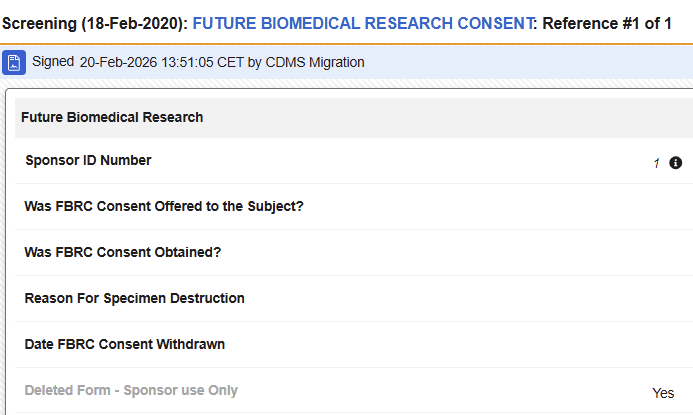
YAML Builderは、スタディデザイン内のすべての繰り返しフォームとアイテムグループに対して、これらのマッピングを自動的に挿入するようになりました。レコードが「N」(削除されていない)とマークされている場合、データは通常どおり移行されます。レコードが「Y」(削除済み)としてマークされている場合、シーケンスを維持するためにその存在をシステムに登録しますが、実際のデータ値は転送されません。この自動化により、手作業による回避策や外部の整合スクリプトは不要になります。
削除済みフォーム
削除済み品目

有効化 & 設定
この機能は、InFormで開始されたスタディで自動的に有効になります。