管理质疑模板
Veeva Coder 支持添加预置质疑模板,方便编码员就常见问题与研究中心沟通时直接调用。编码员向研究中心发送质疑时,只需从下拉列表中选择相应模板,并按需编辑质疑消息即可。你可配置每个质疑模板适用的表单类型,帮助编码员快速定位相关质疑。质疑模板能确保质疑内容的一致性,简化质疑撰写流程,减少人工编写耗时,进而提升编码员的质疑处理效率。
在编码器工具(Coder Tools)> 质疑模板(Query Templates)中创建或导入质疑模板时,该模板会自动适用于 Vault 中的所有研究项目。每种编码表单类型(不良事件(AE)、合并用药(CM)、病史(MH)、其他)最多可创建 20 个质疑模板。
创建质疑模板
创建质疑模板的操作步骤如下:
- 进入编码器工具 > 质疑模板。
-
单击 +新建质疑模板(+New Query Template),进入新建模板(New Template)页面。

- 输入质疑模板的名称(Name)。
-
选择该质疑模板对应的适用表单类型(Form Type)。
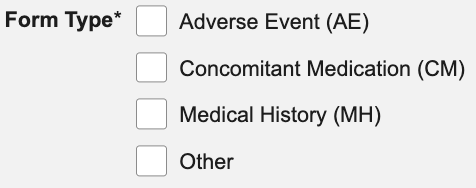
- 输入质疑文本(Message)。
- 点击保存。质疑模板已创建。
导入质疑模板
可以在编码器工具 > 质疑模板中导入质疑模板。使用下面的模板作为你的导入文件。
导入质疑模板的操作步骤如下:
- 进入编码器工具 > 质疑模板。
-
单击导入质疑模板(Import Query Templates),进入导入质疑模板页面。

- 将质疑模板导入文件拖到将文件拖放到此处(Drag and drop file here)区域,或单击该区域浏览并上传文件。
- 单击导入。系统将在质疑模板创建完成后发送邮件通知。
导入验证错误
下表列出了可能的导入验证错误及其解决方法:
| 错误 | 说明 | 解决步骤 |
|---|---|---|
| 导入文件缺少以下列标题:{名称(Name)、}{文本(Message)、}{表单类型(Form Type)} | 导入文件缺少必要列。 | 检查导入文件,确保包含所有必填列。 |
| 导入文件格式应该是逗号分隔的 (CSV)。 | 选定文件不是 CSV 文件。 | 确保导入文件为 **CSV 格式**。 |
| 错误:{名称、}{文本、}{表单类型}为必填项。 | 上述必填列中存在数据缺失的情况。 | 检查导入文件,确保所有数据完整无缺失。 |
| 错误:{字段标签}的字符数超出上限{最大字符数} | 指定字段的输入内容超出字符限制。 | 检查导入文件,确保字段内容不超过规定字符上限。最大字符限制如下:
|
| 错误:表单类型的值只能是“AE”、“CM”、“MH”或“其他”的组合。如果提供多个值,必须用逗号分隔。 | 指定的表单类型值要么未用逗号分隔,要么该字段中输入了不允许的值。 | 检查导入文件,确保表单类型值以逗号分隔,且仅可使用“AE”、“CM”、“MH”或“其他”作为表单类型值。 |
| 错误:以下内容将超出每个表单类型最多 20 个质疑模板的限制:{AE、}{CM、}{MH、}{其他}。 | 每种表单类型最多只能上传 **20 个质疑模板**。此次导入会导致指定表单类型的模板数量超出该上限。 | 检查指定表单类型下现有及待导入的质疑模板,确定所需的 20 个模板,并移除其他多余模板。 |
| 错误:提供的名称在导入文件中已存在或出现重复。 | 导入文件中的某个质疑模板名称与系统中已创建的模板名称重复,或导入文件内部存在重复的模板名称。 | 检查导入文件中是否存在重复的质疑名称。若导入文件内无重复名称,请检查系统中是否已创建同名的质疑模板。更新受影响质疑模板的名称。 |
编辑质疑模板
编辑质疑模板的操作步骤如下:
- 进入编码器工具 > 质疑模板。
- 单击想要编辑的质疑模板的名称,进入该模板页面。
- 单击编辑(Edit)。
- 进行更改。
- 点击保存。
删除质疑模板
删除质疑模板的操作步骤如下:
- 进入编码器工具 > 质疑模板。
- 将鼠标悬停在想要删除的质疑模板所在行,显示操作菜单。
-
从操作菜单中单击删除(Delete)。
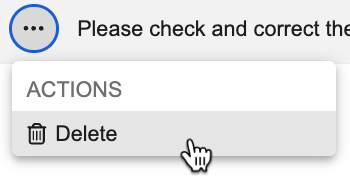
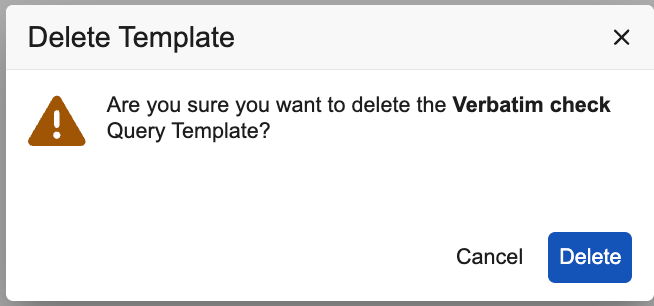
- 在“删除模板(Delete Template)”对话框中,单击删除以删除该质疑。
导出质疑模板
你可以将质疑模板从当前 Vault 中导出,以便上传到另一个 Vault。
导出当前 Vault 中质疑模板的操作步骤如下:
- 进入编码器工具 > 质疑模板。
- 单击页面右上角的操作菜单图标 ()。
-
从操作菜单的导出(Export)部分中,单击所需的导出格式。支持以 CSV 格式或 Excel 格式导出质疑模板。
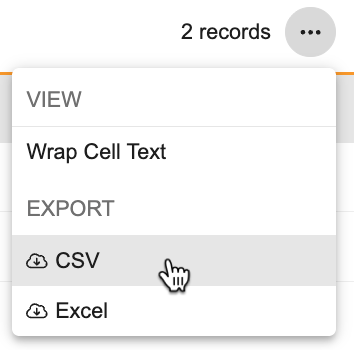
- 系统会生成导出数据包,并在准备就绪后向你发送电子邮件,其中包含下载链接。