26R2의 새로운 기능
Pre-Release 날짜: 2026년 7월 3일 및 10일 | 출시 날짜: 2026년 7월 31일 및 8월 7일Veeva Clinical Data 26R2를 출시하게 되어 기쁩니다. 아래의 새로운 기능에 대해 읽어보십시오. 신규 기능 활성화에 대한 자세한 내용은 26R2 기능 활성화 세부 사항에서 확인할 수 있습니다.
Clinical Data
이 섹션의 기능은 Veeva EDC 및 DQS의 모든 애플리케이션 영역에 적용되는 변경 사항입니다.
- Audit 2.0 인프라
- 테스트 데이터 가져오기
- 테스트 데이터 내보내기
- 감사 내역 1.0을 위한 지원 소스 필드
- 애플리케이션 글꼴 패밀리를 Arial에서 Roboto로 업데이트합니다.
감사 2.0 인프라
사용 사례
감사 내역 2.0 인프라는 감사 내역 1.0에서 2.0으로의 마이그레이션과 향후 연구 감독의 유연성과 효율성을 강화할 수 있는 기능의 기반을 제공합니다.
선택
감사 내역 2.0 인프라는 감사 내역을 임상 시험 데이터에 더욱 특화되고 맞춤화된 EDC 감사 내역으로 근본적으로 집중될 것입니다. 신규 구조는 기능 개발을 지원하여 처리 과정을 개선하고 감사 내역 세부 사항을 보다 사용자 친화적인 형식으로 제공할 수 있습니다.
이 기능의 일환으로, 삭제된 쿼리가 감사 UI에 표시되며, 이벤트 변경 사유는 이벤트 세부 사항 변경 내에 표시됩니다.
활성화 및 구성
이 기능은 단계적 출시를 통해 활성화됩니다.
테스트 데이터 가져오기
사용 사례
테스트 데이터 생성의 수동 작업을 최소화하기 위해, 신규 가져오기 기능과 테스트 데이터 템플릿이 연구 설계자와 데이터 관리자들이 테스트 데이터를 보다 쉽게 관리하고 DEV 및 TEST 환경에 효율적으로 로드할 수 있도록 지원합니다.
선택
새로운 연구 검증 탭은 연구 목록과 각 연구 내에서 테스트 데이터를 관리할 수 있는 그리드 레이아웃을 제공합니다. 두 버튼(템플릿 내보내기(Export Template)와 테스트 데이터 가져오기(Test Data Import))이 사용자가 테스트 데이터를 설정하고 현재 환경에 가져올 수 있도록 도와줍니다.
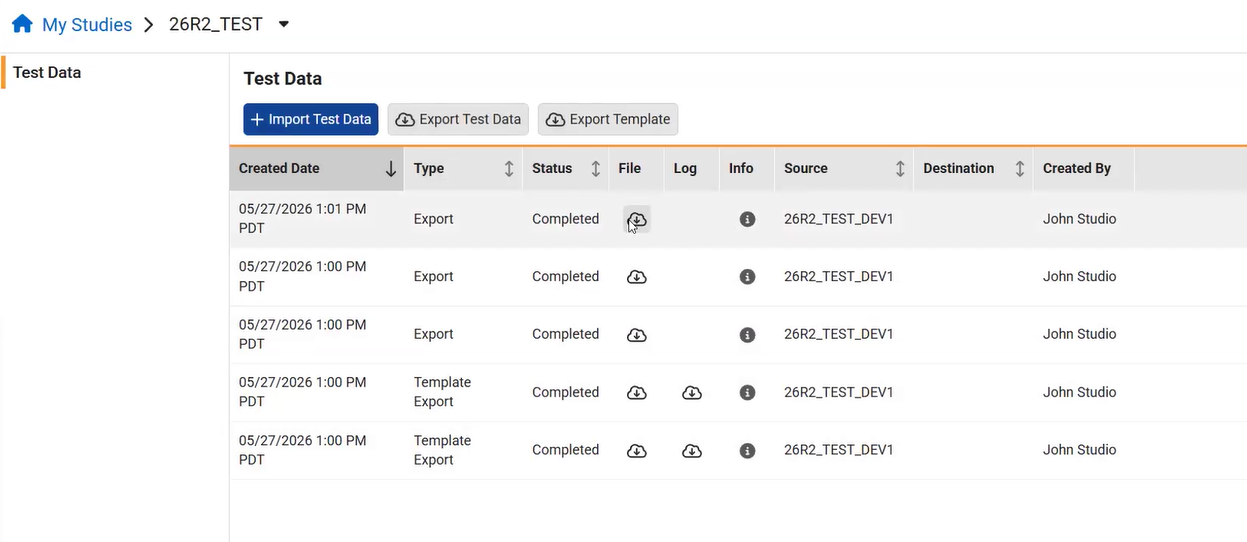
템플릿 내보내기
테스트 데이터 생성을 간소화하기 위해, 내보내기 템플릿 버튼은 사례집에 맞춘 다운로드 가능한 템플릿을 제공합니다. 옵션인 '샘플 피험자 포함' 체크박스를 선택하면, 사례집의 모든 양식에 대해 이벤트, 양식, 항목 그룹, 항목 정의 및 시퀀스에 해당하는 열이 미리 채워져 추가 테스트 데이터를 생성할 수 있는 기준선을 제공합니다. 테스터는 샘플 피험자에 대해 사이트, 피험자, 그리고 특정 데이터 값을 수동으로 입력해야 하며, 필요한 경우 이후의 양식 링크, Change Reason, ILB DNO Reason 값도 입력해야 합니다. 선택하지 않으면, 템플릿에는 열 헤더만 포함되고 모든 행이 빈 상태로 남게 됩니다.
테스트 데이터 가져오기
테스트 데이터 가져오기 대화상자에서 사용자는 파일을 업로드하거나 드래그 앤 드롭한 후, 데이터를 로드할 대상 환경 인스턴스(예: TST1, TST2)를 선택할 수 있습니다. 시스템에서 파일이 가져오기 파일 한도, 즉 1백만 행, 파일당 500MB, 압축 파일은 1GB을 초과할 경우 사용자에게 알립니다. 이런 경우에는 후속 가져오기를 통해 추가 데이터를 불러올 수 있습니다.
테스트 데이터를 생성할 때 파이프 기호 또는 기타 형식이 필요할 수 있으니 유의하세요. 구체적인 데이터 가져오기 형식 예시는 도움말 페이지를 참고하시기 바랍니다.
- 단위 데이터 유형: 35|년
- 방문 방법이 포함된 이벤트: 2026-04-28|on_site_visit__v
- 양식 링크: eg_LOGS>1>ev_LOGS>1>AE>1
가져오기 과정에서 작업은 피험자 ID가 일치하면 해당 피험자 데이터를 로드하고, 일치하지 않는 경우에는 신규 피험자를 생성하여 데이터를 로드합니다. 유효하지 않음 데이터는 로드되지 않으며, 작업 결과, 테스트 데이터 그리드 및 이메일 알림의 링크를 통해 참조할 수 있습니다. 테스트 데이터 그리드(grid)는 수행된 작업 이력과 결과 파일 및 로그(log)를 제공합니다.
역할 및 권한
다음의 표준 역할에 두 가지 신규 권한인 “연구 검증 탭”과 “테스트 데이터 가져오기”가 추가되었습니다:
- CDMS Super User(CDMS 슈퍼 사용자)
- CDMS Study Designer(CDMS 스터디 설계자)
- CDMS Librarian(CDMS 라이브러리 관리자)
- CDMS Lead Data Manager(CDMS 책임 데이터 매니저)
- CDMS 데이터 관리자
- CDMS 사용자 관리자(연구 검증 탭 전용)
활성화 및 구성
이 기능은 Data Model 2.0을 사용하는 연구에서 자동으로 사용 가능합니다.
테스트 데이터 내보내기
사용 사례
감사 내역 2.0 활성화 이후, 신규 테스트 데이터 내보내기 기능은 테스트 환경 전반에 걸쳐 테스트 데이터를 생성, 저장, 재사용 및 로드하는 보다 쉬운 방법을 제공합니다.
선택
감사 내역 2.0 및 테스트 데이터 내보내기 기능이 활성화된 후, 연구 검증 탭에 신규 '테스트 데이터 내보내기' 버튼이 사용 가능합니다. 버튼(button)을 클릭하면 DEV 또는 TST 환경 중 하나를 소스 테스트 데이터로 지정할 수 있는 대화 상자(dialog)가 열립니다. 선택한 환경에서 모든 연구 데이터를 내보내거나 특정 사이트 또는 피험자만 내보낼 수 있습니다. 작업이 시작되면 내보내기 작업이 이메일 알림을 발송하고, 테스트 데이터 화면에 기록을 남깁니다. 여기에서 이력 정보를 확인하고, 내보내기 파일 결과와 로그를 다운로드할 수 있습니다. 다운로드되는 내보내기 파일은 각 피험자별로 개별 CSV 파일이 들어 있는 압축 파일입니다.
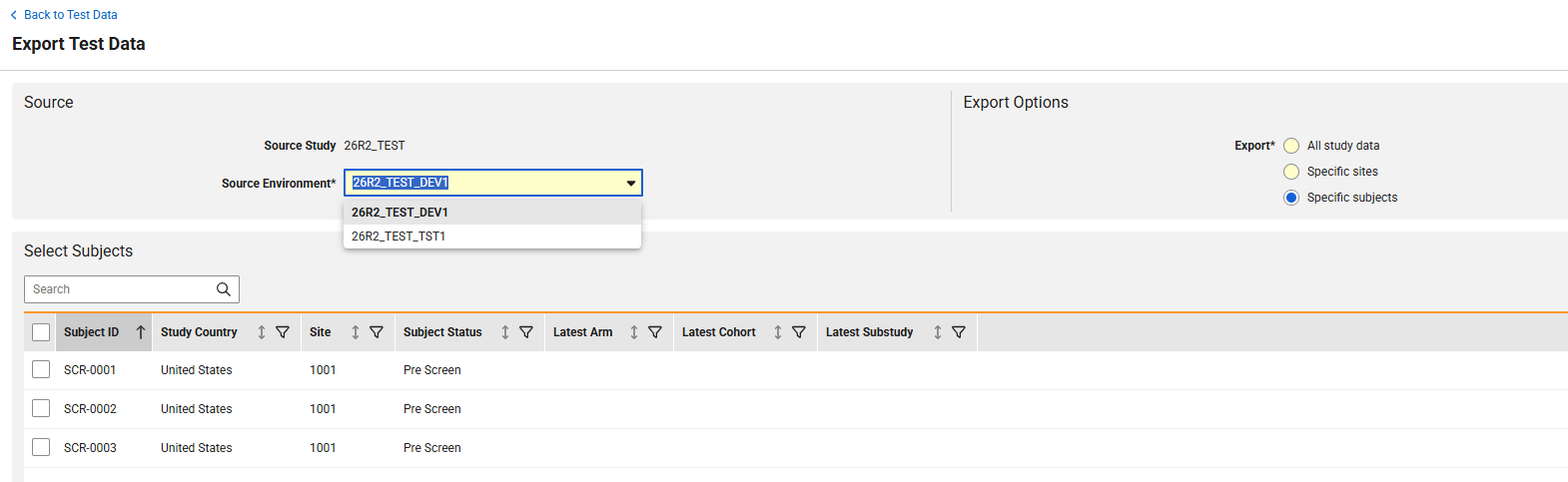
다운로드한 압축 파일은 '테스트 데이터 가져오기(Import Test Data)' 버튼을 클릭하고 '대상 파일(From File)' 옵션을 선택하여 나중에 가져올 수 있습니다.
이 기능을 통해 테스트 데이터 가져오기(Import Test Data) 대화상자에 '연구에서 가져오기' 옵션이 추가되어, 테스트 데이터를 다른 환경으로 복사할 때 더 큰 유연성을 제공합니다. 동일한 연구 또는 다른 연구의 DEV 또는 TST 환경에서 테스트 데이터를 지정된 목적지 환경으로 로드할 수 있습니다.
내보내기와 가져오기가 동시에 처리되며, 테스트 데이터는 로드되는 동안 검증되어 결과가 테스트 데이터 페이지에 기록됩니다. 생성된 zip 파일에는 테스트 데이터 파일과 성공(Imported) 및 실패(Error, Skipped) 결과를 자세히 보고하는 보고서가 포함됩니다.
연구 검증 탭(Study Testing tab)의 전체적인 내용을 파악하려면 테스트 데이터 가져오기 기능도 참조하십시오.
활성화 및 구성
이 기능은 감사 내역 2.0 인프라 기능이 사용된 Vault에서 단계적으로 출시됩니다.
감사 내역 1.0을 위한 지원 소스 필드
사용 사례
신규 소스 필드는 다른 EDC 시스템에서 이전된 연구에 대해 감사 내역 1.0에서 명확성을 제공합니다. 감사 내역에서 소스 필드를 추적하는 것은 eSource와 같은 향후 외부 기능을 위한 필요한 틀을 제공할 것입니다.
선택
임상 데이터가 마이그레이션을 통해 EDC로 전송될 때, 소스 기록은 이제 감사 내역 1.0 UI와 감사 내역 내보내기에 표시됩니다. 소스 기록은 피험자, 이벤트 그룹, 이벤트, 양식, 아이템 그룹 및 항목 기록과 함께 포함됩니다. 마이그레이션 연구에서는 소스 유형이 'cdms_migration__v'로 나타납니다.
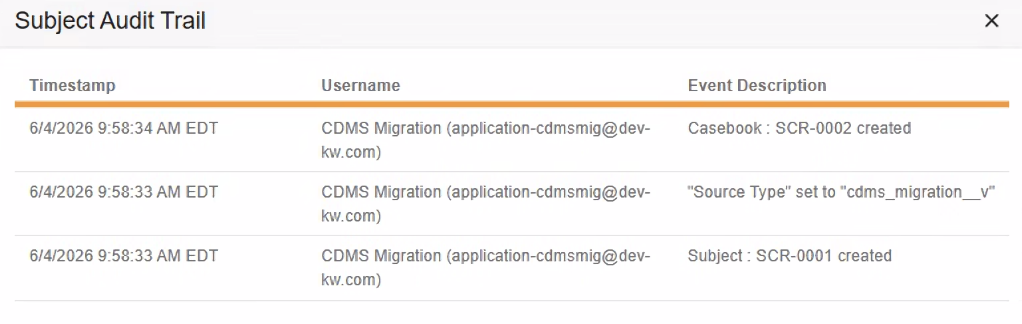
향후 eSource와 같은 외부 기능의 경우, 원본 시스템, 원본 시스템 생성일, 원본 ID, 원본 사용자 필드도 자동으로 입력됩니다.
활성화 및 구성
이 기능은 26R2 이후에 마이그레이션된 연구에 대해 자동으로 활성화됩니다.
애플리케이션 글꼴 패밀리를 Arial에서 Roboto로 업데이트
선택
이번 출시부터 Veeva Clinical Data 애플리케이션의 텍스트는 Roboto 글꼴 패밀리를 사용합니다. 이전 릴리스에서는 Arial 글꼴 패밀리를 사용했습니다.
활성화 및 구성
이 변경 사항은 자동으로 적용됩니다.
데이터 입력
이 섹션의 기능은 연구자 및 임상 연구 코디네이터가 스터디 실행 데이터를 입력할 수 있는 작업 영역인 데이터 입력 탭에 대한 변경 사항입니다.
반복 양식 그리드 성능 개선
사용 사례
일부 경우에는, 이전에는 시스템이 반복 양식 그리드를 렌더링할 때 모든 사례집 버전을 처리했습니다. 반복 양식, 양식 링크, 뷰 요약 그리드는 이제 활성 이벤트 또는 사례집 버전의 열만 로드하여, 과도한 캐시 호출을 제거함으로써 페이지 성능을 향상시킵니다.
선택
반복 양식, 양식 링크, 뷰 요약 그리드의 로딩 방식이 개선되어 페이지 성능이 최적화되었습니다. 그리드 열을 표시하기 위해 과거 연구 사례집 버전 모두를 처리하는 대신, 시스템은 데이터 처리를 활성 사례집 버전으로만 제한합니다. 다음은 성능이 개선된 그리드 위치입니다.
- 데이터 입력
- 반복 양식 그리드
- Add/Edit Form Link 그리드 및 Link & 사본 그리드
- 양식 Link가 표시되는 그룹
- 검토
- 반복 양식의 요약 그리드 보기
활성화 및 구성
이 기능은 자동으로 활성화됩니다.
이벤트에 변경 사유 없음 오류
사용 사례
사용자 인터페이스(UI) 업데이트는 이제 오류 메시지를 제공하며, 변경 사유가 항상 기록되도록 보장합니다. 동일한 이벤트 데이터를 여러 사용자가 동시에 데이터 입력하는 상황에서 다른 사용자의 데이터 입력 이후 페이지가 새로 고침되지 않은 경우, 또는 한 사용자가 여러 탭을 열어 동일한 이벤트 데이터를 수정하는 경우, 변경 사유가 시스템에 기록되지 않았을 수 있습니다.
설명
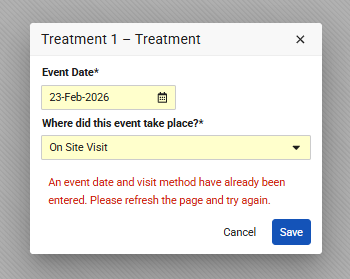
사용자가 자신의 뷰에서 비어 있는 것으로 보이지만 실제로는 다른 탭이나 사용자에 의해 시스템에 데이터가 이미 입력된 이벤트 날짜 또는 방문 방법을 변경하려고 하면 오류가 발생합니다. Vault는 연구가 방문 방법을 사용하도록 설정되어 있는지 여부에 따라 적절한 안내 메시지를 표시합니다.
- “이벤트 날짜가 이미 입력되었습니다. 페이지를 새로 고침하고 다시 시도하십시오.”
- “이벤트 날짜와 방문 방법이 이미 입력되어 있습니다. 페이지를 새로 고침하고 다시 시도하십시오.”
검증 오류를 해결하려면 사용자가 추가 수정을 시도하기 전에 페이지를 새로 고침하여 현재 데이터를 확인해야 합니다.
활성화 및 구성
이 기능은 자동으로 사용할 수 있습니다.
편집 가능한 그리드에서 범위 확인 검증 제거
사용 사례
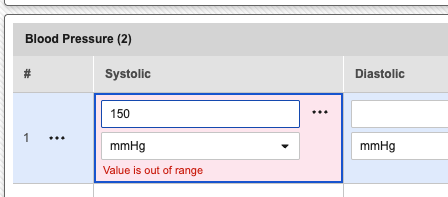
이전에는 사용자가 그리드에 데이터를 입력할 때 표준 폼에서와는 다른 경험을 하였습니다. 사용자가 미리 정의된 범위를 벗어난 값을 입력하면, 그리드에는 해당 폼이 자동 저장되거나 제출되는 것이 불가능해 보이는 경고 메시지가 표시되었습니다.
설명
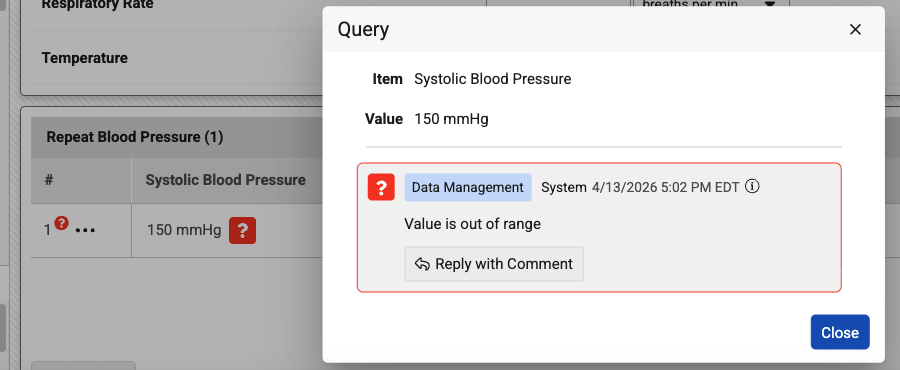
편집 가능한 그리드의 동작을 업데이트하여 숫자 아이템과 단위에 대한 범위 확인이 플랫폼 전반에서 일관되게 이루어지도록 했습니다.
사용자가 그리드에 설정된 최소값 또는 최대값 범위를 벗어난 값을 입력하면, 시스템은 해당 필드 아래에 즉각적인 검증 경고 메시지를 더 이상 표시하지 않습니다. 대신 데이터는 정상적으로 자동 저장되며, 시스템은 범위를 벗어난 값을 알리기 위해 쿼리를 자동으로 생성합니다.
26R2 이전
26R2 이후
활성화 및 구성
이 기능은 자동으로 활성화됩니다.
데이터 검토
이 섹션의 기능은 모니터 및 데이터 매니저를 위한 작업 영역인 검토 탭 또는 데이터 입력 탭 내의 검토 기능에 대한 변경 사항입니다.
쿼리 편집 시 쿼리 팀 변경 방지
사용 사례
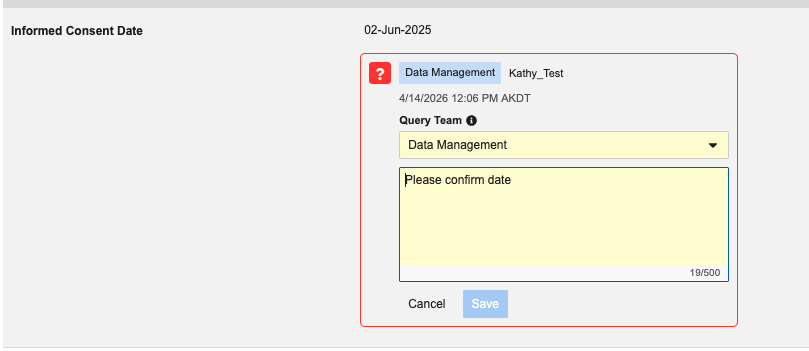
일관성과 데이터 무결성을 높이기 위해, 여러 역할을 가진 사용자는 쿼리가 생성된 후에는 할당된 팀을 변경할 수 없게 됩니다. 이 설정은 빠른 쿼리가 사용되지 않는 일부 경우에 편집할 수 있었습니다.
설명
Veeva EDC는 쿼리가 활성화된 후 다중 역할 사용자가 쿼리 팀 필드를 수정하지 못하도록 제한합니다. 사용자는 쿼리를 처음 열 때에는 팀을 선택할 수 있지만, 쿼리 메시지를 편집하는 동안에는 팀을 변경할 수 없습니다.
기존 쿼리를 편집할 때, 시스템은 변경을 방지하기 위해 쿼리 팀 드롭다운 메뉴를 숨기고, 할당된 쿼리 팀을 읽기 전용 배지로 표시합니다.
26R2 이전
26R2 이후
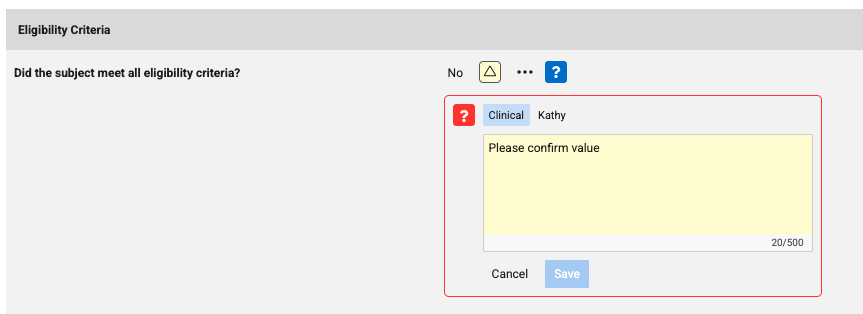
쿼리가 원래 잘못된 팀에 할당된 경우, 사용자는 해당 쿼리를 닫고 올바른 쿼리 팀이 선택된 신규 쿼리를 열어야 합니다.
활성화 및 구성
이 업데이트는 빠른 쿼리 기능이 현재 사용 중이 아닌 연구에 자동으로 적용됩니다.
스냅샷을 대량 잠금 및 프리즈로 이름 변경
사용 사례
Vault EDC는 이제 직관적인 “대량 잠금 & 프리즈” 용어를 사용하여 UI가 도구의 핵심 기능인 대량 작업을 통한 데이터 상태 변경 관리와 더욱 일치하도록 하였습니다. 이 업데이트는 애플리케이션 전체에서 사용된 “스냅샷” 레이블을 “대량 잠금 & 프리즈” 또는 “필터”라는 용어로 교체합니다. 메뉴, 버튼, 확인 대화 상자에 레이블을 표준화함으로써 시스템은 더욱 일관성 있는 경험을 제공합니다.
설명
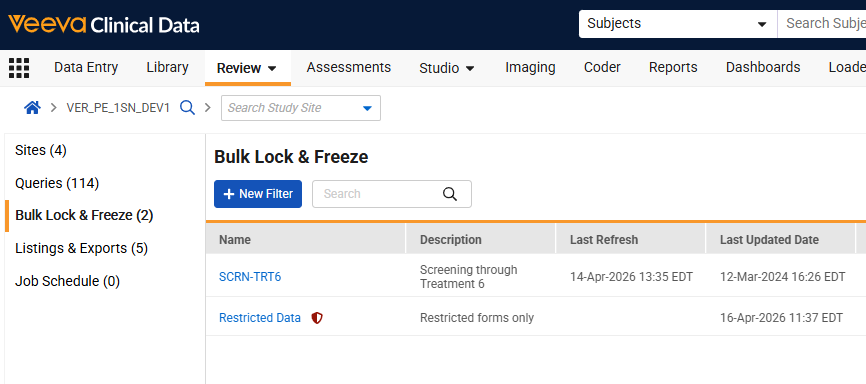
EDC 내에서 보이는 “스냅샷” 레이블이 기능적 명확성을 개선하기 위해 “대량 잠금 & 프리즈”으로 업데이트됩니다. 이 업데이트는 검토 탭, 역할 권한, 이메일 알림, 대량 작업 보고서에 표시되는 레이블에 영향을 줍니다.
- 검토(Review) 메뉴의 “스냅샷” 하위 탭은 “대량 잠금 & 프리즈”로 이름이 변경되었으며, “+ 신규 스냅샷” 버튼은 이제 “+ 신규 필터”로 바뀌었습니다.
- 필터를 정의할 때, 정의 및 준비 상태에 표시되는 대로 레이블이 업데이트됩니다.
- 삭제, 저장 또는 결과 새로 고침 시 표시되는 확인 대화창에서 이제 "스냅샷(snapshot)" 대신 "필터(filter)"라는 용어가 사용됩니다. 동시 작업 또는 제한된 사이트 접근에 대한 오류 메시지는 일관성을 위해 업데이트되었습니다. 다음과 같은 내용이 포함됩니다:
- 이 작업은 필터 [FILTER_NAME]를 평가하는 작업을 실행합니다. 계속하시겠습니까?
- 이 필터에 대해 결과 새로 고침 작업이 실행 중이므로 이 작업을 수행할 수 없습니다
- 시스템 도구의 역할 권한이 "스냅샷 관리" 및 "스냅샷 보기"에서 "대량 잠금 & 프리즈 관리" 및 "대량 잠금 & 프리즈 보기"로 재지정되었습니다.
- 결과 새로 고침 및 Bulk Operation 작업에 대한 자동화된 이메일은 이제 "필터" 이름을 참조합니다.
- 예: 필터 [Filter Name]에 대한 결과 새로 고침 작업 처리가 완료되었으며, 결과는 애플리케이션에서 볼 수 있습니다.
- Bulk Operation 보고서는 이제 시트 레이블에 "필터 세부 사항"과 "필터 결과 요약"을 사용합니다.
- EDC 도구 - 작업 이름이 “대량 잠금 & 프리즈 보기”를 반영하도록 업데이트되었습니다.
- 도움말 문서와 도움말 페이지 URL이 "대량 잠금 프리즈"으로 업데이트되었습니다.
활성화 및 구성
이 기능은 자동으로 사용 가능합니다.
관찰된 원본 값의 문자 제한 확대
사용 사례
임상 연구 모니터(CRA)는 쿼리를 관리할 때 원본 문서에서 정확한 의학 용어를 직접 기록해야 하는 경우가 많습니다. 관찰된 원본 값 필드를 더 많은 문자를 입력할 수 있도록 확장하면 긴 의학 용어도 빠른 쿼리에서 입력할 수 있습니다. 더 긴 관찰된 원본 값 입력값을 허용함으로써, 이 기능은 쿼리 관리 프로세스에서 운영 효율성을 높이고 모니터링 워크플로우를 간소화합니다.
선택
관찰된 원본 값 필드의 문자 제한이 25자에서 100자로 증가합니다. 입력이 100자를 초과하면, 화면상 검증을 통해 CRA에게 관찰된 원본 값의 문자 한도를 초과했음을 알립니다.
활성화 및 구성
이 기능은 Quick 쿼리를 사용하는 연구에 대해 자동으로 활성화됩니다.
뷰 요약 그리드(View Summary Grid)의 열 수 확장
사용 사례
25R3에서는 뷰 요약 그리드가 최대 16개의 열만 표시할 수 있었습니다. 이로 인해 이상 사례(AE)나 병용 약물(CM)과 같이 반복되는 양식이 길어질 경우, 검토 사용자는 한 화면에서 모두의 데이터를 볼 수 없었습니다. 이번 업데이트를 통해 검토 사용자는 시스템 내에서 반복 폼의 모든 아이템을 한 번에 볼 수 있어 데이터를 내보내기하거나 폼별로 확인할 필요가 없습니다.
설명
View Summary 테이블이 업데이트되어 한 폼에서 최대 75개의 아이템을 볼 수 있도록 열 수가 늘어났습니다.
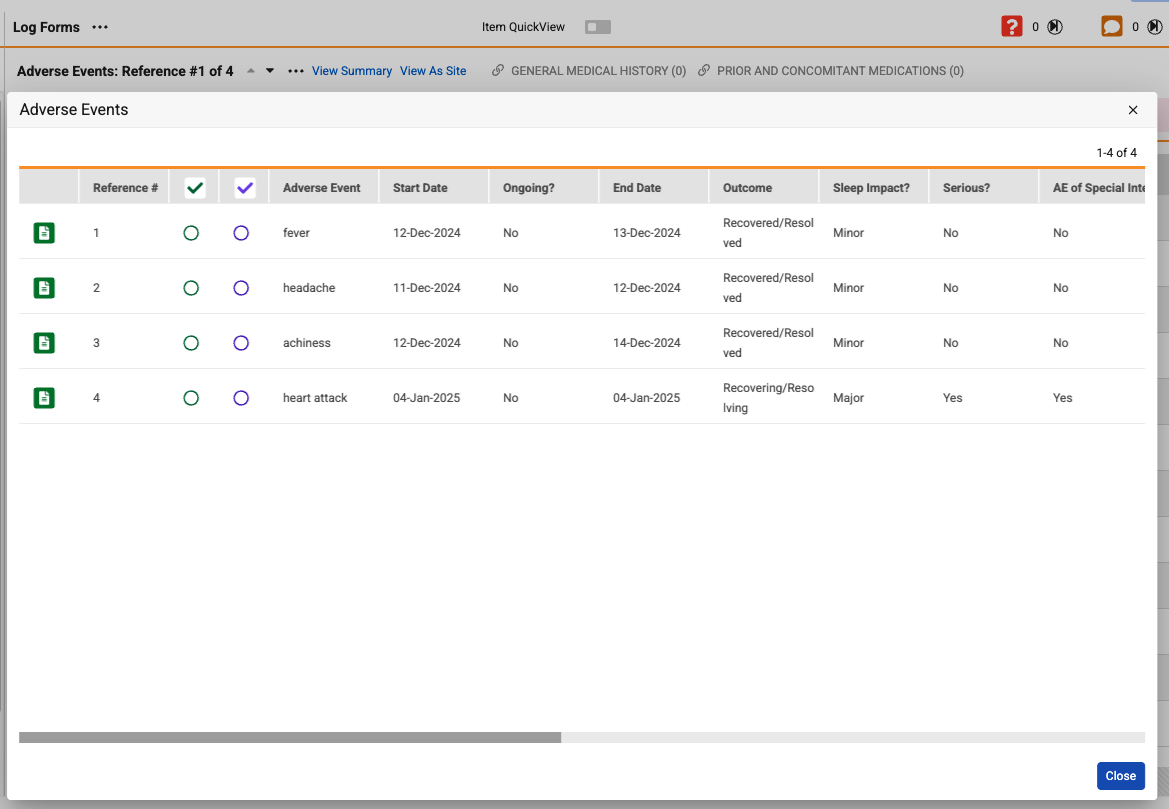
반복 폼에 포함된 반복 아이템 그룹은 자동으로 확장되며, 모든 아이템이 열로 표시됩니다. 그리드 아이콘이 해당 열의 아이템 레이블에 표시되며, 마우스를 올리면 "이 항목은 반복 아이템 그룹입니다."라는 메시지가 나타납니다.
활성화 및 구성
이 기능은 자동으로 사용할 수 있습니다.
임상 코딩
다음은 Veeva Coder의 임상 코딩 영역인 Veeva Coder의 새로운 기능입니다.
코더 열 크기 조정
사용 사례
수동 코딩 프로세스에서, 사용자는 데이터가 잘려나가거나 줄 바꿈되어 읽기 어려운 경우를 겪을 수도 있습니다. 이 문제는 긴 사전 용어나 복잡한 물질 이름을 다룰 때 특히 자주 발생합니다. 이 기능은 사용자가 열 너비를 수동으로 조정할 수 있도록 하여 가시성을 높이고 더 편안한 읽기 경험을 제공합니다. 이를 통해 코더가 올바른 코드를 신속하게 검증하고 선택할 수 있습니다.
선택
이번 업데이트에서는 약어 그리드뿐만 아니라 사전, 제안, 외부 제안 패널의 열을 수동으로 크기 조정할 수 있는 기능이 도입되었습니다.
이제 사용자는 열 헤더의 가장자리에 마우스를 올려놓고 드래그하여 열의 너비를 늘리거나 줄일 수 있습니다. 시스템은 동일한 사전 유형을 공유하는 여러 양식에서 사용자 세션 내에 이러한 조정을 기억하고 유지합니다.
수동 칼럼 폭 제어 외에도, 다음과 같은 개선 사항이 적용되었습니다:
- 열이 너무 좁아서 줄바꿈이 필요한 경우, 시스템은 가능한 한 단어 중간이 아닌 전체 단어 사이에서만 줄을 나눕니다.
- 열이 너무 좁아져서 텍스트를 표시할 수 없을 경우, 더 많은 정보가 있음을 알리기 위해 생략 부호(…)가 나타납니다.
- 일부 열은 텍스트가 즉시 줄바꿈되는 것을 방지하기 위해 더 넓은 기본값으로 설정되었습니다.
활성화 및 구성
이 기능은 자동으로 활성화됩니다.
코더에 양식 이름 포함
사용 사례
동일한 유형의 의료 양식(예: 여러 부작용 또는 동반 약물 이벤트 또는 양식)이 포함된 연구 설계에서는 특정 데이터 입력 소스를 구분하기가 어려울 수 있습니다. 이전에는 시스템이 해당 기록들을 일반적인 양식 유형이나 '기타' 유형의 사용자 지정 라벨로만 분류했습니다. 이번 업데이트를 통해 사용자는 연구 설계에서 정의된 정확하고 고유한 이름으로 의료 양식을 구분할 수 있도록 합니다. 이 업데이트는 데이터 검토 및 보고 과정에서 더 명확한 맥락을 제공하여 복잡한 임상 시험을 관리할 때 혼란을 줄여줍니다.
선택
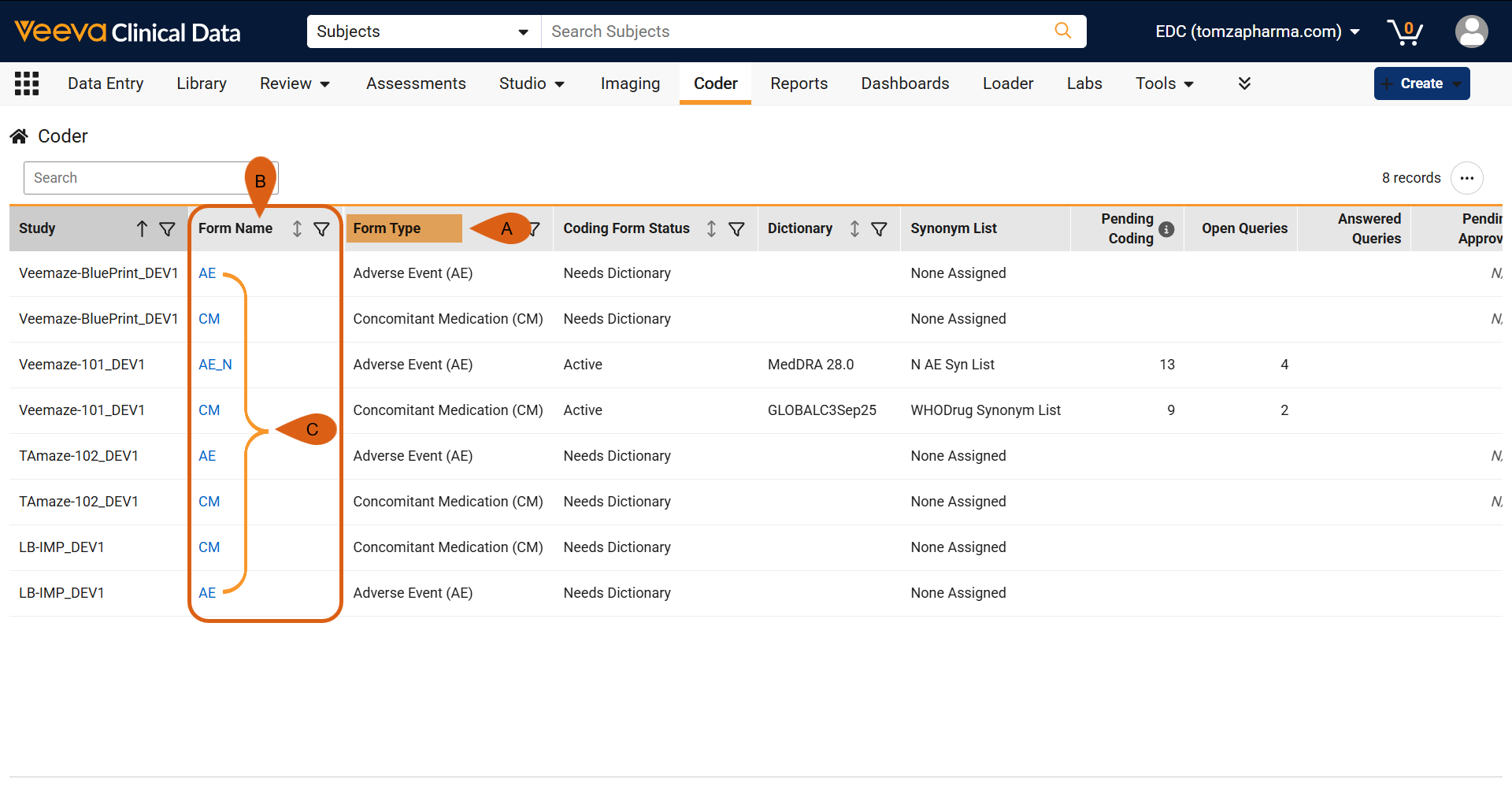
- 코더 홈페이지 업데이트:
- 기존 '양식' 열이 '양식 유형'으로 이름이 변경되었습니다.
- ‘양식 유형’ 옆에 새로운 ‘양식 이름’ 열이 추가됩니다.
- 코드 요청 그리드를 여는 클릭 가능한 하이퍼링크가 신규 '양식 이름' 열의 값으로 옮겨졌습니다.
- 코더 패널 브레드크럼: 특정 코딩 양식 내의 브레드크럼 메뉴가 다음 형식으로 표시됩니다: <연구 번호> - <양식 이름>.
-
연구 설정 구성: 코더 도구의 양식 구성 그리드(Veeva Coder 및 타사 코딩 시스템 모두)에 이제 ‘양식 유형’ 앞에 전용 ‘양식 이름’ 열이 포함됩니다. 작업 메뉴는 전용 양식 이름 열에서 사용할 수 있습니다.
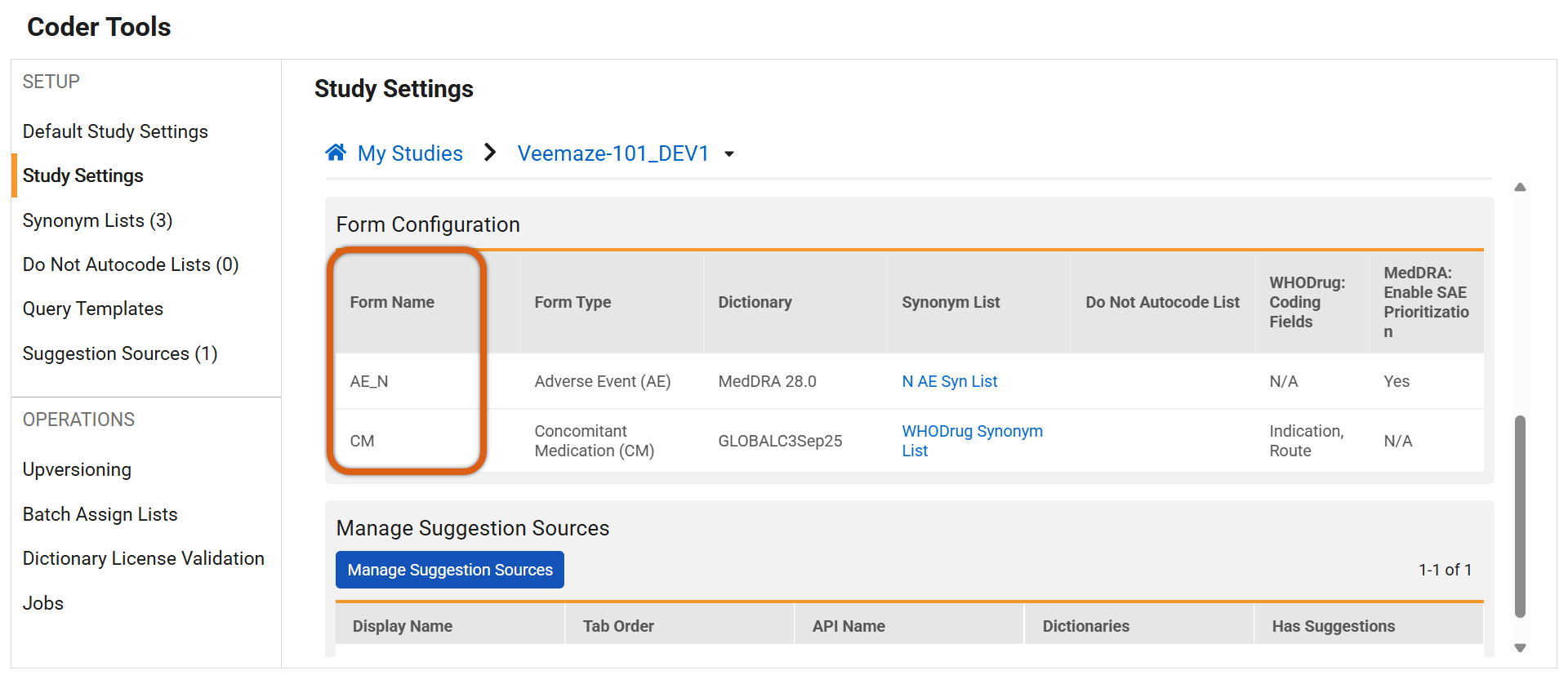
- 양식 구성 편집 시, 팝업 대화상자 제목이 '양식 유형 <편집>'에서 '양식 이름 <편집>'으로 변경됩니다.
- 그리드 데이터 새로고침: 버전 상향 및 배치 할당 목록 탭 그리드가 업데이트되어 '양식' 필터가 이제 '양식 유형'으로 명칭이 변경되었습니다. 또한 버전 상향 그리드에는 배치 할당 목록 기능과 일치하도록 신규 ‘양식 이름’ 열이 포함되어 있습니다. 두 그리드 모두에서 ‘양식 이름’ 열은 실제 양식 정의 레코드에서 가져오며, 머리말 클릭 정렬을 지원합니다.
주요 보고 및 시스템 동작 업데이트에는 다음이 포함됩니다:
- 고유 용어 보고서: 이전에 '양식 이름'으로 표시된 열이 레코드 수 계산 방식에 맞게 '양식 유형'으로 변경되었습니다.
- 버전 관리 영향 보고서: 요약 탭에는 일반적인 양식(Form) 유형 대신 실제 양식 이름 값이 표시되고, 영향 탭에는 신규 '양식' 열이 추가됩니다.
- 표준 코딩 보고서: WHODrug, MedDRA, JDrug 코딩 보고서(V4)에 별도의 ‘양식 이름’ 열이 포함되도록 업데이트되었습니다.
- 원문 그리드 URL: 연구 레이블과 양식 유형이 원문 그리드 URL 문자열에서 제거되었으며, 이제는 코딩 양식 ID에 전적으로 의존합니다.
활성화 및 구성
이 기능은 자동으로 활성화됩니다.
이미징
다음은 Veeva EDC용 이미징 검사 모듈인 Veeva EDC Imaging의 새로운 기능입니다.
영상 검사 보기 성능 최적화
사용 사례
의료 영상을 검토하려면 빠르고 신뢰할 수 있는 인터페이스가 필요합니다. 하지만 대용량 검사 파일은 간혹 성능 저하를 일으켜 평가 프로세스에 지장을 줄 수 있습니다. 이번 업데이트는 여러 프레임을 가진 큰 영상 슬라이스를 볼 때 발생할 수 있는 지연을 해결하여 시험 뷰어의 속도와 반응성을 크게 향상시켰습니다. 영상 로딩 대기 시간을 줄이면 보다 효율적으로 탐색하고 검토할 수 있어 전체 생산성이 향상되고 데이터 평가의 무결성이 보장됩니다.
선택
백그라운드 캐싱 프로세스를 통해 성능이 향상되었습니다. 영상 검사가 성공적으로 업로드되면, 시스템은 이후 열람을 최적화하기 위해 해당 검사의 사본을 자동으로 캐시에 저장합니다.
캐시된 검사는 시스템 효율성을 유지하기 위해 최초 업로드 후 90일이 지나면 자동으로 삭제됩니다. 사용자가 만료되어 캐시에 더 이상 없는 검사를 보려고 하면, 시스템은 자동으로 기본 저장소에서 검사를 가져와 새 사본을 캐시에 저장합니다. 재캐싱이 필수일 때는 아래 대화상자가 표시되어 검사가 처리 중임을 알립니다. 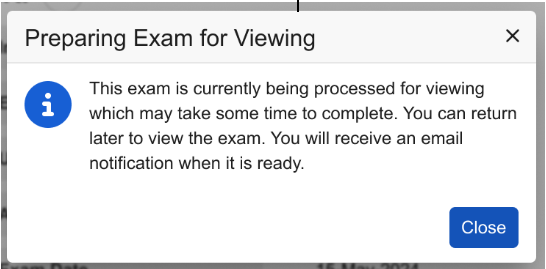
재캐싱을 요청한 사용자는 검사가 준비되어 조회가 가능해지면 이메일 알림을 받게 됩니다.
활성화 및 구성
이 기능은 Veeva EDC 이미징을 사용하는 얼리 어답터의 경우 자동으로 사용 가능합니다.
변경 사유 선택을 검증 대화상자로 옮기기
사용 사례
사용자가 이미 제출된 폼에 신규 검사를 업로드해야 할 때, 시스템은 해당 변경에 대한 문서화된 사유를 요구합니다. 이전에는 업로드 프로세스 시작 시 별도의 대화 상자에 이 사유를 제공해야 했습니다. 이로 인해 사용자가 업로드를 시작하기 전에 잠시 멈춰 변경 사유를 입력해야 하는 단절된 워크플로우가 발생했습니다. 이 요구사항을 마지막 검증 단계로 옮김으로써 데이터 입력 및 업로드 프로세스가 끊김 없이 진행될 수 있으며, 최종 제출을 확인하는 시점에 변경 사유를 입력하면 됩니다.
설명
업데이트된 워크플로우에서는 제출된 폼의 "시험 업로드" 링크를 선택한 직후 나타나던 "변경 사유" 대화 상자가 제거되었습니다. 이제 변경 사유 선택은 최종 검증 단계에 통합되어 진행됩니다.
영상을 최종 제출할 준비가 되면, 검증 대화상자가 나타나며, 이제 필수 변경 사유 드롭다운 메뉴가 포함되어 있습니다. 드롭다운에는 연구에 대해 정의된 모든 활성 변경 사유가 포함되어 있으며, 연구 설정에 따라 활성화된 경우 "기타 (명시해 주세요)" 옵션을 선택하면 사용자 지정 코멘트를 입력할 수 있는 텍스트 영역이 활성화됩니다.
과정을 더욱 간소화하기 위해 시스템은 이제 사용자가 마지막으로 선택한 변경 사유 또는 최초 폼 편집 시 제공된 변경 사유를 기본값으로 사용합니다.
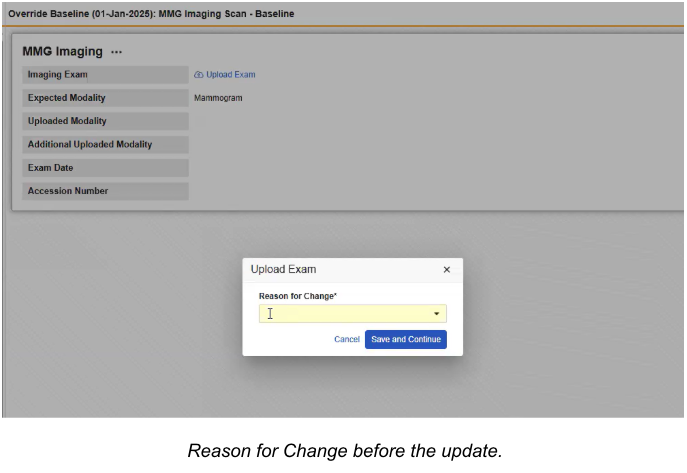
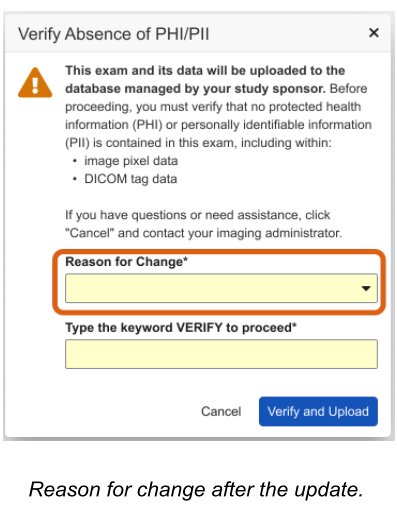
활성화 및 구성
이 업데이트는 Veeva EDC Imaging을 사용하는 얼리 어답터의 경우 자동으로 사용할 수 있습니다.
레포트 및 대시보드
다음은 Veeva Clinical Data의 레포트 및 대시보드에 대한 새로운 기능입니다.
표준 보고서: VeevaID 사용자 이메일 주소 변경
사용 사례
사이트 사용자는 자신의 VeevaID와 연결된 이메일 주소를 업데이트할 수 있습니다. 신규 표준 보고서 유형은 의뢰자가 사이트 사용자가 최근에 수행한 업데이트를 직접 식별하여 필요에 따라 내부 기록을 갱신할 수 있도록 제공합니다.
선택
이 표준 보고서는 최근 VeevaID 프로필 업데이트에서 이메일 주소가 변경된 VeevaID 사용자를 식별하도록 설계되었습니다. 이 보고서는 사용자의 현재 Person 레코드와 이전 레코드(이전 사람, Prior Person)를 비교하여 이메일 필드의 변경 사항을 확인합니다.
이 보고서에는 현재 사용자(Person) 레코드와 가장 최근의 '이전 사람(Prior Person)' 레코드에 대한 이름, 사용자 이름, 이메일 주소, 시간대, 로케일, 언어, 사용자 상태 필드가 포함되어 있습니다.
사용자는 프로필에서 이메일 변경이 가장 최근에 이루어진 경우에만 이 보고서에 포함됩니다. 이메일 변경 이후 시간대나 언어 업데이트와 같은 다른 변경이 이루어지면, 해당 사용자는 보고서에서 더 이상 표시되지 않습니다. 업데이트를 놓치지 않도록, 표준 보고서의 사본을 생성하여 이를 '플래시 리포트'로 예약하시길 권장합니다. 이렇게 하면 추가 프로필 변경이 발생하기 전에 적시에 알림을 받을 수 있습니다.
활성화 및 구성
이 보고서는 Vault 소유자에게 자동으로 제공되며, 공유하거나 '플래시 리포트'로 예약할 수 있습니다.
평가
다음은 Veeva EDC의 평가(Assessments) 영역을 위한 새로운 기능입니다.
평가 파일 첨부 기능 지원
사용 사례
평가자는 평가 탭에서 파일 첨부를 확인하고 다운로드함으로써 평가 기록을 더 효율적으로 완료할 수 있습니다. 파일 첨부를 다른 평가 데이터와 함께 한 곳에서 검토하면 평가 워크플로우의 연속성이 유지되고, 평가를 완료할 때 지원 연구 데이터가 항상 사용 가능합니다.
설명
평가 UI(Assessments UI)는 이제 파일 첨부(file attachments)를 지원하므로, 연구 설계자가 평가 내에서 파일 첨부 아이템을 표시되는 필드로 구성할 수 있습니다. 구성된 경우, 해당 아이템들은 평가 보조 데이터 섹션에서 직접 링크가 아닌 식별 해제된 파일명을 표시하는 클릭할 수 없는 텍스트로 나타납니다. 파일에 접근하려면 각 파일 아이템 옆에 신규 액션 메뉴(점 세 개 아이콘)가 사용 가능하며, 해당 메뉴에서 파일을 다운로드할 수 있는 옵션이 제공됩니다.
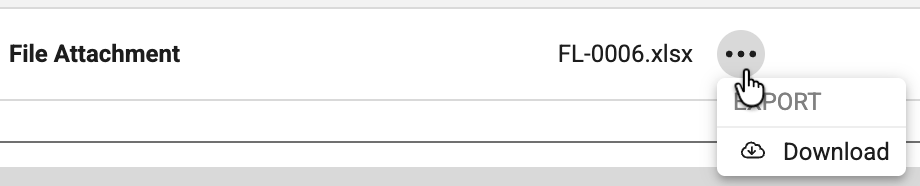
비식별화된 파일명과 확장자는 평가에서 확인할 수 있습니다. 재평가 구성에 파일 첨부 아이템이 포함된 연구 설계의 경우, 사이트 사용자가 데이터 입력에서 기존 파일 첨부를 교체하거나 삭제하면 재평가가 발생합니다. 폼에서 파일 첨부가 제거되면, 폐기된 평가 스냅샷의 비식별화된 파일명에 "파일이 존재하지 않습니다"라는 호버 메시지가 표시되고 다운로드 옵션이 비활성화됩니다.

활성화 및 구성
이 기능은 Studio에서 구성에 대해 자동으로 사용 가능합니다.
스터디 디자인 및 구성
이 영역의 기능은 Veeva EDC의 스터디 디자인 및 구성 영역인 Studio에 적용됩니다.
- Veeva AI: 연구 구축 QC 에이전트
- 절차에서 반복 항목 그룹 지원
- 스튜디오에서 코딩 양식 구성에 항목 이름 추가
- Studio: 동적 정의 복원
- 이메일 알림에서 양식으로 바로 연결
- 규칙에서 항목 ILB 이유 참조
Veeva AI: 연구 빌드 QC 에이전트
사용 사례
Veeva AI의 연구 빌드 QC Agent를 사용하여 연구 빌드를 신속하게 오류를 확인하고 수정함으로써, 배포 전에 실수를 방지하고 명백한 구성 오류에 대한 테스트 노력을 단축하고 줄일 수 있습니다.
선택
연구등급 작업을 실행할 때, 사용자 인터페이스 내에 'AI QC 보고서 포함' 체크박스가 사용 가능하여 현재 연구등급 평가와 함께 연구 빌드 구성의 자동 분석이 시작됩니다. 체크박스를 선택하면 연구 빌드 QC 에이전트가 특정 권장 설계 관행을 포함한 여러 품질 확인에 따라 연구 구성을 검증합니다. 에이전트는 양식 레이아웃, 항목 속성, 레이블(사용 중단) 명칭의 일관성, 미래 날짜 설정, 필수 확인사항, 반복 양식 및 항목 그룹 설정, 코드리스트 구성, 맞춤법 오류 등을 평가합니다. 품질 관리 확인 전체 목록은 CDMS 도움말에서 참조할 수 있습니다.
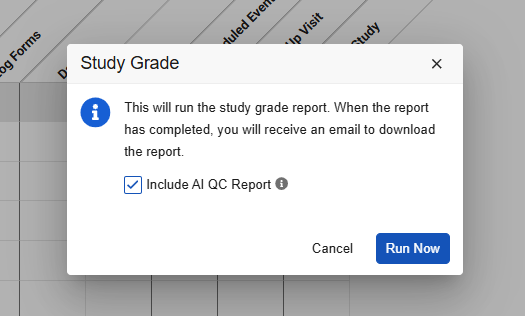
연구 빌드 QC 에이전트가 검증을 완료하면 결과가 해당 연구등급 레코드에 첨부됩니다. 연구 등급 탭에 접근할 수 있는 표준 역할은 AI QC 보고서를 볼 수 있습니다.
- CDMS Super User(CDMS 슈퍼 사용자)
- CDMS User Administrator(CDMS 사용자 관리자)
- CDMS API 읽기 쓰기
- CDMS Auditor Read Only(CDMS 감사자 읽기 전용)
- CDMS LIbrarian 관리자
- CDMS Study Designer(CDMS 스터디 설계자)
- CDMS Study Designer Read Only(CDMS 스터디 설계자 읽기 전용)
활성화 및 구성
이 기능은 Veeva AI 계약과 함께 사용 가능합니다. Vault에 이 기능을 요청하려면 Veeva 지원팀에 문의하십시오.
절차에서 반복 항목 그룹 지원
사용 사례
스튜디오에서는 이제 CTMS로 전송되는 지급 활동에 대해 반복 항목 그룹 구성을 지원합니다. 신규 UI는 사용자에게 더 친화적인 인터페이스와 명확한 선택지, 그리고 고유한 지급 활동을 보다 정밀하게 정의할 수 있는 신규 옵션을 제공합니다. 이를 통해 CTMS에서 효율적이고 정확한 지급 기록 생성이 보장됩니다. 업데이트된 라벨과 온스크린 검증 기능은 디자이너가 구성 오류를 방지하는 데에도 도움이 됩니다.
선택
스튜디오의 이전절차 페이지(통합 구성)는지급 활동으로 다시 명명되었습니다. 목록 페이지가 지급 활동 구성으로 업데이트되었으며, 버튼 라벨은 신규 지급 활동 정의입니다.
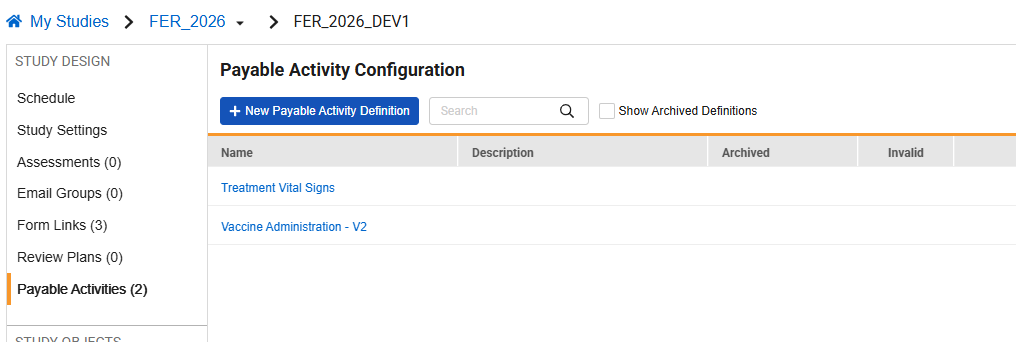
신규 구성 페이지가 기존 통합 설정을 대체하며, 반복 항목 그룹의 데이터에 대한 지급 활동을 정의할 수 있는 옵션을 포함합니다. 동적 선택과 화면상의 유효성 검사는 섹션을 적절히 활성화하거나 비활성화하여 유효한 절차 기록을 보장하는 데 도움을 줍니다. 절차 기록은 이벤트 수준에서도 생성할 수 있습니다.
또한, 사용자는 이제 연구 내 기존 정의를 기준으로 지급 활동 정의의 사본을 생성할 수 있습니다. Vault는 이벤트 그룹, 이벤트 또는 양식을 복사할 때 해당되는 경우 지급 활동 정의를 자동으로 포함합니다.
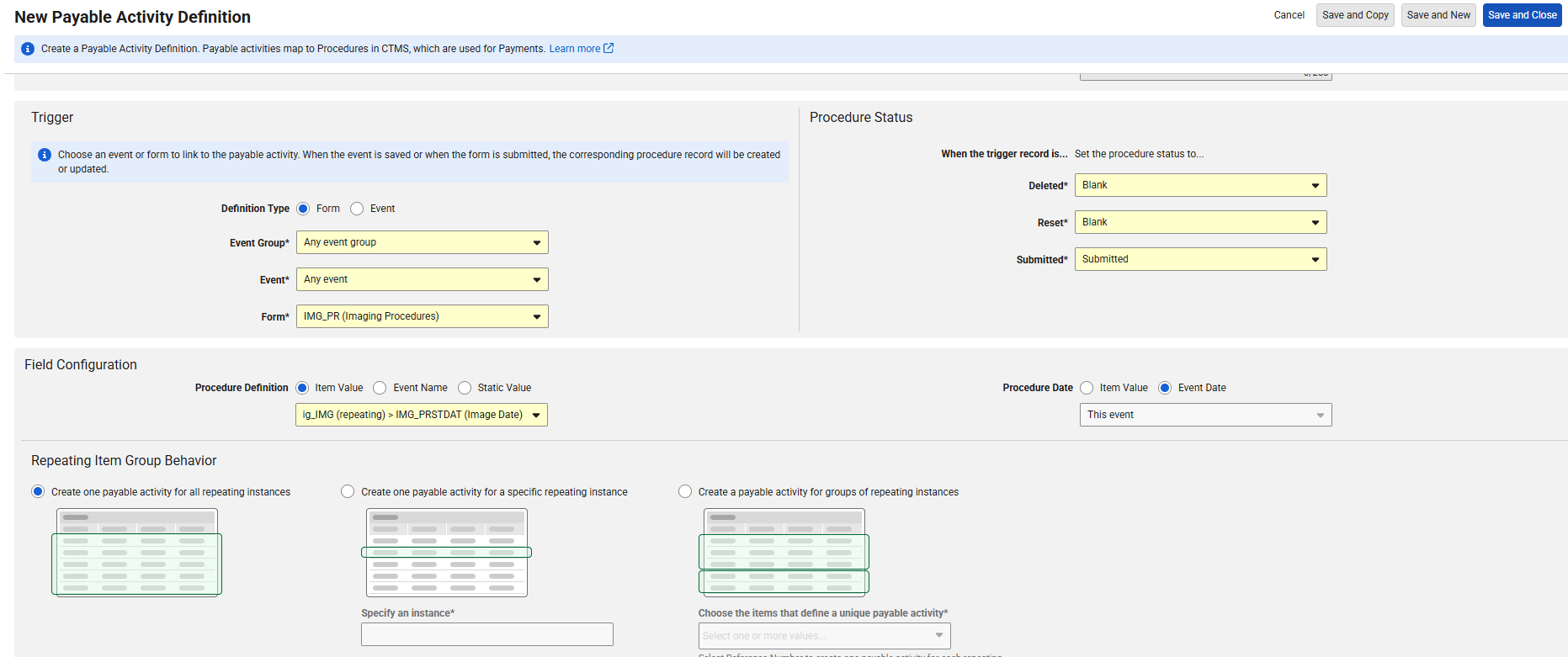
양식 레벨에서 트리거되는 지급 활동을 구성할 때, 트리거 양식의 반복 항목 그룹의 항목들을 이제 절차 필드에 매핑할 수 있습니다. 반복 항목 그룹에서 절차 정의 또는 절차 날짜에 사용할 항목을 선택하면, 반복 데이터가 절차 레코드에 어떻게 매핑될지 정의할 수 있도록 디자이너에게 여러 옵션을 제공하는 신규 반복 항목 그룹 동작 섹션이 나타납니다.
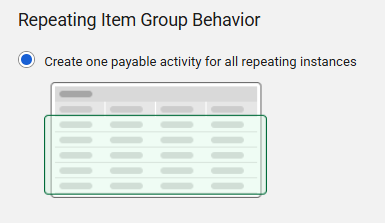
- 모든 반복 인스턴스에 대해 하나의 지급 활동 생성: 각 양식마다 한 번만 매핑하여 반복 항목 그룹의 첫 번째 인스턴스 값을 포함하는 단일 절차 레코드를 생성합니다.
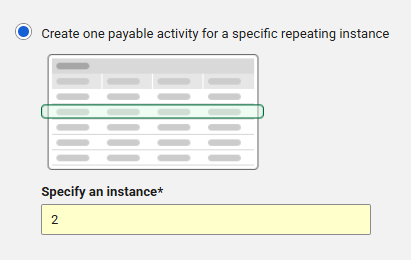
- 특정 반복 인스턴스에 대해 한 지급 활동 생성: 반복 항목 그룹에서 지정된 시퀀스 번호에 대해 단일 Procedure 레코드를 생성합니다. 유효성 검사는 지정된 시퀀스 번호가 1과 그룹의 반복 최대 값 사이에 있는지 확인합니다.
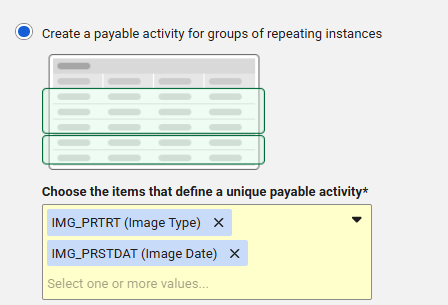
- 반복 항목 그룹의 인스턴스 그룹에 대해 하나의 지불 대상 활동을 생성합니다: 반복 항목 그룹에서 선택된 항목의 고유 조합을 기준으로 엔트리를 그룹화합니다. 각 고유 값 집합마다 절차 레코드를 생성합니다.
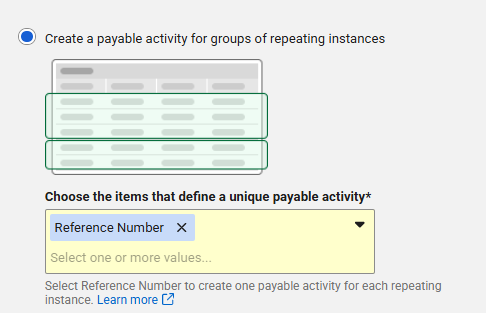
각 반복 인스턴스마다 하나의 지급 활동을 생성하려면, 목록에서 참조 번호를 선택하여 반복 항목 그룹의 각 개별 항목 그룹 시퀀스(반복 항목 그룹의 각 행)를 별도의 절차 레코드로 매핑하십시오.
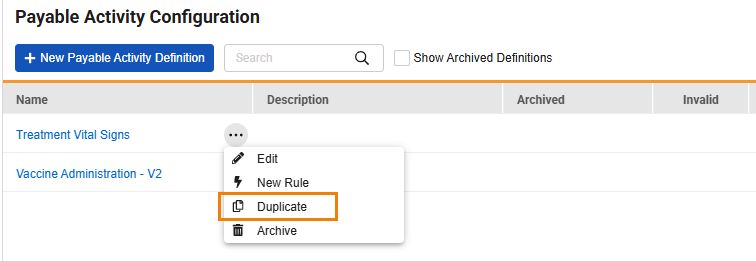
여러 지급 활동을 생성할 때 구성을 쉽게 할 수 있도록, 정의를 편집할 때 저장 및 닫기(Save and Close) 버튼 옆에 저장 및 복사(Save and Copy) 및 저장 및 새로 만들기(Save and New) 버튼이 포함됩니다. 구성된 지급 활동 정의 목록을 볼 때, 구성을 복사할 수 있는 새로운 메뉴 선택 항목인 중복이 제공됩니다.
규칙 구성
사용자 정의 규칙의 작업(Actions) 영역에서 결제 활동을 트리거하는 규칙을 구성할 때, 통합 레코드 생성(Create Integration Record) 옵션이 결제 활동 생성(Create Payable Activity)으로 업데이트되었습니다.
문서화
연구 설계 명세(Study Design Specifications)에서 Integrations 탭의 이름이 Payable Activities로 변경되고, 신규 및 업데이트된 열이 추가되어 새로운 구성 옵션을 지원합니다. 스튜디오 비교(Diff) 보고서도 업데이트를 반영합니다.
활성화 및 구성
Studio에서 자동으로 사용할 수 있습니다.
스튜디오에서 코딩 양식 구성에 항목 이름 추가
사용 사례
의료 코딩용 양식을 구성할 때 연구 설계 중 데이터 매핑 오류를 방지하기 위해 높은 정밀성이 요구됩니다. 이 기능은 표준 항목 레이블(사용 중단)과 함께 고유한 항목 이름을 표시하여, 연구 설계자가 사용자 입력 필드와 파생 필드처럼 레이블(사용 중단)이 같은 항목들을 구분할 수 있도록 합니다. 이 개선 사항은 잠재적인 구성 모호성을 효과적으로 제거하고, 잘못된 매핑이 운영 환경에 배포될 위험을 크게 줄이며, 전체 연구 설계 검증 프로세스를 간소화합니다.
선택
이 기능은 스튜디오에서 양식의 의료 코딩 구성을 업데이트하여 시스템의 여러 영역에서 < 항목 레이블(사용 중단)> (< 항목 이름>)과 같은 표준화된 형식으로 항목 레이블(사용 중단)과 고유한 시스템 항목 이름을 모두 표시합니다.
이 업데이트는 다음과 같이 반영되어 있습니다.
-
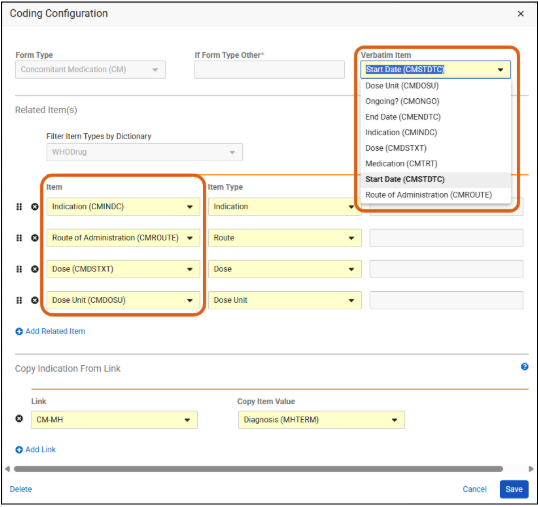
스튜디오 코딩 구성 대화상자: 원문 항목 드롭다운과 모든 관련 항목 드롭다운에 이 명명 규칙이 적용됩니다.
-
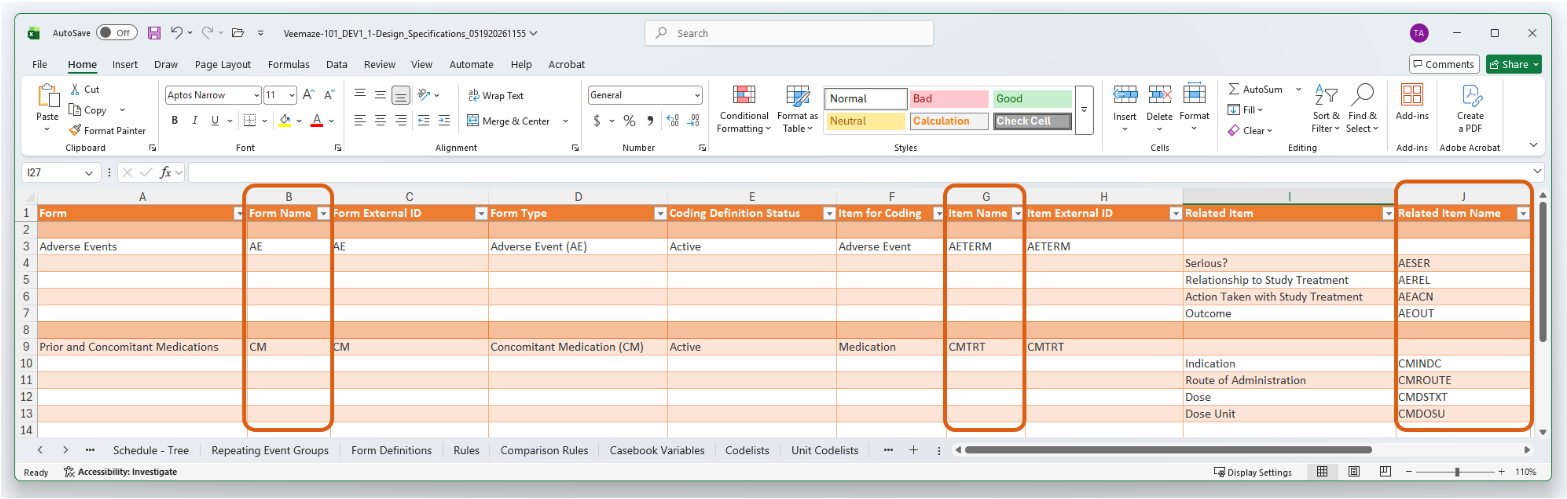
연구 설계 명세서(SDS): 의료 코딩 항목 탭에는 세 개의 신규 열이 있습니다: 양식 이름, 항목 이름, 관련 항목 이름.
-
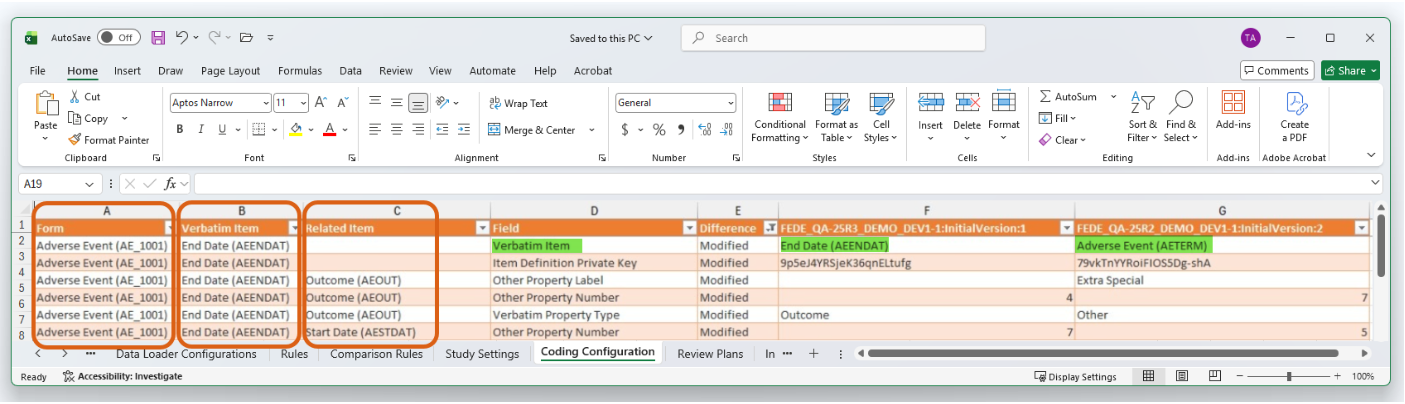
차이 보고서: 코딩 구성 탭에서는 양식, 원문 항목, 관련 항목 열이 신규 통합 형식으로 표시되어 두 연구 버전 간의 변경 사항을 비교하기 쉽게 합니다. 이 업데이트는 두 연구의 특정 값을 비교하는 비교 열에도 적용됩니다. 필드 열의 값이 약어 항목 또는 관련된 항목인 경우, 각 연구의 비교 열이 신규 형식으로 표시됩니다.
활성화 및 구성
이 기능은 자동으로 활성화됩니다.
스튜디오: 동적 정의 복원
사용 사례
이제 연구 설계자는 Studio에서 실수로 제거된 동적 폼 또는 이벤트와 같은 동적 설계를 오류 없이 또는 Veeva 지원팀에 문의할 필요 없이 연구 설계에 다시 추가할 수 있습니다. 연구 설계자는 사례집 버전 전반에 걸쳐 이전에 배포된 동적 정의를 복원하여 지연을 없애고 설계의 연속성을 보장할 수 있습니다.
설명
Studio는 이제 설계자가 동적 폼, 이벤트, 이벤트 그룹에 대해 삭제된 동적 정의를 다시 추가할 수 있도록 지원합니다. 시스템은 스터디 오브젝트 간 관계를 재구성할 때 이전 동적 속성 설정을 자동으로 가져와 적용합니다. 사용자는 드래그 앤 드롭 에디터 또는 일정(Schedule) 뷰(view)에서 관계를 복원할 수 있습니다.
예를 들어, 사용자가 버전 1에서 배포된 사례집 버전 2 이벤트에서 동적 폼을 실수로 삭제한 경우, 해당 폼을 다시 추가하면 이제 시스템 오류가 발생하는 대신 버전 1의 동적 속성이 자동으로 복원됩니다.
활성화 및 구성
이 기능은 Studio에서 자동으로 사용할 수 있습니다.
이메일 알림의 양식 직접 연결
사용 사례
이메일 보내기 규칙의 폼 링크를 통해 수신자는 이메일에서 참가자의 사례집 내 특정 레코드로 바로 이동할 수 있습니다. 이메일 메시지에 양식 링크를 포함하면, 수신자는 더 이상 EDC에서 해당 레코드를 수동으로 찾아갈 필요가 없습니다. 이메일에서 참조된 정확한 데이터에 빠르고 쉽게 접근할 수 있습니다. 이 기능은 EDC에서 탐색 시간을 줄이고 임상 데이터를 신속하게 검토할 수 있도록 합니다.
설명
연구 설계자는 이메일 보내기 규칙 작업의 이메일 메시지 필드 내에 신규 토큰인 ${Custom.@Form.url__v}을 포함할 수 있습니다. 이 토큰은 이메일에 언급된 데이터의 특정 폼 인스턴스에 바로 연결되는 링크를 제공합니다. 신규 정적 토큰이 이메일 규칙 액션의 선택 목록에서 사용 가능합니다.
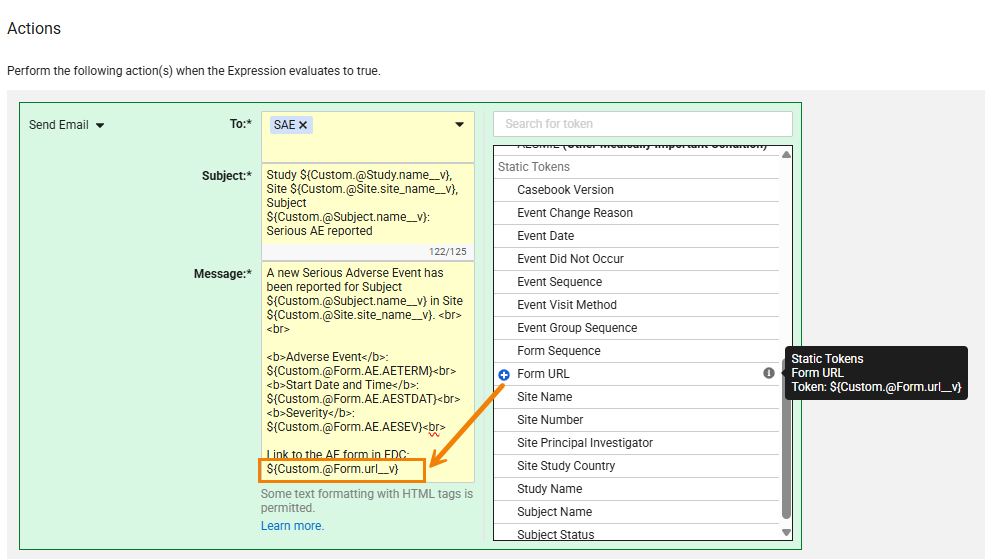
이메일에서 링크를 클릭하면, 시스템이 사용자의 권한에 따라 자동으로 검토 탭 또는 데이터 입력 탭으로 안내합니다. 사용자가 두 탭 모두에 접근할 수 있으면 시스템은 기본적으로 검토 탭으로 이동합니다. 이메일 수신자가 기록에 대한 권한이 없으면 Vault에서 '페이지를 찾을 수 없음' 화면으로 안내합니다.
활성화 및 구성
이 기능은 Studio에서 자동으로 사용할 수 있습니다.
자세히 알아보기
규칙에서 항목 ILB 이유 참조
사용 사례
연구 디자이너는 이제 룰 표현식 내에서 의도적으로 공백으로 남김 이유(ILB)를 직접 참조할 수 있습니다. 특정 ILB 이유를 룰 표현식을 통해 평가함으로써, EDC는 쿼리를 자동으로 열거나 임상시험계획서 위반을 기록할 수 있어 데이터 품질과 프로토콜 준수를 향상시킬 수 있습니다.
선택
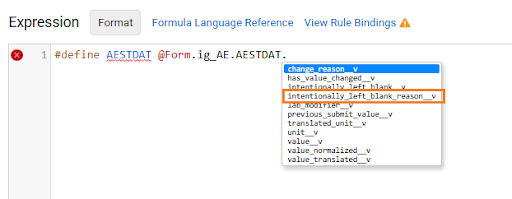
이제 규칙 편집기(Rule Editor)에서 항목 식별자(item identifier)를 참조할 때 자동 완성 드롭다운을 통해 intentionally_left_blank_reason__v 속성이 사용 가능합니다. 규칙 표현식에서 이 속성을 포함하면 항목이 빈칸으로 표시된 구체적인 이유(예: '완료되지 않음' 또는 '발생하지 않음')를 반환할 수 있습니다. 규칙 식별자에는 연구소 분석 항목에서 누락 결과의 사유를 반환하기 위해 intentionally_left_blank_reason__v를 포함할 수 있으며, 이때 Reason for Missing Result가 반환됩니다.
활성화 및 구성
이 속성은 Studio의 룰 표현식에서 사용 가능합니다.
자세히 알아보기
스터디 관리
이 섹션의 기능은 Veeva EDC의 스터디 레벨 관리 영역인 시스템 툴(System Tools) 또는 EDC 툴(EDC Tools)에 적용됩니다.
- 파괴적 연구 수정 변경을 위한 프로세스 업데이트
- 동적 사이트 등록 할당량
- 사전 검토 계획 할당
- 기존 데이터 내보내기 작업 종료
- SDE–SAS 로그 개선
- 시험책임자 전화번호
- 임상 운영을 위한 사이트 관리 업데이트 - EDC 연결 연구
- 연구 잠금 데이터 표시
- 모든 Vault에서 Person_SYS(Just in Time VeevaID 등록 및 PI 관리) 활성화
- 장시간 실행되는 규칙 종료
- 신규 권한 - RTSM 도메인 편집
- FTP UI 검증 기능 개선
- SDE 연구소 분석체 이름 및 라벨 일관성
파괴적 연구 수정 변경을 위한 프로세스 업데이트
사용 사례
수년 동안 Veeva는 의도하지 않은 데이터 영향이 없도록 파괴적인 배포 변경 사항에 대한 검토를 제공해왔습니다. 시간이 지남에 따라, 고객들은 이러한 변경 사항을 독립적으로 관리하는 데 뛰어난 전문성을 입증했습니다. 사용자들이 수정안을 더 빠르게 처리할 수 있도록, 수정안 검토 방식에 옵트인 모델을 적용하고 있습니다.
선택
26R2 출시부터 Veeva는 파괴적 연구 수정 사항을 배포하기 전에 고객이 Veeva의 검토 및 승인 절차를 거칠 필요가 없게 됩니다. 이번 업데이트로 Vault 내 블록이 제거되어 의뢰자 팀은 배포 일정에 대해 더 큰 유연성과 완전한 통제권을 갖게 됩니다.
예기치 않은 파괴적 변경을 방지하기 위해 Vault 소유자는 관리자(Admin)의 연구 수준 설정을 통해 이러한 통제를 계속 관리할 수 있습니다.
-
권장 사항: 표준 보호 기능을 유지하려면 Disable Retro Amendment errors 설정을 거짓로 유지하세요.
-
변경 사항 배포: Vault 소유자는 팀이 변경 영향 확인을 완료한 후, 이 설정을 일시적으로 참로 전환하여 배포를 완료할 수 있습니다.
추가 검토 및 지원을 원하는 팀의 경우 Veeva CDMS 서비스 팀의 지원이 사용 가능합니다. 이 검토는 이제 서비스 컨설턴트에게 연락하여 관리형 서비스(선택사항)로 요청할 수 있습니다.
활성화 및 구성
이 기능은 26R2 출시와 함께 자동으로 사용 가능합니다. 이 업데이트된 프로세스는 요청 시 사전 출시에서 구현할 수 있습니다.
동적 사이트 등록 할당량
사용 사례
여러 임상 기관에서 피험자 등록을 관리하는 것은 이전에는 EDC 내에서 수동 감독이 필요했습니다. 이 기능은 사이트별 자동화된 실시간 등록 제한을 도입하여 과도한 등록을 방지하고 연구 예산을 효과적으로 관리함으로써 행정적 부담을 없애줍니다.
선택
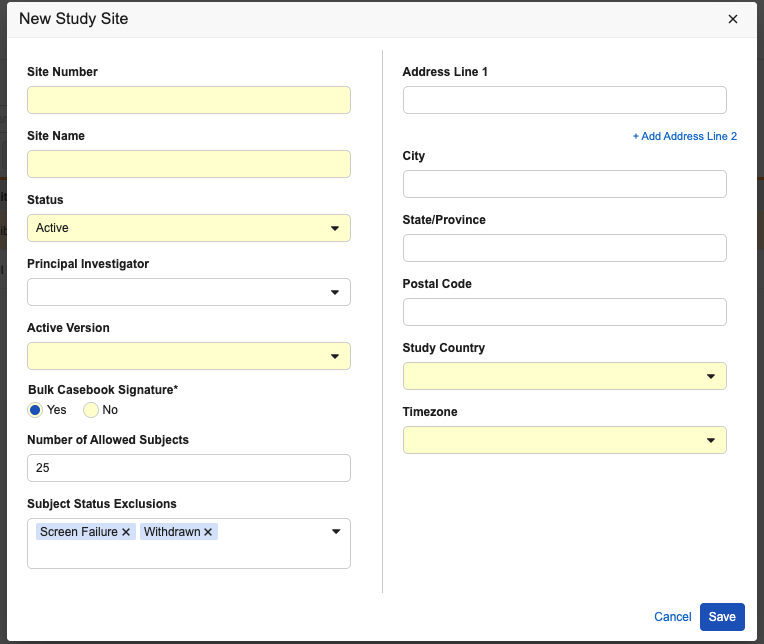
이 기능을 통해 연구 관리자는 각 사이트에 명확한 등록 상한선을 설정할 수 있습니다. 연구에 이 기능이 사용되면, 관리자는 각 사이트의 페이지에서 사이트별 등록 한도를 지정할 수 있으며, 집계에서 제외할 특정 피험자 상태(예: 'Screen Failure')도 선택할 수 있습니다.
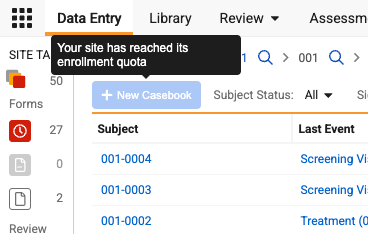
사이트가 지정된 등록 한도에 도달하면, “+신규 사례집” 버튼이 자동으로 비활성화되고, 버튼 위에 마우스를 올리면 해당 사이트가 등록 한도에 도달했음을 설명하는 안내 메시지가 표시됩니다.
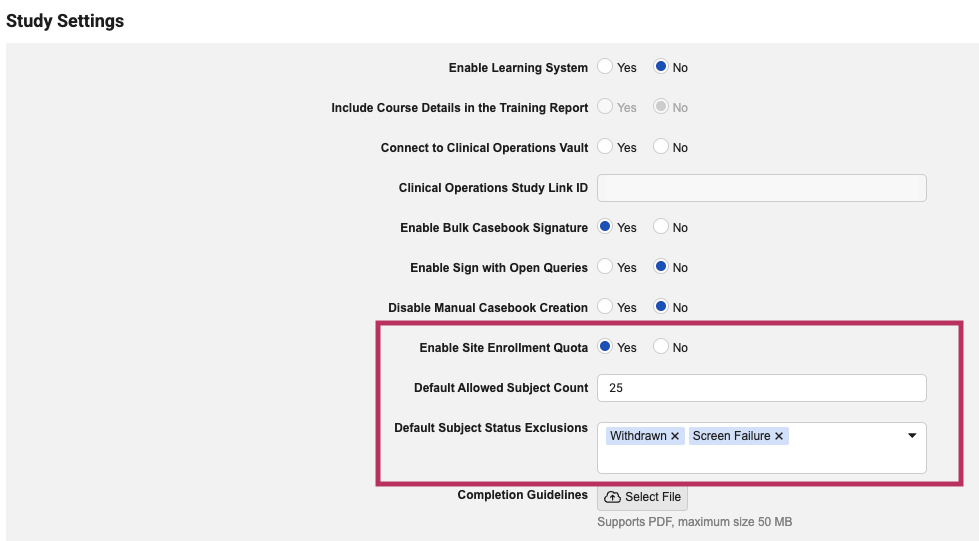
이 기능은 EDC 도구(EDC Tools)의 > 연구 설정에서 연구에 대해 활성화할 수 있습니다. 기능을 활성화한 후 사이트 설정을 간소화하기 위해, 관리자는 신규 사이트 생성 시 초기 값으로 적용될 기본 허용 피험자 수와 기본 피험자 상태 제외 항목를 선택적으로 지정할 수 있습니다.
활성화 및 구성
이 기능은 출시 이후 사용 가능합니다. 할당량이 적용되려면 리드 데이터 관리자가 EDC 도구에서 설정해야 합니다.
사전 검토 계획 할당
사용 사례
현재 피험자의 검토 계획이 변경되면(예: 사이트가 더 높은 수준의 모니터링으로 상향 조정되는 경우), 신규 요구사항이 사례집의 모두 데이터에 적용되며, 이미 완료되고 검토된 방문도 포함됩니다. 이러한 상황에서 모니터링 담당자 및 데이터 관리자는 이전에는 검토가 필요하지 않았던 과거 데이터를 다시 검토해야 하므로 불필요한 작업이 발생합니다. 이 기능은 신규 검토 계획을 전체 사례집에 적용할지 또는 향후 데이터에만 적용할지 선택할 수 있는 유연성을 제공합니다. 이로 인해 검토 전략의 변경이 이전에 완료된 작업에 영향을 주지 않도록 보장합니다.
선택
사전 검토 계획 할당 기능은 연구 진행 중 검토 요건이 업데이트되는 방식을 보다 세밀하게 제어할 수 있도록 합니다. 검토 계획을 재평가하거나 피험자에게 신규 계획을 수동으로 할당할 때, 사용자는 해당 계획을 방문과 로그 양식에 어떻게 적용할지에 대해 구체적으로 선택할 수 있습니다.
방문에 대해, 사용자는 신규 검토 계획을 다음 중 어디에 적용할지 선택할 수 있습니다:
- 모든 방문: 피험자의 사례집 내 모든 방문이 업데이트됩니다.
- 새 방문만: 업데이트 이후 생성된 방문에만 적용됩니다.
- 특정 날짜 또는 그 이후의 방문: 선택한 날짜와 일치하거나 이후에 이벤트 날짜가 있는 방문에만 적용됩니다.
로그 양식의 경우, 사용자는 신규 요구사항이 앞으로 신규로 생성된 양식에만 적용할지, 아니면 해당 피험자의 모든 기존 양식에 적용할지 결정할 수 있습니다. 로그 양식에 오버라이드 검토 계획 규칙을 통해 검토 계획이 할당된 경우, 시스템은 오버라이드 계획을 우선적으로 적용합니다. 로그 양식의 향후 할당은 오버라이드 검토 계획과 일치하도록 자동으로 업데이트되어 보고서에 상충되는 할당이 표시되지 않도록 합니다.
이러한 업데이트를 지원하기 위해, 시스템은 이제 이벤트 및 양식 수준에서 검토 계획 할당을 추적합니다. 검토 계획은 항상 이벤트에 할당됩니다. 할당이 이벤트 날짜를 기준으로 이루어지며 해당 이벤트에 아직 날짜가 없는 경우, 피험자의 현재 검토 계획이 해당 이벤트에 할당됩니다. 이벤트 날짜가 입력되면 할당이 그에 맞게 업데이트됩니다. 로그 이벤트에는 날짜가 없으므로, 로그 양식의 검토 계획 할당은 양식 수준에서 이루어집니다.
검토 계획 할당 작업 & 수동 계획 할당
검토 할당 재평가 작업에는 이제 다단계 워크플로우가 포함됩니다. 첫 번째 검토 할당 재평가 Job 대화상자에서, 미리보기 버튼이 제거되었고, 재평가 버튼은 다음 버튼으로 대체되었습니다. 사용자는 두 번째 대화상자에서 미리보기 옵션에 접근하려면 먼저 다음을 클릭해야 합니다.
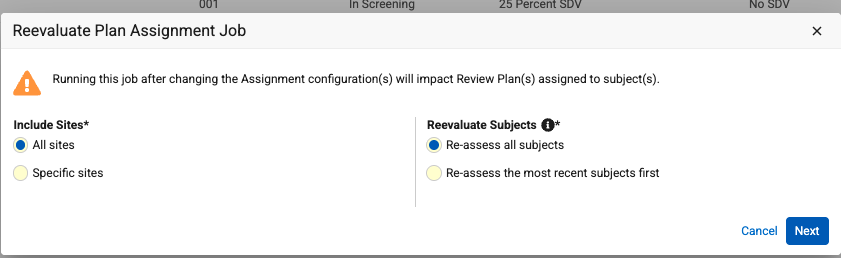
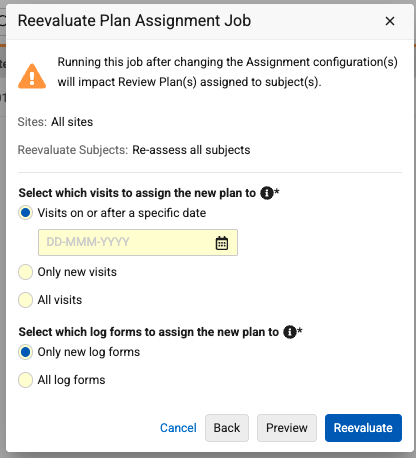
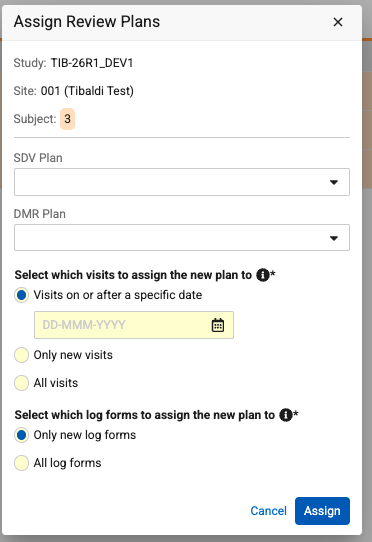
목록 & 추출에 미치는 영향
이 기능을 지원하기 위해 목록과 추출에 다음과 같은 업데이트가 이루어졌습니다.
- 이벤트 진행 상황 목록: 기존 열인 SDV 계획과 DMR 계획이 피험자 SDV 계획과 피험자 DMR 계획으로 이름 변경되었습니다. 이벤트 수준에 할당된 구체적인 계획을 표시하는 두 개의 신규 열, 이벤트 SDV 계획과 이벤트 DMR 계획이 추가되었습니다.
- 양식 진행 상황 목록: 이벤트 목록과 유사하게, 기존의 SDV 계획 및 DMR 계획 열은 피험자 SDV 계획 및 피험자 DMR 계획으로 이름이 변경됩니다. 더 구체적인 할당을 추적할 수 있도록 네 열, 즉 이벤트 SDV 계획, 이벤트 DMR 계획, 로그 양식 SDV 계획, 로그 양식 DMR 계획이 새로 추가되었습니다.
- 연구 데이터 추출(SDE): 26R2 버전 SDE에는 다음과 같은 업데이트가 포함되어 있습니다.
SYS_EVT에는 이제 이벤트 수준의 SDV 및 DMR 플랜 이름을 표시하는 SDVPLAN 및 DMRPLAN 열이 포함됩니다.SYS_FORM에는 로그 양식별 SDV 및 DMR 플랜 이름을 표시하는 SDVPLAN 및 DMRPLAN 열이 포함됩니다.
활성화 및 구성
이 기능은 검토 계획 할당 버전 2 또는 3과 검토 롤업 버전 2를 사용하는 연구의 EDC 도구에서 자동으로 사용 가능합니다.
기존 데이터 내보내기 작업 종료
사용 사례
더 안정적이고 효율적이며 현대적인 플랫양식을 위해 구식 시스템 출력물을 제거하고 더 빠르고 신뢰할 수 있는 데이터 내보내기 방법으로 대체하고 있습니다.
선택
레거시 데이터 내보내기 작업을 종료합니다. 이 작업은 구식 기능에 의존하며, SAS를 사용하여 유사한 데이터를 더 효과적으로 내보내는 연구 데이터 추출(SDE) 작업으로 대체되었습니다. 해당 작업에 대한 접근이 EDC 도구와 검토(Review) 탭에서 모두 제거되었습니다.
활성화 및 구성
이 기능은 자동으로 활성화됩니다.
SDE–SAS 로그 개선
사용 사례
과거에, 유효하지 않은 연도가 포함된 날짜와 같은 사소한 데이터 입력 문제로 인해 Study Data Extract가 실패했을 때, 작업 로그는 구체적인 SAS 오류를 식별하지 않고 단순히 일반적인 실패만을 보고했습니다. 이러한 세부 사항 부족으로 인해 임상 데이터 관리자와 프로그래머는 SAS 오류의 원인이 되는 특정 필드나 값을 식별하기 위해 기술 지원을 요청해야 하는 경우가 많았습니다. 이번 업데이트는 작업 로그에서 즉각적이고 구체적인 피드백을 직접 제공하여, 데이터 문제를 신속히 파악하고 스스로 수정할 수 있게 합니다. 내보내기를 막는 레코드를 정확히 파악하면 문제를 해결하고 내보내기를 더 빠르게 다시 실행할 수 있습니다.
설명
Veeva EDC는 이제 SAS 내보내기 실패의 원인이 되는 일반적인 데이터 관련 오류를 자동으로 식별하여 작업 로그에 읽기 쉬운 메시지로 표시합니다. 포괄적인 변환 오류 대신, 이제 로그에는 SAS가 처리할 수 없는 특정 아이템과 정확한 값이 나열됩니다.
예를 들어, 필드에 시스템이 해석할 수 없는 날짜가 포함되어 있으면, 로그에는 "아이템 (LBDTC)에 유효하지 않은 데이터가 포함되어 있습니다: (1000-12-10)"와 같은 메시지가 표시됩니다.
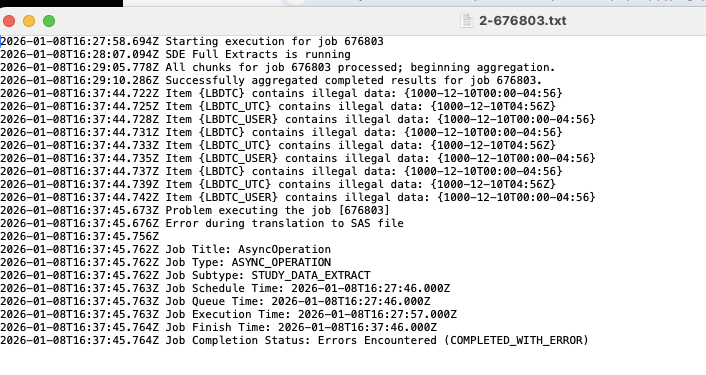
로그를 쉽게 탐색할 수 있도록 시스템은 최대 50개의 개별 오류를 표시합니다. 내보내기에 오류가 50개를 초과하면, 목록이 잘렸다는 경고가 표시되어 먼저 첫 번째 오류 그룹을 수정한 후 다른 오류를 검토할 수 있습니다.
활성화 및 구성
이 기능은 자동으로 활성화됩니다.
시험책임자 전화번호
사용 사례
주요 연구자 및 기본 연락처의 전화번호를 수집하면, 특히 안전 사례 수명 주기에서 보고자 세부 사항 이전 시 완전한 연락처 정보를 제공할 수 있습니다. 이전에는 Vault 소유자만 관리자 기능을 통해 이 정보를 기록에 추가할 수 있었습니다. UI를 통해 이 정보를 추가하면 반복적인 관리에 소요되는 시간을 줄일 수 있습니다.
선택
연구 관리자는 이제 UI에서 전화번호를 직접 추가하여 책임 연구자/기본 연락처 기록에 대한 완전한 연락처 정보를 기록할 수 있습니다. 이 새로운 선택적 필드는 시스템 도구 > 시험책임자와 EDC 도구 > 사이트에서 책임 연구자 기록을 수동으로 또는 가져오기를 통해 생성하거나 편집할 때 사용할 수 있습니다.
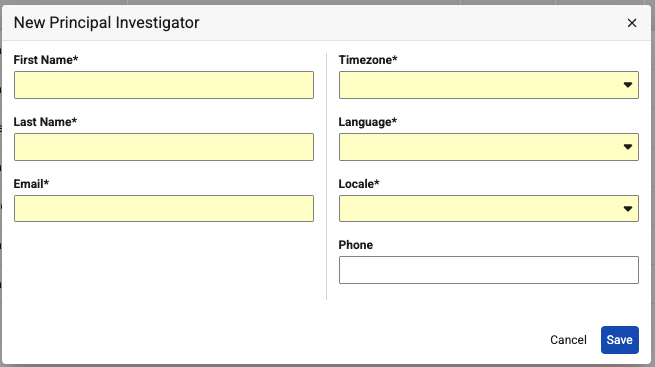
이 정보를 수집할 수 있도록 두 가지 가져오기 템플릿 모두에 새로운 열이 추가되었습니다. 해당 열은 가져오기 파일에 반드시 포함되어야 하지만, 값을 입력할 필요는 없습니다.
활성화 및 구성
이 기능은 Person_SYS(중앙 주요 연구자 관리)가 사용된 Vault에서 자동으로 사용되며, 26R2 출시에서 모두 남은 Vault에도 자동으로 사용될 예정입니다.
임상 운영을 위한 사이트 관리 업데이트 - EDC 연결 연구
사용 사례
이 기능은 CTMS(Clinical Trial Management Systems)를 연결된 연구의 모든 사이트에 대한 신뢰할 수 있는 데이터의 원천으로 지정합니다. 주요 사이트 세부 사항의 편집을 막고 EDC 도구 내에서 사이트 생성 및 삭제를 제한함으로써, 동기화된 데이터가 시스템 전송 중 실수로 덮어쓰이지 않도록 방지합니다.
선택
연구가 Veeva CTMS에 연결되면 EDC에서 사이트를 생성하거나 삭제하는 것이 더 이상 불가능합니다. 또한, 연구 사이트 편집 대화상자 내에서 사이트 번호, 사이트 이름, 상태, 시간대와 같은 핵심 필드는 수동 업데이트를 방지하기 위해 읽기 전용으로 변경되었습니다.
대화 상자 상단에 '사이트 세부 사항은 CTMS에서 관리되며, CTMS에서만 편집할 수 있습니다.'라는 안내 배너가 표시됩니다.
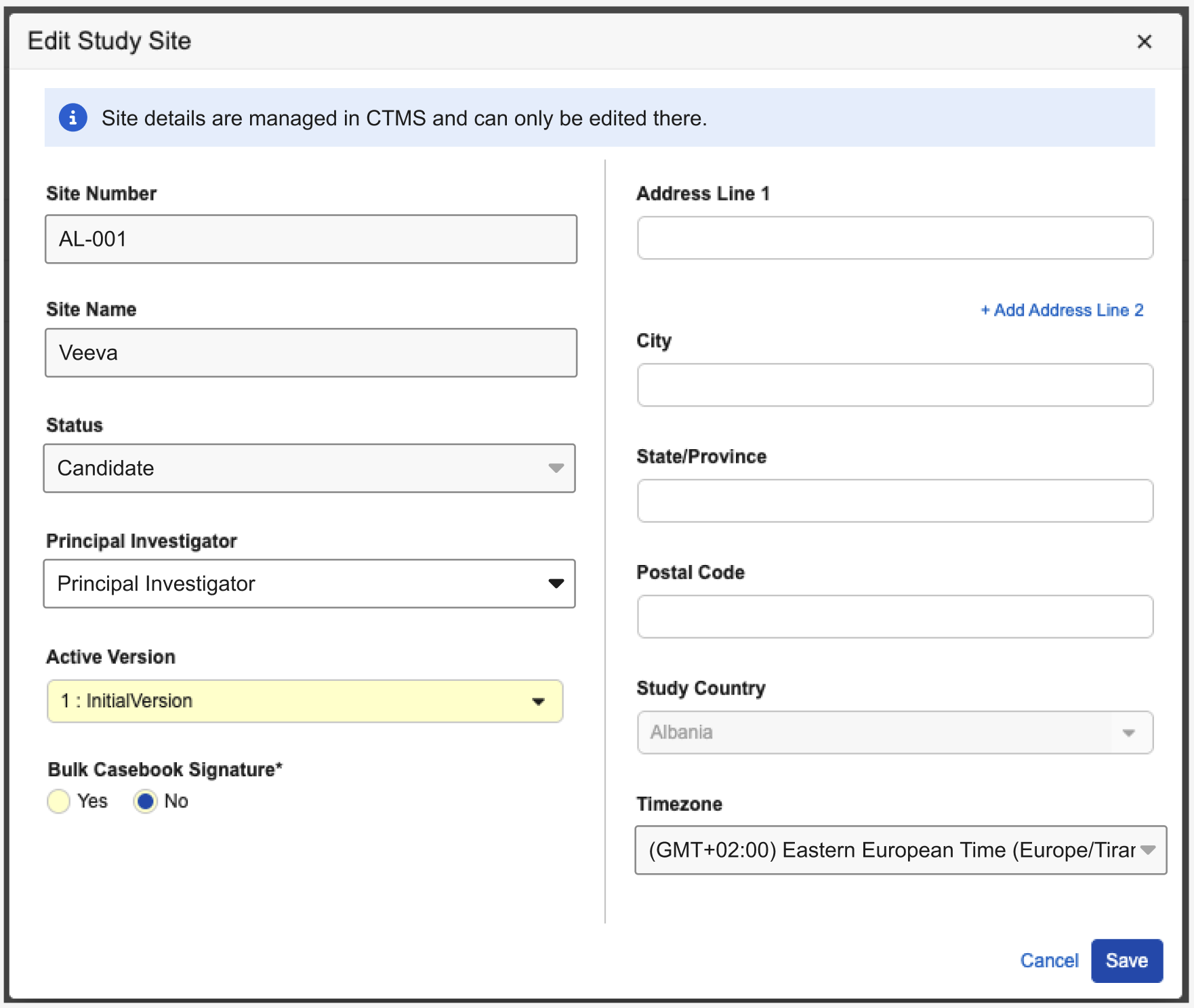
메모: 이 기능을 테스트하려면 Veeva CTMS와 통합된 환경이 필요합니다.
활성화 및 구성
이 업데이트는 Clinical Operations - EDC Connection을 사용하는 연구에 대해 자동으로 활성화됩니다.
연구 잠금 데이터 표시
사용 사례
이전에 의뢰자가 연구 환경이 잠긴 상태임을 발견한 경우, 사용자 인터페이스에서 누가 해당 작업을 수행했으며 언제 이루어졌는지 쉽게 확인할 수 없었습니다.
선택
이번 업데이트에서는 EDC 도구의 연구 인스턴스 그리드(grid)에 두 개의 신규 열(new columns), 마지막으로 잠긴 날짜(Last Lock Date)와 마지막 잠금 사용자(Last Locked By)가 추가되었습니다. 연구 데이터 잠금이 시작되면, 시스템은 해당 사용자의 정확한 날짜, 시간, 그리고 전체 이름을 자동으로 로그합니다.

연구가 한 번도 잠금된 적이 없다면, 해당 필드들은 비어 있게 됩니다. 연구가 잠금 해제되었다가 다시 잠기면, 시스템은 자동으로 필드를 업데이트하여 항상 가장 최근의 잠금 내역을 표시합니다. 이번 출시 이전에 잠긴 연구의 경우, 마지막으로 잠긴 날짜 열은 자동으로 입력되지만, 마지막 잠금 사용자 열은 입력되지 않습니다.
활성화 및 구성
이 기능은 자동으로 사용할 수 있습니다. 출시 시점에 이 필드들은 연구 인스턴스 그리드에 자동으로 표시되며, 이전에 데이터 잠김 상태였던 연구의 '마지막으로 잠긴 날짜' 정보가 포함되어 표시됩니다.
모든 Vault에서 Person_SYS(Just in Time VeevaID 등록 및 PI 관리) 활성화
사용 사례
Just In Time VeevaID 등록 및 중앙 책임 연구자 관리를 위한 Person_SYS의 도입이 모든 남은 고객 Vault에 완료될 예정입니다.
선택
26R1에서 적시 VeevaID 등록과 중앙 책임연구자 관리를 지원하기 위해 Person_SYS 객체의 사용이 도입되었습니다. 기능의 단계적 도입은 시작됨 상태이며, 남아있는 모든 고객에게 26R2 출시와 함께 완료될 예정입니다.
사용되면:
- 책임 연구자 기록의 생성은 사용자 기록과 완전히 별개입니다. ‘PI로 추가’ 기능은 더 이상 제공되지 않습니다.
- 시험책임자s 하위 탭이 시스템 도구(System Tools)에 추가되며, 기존의 모든 PI 기록을 해당 탭에서 확인 가능합니다.
- CDMS API 사용자 검색 엔드포인트에서는 더 이상 Vault 소유자를 반환하지 않습니다.
신규 기능에 대한 세부 사항을 확인하려면 Just in Time VeevaID 등록 및 중앙 집중식 책임 연구자 관리에 대해 26R1 출시 노트를 검토하세요.
26R2 출시 전에 EDC Vault에서 이 기능을 활성화하고 싶으시면 Veeva 서비스 담당자에게 연락하세요.
활성화 및 구성
이 기능은 26R2 출시와 함께 모든 나머지 Vault에 자동으로 활성화됩니다.
장시간 실행되는 규칙 종료
사용 사례
장기 실행 규칙에 대한 자동 종료 프로세스는 사이트 사용자의 성능이 보장된 양식 제출과 데이터 관리자의 성능이 보장된 작업 실행을 보장합니다. 이는 비효율적인 규칙이나 잘못된 구성이 있는 규칙이 연구 진행을 지연시키지 않도록 하는 데 도움이 됩니다.
선택
평가 조각이 허용 시간 한도를 초과한 규칙은 자동으로 종료되어, 양식 제출과 규칙 작업이 지연이 줄어든 상태에서 진행될 수 있습니다. 종료된 규칙 실행 기록은 모두 규칙 오류 콘솔(EDC 도구 > 규칙)에 기록되며, 규칙 작업에서 실행된 종료된 규칙은 규칙 작업 출력 파일의 오류 탭에도 기록됩니다.
이 기능은 Form 식별자가 포함된 규칙에 적용됩니다. 저장 후 규칙, 동적 규칙, 피험자 상태 규칙 및 다른 EDC 시스템에서 Veeva EDC로 마이그레이션 중인 규칙은 종료되지 않습니다.
활성화 및 구성
이 기능은 자동으로 활성화됩니다.
신규 권한 - RTSM 도메인 편집
사용 사례
25R2에서는 Veeva EDC와 Veeva RTSM를 모두 사용하는 연구에서, 데이터 입력 및 검토에 링크를 도입하여 사용자가 Veeva RTSM에서 피험자로 직접 이동할 수 있도록 했습니다. Link를 활성화하려면 표준 사용자 역할에 포함되지 않은 권한이 필요했습니다. 이번 출시는 필요한 권한을 표준 역할에 추가하여 해당 기능을 간소화했습니다.
선택
Veeva EDC와 Veeva RTSM 간의 연동을 지원하기 위해, 이번 출시에서는 표준 CDMS API 읽기/쓰기 역할에 신규 RTSM 도메인 편집 권한을 추가합니다. 이 권한은 내부 프로세스용이며, 사용자 정의 역할에는 사용되지 않습니다.
활성화 및 구성
업데이트된 권한은 표준 CDMS API Read Write 역할에 자동 활성화됩니다.
FTP UI 검증 기능 개선
사용 사례
임상 연구를 위해 FTP 연결을 구성할 때, 호스트명이나 사용자 이름에 작은 오타가 있어도 데이터 전달 실패로 이어질 수 있습니다. 이 기능은 설정 화면에 직접 검증을 도입하여 흔한 오류를 즉시 포착합니다. 잘못된 구성(예: 외부 목적지에 잘못된 전송 방식을 사용하는 것)을 방지하면 관리자의 시간을 절약하고 연구 데이터가 중단 없이 올바른 위치로 흐르도록 보장할 수 있습니다.
설명
이 기능은 EDC와 시스템 도구 모두에서 FTP 연결의 사용자 인터페이스를 강화하여, 아래에서 자세히 설명된 검증 확인과 더 상세한 보고 기능을 추가합니다.
- 보호된 디렉터리: 내부 시스템 폴더와의 충돌을 방지하기 위해, 시스템은 이제 사용자가 비-DQS 연결의 목적지 경로에 “/workbench” 디렉터리를 사용할 수 없도록 제한합니다.
- 사용자 이름 형식: Vault 연결의 경우, 인터페이스에서 사용자 이름이 필수 패턴을 준수하는지 검증합니다.
+ 패턴.
또한, FTP 구성 보고서가 문제 해결을 돕기 위해 개선되었습니다. 이제 사용자 이름과 목적지 경로에 대한 열이 포함되어 있으며, 포트나 경로와 같은 특정 연결 설정의 업데이트를 기록하여 마지막 수정 세부 사항을 더욱 정확하게 추적합니다.
활성화 및 구성
이 기능은 자동으로 사용할 수 있습니다.
SDE 연구소 분석체 이름 및 라벨 일관성
사용 사례
연구 데이터 추출본에는 데이터 정합성과 후속 처리 프로세스를 간소화하기 위해 일관된 연구소 분석 열이 포함됩니다. 연구소 분석물명과 레이블에 동일한 열이 적용되어, 통계 프로그래머는 지역 연구소, SYS_ANALYTES, SYS_ILB가 포함된 임상 데이터 세트를 쉽게 병합할 수 있습니다.
선택
연구소 패널과 로컬 연구소로 구성된 모든 양식의 경우, LABANALYTENAME(분석물 이름) 열이 기존 LBTEST 열 바로 앞에 추가됩니다.
LABANALYTELABEL(분석물 라벨) 열이 LABANALYTENAME 열 바로 뒤에 SYS_ILB 데이터 세트에 추가됩니다.
활성화 및 구성
이 기능은 지역 연구소를 사용하는 연구에서 26R2 SDE에서 사용할 수 있습니다.
연구소
이 섹션의 기능은 Veeva EDC의 실험실 모듈에 대한 새로운 기능입니다.
연구소 정상 범위 문서 업로드 기능
사용 사례
연구소 데이터 관리자는 이제 연구소 모듈에서 연구소 정상 범위 문서 사본을 업로드할 수 있으며, 사용자는 업로드된 문서 파일을 확인하여 입력된 데이터를 빠르고 효율적으로 검증할 수 있습니다.
선택
이 기능은 연구소 모듈의 Operations 섹션에 위치한 새로운 연구소 정상 범위 문서(Lab Normal Range Documents) 탭을 통해 연구소 정상 범위 소스 파일의 중앙 관리 영역을 도입합니다. 이 탭에는 업로드된 모든 기록과 해당 정보가 연구소 ID, 연관된 연구소, 주소, 문서 이름, 연구에서 시작됨, 사이트에서 시작됨, 업로드 날짜, 및 업로드한 사람 열에 정리되어 표시됩니다: .
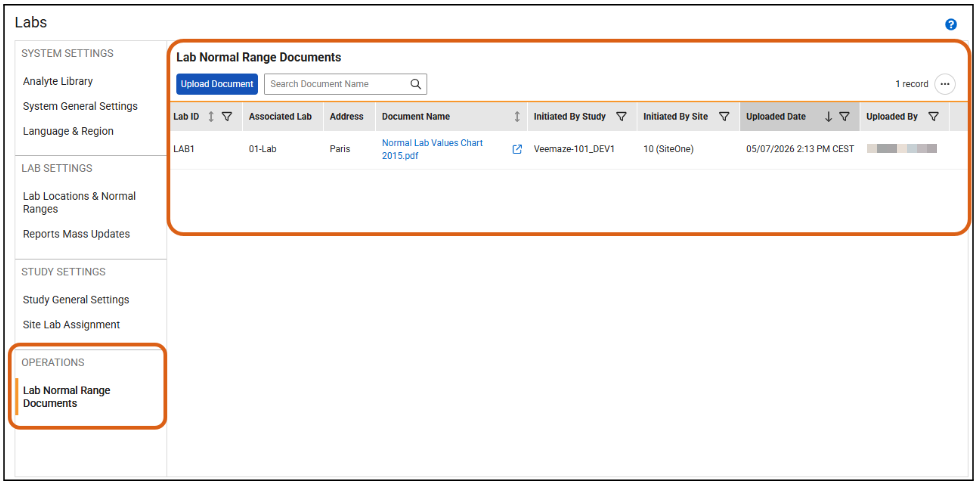
권한이 부여된 사용자는 PDF, MS Word, Excel, CSV를 포함하여 지원되는 다양한 형식의 단일 파일을 최대 50MB까지 업로드할 수 있습니다.
사용자는 문서를 기존 연구소 위치와 연관시키거나 업로드 프로세스에서 신규 연구소 위치를 생성할 수 있습니다.
사용자는 데이터의 무결성을 보호하기 위해 문서를 잠금할 수도 있습니다. 잠긴 문서는 읽기 전용 상태로 존재하며, 문서가 잠금 해제될 때까지 편집 및 삭제 기능이 비활성화됩니다.
활성화 및 구성
Auto-on 방식입니다. 이 기능에 접근해야 하는 모든 사용자 정의 역할에는 반드시 “연구소 정상 문서 관리” 및 “연구소 일반 문서 잠금” 권한이 포함되어야 합니다.
여성 주기 코드리스트의 시스템 생성 임신 코드리스트 항목 맞춤법 업데이트
사용 사례
이 업데이트는 연구소 데이터의 정확성을 위해 맞춤법 오류를 수정합니다. 이전에 일부 Vault에는 이름란에 'Pregnancy'가 'Preganancy'로 잘못 표기된 시스템 생성 연구소 항목이 존재했습니다. 이 기능은 관리자 사용자가 수동으로 개입하지 않아도 철자 오류를 자동으로 수정합니다.
선택
이 기능은 시스템에서 생성된 ‘임신’ 검사 코드리스트 항목의 이름 필드를 겨냥한 수정 사항입니다. 이 변경 사항은 25R2 버전 이후에 생성된 Vault 중 해당 시스템 생성 레코드를 포함하는 경우에 적용됩니다.
활성화 및 구성
이 기능은 자동으로 활성화됩니다.
최대 분석 항목 수가 검사 양식/패널당 35개로 업데이트됨
사용 사례
이 출시 이전에는 연구소 양식 및/또는 연구소 패널의 기본 최대 분석 수가 25개로 제한되어 있었으며, 이로 인해 고객들이 수동으로 증가를 요청하는 임시 요청을 자주 제출해야 했습니다. 이번 업데이트를 통해 불필요한 장애물을 해소하고, 제한을 35개로 늘려 표준화함으로써 기본적으로 충분한 용량을 사용 가능하도록 했습니다.
선택
이번 업데이트로 연구소 양식 및/또는 연구소 패널에서 최대 분석 물질 수의 기본 값이 25에서 35로 상향되었습니다.
활성화 및 구성
이 기능은 자동으로 사용할 수 있습니다.
Veeva DQS
다음은 Veeva DQS(이전 CDB) 애플리케이션의 새로운 기능입니다.
- Veeva CDB에서 Veeva DQS로 리브랜딩
- KRI 및 QTL 추적을 위한 지표
- DQS 및 임상 보고를 위한 지능형 교차 컬럼 필터링
- 맹검 및 비맹검 양식 간의 제3자 데이터 항목별 맹검
- DQS 분석물 라이브러리
- 자동 목록 표시 새로고침
- 피험자 세부 사항 패널
- Workbench 및 임상 보고에서 시스템 목록 및 진행 목록
- 서드파티 소스 패키지의 가져오기 메트릭
- 이벤트 그룹별 키 매핑
- 삭제된 제3자 데이터 소스의 감사 내역 기록
- 수동 소스 패키지 재처리
- 자동 내보내기 폴더 생성
- DQS/임상 보고: 존재하지 않는 시퀀스 번호에 대해 빈칸 표시
가용성: Veeva DQS(이전 CDB)는 DQS 라이선스 보유자만 사용 가능합니다. 자세한 내용은 Veeva 서비스 담당자에게 문의하십시오.
Veeva CDB에서 Veeva DQS로 리브랜딩
사용 사례
26R2 출시와 함께 Veeva CDB가 Veeva DQS로 브랜딩 변경됩니다. 임상시험의 복잡성이 증가함에 따라 데이터 품질을 관리할 전용 시스템이 필요합니다. Veeva CDB는 출시 이후 크게 발전하여, 데이터 관리자들이 임상시험 데이터를 완전하고 정확하며 신뢰할 수 있도록 보장할 수 있게 특별히 구축된 신규 기능 범주를 제공하고 있습니다. 이 범주는 데이터 품질 시스템입니다. Veeva DQS라는 이름은 제품이 무엇이 되었는지와 앞으로 나아갈 방향을 반영합니다.
선택
애플리케이션 배너와 브라우저 탭이 'CDB Workbench'에서 'DQS Workbench'로 리브랜딩됩니다. “CDB 매니페스트 빌더”는 “DQS 매니페스트 빌더”로 리브랜딩됩니다. 26R2에서는 DQS나 EDC에 대한 다른 변경사항은 도입되지 않습니다.

애플리케이션 기능과 사용자 워크플로우는 변경되지 않으며, Veeva DQS는 동일한 핵심 가치를 계속 제공합니다.
활성화 및 구성
이 변경은 자동으로 적용됩니다.
KRI 및 QTL 추적을 위한 지표
사용 사례
DQS(구 CDB)는 이제 연구팀이 애플리케이션 내에서 지표를 통해 주요 위험 지표(KRI)와 품질 허용 한계(QTL)를 직접 정의하고 시각화하며 모니터링할 수 있도록 지원합니다. 지표의 중앙화된 추적을 통해 기관이 연구, 사이트, 국가 또는 피험자 수준에서 데이터 품질 위험을 식별하고, 임상시험 무결성에 영향을 미치기 전에 잠재적 문제에 사전에 대응할 수 있습니다. 지표는 스크린 실패율이나 환자 철회 비율과 같은 중요한 데이터 추세를 가시화하여, 연구 수명 주기 전반에 걸쳐 지속적인 위험 감시와 데이터 기반 의사결정을 보장합니다.
선택
DQS 지표는 DQS Workbench에 연구별로 위험 지표를 관리할 수 있는 새로운 영역을 제공합니다.
신규 지표 페이지는 연구 이름 옆의 드롭다운 메뉴 또는 내비게이션 서랍에서 바로 접근할 수 있습니다.
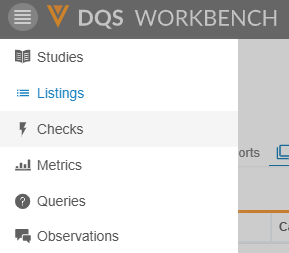
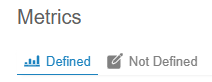
메트릭 페이지에는 두 하위 탭이 있습니다:
- 정의됨: 메트릭 입력이 공식, 변수, 임계값을 포함하여 완전히 정의되었습니다.
- 정의되지 않음: 메트릭 입력이 완전하지 않으며, 메트릭 제목/카테고리/설명만 정의되어 있습니다.
구성
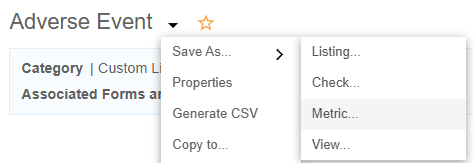
사용자는 필수 메트릭 변수로 구성된 기존 맞춤형(공개) 또는 비공개 목록에서 메트릭을 생성할 수 있습니다. 목록을 메트릭(Metric)으로 저장할 때, 제목(Title), 카테고리(Category), 설명(Description), 목표(Objective)를 설정할 수 있으며, 메트릭(Metric)은 처음에 정의되지 않음(Not Defined) 상태로 저장됩니다.
참고: 메트릭은 목록 개요 페이지에서 생성할 수 없으며, 반드시 목록 내에서 저장해야 합니다.
메트릭 입력 데이터에 양식 또는 컬럼 수준의 맹검 데이터가 포함되어 있거나, 행 수준 맹검이 적용된 경우 전체 메트릭이 맹검 처리됩니다.
목록을 메트릭으로 활용하려면 해당 목록의 CQL에 다음 요소가 포함되어야 합니다:
- 'GROUP BY' 구문에 하나 이상의 항목이 포함되어야 합니다.
- 숫자형 또는 정수형 열이 최소한 하나 포함되어야 합니다
메트릭 유형, 레벨, 공식, 변수, 임계값을 구성하여 메트릭을 정의할 수 있습니다:
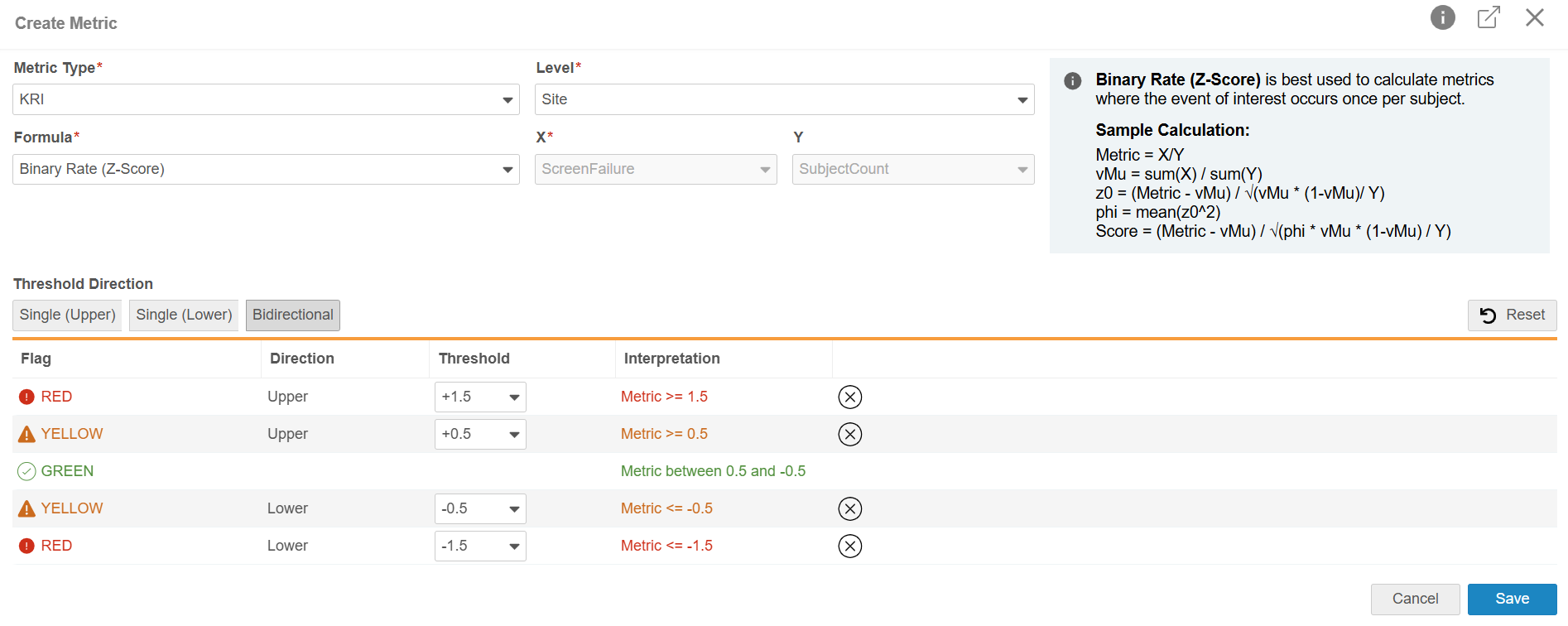
- 메트릭 유형 (참고용이며 메트릭 계산에 영향을 미치지 않음):
- QTL
- KRI
- 수식:
- 값
- 백분율
- 이진 비율(Z-점수)
- 비이진 비율(Z-점수)
- 변수:
- X(값)
- X와 Y(백분율, 이진 비율, 비이진 비율)
- 수준(정보용; 데이터 그룹화에 영향을 주거나 변경하지 않음):
- 연구
- 사이트(Site)
- 국가
- 대상자
- Other
- 임계 방향:
- 단일(상한) (기본값입니다)
- 단일(하한)
- 양방향
- 임계값 플래그
- 빨간색
- 노란색
- 녹색
각 지표마다 최소 하나의 노란색 또는 빨간색 임계값이 설정되어야 합니다. 다음과 같은 임계값 조합이 사용 가능합니다.
| 지시 | 설정 가능한 임계값 | 해석 |
|---|---|---|
| 단일(상한) |
1 상위 적색 값 1 상위 노란색 값 |
지표가 상위 값보다 크거나 같을 때 녹색은 (<) 최저 임계값 미만일 때 산출됩니다. |
| 단일(하한) |
1 하한 노란색 값 1 하한 빨간색 값 |
메트릭 ≤ 하한 값 녹색은 (>) 최고 임계값을 초과할 때 도출됩니다 |
| 양방향 |
1 상단 빨간색 임계값 1 상단 노란색 임계값 1 하단 노란색 임계값 1 하단 빨간색 임계값 |
지표 ≥ 상위 값 녹색은 (최고 하한 임계값보다 크고(>), 최저 상한 임계값보다 작은(<)) 경우에 해당합니다 지표 ≤ 하위 값 |
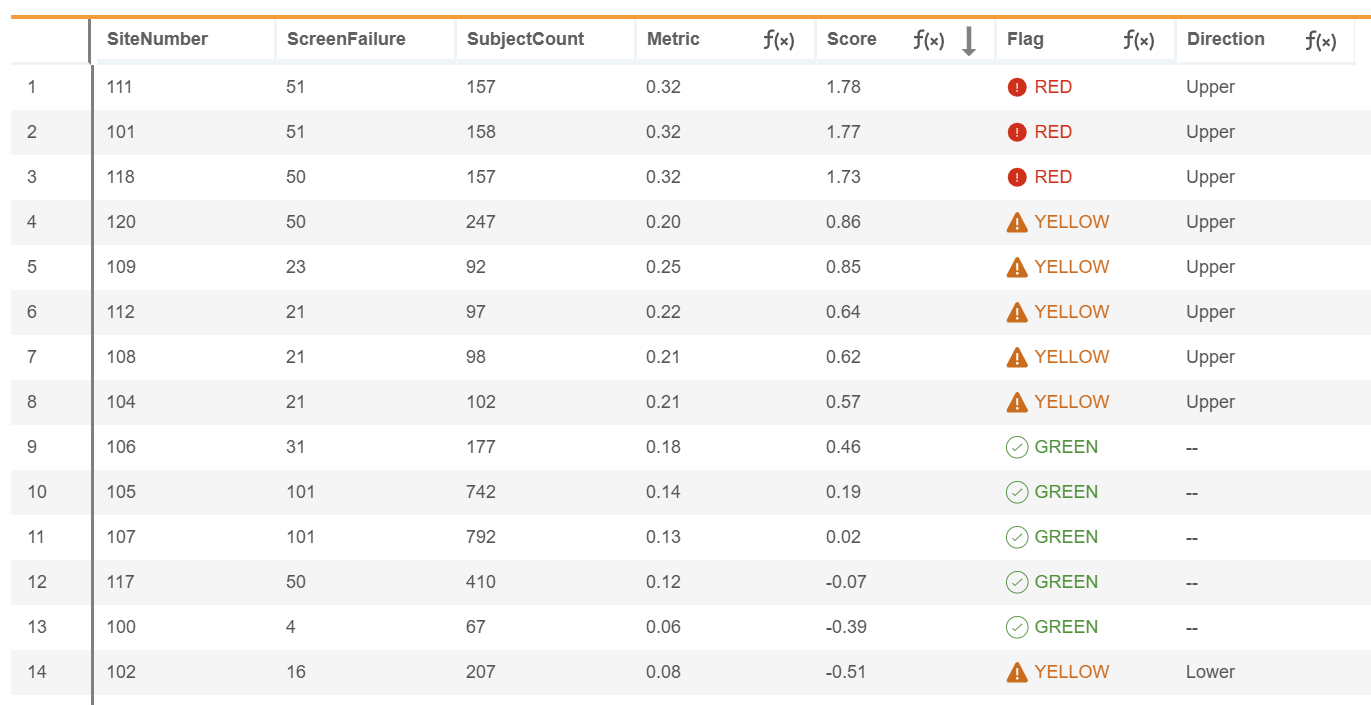
구성(configuration)을 저장하면 지표 결과 표가 표시됩니다. 더 큰 데이터 세트의 경우, 계산이 끝난 후 새로고침이 필요할 수 있습니다.
시각화
지표 결과 페이지에서 막대 차트 아이콘(bar chart icon)을 클릭하면 지표를 시각화할 수 있습니다.
지표 그룹화는 X축에 표시됩니다.
Y축에서는 기본적으로 값 및 백분율 공식의 경우 지표 값을, 이진 및 비이진 공식의 경우 점수를 표시합니다. 이진 및 비이진 비율 공식의 경우, Y축을 점수 보기와 지표 보기로 전환할 수 있습니다.
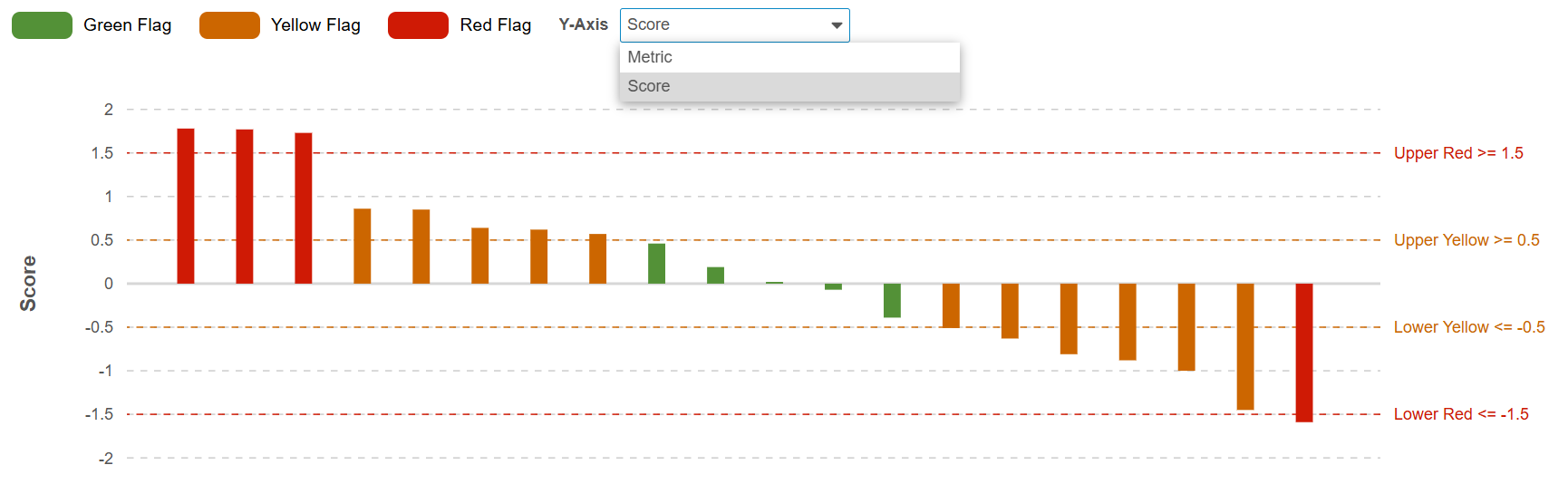
시각화는 현재 지표의 필터링 및 정렬 상태를 반영합니다. 지표는 플래그별로 정렬 및 필터링이 가능합니다. 그룹을 최대 200개 시각화할 수 있습니다. 메트릭이 200개 그룹을 넘으면 막대 차트 아이콘(bar chart icon)이 비활성화됩니다.
메트릭은 개별 데이터 포인트에서 쿼리 생성 등 작업을 지원하지 않으며, 쿼리, 임상시험계획서 위반, 관측에 대한 표시도 제공하지 않습니다.
각 연구에는 메트릭을 최대 50개 생성할 수 있습니다. 운영 연구에서는 메트릭이 매일 갱신됩니다. 테스트 환경에서는 갱신을 15분마다 수동으로 트리거하거나, 연구 설계 변경 시 자동으로 갱신됩니다. 갱신 시간이 5분을 초과하는 메트릭 목록은 비활성화됩니다.
정의된 지표와 정의되지 않은 지표 모두 승인 및 배포, 내보내기, 그리고 기타 연구로 복제할 수 있습니다.
이 기능의 일환으로 사용자는 이제 TST 환경에서 15분마다 검토 목록을 새로고침할 수 있습니다.
권한
메트릭은 목록과 동일한 권한을 사용합니다: 모든 목록 보기, 목록 수정, 목록 생성, 목록 삭제.
메트릭은 카테고리 기반 접근을 위한 목록 접근 제어를 지원하며, 신규 '메트릭' 카테고리가 이제 사용할 수 있습니다.
활성화 및 구성
이 기능은 DQS에서 사용 가능합니다.
DQS 및 임상 보고를 위한 지능형 교차 컬럼 필터링
사용 사례
데이터 매니저는 데이터 불일치 및 쿼리 대상 이슈를 효율적으로 검토하고 식별하며 해결하기 위해 실시간 다변수 필터링이 필요합니다. 이전에, 여러 열에 걸친 복잡한 교차 참조를 위해 목록을 오프라인 스프레드시트로 내보내야 하는 경우가 많았으며, 이로 인해 검토 워크플로우가 흐트러졌습니다. 이번 출시에서는 향상된 교차 열 필터링을 도입합니다. 스마트 크로스 컬럼 필터링은 더욱 직관적이고 효율적이며, 맥락에 맞게 동작하여 DQS 및 임상 보고 사용자가 데이터를 더 효율적으로 정제할 수 있도록 지원합니다.
선택
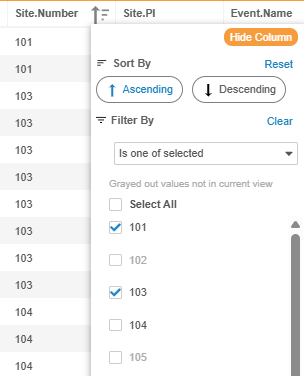
이제 주요 머리말 필드(피험자 상태, 국가, 사이트 번호, 사이트 이름)에서 '선택 항목 중 하나' 필터가 사용 가능하며, 사용자가 대용량 데이터 세트를 빠르게 관리 가능한 크기로 줄일 수 있습니다.
기존 코드리스트 필터를 기반으로 컬럼 메뉴가 동적으로 상호작용하도록 개선되었습니다. 활성 선택에 따라 결과가 0이 되는 값들은 즉시 회색 처리됩니다. 이로 인해 결과가 없는 필터 조합을 방지합니다.
필터에서 선택한 값은 다른 열의 필터가 활성 데이터에서 일치하는 개수를 0으로 줄이더라도 시각적으로 회색으로 표시된 채로 유지됩니다. 이 기능은 시각적 그리드 상태가 내부 CQL 실행과 항상 일치하도록 보장합니다. 한편, 선택되지 않은 자유 텍스트 값 중에서 일치하는 항목이 없는 값은 메뉴를 깔끔하게 유지하기 위해 자동으로 사라집니다.
데이터 세트가 1,000개 미만으로 줄어들면 비구조화 자유 텍스트에서 '선택된 항목 중 하나' 옵션이 사용 가능합니다. 이 기능은 시스템 속도를 유지하고 대규모 연구에서도 원활한 검토 경험을 지속적으로 제공하며, 사용자가 먼저 글로벌 머리말(Global Header)나 코드리스트 필터(Codelist filter)를 사용해 대규모 목록을 빠르게 필터링하도록 안내합니다.
활성화 및 구성
이 기능은 자동으로 활성화됩니다.
맹검 및 비맹검 양식 간의 제3자 데이터 항목별 맹검
사용 사례
제3자 데이터 가져오기는 외부 출처의 맹검 임상 데이터를 관리할 때 향상된 유연성을 지원합니다. 이제 동일한 항목 정의를 맹검 양식과 비맹검 양식 모두에서 제3자 데이터에 대해 재사용하는 것이 완전히 지원됩니다. EDC 데이터 처리에 따라 이루어진 이 최적화는 복잡한 연구 프로토콜의 데이터 유입 워크플로우를 효율화하면서, 다양한 데이터 수집 환경에서 엄격한 데이터 프라이버시 준수를 유지합니다.
선택
서드파티 데이터 가져오기 동작이 개선되어, 여러 양식에서 재사용되는 동일한 항목 정의가 가져오기 매니페스트 내에서 항목 수준의 맹검이 별도로 정의되지 않은 경우, 상위 양식의 맹검에 따라 서로 다른 맹검 속성을 가질 수 있도록 업데이트되었습니다. 양식 수준에서 블라인딩이 제어되는 경우, 항목 수준 블라인딩이 별도로 지정되지 않았다면 하나의 양식에서는 해당 항목이 맹검 상태로, 다른 양식에서는 공개 상태로 표시될 수 있습니다. 이 또한 내보내기 및 내보내기 매니페스트에 반영될 것입니다.
활성화 및 구성
이 기능은 자동으로 활성화됩니다.
DQS 분석물 라이브러리
사용 사례
임상 시험 전반에 걸쳐 지역 연구소 데이터를 관리하고 검토하는 것은 기본 정의, 위치, 참조 범위가 각각 분리되어 있을 때 어려울 수 있습니다. 이 기능을 통해 사용자는 분석 정의가 포함된 글로벌 Analyte Library(분석 라이브러리) 데이터를 직접 확인하면서 로컬 검사실 데이터를 검토하고 분석할 수 있습니다. 이러한 연결을 통해 데이터 관리자와 심사자는 연구 전체에 걸쳐 표준화된 연구소 데이터에 대한 더 나은 일관성과 가시성을 확보할 수 있습니다.
선택
이번 개선을 통해 EDC 로컬 랩스 모듈의 글로벌 분석 라이브러리가 DQS(구 CDB)와 더욱 통합됩니다. 시스템에는 분석 기록을 파싱하는 신규 ANALYTENAME 특수 기능과 표준 데이터 이름을 추출하는 ANALYTESDTM 도입을 통해 향상된 CQL 기능이 추가되었습니다.
임상 데이터 목록을 구성할 때, 사용자는 Listing Builder 및 Core Listings 구성 내에서 시료 유형, 검사 방법, LOINC 코드, 분석 SDTM, 분석체 이름 등 전용 LBTEST 기능 속성을 직접 선택하고 삽입할 수 있습니다. 이 목록 옵션들은 기본적으로 선택 해제되어 있습니다.
하위 데이터 추출 모듈은 신규 SYS_ANALYTES 시스템 목록을 지원하도록 수정되었습니다. 원시 내보내기를 생성하거나 맞춤형 CQL 쿼리 출력을 실행할 때, 분석 물질이 여러 연구소 패널에서 재사용될 때 중복을 방지하기 위해 고유한 라이브러리 레코드가 표시됩니다.
동시에 SFF 패키지 버전 1.0과 2.0은 임상 데이터 파일 내에 연구소 분석물 이름, SYS_ILB 내에 연구소 분석 라벨, 그리고 신규 SYS_ANALYTES 파일을 포함하도록 개선되었습니다.
활성화 및 구성
이 기능은 자동으로 활성화됩니다.
자동 목록 표시 새로고침
사용 사례
목록은 이제 쿼리, 관찰, 임상시험계획서 위반의 실시간 상태 변화를 반영하도록 시각적 표시기를 동적으로 업데이트합니다. 이 자동화는 수동 브라우저 새로고침의 필요성을 없애, DQS Workbench가 작업 완료 시 즉각적인 시각적 피드백을 제공하도록 보장합니다. 이 기능은 데이터 검토 및 정리 워크플로우를 가속화하고 운영 효율성을 향상시킵니다.
선택
시스템은 장식 변경이 발생하는 작업이 완료될 때마다 목록 장식을 자동으로 새로 고칩니다. 이 동작은 항목 레벨과 행 레벨 장식이 항목이 성공적으로 생성되거나 종료될 때 즉시 나타나거나 사라지도록 보장합니다.
이 새로고침은 쿼리, 관찰, 임상시험계획서 위반에 적용됩니다. 이제 사용자는 항목을 열거나 답변하거나 닫은 후 장식 업데이트를 확인하기 위해 페이지를 수동으로 새로고침할 필요가 없습니다.
활성화 및 구성
이 기능은 자동으로 활성화됩니다.
피험자 세부 사항 패널
사용 사례
임상 데이터를 검토할 때, 데이터 관리자와 의학적 검토자는 현재 작업 공간에서 벗어나지 않고 피험자별 컨텍스트 목록에 자주 접근해야 합니다. 신규 피험자 세부 사항 패널(panel)에서는 사용자가 중요한 피험자 메타데이터, 운영 지표, 맞춤형 목록 뷰(listing view)에 직접 접근할 수 있습니다. 사용자는 자주 사용하는 최대 다섯 개의 리스트를 패널에 고정할 수 있으며, 이를 통해 다양한 연구 뷰에서 개인 맞춤형 및 효율적인 워크플로우를 실현할 수 있습니다. 이 포괄적인 피험자별 맥락을 제공함으로써 조치 시간이 단축되고, 데이터 불일치를 보다 효율적으로 식별할 수 있습니다.
선택
피험자 세부 사항 패널은 모든 코어, 커스텀, 검토 리스트의 세부 사항 영역에 표시됩니다.

이 패널은 컨텍스트에 따라 다르게 동작하며, 사용자가 한 피험자의 데이터(피험자 이름, 연령, 이상 사례 용어 등포함하여)를 참조하는 셀을 클릭하면 자동으로 열립니다. 선택한 셀이 피험자별 참조(예: 연구명 또는 사이트 번호)를 포함하지 않거나, 셀이 여러 피험자의 집계 데이터(예: 피험자 수 또는 피험자별 이벤트 수)를 나타내는 경우, 패널은 숨겨집니다.
피험자 세부 사항 패널(Subject Details Panel)에 다섯 개의 고유한 피험자별 목록을 탭으로 고정할 수 있습니다. 피험자별 목록에서 작업을 수행하려면, 패널에서 목록으로 이동(Go to Listing)을 클릭하여 특정 피험자에 대해 필터링된 목록을 새 탭에서 확인할 수 있습니다.
피험자 세부 사항 패널과 고정된 목록은 사용자가 다른 피험자에 해당하는 셀을 선택할 때 동적으로 업데이트됩니다.
피험자 세부 사항 패널은 즉시 피험자 개요를 제공하는 표준화된 헤더를 표시하며, 다음과 같은 정보를 포함합니다:
피험자 세부 사항:
- 피험자 이름 (EDC 사례집 검토 탭으로 연결됨)
- 임상시험 내 피험자 상태
- 치료 시작일과 종료일
- 다음 방문 예정: 방문 날짜와 이름
더 보기(View More) 옵션에서:
- 사이트 이름 및 책임 연구자 (PI)
- 피험자 군, 코호트 및 부 연구
- 열린 쿼리 수와 답변된 쿼리 수
- 열린 관측 수 대 대기 중인 관측 수
- 활성 임상시험계획서 위반 수
패널(Panel)을 별도의 플로팅 창으로 분리하여 다중 화면 작업 환경에서 사용할 수 있습니다.
활성화 및 구성
이 기능은 자동으로 활성화됩니다.
Workbench 및 임상 보고에서 시스템 목록 및 진행 목록
사용 사례
이번 업데이트를 통해 데이터 관리자와 기타 DQS(구 CDB) 워크벤치 및 임상 보고 사용자들은 시스템 목록과 이벤트 및 양식 진행 보고서에 직접 중앙에서 접근할 수 있어, 파일을 반복적으로 다운로드하지 않고도 연구 상태를 즉시 추적하고 검토 지표를 확인할 수 있습니다.
선택
시스템 목록과 진행 보고서는 사용자 인터페이스의 전용 탭을 통해 DQS Workbench와 임상 보고에서 직접 접근할 수 있으며, 사용자는 다음과 같은 기능을 사용할 수 있습니다:
- 사용자는 그리드 내에서 열을 정렬, 필터링, 숨기기, 고정하여 정보를 원하는 대로 정리할 수 있습니다.
- 테이블이 시스템에서 매시간 자동으로 업데이트됩니다.
- 목록과 보고서는 정기 내보내기에 포함될 수 있습니다.
- 시스템은 자동으로 데이터 제한 및 맹검 규칙을 준수합니다.
진행상황 레포트
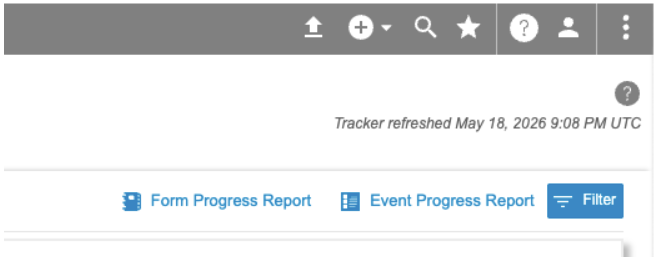
보고서 탭을 사용하여 이벤트 진행 및 양식 진행 보고서에 접근하세요.
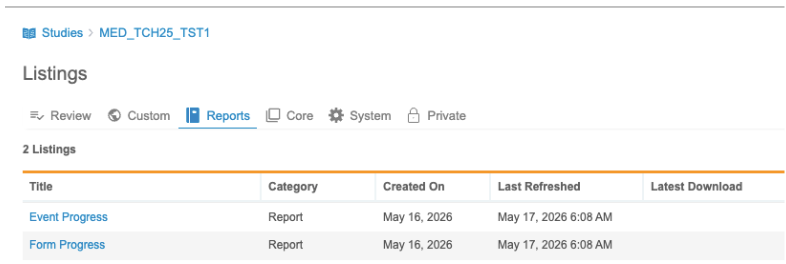
Clean Patient Tracker UI가 이전의 '보고서 생성' 버튼 대신 이 보고서들에 대한 링크를 제공하도록 업데이트되었습니다.
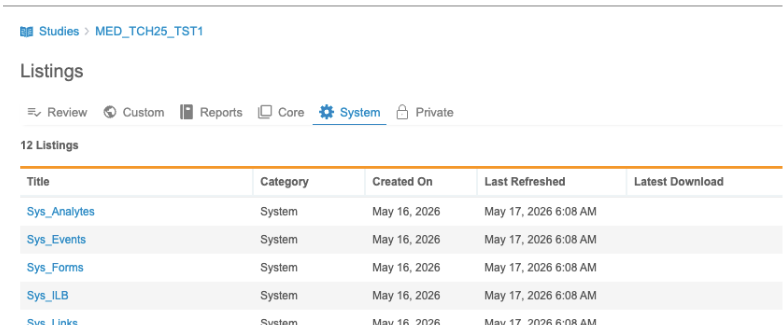
시스템 리스팅
시스템 탭을 사용하여 Sys_Subjects, Sys_Sites, Sys_QRY를 포함한 SYS 목록에 접근할 수 있습니다.
표준 역할 업데이트
기능 영역 전반의 일관성을 위해, 표준 CDMS CDB 프로그래머 역할이 쿼리 수명 주기 보기, 관찰 보기, 임상시험계획서 위반 보기 권한을 포함하도록 업데이트되었습니다.
커스텀 리스팅
이 기능의 일환으로 '공개' 목록 카테고리가 '커스텀'으로 이름이 변경되었습니다.
활성화 및 구성
이 기능은 자동으로 활성화됩니다.
서드파티 소스 패키지의 가져오기 메트릭
사용 사례
가져오기 메트릭은 각 제3자 데이터 패키지가 DQS(이전 명칭: CDB)에 수집되는 프로세스에 대해 자동으로 패키지 수준의 인사이트를 제공합니다. 이 기능은 레코드 볼륨 감소와 같은 트렌드를 신속하게 식별할 수 있게 하며, 제외됨 데이터 포인트에 대한 문제 해결 프로세스를 간소화합니다. 이러한 지표를 가져오기 페이지와 다운로드 가능한 로그 파일에 직접 표시함으로써 제3자 데이터 패키지의 고품질 데이터 수집이 투명하게 이루어지며, 수동 로그 조사 필요성을 줄여줍니다.
선택
이 기능은 DQS에서 프로세스된 모든 제3자 데이터 패키지에 대해 자동 추적 및 보고를 도입합니다. 시스템은 각 패키지를 인제스트 시 다음과 같은 핵심 지표를 계산하며, 이는 가져오기 페이지와 로그 다운로드에서 확인할 수 있습니다:
- 행 수: 패키지 내 총 행 수.
- 행 수 차이 (+/-): 이전 패키지와의 행 수 차이입니다. 음수 값은 즉시 식별할 수 있도록 빨간색으로 표시됩니다.
- 건너뛰어진 데이터가 있는 행: 하나 이상의 값이 가져오지 못한 행의 수.
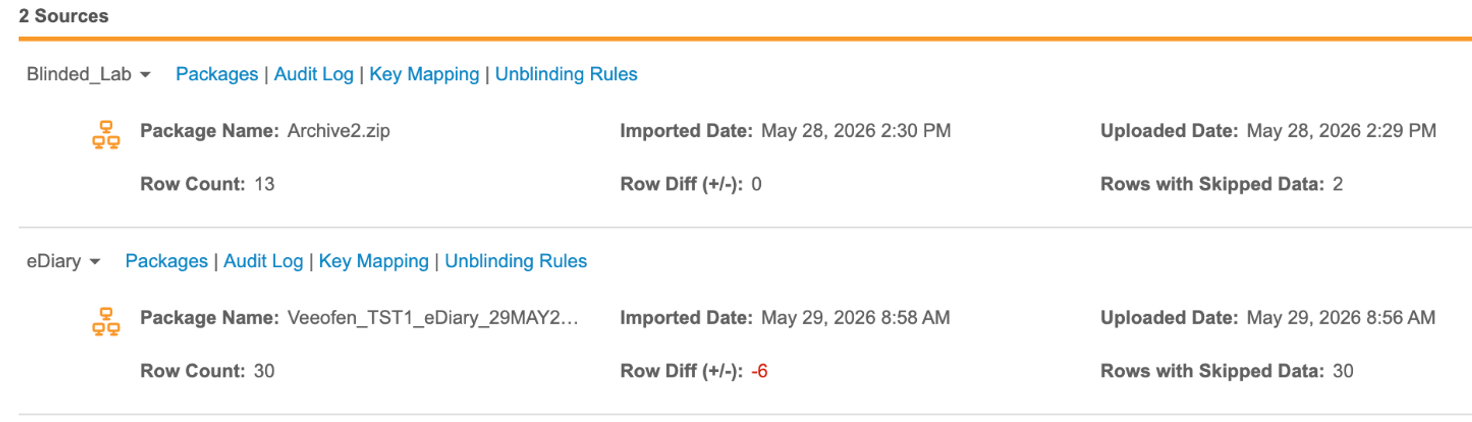
가져오기 페이지에서 다운로드 로그를 선택하면 새 텍스트 파일 (
행 수는 매니페스트에 명시된 데이터 파일만 포함하며, 머리말 행이나 보조 CSV 파일은 제외됩니다.
활성화 및 구성
이 기능은 자동으로 활성화됩니다.
이벤트 그룹별 키 매핑
사용 사례
DQS(이전의 CDB)는 비용이 많이 드는 공급업체 데이터 수정을 방지하기 위해, 외부 제3자 소스 데이터 값을 기존 EDC의 연구, 사이트, 피험자 또는 이벤트 정의에 매핑하는 기능을 지원합니다. 이 개선 사항은 여러 이벤트 그룹에서 이벤트 정의가 재사용될 때, 예를 들어 '사이클' 방문과 '일정에 없는' 방문을 구분할 수 있도록 이벤트 키 매핑에 옵션 이벤트 그룹 정의를 도입하여 이벤트를 명확하게 식별할 수 있게 합니다.
선택
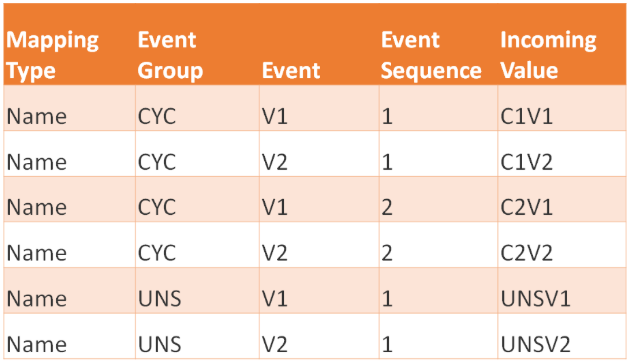
이 기능은 매핑 템플릿에서 매핑 유형과 이벤트 열 사이에 선택적 이벤트 그룹 열을 포함하여 대상 레코드를 고유하게 식별할 수 있도록 이벤트 키 매핑 기능을 업데이트합니다.
이제 다운로드 가능한 이벤트 키 매핑 템플릿에는 다섯 개의 머리말, 즉 매핑 유형, 이벤트 그룹, 이벤트, 이벤트 시퀀스, 들어오는 값이 포함되어 있습니다. 업로드된 파일에 이벤트 그룹(Event Group) 열이 있을 경우, 각 행에 반드시 값이 입력되어야 합니다.
이벤트 키 매핑의 검증은 하위 버전과의 호환성을 유지합니다. 이벤트 그룹 열이 없는 레거시 4열 이벤트 키 매핑 CSV는 26R2 출시 이전과 동일하게 수락 및 처리됩니다.
활성화 및 구성
DQS에서 사용 가능합니다.
삭제된 제3자 데이터 소스의 감사 내역 기록
사용 사례
이 기능은 제3자 데이터 소스가 제거될 때 모든 데이터 관리 활동에 대한 완전한 투명성과 책임성을 보장하기 위해 포괄적인 감사 내역을 제공하며, 조직이 의도적인 소스 제거를 검증하고 규제 준수를 위한 신뢰할 수 있는 감사 내역을 유지할 수 있도록 합니다.
선택
제3자 데이터 소스가 성공적으로 삭제되면 감사 로그 기록이 생성됩니다. 해당 항목에는 연구명, 소스명, 사용자 이름, 그리고 성공적으로 실행된 시간의 UTC DateTime 타임스탬프가 포함됩니다. 연구명과 소스명을 기록하면 제3자 데이터 소스가 삭제된 후에도 추적성을 확보할 수 있습니다. 이 기능에는 삭제된 소스를 확인할 수 있는 감사 로그 페이지에 표시되는 신규 로그 유형인 소스 감사 로그(Source Audits)도 포함되어 있습니다.
활성화 및 구성
이 기능은 자동으로 활성화됩니다.
수동 소스 패키지 재처리
사용 사례
이제 사용자는 UI에서 최신 소스 데이터 패키지의 제3자 데이터 처리를 다시 트리거할 수 있어, 구성 업데이트(예: 블라인딩 해제 규칙)로 인해 재처리가 필요할 때 파일을 수동으로 다시 업로드할 필요가 없습니다. 이 기능은 파일 처리 권한이 필요 없이 최신 시스템 로직을 기존 데이터에 적용할 수 있도록 하여 운영 민첩성을 향상시킵니다.
선택
신규 소스 재처리 작업은 현재 처리 중이 아닌 모든 소스 패키지에 대해 연구 > 가져오기 메뉴에서 사용 가능합니다. 이 작업을 통해 새로운 파일을 업로드하지 않고도 제3자 소스의 최신 패키지에 대한 처리 로직을 즉시 재실행할 수 있습니다. 이 기능을 사용하려면 신규 재처리 소스 권한이 필수입니다. 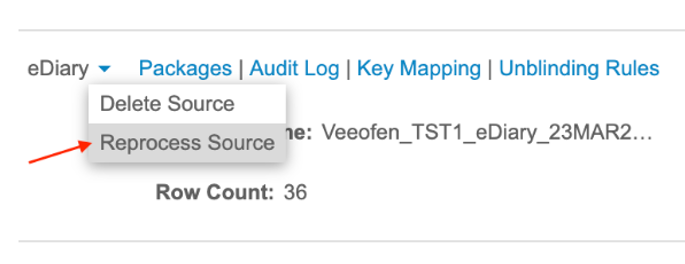
재처리는 신규 소스 패키지나 패키지 버전을 가져오는 것과 동일한 프로세스를 시작합니다.

신규 '패키지 재처리(Reprocess Package)' 권한은 사용자가 패키지를 재처리할 수 있도록 허용합니다. 다음 표준 역할들이 이 권한을 받습니다.
-
CDMS Lead Data Manager(CDMS 책임 데이터 매니저)
-
CDB Administrator(CDB 관리자)
-
CDMS CDB 프로그래머
활성화 및 구성
이 기능은 자동으로 활성화됩니다.
자동 내보내기 폴더 생성
사용 사례
데이터 내보내기 작업은 EDC 도구 탭에서 FTP 연결로 구성된 FTP 목적지 폴더에 결과 파일을 전송합니다. 이번 출시에서는 대상 시스템에 지정된 목적지 폴더가 없을 때 자동으로 폴더를 생성하여 DQS(구 CDB) 내보내기가 원활하게 전달되도록 보장합니다. 이 자동화 기능은 수동 설정을 제거하고 누락된 폴더로 인한 작업 실패를 방지합니다.
선택
이 기능은 대상 시스템에서 경로를 찾지 못할 경우 전달 오류를 방지하기 위해 DQS 내보내기 대상 폴더를 자동으로 생성합니다.
시스템은 내보내기 파일을 전달하기 전에, 도구 > EDC 도구 > FTPs (연구 수준 FTP 연결) 또는 도구 > 시스템 도구 > FTP 연결 (Vault 수준 FTP 연결)에서 명시된 대로 목적지 폴더를 생성합니다.
Vault에 데이터 전달 시 경로는 Connection의 사용자 이름(Username) 필드에 제공된 자격 증명에 따라 결정됩니다:
- Vault 소유자: Vault FTP 서버의 /root 경로에 폴더가 생성됨
- Vault 소유자가 아닌 사용자: 폴더가 Vault FTP 서버의 사용자 홈 디렉터리에 생성됩니다.
활성화 및 구성
이 기능은 자동으로 활성화됩니다.
DQS/임상 보고: 존재하지 않는 시퀀스 번호에 대해 빈칸 표시
사용 사례
이 출시 이전에는 Workbench 및 임상 보고에서 이벤트 그룹, 양식, 항목 그룹 시퀀스 번호가 실제로 시퀀스 데이터가 존재하지 않을 때(예: 피험자 수준 임상시험계획서 위반이나 이벤트 수준 쿼리) 잘못 '0' 값으로 표시되었습니다.
선택
Workbench와 Clinical Reporting의 목록 및 추출물(Study File Format(SFF) 포함)은 이번 출시 이후 입력된 특정 쿼리 및 임상시험계획서 위반에 대해 존재하지 않는 시퀀스 번호를 '0' 대신 빈칸이나 null 값으로 표시하도록 업데이트되었습니다. 기존에 입력된 값은 시퀀스 번호가 없는 경우 여전히 '0'으로 표시됩니다.
활성화 및 구성
출시 이후 입력된 데이터에 대해 이 기능은 자동으로 사용됩니다.
연결 및 연동
이 섹션의 기능은 Veeva Clinical Data와의 새로운 연결 또는 연동 사항이거나 기존 기능에 대한 개선 사항입니다.
- 안전-EDC 연결: '추가 정보' 안전 데이터 유형
- 안전 통합: 스튜디오 차이 보고서 (안전 구성 포함)
- 안전 통합: 제출되지 않은 케이스 시작 이벤트에 대한 최초 전송 강제 적용
- 임상 운영-EDC 연결: 제한된 피험자 방문 데이터 동기화
- 임상 운영-EDC 연결: CTMS로 추가 SDV 이관
- 안전 통합: 다중 이벤트 날짜 범위에 기반한 EDC 데이터 포함
- 안전 통합: 치명적 이벤트에 대해서만 사망 정보 제공
안전성-EDC 연결: ‘추가 정보’ 안전성 데이터 유형
사용 사례
Veeva Safety에서 안전 사례를 처리 중에는 추가적인 맥락이나 보충 세부 사항이 필요한 경우가 많습니다. 이러한 정보는 표준 또는 맞춤형 안전 필드(Safety Fields)가 Safety-EDC Connection을 통해 전송될 때 맞지 않을 수 있습니다. 신규 '추가 정보' 안전 데이터 유형을 통해 여러 EDC 데이터 포인트를 Veeva Safety의 단일 목적지 필드로 표준화하여 전송할 수 있습니다. 이 기능은 E2BLink 연구에 사용된 '시스템별 보고자/발신자 코멘트' 안전 데이터 유형을 확장한 것입니다.
여러 데이터 포인트를 하나의 목적지로 통합함으로써, 이번 업데이트는 Veeva Safety의 안전 사례에 필수적인 맥락을 추가하여 궁극적으로 안전 보고의 완전성과 품질을 향상시킵니다.
선택
Safety-EDC 연결 수명 주기 연구의 “추가 정보” 안전 데이터 유형은 모든 안전 데이터 유형의 항목 구성 메뉴에서 매핑할 수 없는 EDC 항목의 데이터를 전송할 수 있습니다.
‘추가 정보’ 안전 유형을 선택하면, 현재 일정에 있으며 다른 ‘추가 정보’ 안전 유형에 사용된 적이 없는 EDC 양식을 선택할 수 있습니다.
'다음에 포함된 모든 입력'은 불변적으로 양식으로 설정됩니다.
신규 목적지 필드는 ‘추가 정보’ 안전 데이터 유형에서 수집된 데이터가 전송될 Veeva Safety의 안전 필드를 지정해야 합니다. 이는 텍스트 유형의 사용자 지정 안전 필드여야 하며, 사례 수준 데이터의 경우 안전 사례 수명 주기 개시 이벤트와, 참가자 수준 데이터의 경우 환자 특성와 각각 연관되어야 합니다. 저장 후에는 안전 데이터 유형을 삭제하지 않는 한 목적지 필드 선택을 변경할 수 없습니다.
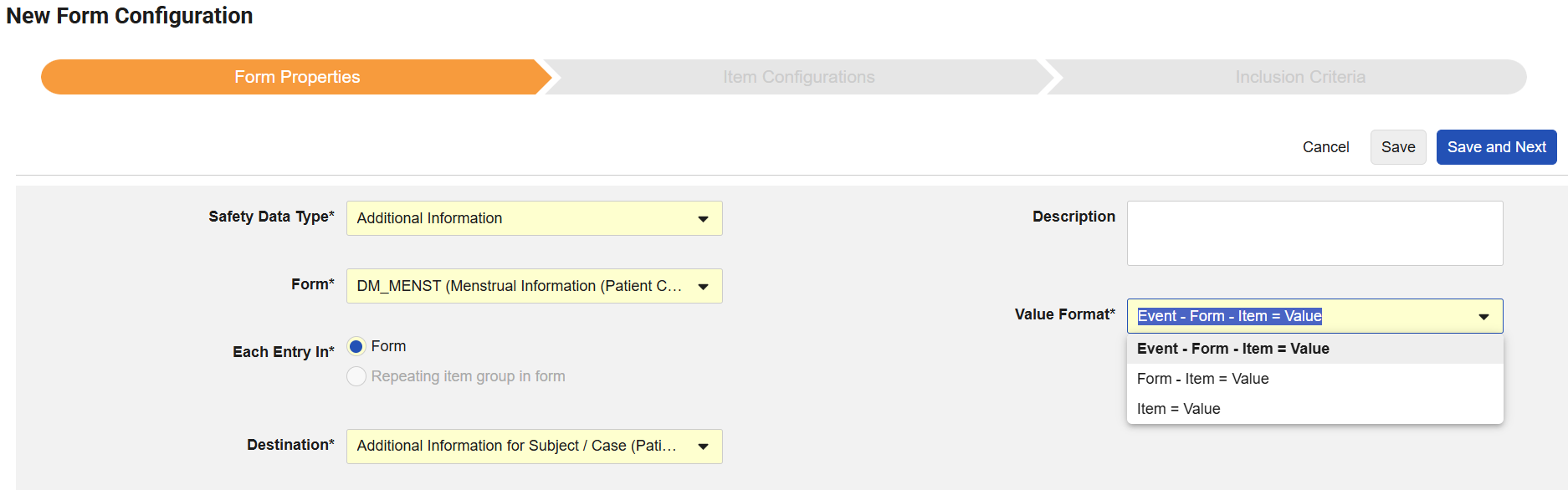
값 형식은 추가 정보 전송에서 항목 데이터가 어떻게 표시될지 지정할 수 있습니다. 기본 선택지는 '이벤트 - 양식 - 항목 = 값'이며, 대체 옵션으로는 '양식 - 항목 = 값' 또는 '항목 = 값'이 있습니다. 이 경우에는 추가적인 계층적 세부 사항이 필수로 요구되지 않습니다.
항목 구성 단계에서는 양식에 있는 모든 항목이 포함을 위해 양식에 나타나는 순서대로 제시됩니다. 이 목록에서 제외되는 특정 항목 유형에는 레이블(사용 중단), 항목에서 양식 링크, 로컬 랩, 이미징, 파일 첨부가 포함됩니다.
이벤트 수준의 대상 필드에서는 포함 기준이 사용 가능합니다:
- EDC 양식이 안전 사례 수명 주기 시작됨 이벤트로 설정되어 있는 경우, '기타 이벤트 세부 사항과 함께'를 선택하면 케이스를 시작한 EDC 양식의 데이터만 포함할 수 있습니다.
- EDC 양식이 어떤 안전 사례 수명 주기 시작 이벤트로도 구성되어 있지 않은 경우, '현장 사용자가 이벤트에 연결했을 때'를 선택하면 EDC 양식이 사례를 시작됨 양식에 연결된 경우에만 해당 데이터가 포함됩니다.
피험자 수준의 목적지 필드의 포함 기준은 ‘항상 포함’이며, 해당 데이터는 각 케이스마다 전달됩니다.
시스템은 선택된 데이터를 Veeva Safety 대상 필드로 전송하기 위해 다음 형식으로 목록을 자동 생성합니다:
- 명확성을 위해 각 데이터 행에는 별표(*)가 접두사로 붙습니다.
- 데이터는 스케줄에서의 표시 순서, 반복 횟수, 그리고 양식 내 순서에 따라 정렬됩니다.
- 비어 있지 않은 필드의 데이터만 안전으로 전송되는 데이터 목록에 포함됩니다.
- 반복되지 않는 객체의 경우, 이벤트, 양식, 항목 레이블이 표시됩니다.
- 반복 객체의 경우, 레이블 뒤에 반복 번호가 표시됩니다.
- 사용자가 선택한 코드리스트 항목 레이블
- 사용자가 선택한 정규화되지 않은 단위 레이블들
- 사용자가 입력한 표준화되지 않은 날짜 및 일시 값
- Veeva Safety 측의 목적지 필드의 길이 제한이 준수되고, 연결된 목록은 최대 길이인 25자로 잘라지며, ‘..’ 표시가 추가됩니다. (이하 생략)
예시 1:
- 이벤트 '스크리닝'
- 양식 '등록'
- 항목 = '코호트'
- 값 = 'A'
*스크리닝 - 등록 - 코호트 = A
예시 2:
- 이벤트 'Unscheduled Event'
- 반복 EG (순번은 '2')
- 양식 = 'Labs'
- 항목 = 'GFR'
- 값 = '32.3'
*비정기 이벤트 (#2) - 연구소 - GFR = 32.3
신규 구성은 Study Design Specifications(SDS), Studio Validation 규칙 및 Studio Difference Report에서 지원됩니다.
메모: 테스트하려면 Veeva Safety와 통합된 환경이 필요합니다.
활성화 및 구성
이 기능은 Safety-EDC Connection을 사용하는 연구에서 스튜디오에서 사용 가능합니다.
안전 통합: 스튜디오 차이 보고서 (안전 구성 포함)
사용 사례
연구 설계자는 일관성을 확보하거나 불일치를 식별하기 위해 서로 다른 연구 버전 간의 구성을 비교해야 합니다. 연구 설계 변경 사항에 대한 가시성을 높이기 위해, 스튜디오 차이 보고서는 이제 안전 통합 설정 및 안전 양식 구성에 대한 전용 보고 영역을 제공하여 E2BLink와 Safety-EDC Connection 연구를 지원합니다. 복잡한 안전 매개변수의 비교를 자동화함으로써, 팀은 수동 검토 시간을 절약하고 구성 차이로 인한 안전 보고 오류를 예방할 수 있습니다.
선택
스튜디오에서 사례집 버전을 비교할 때, 차이 보고서에는 E2BLink 및 Safety-EDC Connection 연구의 안전 구성 비교를 제공하는 신규 안전 통합 탭(Safety Integrations)이 포함되어 있습니다.
신규 안전 통합 탭(Safety Integrations tab)에는 연구 수준의 Safety Settings와 Safety Form 구성(양식 속성, 항목 구성, 포함 기준 포함)이 나열됩니다.
사례집 버전 비교를 실행할 때, Safety-EDC Connection 또는 E2BLink를 사용하는 연구에서는 안전 통합 구성이 기본적으로 포함되지만, 비교에서 제외하도록 선택할 수 있습니다.
활성화 및 구성
이 기능은 Safety-EDC Connection 또는 E2BLink를 사용하는 연구에 대해 자동으로 활성화됩니다.
안전 통합: 제출되지 않은 케이스 시작 이벤트에 대한 최초 전송 강제 적용
사용 사례
사이트 사용자들이 때때로 중요한 안전 사례 수명 주기 데이터를 입력하지만, 사례를 시작하는 EDC 양식을 첫 제출 시 정식으로 제출하지 않아 안전 보고가 지연될 수 있습니다. 기존의 미제출된 안전 사례 수명 주기 데이터에 대한 알림이 이러한 문제를 완화하는 경우가 많지만, 이번 새로운 기능은 미제출된 사례 시작됨 이벤트에서 안전 사례 수명 주기의 첫 전송을 정해진 기간 후에 강제할 수 있도록 합니다. 사이트 사용자가 공식적으로 데이터를 제출하지 않았더라도, 이 자동 전송은 규제 준수와 중대한 이상반응 보고의 최소 지연을 보장합니다.
선택
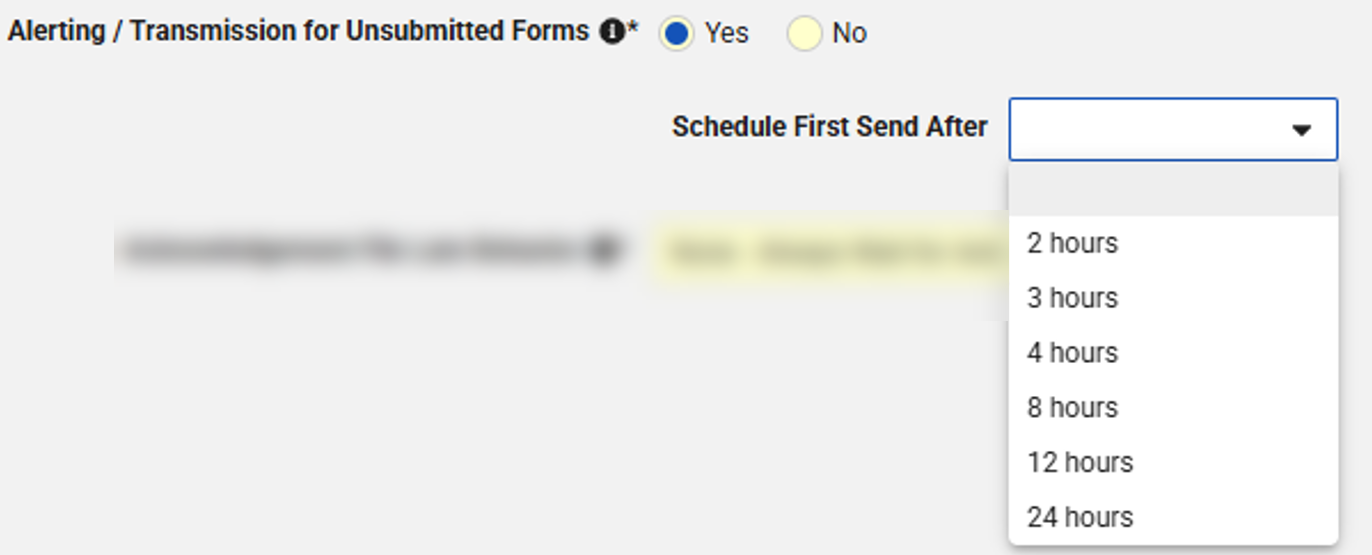
도구 > 안전 통합에서, 연구별 제출되지 않은 양식에 대한 경고 설정이 이제 제출되지 않은 양식에 대한 경고/전송으로 라벨링되며, 다음과 같은 옵션이 제공됩니다:
- 아니요: 현재 동작과 동일합니다. 제출되지 않은 사례 시작 이벤트에 대해 이메일 알림이 전송되지 않으며, 전송이 강제되지 않습니다.
- 네: 현재 동작과 동일합니다. 시간별 스캔에서 사례 시작 EDC 양식이 생성된 지 1시간이 넘었으며 안전 핵심 항목 값이 참로 평가되고 최초 제출되지 않은 경우, 해당 양식을 생성한 사용자와 이 연구의 알림 수신자로 설정된 모든 이메일 수신자에게 이메일 알림이 전송됩니다.
예를 선택하면 첫 번째 전송 이후 일정 설정 옵션이 사용 가능해집니다:
- 값이 선택되지 않으면 제출되지 않은 양식의 최초 전송은 자동으로 시행되지 않습니다.
- 어떤 값이든 선택되면, 시간별 스캔이 설정된 기간보다 이전에 생성되었으나 최초 제출이 이루어지지 않은 사례 시작 EDC 양식을 감지하면 해당 양식의 전송이 자동으로 시작됩니다.
참고: 강제 안전 사례 수명 주기 제출은 최초 안전 사례 수명 주기 전송과 이전에 제출된 적이 없는 EDC 양식에만 적용됩니다.
활성화 및 구성
이 기능은 도구 > 안전 통합에서 Safety - EDC Connection 또는 E2BLink를 사용하는 연구에 대해 사용 가능합니다.
기존 연구의 경우, 현재 제출되지 않은 양식에 대한 경고 설정이 유지되며, 예가 선택된 경우 첫 번째 전송 일정 예약 옵션은 비어 있게 됩니다.
임상 운영-EDC 연결: 제한된 피험자 방문 데이터 동기화
사용 사례
임상 운영-EDC 연결을 통한 제한된 데이터 전송은 CTMS에서 비맹검 피험자 방문 데이터에 대한 일관된 가시성을 보장합니다. 비맹검 피험자 방문 데이터 레코드의 생성 방식을 표준화함으로써, CTMS 사용자는 동일 방문 내에 비제한 데이터의 존재 여부와 관계없이 EDC 이벤트에서 제한 데이터의 존재를 즉시 명확하게 파악할 수 있습니다. 이는 비맹검 이벤트 데이터에 대해 신뢰할 수 있고 예측 가능한 지표 역할을 합니다.
설명
EDC의 이벤트에 제한 데이터가 포함되어 있을 때, 임상 운영-EDC 연결은 제한되지 않은 데이터의 존재 여부와 관계없이 CTMS의 피험자 방문에 비맹검 피험자 방문 데이터 레코드를 항상 생성합니다.
이 신규 임상운영-EDC 연결 기능은 EDC의 동작을 변경하지 않습니다. 테스트를 위해서는 제한된 데이터 전송이 활성화된 Veeva CTMS Vault가 통합된 환경이 필요합니다.
활성화 및 구성
이 기능은 Clinical Operations-EDC Connection을 사용하는 스터디에 대해 자동으로 활성화됩니다.
임상 운영-EDC 연결: CTMS로 추가 SDV 이관
사용 사례
업계가 위험 기반 관리로 전환함에 따라, EDC의 추가 SDV는 사전 정해진 계획을 넘어선 검토 활동을 문서화할 수 있도록 합니다. Clinical Operations-EDC Connection은 이제 이벤트 세부 사항 또는 항목에 대해 추가로 수행된 SDV를 전송하여, 직원 이직과 같은 사이트 위험으로 인해 필요한 추가 작업에 대해 CRA가 크레딧을 받을 수 있도록 지원합니다. 이 통합 기능은 모니터링 방문 보고서 내에서 추가 검증 작업의 빈도와 사유에 대한 필수적인 가시성을 제공합니다.
선택
임상 운영-EDC 연결이 이제 이벤트별 Additive SDV 데이터를 Veeva CTMS로 전송할 수 있도록 지원합니다. EDC에서 Additive SDV가 수행될 경우, CTMS는 이제 피험자 방문 기록에 다음과 같은 Additive SDV 정보를 반영할 수 있습니다:
- Additive SDV가 수행됨
- Additive SDV Reason (모든 이벤트 데이터에 기록된 최신 이유)
- Latest Additive SDV Performed Date (모든 이벤트 데이터 중 가장 최근의 Additive SDV 수행일)
Additive SDV(Source Data Verification)는 제한 데이터와 비제한 데이터로 구분하여 처리됩니다.
이 신규 임상운영-EDC 연결 기능은 EDC의 동작을 변경하지 않습니다. 테스트하려면 Veeva CTMS와 통합된 환경이 필요합니다.
활성화 및 구성
이 기능은 Clinical Operations - EDC Connection을 사용하는 연구에 대해 Auto-On으로 자동으로 활성화됩니다.
안전 통합: 다중 이벤트 날짜 범위에 기반한 EDC 데이터 포함
사용 사례
안전 사례 수명 주기의 포함 구성은 동반 약물 또는 기타 이벤트와 같은 추가 EDC 데이터를 포함할 수 있도록 합니다. 피험자 또는 사이트에 링크 양식을 모두 포함하는 것 외에도, 안전 사례 수명 주기를 시작하는 이벤트의 시작일과 종료일을 기준으로 한 날짜 포함 규칙도 구성할 수 있습니다. 이 포함 규칙은 이제 기본 안전 사례 수명 주기 시작 이벤트뿐만 아니라, 안전 사례 수명 주기에 포함된 모든 기본 및 2차 이벤트의 최소 시작일과 최대 종료일을 식별하도록 확장할 수 있습니다. 이 확장된 시간적 논리를 다중 이벤트 사례에 적용함으로써, 조직은 안전성 보고를 위한 관련 임상 데이터가 사례의 전체 기간에 걸쳐 수집되도록 보장할 수 있습니다. 이 접근 방식은 2차 이벤트가 기본 이벤트의 기간을 벗어나는 불일치를 제거하여, 보다 포괄적이고 규정 준수하는 안전 프로필을 제공합니다.
선택
스튜디오 > 안전 통합 > 안전성 설정에서, 새로운 ‘사례 시작일부터 종료일까지의 동작’ 옵션은 구성된 날짜 범위에 따라 동반 약물이나 연구소 결과와 같은 관련 양식이 다중 이벤트 안전 사례 수명 주기에 포함되는지를 결정합니다.
-
기본 이벤트(Primary Event)만 사용 (기존 연구에 설정됨): 변경 없음; 기본(안전 사례 수명 주기 시작됨) 이벤트의 시작 및 종료 날짜를 기준으로 추가 양식이 포함됨
-
사례의 모든 이벤트 고려 (신규 연구의 기본값): 신규 방식; 다중 이벤트 안전 사례 수명 주기에 포함된 기본 및 모든 보조 이벤트 중 가장 이른 시작일과 가장 늦은 종료일을 기준으로 추가 양식이 포함됩니다.
입력된 날짜에 미확정 값이 있는 이벤트의 경우, 최대한 포함될 수 있도록 날짜가 선택됩니다. 시작 날짜의 경우, 미지라면 가능한 가장 이른 값을 가정하고, 종료 날짜의 경우 가능한 가장 늦은 값을 가정합니다. 누락된 날짜는 무한대 값으로 처리됩니다.
참고: 추가 이상 사례의 포함은 항상 기본 안전 사례 수명 주기 시작 이벤트만을 기반으로 결정됩니다.
신규 구성은 Study Design Specifications(SDS), Studio Validation 규칙 및 Studio Difference Report에서 지원됩니다.

활성화 및 구성
이 기능은 Safety - EDC Connection 또는 E2BLink를 사용하는 연구에서 스튜디오에서 사용 가능합니다.
기존 연구의 경우, 현재 EDC 및 안전 사례 수명 주기 전달 방식을 유지하기 위해 '기본 이벤트만 사용(Use Primary Event Only)'이 선택됩니다.
안전 통합: 치명적 이벤트에 대해서만 사망 정보 제공
사용 사례
‘사망 시 세부 사항’ 보고는 치명적인 이상반응(이벤트)이 보고된 안전 사례에만 해당됩니다. 이전에는 사망 정보가 모두의 안전 사례에 포함되어, 사용 가능해지면 치명적인 결과와 무관한 이벤트에 대해 불필요한 후속 메시지가 생성되었습니다. 이 조건부 포함 기능을 사용하면 안전팀의 분류 오버헤드를 크게 줄일 수 있으며, '사망 시' 정보의 후속 생성 및 포함이 해당 정보가 관련된 안전 사례에만 전송되도록 보장할 수 있습니다.
선택
스튜디오 > 안전 통합 > 양식 구성 >의 '사망 시' 안전 데이터 유형에서, 포함 기준 내 '안전 사례 수명 주기에 양식 데이터 포함'이라는 신규 포함 설정을 통해 사망 정보의 전송을 보다 제한적으로 할 수 있습니다:
- 케이스에 치명적인 심각도 또는 치명적인 결과가 있는 이벤트가 있을 때만:
- “사망 시” EDC 데이터는 포함된 이벤트 중 최소 하나에서 ‘사망에 이름(Results in Death)’(E.i.3.2a)이 심각성 기준으로 선택되었거나, 결과가 ‘치명적’(E.i.7 = 5)로 표시된 경우에만 안전 사례 수명 주기에 포함됩니다.
- Safety-EDC 연결의 경우, '사망 시' 정보는 관련된 안전성 사례에만 전송되지만, 사망 정보는 여전히 각 안전성 사례의 부가 피험자 정보에서 항상 사용 가능합니다.
- 항상 포함: 사망 정보는 피험자와 관련된 모든 안전 사례에 대해 입력되면 기존 방식대로 전송됩니다.

신규 양식 구성에서는 기본값이 비어 있으며, 한 옵션을 선택해야만 구성을 저장할 수 있습니다.
신규 구성은 연구 설계 명세서(SDS), 스튜디오 출판 검증 및 스튜디오 차이 보고서에서 지원됩니다.
활성화 및 구성
이 기능은 Safety - EDC Connection 또는 E2BLink를 사용하는 연구에서 스튜디오에서 사용 가능합니다. 기존 연구의 경우, 현재 EDC 및 안전 사례 수명 주기 전송 동작을 유지하기 위해 '항상 포함됨'이 선택됩니다.
EDC API
다음은 EDC API의 새로운 기능입니다. 자세한 기능 정보는 개발자 포털의 릴리스 노트를 참조하십시오.
EDC API 기능
이 릴리스에는 EDC 개발자를 위한 다음과 같은 기능이 포함되어 있습니다.
- WHODrug B3/C3 필드 레이블 업데이트
- 쿼리 수명 주기 및 임상시험계획서 위반 엔드포인트에 대한 글로벌 ID 지원
- 감사 2.0 활성화와 관련된 변경 사항
EDC Migrator
이 섹션의 기능은 Veeva EDC Migrator의 새로운 기능입니다.
32,000자를 초과하는 V&S 오류 및 경고를 캡처할 수 있도록 허용
사용 사례
신규 연구 마이그레이션의 초기 단계 또는 처음 몇 번의 시도에서는, 마이그레이션 과정에서 연구 설계에서 정의된 문자 한도를 초과하는 데이터 값 등 다양한 검증 오류가 자주 발생합니다. 이전에는 로그 파일의 32,000자 제한으로 인해 한 번의 실행에서 모든 오류가 기록되지 않았습니다. 이로 인해 사용자들은 오류를 한 번에 모두 수정하지 못하고, 일부 오류를 수정한 후 마이그레이션을 다시 실행해야 했으며, 초기 보고서에서 잘려나간 동일한 유형의 신규 오류들을 계속해서 발견하는 반복적인 과정을 겪어야 했습니다. 로그 용량을 확장함으로써, 이 기능은 소스 데이터를 정제하는 데 필요한 반복 횟수를 크게 줄이고 전체 문제 해결 기간을 단축하며, 초기 Validate & Stage 단계를 더욱 효율적으로 만듭니다.
설명
이 개선 사항은 Migrator 도구가 Validate & Stage 프로세스에서 오류 및 경고 메시지를 처리하는 방식을 향상시킵니다.
이전에는 마이그레이션 실행 중에 시스템이 데이터를 연구 설계와 비교하여 검증하고, 오류 또는 경고 활동 중 처음 1,000건만 메모리에 저장했습니다. 이러한 오류 및 경고 활동들은 상태 오브젝트에 기록된 후 32,000자 제한으로 잘려, 미완료 보고가 발생할 수 있었습니다.
이번 업데이트로 시스템은 오류 및 경고 활동을 섹션 단위로 관리합니다. 메모리 제한에 도달하면 활동이 점진적으로 파일 섹션에 기록되고, 이후 병합됩니다. 이 방식은 모든 고유한 오류와 경고를 중복 없이 기록하여 완전하고 정확한 로그 출력이 이루어지도록 합니다.
활성화 및 구성
이 기능은 자동으로 활성화됩니다.
이벤트 그룹 복구
사용 사례
피험자의 기록이 표준 일정을 따르지 않을 경우 마이그레이션 프로세스가 실패할 수 있습니다. 이전에 사례집에 비정기 이벤트만 포함되어 있고 정기 이벤트가 전혀 없는 경우, 마이그레이터는 마이그레이션을 처리할 수 없었습니다. 이번 업데이트로 인해 이러한 드문 상황도 효과적으로 처리할 수 있습니다. 이제 마이그레이터가 수리 프로세스에서 이벤트 그룹을 생성할 수 있게 되었습니다. 이를 통해 사용자는 피험자를 성공적으로 이전하고 신규 연구 데이터를 원본 시스템과 일치시킬 수 있습니다.
선택
이번 개선으로, Migrator의 수리 프로세스가 업데이트되어 피험자가 비정기 이벤트만 포함할 경우 스케줄 내 첫 번째 이벤트 그룹이 자동으로 생성됩니다. 이벤트 그룹이 생성되면, 시스템은 그 그룹 내의 개별 이벤트도 생성하지만, 각 이벤트의 양식은 생성되지 않습니다. 이러한 복구된 이벤트는 이벤트 날짜와 변경 사유가 비어 있고, 이벤트 상태는 Blank로 생성됩니다. 복구 프로세스에서 동적 객체는 생성되지 않습니다.
활성화 및 구성
이 기능은 자동으로 활성화됩니다.
삭제된 객체에 대한 YAML 빌더 지원
사용 사례
임상 시험 데이터를 InForm™에서 Veeva EDC로 마이그레이션할 때, 올바른 양식과 항목 그룹의 순서를 유지하는 것이 데이터 무결성을 위해 필수적입니다. 이전에 원본 시스템에서 양식이나 항목 그룹이 소프트 삭제된 경우, 팀은 실제로 삭제된 데이터를 마이그레이션하지 않고 이러한 자리 표시자가 보존되도록 수동으로 스크립트를 실행하거나 복잡한 매핑을 삽입해야 했습니다. 이 기능은 이 프로세스를 자동화하여 시간을 절약하고 인적 실수의 위험을 줄여줍니다. 이는 마이그레이션이 원래의 순서를 유지하여 데이터가 완벽하게 정렬되도록 하며, 표준 배제 방법을 사용할 때 발생할 수 있는 재순서 문제를 방지합니다.
선택
이 업데이트는 InForm 표준 또는 InForm-레거시 데이터 소스에서 삭제된 레코드(양식, 항목 그룹)를 처리할 때 수동 개입이 필요했던 기존 마이그레이션 워크플로우를 변경합니다.
YAML Builder는 이제 연구 설계에서 반복되는 모든 양식과 항목 그룹에 대해 이러한 매핑을 프로그래밍적으로 삽입합니다. 레코드가 “N”(삭제되지 않음)으로 표시된 경우, 데이터는 정상적으로 마이그레이션됩니다. 레코드가 “Y”(삭제됨)로 표시된 경우, 시스템은 시퀀스를 유지하기 위해 해당 레코드의 존재만 기록하고 실제 데이터 값은 전송하지 않습니다. 이 자동화는 수동 우회 방법이나 외부 정렬 스크립트의 필요성을 대체합니다.
삭제된 양식
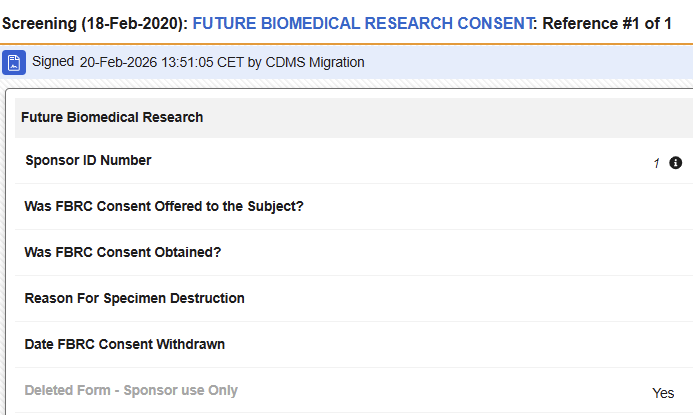
삭제된 항목

활성화 및 구성
이 기능은 InForm에서 생성된 연구에 대해 자동으로 사용됩니다.