Vault 정보
사용자 프로필 드롭다운 메뉴(모든 사용자의 경우) 또는 Vault의 어드민 섹션(Vault 소유자의 경우)을 통해 Vault에 대한 정보를 쉽게 확인할 수 있습니다.
이 Vault에 대한 정보
Vault에 대한 정보를 보는 방법은 다음과 같습니다.
-
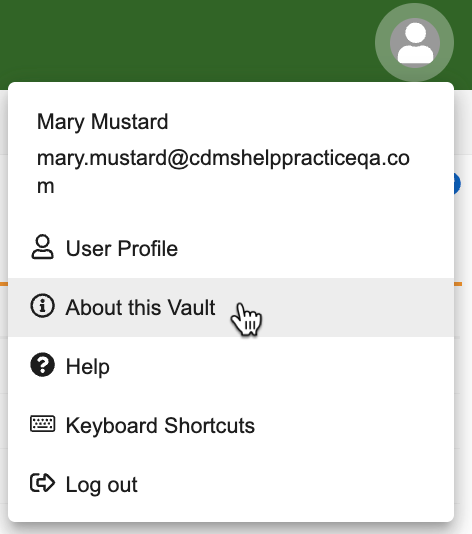
Vault의 오른쪽 상단에 있는 프로필(Profile) 아이콘을 클릭합니다.

-
메뉴에서 이 Vault에 대한 정보(About this Vault)를 클릭합니다.
-
이 Vault에 대한 정보 대화 상자가 열립니다. 여기에서 Vault 이름(Vault Name), Vault ID, Vault 버전(Vault Version), Vault URL, 애플리케이션(Applications), 도메인 이름(Domain Name) 및 POD를 포함하여 Vault에 대한 정보를 볼 수 있습니다.
Vault 어드민(Vault 소유자의 경우)
특정 Vault의 어드민 섹션에서 Vault 소유자는 기능을 활성화 또는 비활성화하고 Vault에 대한 정보를 볼 수 있습니다. Vault에 대한 정보는 정보(About) 탭에 표시되며, 설정(Settings) 탭에서 Vault에 대한 설정을 구성할 수 있습니다.
어드민 접근
특정 Vault에 대한 어드민(Admin) 섹션에 접속하려면 다음 단계를 수행합니다.
- 보려는 특정 Vault로 이동합니다. 도메인에서 내 Vault(My Vaults)가 활성화되어 있으면 로그인할 때 접속할 수 있는 모든 Vault가 표시됩니다.
- 도메인에서 내 Vault가 활성화되지 않은 경우 Vault에 로그인할 때 상단 헤더 영역에 표시되는 Vault 선택기를 사용하여 접근권한이 있는 다른 Vault로 이동할 수 있습니다.
-
Vault의 아무 페이지에서 화면 왼쪽 상단에 있는 탭 컬렉션(Tab Collections) 와플 아이콘을 클릭합니다.
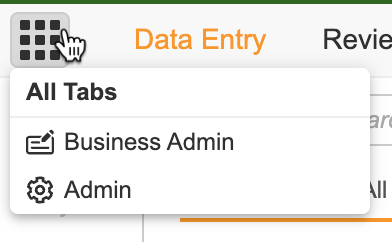
- 드롭다운 메뉴에서 어드민을 선택합니다. Vault 어드민 섹션이 열립니다.
Vault 정보
Vault의 어드민 섹션에 있는 정보 탭에는 다음을 포함하여 Vault에 대한 정보가 표시됩니다.
- 도메인 이름: Vault 인스턴스의 도메인 이름을 표시합니다. 모든 사용자 이름은 도메인 이름(예: tchung\@veepharm.com)을 사용합니다. 여러 Vault가 동일한 도메인 이름을 공유할 수 있습니다.
- Vault ID: 현재 보고 있는 Vault에 할당된 ID 번호를 표시합니다.
- Vault 이름: 현재 보고 있는 Vault의 이름을 표시합니다. 일반 설정 페이지를 편집할 때 이 필드를 편집할 수 있습니다.
- Vault 버전: 도메인의 모든 Vault에 적용되는 현재 애플리케이션 버전 번호를 표시합니다. 마우스를 올리면 Vault 어셈블리 버전 및 Vault 플랫폼 버전을 볼 수 있으며, 이는 Veeva 지원에서 문제를 해결하는 데 도움이 될 수 있습니다. 어셈블리 버전은 공식 Vault 버전 번호와 일치합니다.
- Vault URL: 보고 있는 Vault의 URL을 표시합니다. 이 정보는 읽기 전용입니다.
- POD: Vault가 실행 중인 시스템의 이름입니다. 일반적으로 회사의 모든 프로덕션 Vault는 동일한 POD에 있고, 샌드박스 Vault는 다른 POD에 있습니다.
- 라이선스 정보: 조직에서 구매한 라이선스와 비교하여 Vault의 현재 사용 레벨을 표시합니다. Vault에 여러 애플리케이션이 있는 경우 사용 중인 애플리케이션 라이선스의 수도 확인할 수 있습니다.
- API 정보: Veeva EDC API 가이드를 참조하십시오.
연결 정보
어드민 > 연결(Connections)에서 Vault에 구성된 연결에 대한 정보를 확인할 수 있습니다. 이 탭에서 새 연결을 생성하거나 기존 연결을 관리할 수 있습니다.