대량 잠금 및 고정
검토(Review) 탭에서 대량 잠금 & 고정 기능을 사용하여 데이터의 하위 집합을 고정하거나 잠금할 수 있습니다. 필터 범위는 사이트, 피험자 및 피험자 상태, 연구 일정 또는 날짜 범위, 그리고 양식 및 이벤트 상태를 기준으로 커스터마이즈할 수 있습니다.
필수 구성 요소
CDMS Data Manager(CDMS 데이터 매니저) 및 CDMS Lead Data Manager(CDMS 책임 데이터 매니저) 스터디 역할을 보유한 사용자는 기본적으로 아래에 설명된 작업을 수행할 수 있습니다. 조직에서 사용자 정의 연구 역할을 사용하는 경우 역할에서 다음 권한을 부여해야 합니다.
| 유형(Type) | 권한 레이블 | 제어 |
|---|---|---|
| 표준 탭 | 검토(Review) 탭 | 검토 탭에 접근할 수 있는 기능 |
| 기능적 권한 | 대량 잠금 및 & 고정 보기 | 대량 잠금 & 고정 보기 |
| 기능적 권한 | 대량 잠금 및 & 고정 관리 | 대량 잠금 & 고정을 생성하고, 편집하고, 전반적으로 관리할 수 있는 기능 |
스터디에 제한된 데이터가 포함되어 있는 경우 제한된 데이터 접근 권한이 있어야 해당 데이터를 볼 수 있습니다.
스터디 역할에 대해 자세히 알아보십시오.
대량 잠금 & 고정 기능을 사용하려면 데이터 모델 V2에 있어야 합니다.
대량 잠금 & 고정 필터 만들기
필터 생성에는 여러 기준에 따라 포함할 데이터를 지정하여 대량 작업 범위를 정의하는 작업이 포함됩니다.
신규 필터를 생성하는 방법은 다음과 같습니다.
-
검토(Review) > 대량 잠금(Bulk Lock) & 고정(Freeze)으로 이동하여 +신규 필터(New Filter)를 선택합니다.
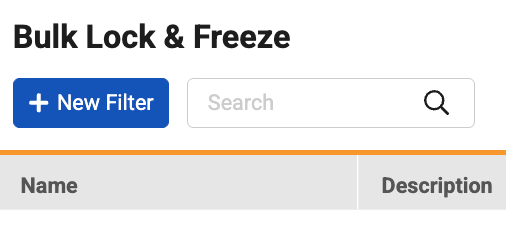
- 필터의 이름 및 설명(선택 사항)을 입력합니다.
-
필터 범위(Filter Scope)를 정의합니다.
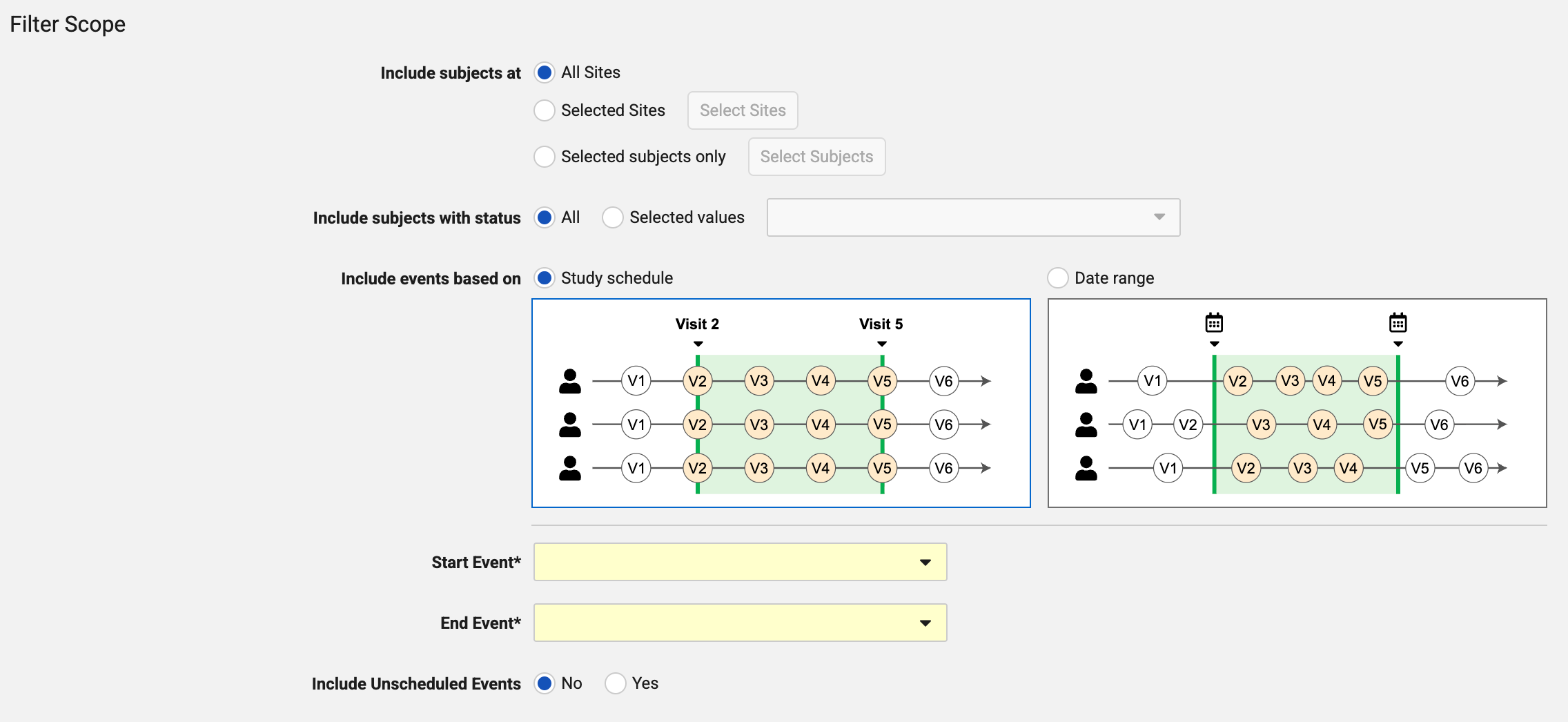
- 다음 위치에서 피험자 포함: 이 필터를 적용해야 하는 특정 사이트 또는 피험자를 지정합니다.
- 상태가 지정된 대상자 포함(Include subjects with status): 상태에 따라 포함해야 하는 대상자를 지정합니다.
- 다음 기준으로 이벤트 포함(Include events based on): 특정 방문을 기반으로 이벤트를 포함하려면 스터디 일정(Study Schedule)을 선택하거나 특정 날짜를 기반으로 이벤트를 포함하려면 날짜 범위(Date Range)를 선택합니다. 스터디 일정(Study Schedule)을 기반으로 이벤트를 포함하는 경우 범위 내에 있는 예약되지 않은 이벤트를 포함할 수 있는 옵션이 있습니다.
- 그룹 또는 코호트별 대상자 포함(Include subjects by group or cohort)(구성된 경우): 포함해야 하는 그룹/코호트를 지정합니다.
- 예약되지 않은 이벤트 포함(Include Unscheduled Events): 예약되지 않은 이벤트를 포함할지 여부를 선택합니다.
- 포함할 폼과 로그 폼을 포함할지 여부를 지정합니다. 자세한 내용은 아래에 나온 로그 폼 사용을 참조하십시오. 특정 양식이 포함된 경우 대량 고정/잠금 작업을 개별 양식 레벨에서 적용합니다. 모든 이벤트에 모든 양식을 포함하면 대량 고정/잠금 작업이 이벤트 레벨에서 적용됩니다.
-
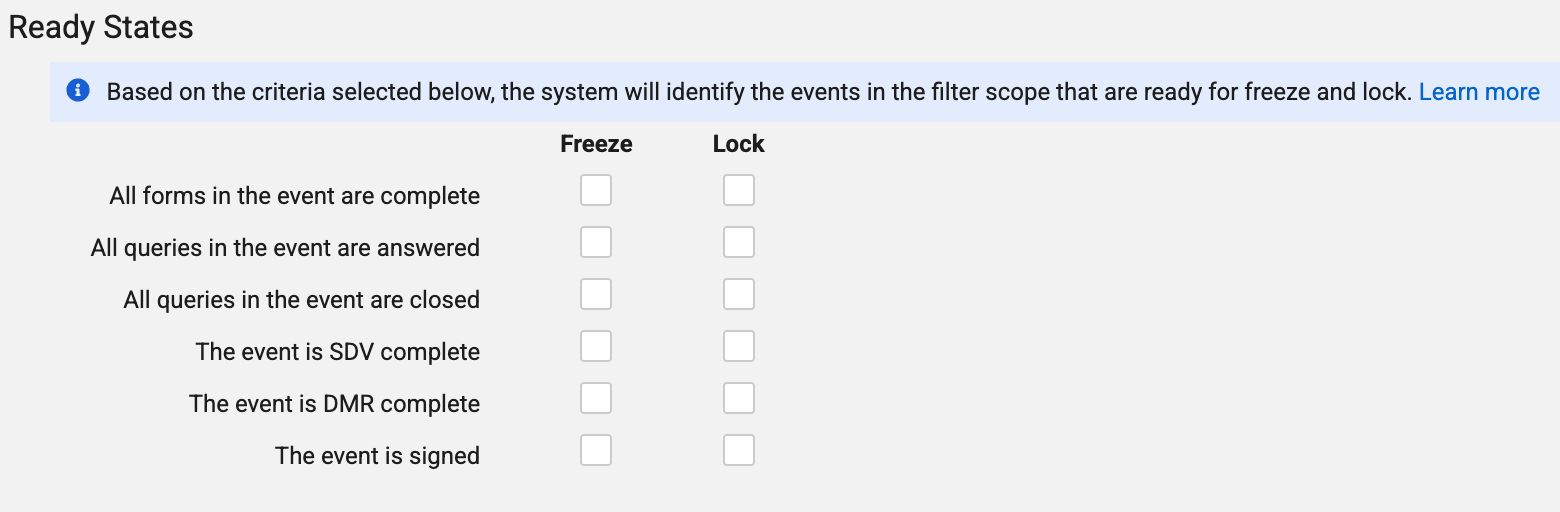
데이터를 프리즈하거나 잠글 준비가 된 시점을 지정합니다.
- 저장을 클릭하여 필터를 저장하고 이전 페이지로 돌아가거나 저장 및 결과 가져오기를 클릭하여 필터를 저장하고 결과 새로 고침 작업을 시작하면 필터 사양을 충족하는 데이터를 찾게 됩니다.
 Vault에서 결과 새로 고침 작업을 대기열에 추가하며 완료되면 이메일을 보냅니다.
이벤트 내의 모든 폼이 완료되면 해당 이벤트가 프리즈되거나 잠깁니다.
로그 폼 사용
로그 이벤트를 잠글 수 없음: 사이트에서 필요에 따라 추가 로그 양식을 추가할 수 있도록 하기 위해, 로그 유형 이벤트는 대량 잠금 & 고정 필터로 잠금할 수 없습니다.
필터에서 로그 양식을 사용하는 경우 시작 날짜가 필수입니다. 로그 양식의 시작 날짜가 필터의 시작 및 종료 날짜 내에 있는 경우 선택한 로그 양식이 필터 범위에 포함됩니다.
그러나 로그 폼을 사용할 때 종료 날짜를 지정하는 것은 선택 사항입니다. 로그 양식의 시작일과 종료일이 필터의 시작일과 종료일 내에 있는 경우 로그 양식이 필터에 포함되지만, 로그 양식의 종료일이 필터의 종료일 이후인 경우에는 필터에 포함되지 않습니다.
날짜 항목만 로그 폼의 시작 또는 종료 날짜로 사용할 수 있습니다.
준비 상태: 이벤트 기반 벌크 잠금 & 고정 필터
이벤트 기반 벌크 잠금 & 고정 필터를 사용할 때 준비 상태 기준에 대한 자세한 내용은 아래 표를 참조하십시오.
| 준비 상태 | 선택 |
|---|---|
| 모든 이벤트 및 폼 완료 | 범위 내의 모든 이벤트와 해당 이벤트의 모든 폼을 제출하거나 ILB해야 합니다. 이벤트가 비어 있거나 해당 이벤트의 양식이 비어 있거나 진행 중인 경우, 해당 이벤트는 필터 범위에 포함되지 않습니다. |
| 모든 쿼리 답변됨 | 범위 내의 양식 또는 이벤트에 답변되지 않은 미해결 쿼리가 있는 경우, 해당 이벤트는 필터 범위에 포함되지 않습니다. |
| 모든 쿼리 종결됨 | 범위 내의 양식 또는 이벤트 날짜에 답변되지 않은 미결 쿼리가 있는 경우, 해당 이벤트는 필터 범위에 포함되지 않습니다. |
| 모든 이벤트 및 폼 SDV 완료 | 범위 내의 모든 폼 및 이벤트(해당되는 경우)는 SDV를 완료해야 합니다. 만약 SDV가 양식이나 이벤트에 대기 중이라면, 해당 이벤트는 필터 범위에 포함되지 않습니다. |
| 모든 이벤트 및 폼 DMR 완료 | 범위 내의 모든 폼 및 이벤트(해당되는 경우)는 DMR을 완료해야 합니다. DMR이 양식이나 이벤트에 대기 중이라면, 해당 이벤트는 필터 범위에 포함되지 않습니다. |
| 모든 이벤트 및 폼 서명됨 | 범위 내의 모든 폼 및 이벤트(해당되는 경우)에 서명해야 합니다. 양식이나 이벤트에 서명이 대기 중이라면, 해당 이벤트는 필터 범위에 포함되지 않습니다. |
준비 상태: 양식 기반 대량 잠금 & 고정 필터
양식에 대량 잠금 및 고정 필터를 사용할 때 준비 상태 기준에 대한 자세한 내용은 아래 표를 참조하십시오.
| 준비 상태 | 선택 |
|---|---|
| 모든 이벤트 및 폼 완료 | 범위 내에서 선택된 모든 폼을 제출하거나 ILB해야 합니다. |
| 모든 쿼리 답변됨 | 범위 내의 양식에 미결 및 답변되지 않은 쿼리가 있는 경우, 해당 양식은 필터 범위에 포함되지 않습니다. |
| 모든 쿼리 종결됨 | 범위 내의 양식에 미결 또는 답변되지 않은 쿼리가 있는 경우, 해당 양식은 필터 범위에 포함되지 않습니다. |
| 모든 이벤트 및 폼 SDV 완료 | 범위 내의 모든 폼은 SDV를 완료해야 합니다. SDV가 양식에서 대기 중인 경우, 해당 양식은 필터 범위에 포함되지 않습니다. |
| 모든 이벤트 및 폼 DMR 완료 | 범위 내의 모든 폼은 DMR을 완료해야 합니다. DMR이 양식에 대기 중이라면, 해당 양식은 필터 범위에 포함되지 않습니다. |
| 모든 이벤트 및 폼 서명됨 | 범위 내의 모든 폼에 서명해야 합니다. 양식에 서명이 대기 중이라면, 해당 이벤트는 필터 범위에 포함되지 않습니다. |
결과
결과(Results) 탭에서 결과 새로 고침(Refresh Results) 작업 결과를 보고 대량 잠금 및 프리즈를 수행할 수 있습니다. 필요한 경우 이 탭에서 다른 결과 새로 고침(Refresh Results) 작업을 실행할 수도 있습니다. 
대량 잠금 또는 프리즈 작업을 수행하는 방법은 다음과 같습니다.
- 결과(Results) 탭에서 원하는 행 위로 마우스를 가져간 후 해당 범주의 대상자 수 옆에 있는 프리즈, 잠금, 프리즈 해제 또는 잠금 해제 아이콘을 클릭합니다. 그러면 선택한 데이터에 대해 선택한 대량 작업을 수행하는 대량 작업(Bulk Operation)이 시작됩니다. Vault에서 작업이 완료되면 이메일을 보냅니다. 대상자 수를 클릭하면 각 열의 특정 대상자를 볼 수 있습니다.

세부 정보
세부 사항 탭에서 필터 범위를 보고 편집할 수 있습니다.
작업 기록
작업 기록(Operation History) 탭에는 수행된 작업과 작업 상태, 작업을 수행한 사용자, 영향을 받은 사이트 및 대상자, 각 작업에 대해 다운로드 가능한 결과 파일이 표시됩니다. 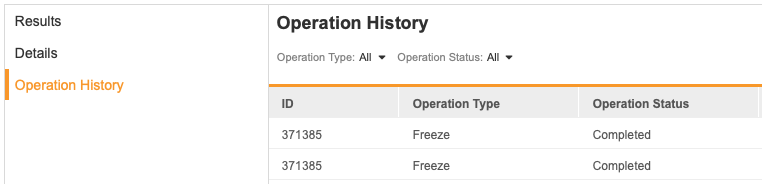
대량 잠금 & 고정(스냅샷) 개요
스냅샷 이름이 대량 잠금 & 고정으로 이름 변경: 26R2부터 스냅샷 기능의 이름이 대량 잠금 & 고정으로 이름 변경되었습니다. 이 영상은 이전 스냅샷 명칭을 사용합니다.
마지막 업데이트: 23R2
이 비디오에서는 검토 탭의 대량 잠금 및 고정(스냅샷) 기능에 대한 개요를 제공합니다. 이 영상에서는 해당 기능을 이전 이름인 '스냅샷'으로 언급하고 있음을 참고하십시오.