스냅샷(대량 잠금 및 프리즈)
검토(Review) 탭의 스냅샷(Snapshots) 기능을 사용하여 데이터의 하위 세트 또는 "스냅샷"을 프리즈하고 잠글 수 있습니다.사이트, 대상자 및 대상자 상태, 스터디 일정 또는 날짜 범위, 폼 및 이벤트 상태를 기준으로 스냅샷 범위를 커스터마이즈할 수 있습니다.
필수 구성 요소
CDMS Data Manager(CDMS 데이터 매니저) 및 CDMS Lead Data Manager(CDMS 책임 데이터 매니저) 스터디 역할을 보유한 사용자는 기본적으로 아래에 설명된 작업을 수행할 수 있습니다.Vault에서 사용자 정의 스터디 역할을 사용하는 경우 역할에서 다음 권한을 부여해야 합니다.
| 유형(Type) | 권한 레이블 | 제어 |
|---|---|---|
| 표준 탭 | 검토(Review) 탭 | 검토 탭에 접근할 수 있는 기능 |
| 기능적 권한 | 스냅샷 보기 | 스냅샷을 볼 수 있는 기능 |
| 기능적 권한 | 스냅샷 관리 | 스냅샷을 생성하고, 편집하고, 전반적으로 관리할 수 있는 기능 |
스터디에 제한된 데이터가 포함되어 있는 경우 제한된 데이터 접근 권한이 있어야 해당 데이터를 볼 수 있습니다.
스터디 역할에 대해 자세히 알아보십시오.
스냅샷을 사용하려면 데이터 모델 V2에 있어야 합니다.
스냅샷 생성
스냅샷 생성에는 여러 기준에 따라 포함할 데이터를 지정하여 대량 작업 범위를 정의하는 작업이 포함됩니다.
새 스냅샷을 생성하는 방법은 다음과 같습니다.
-
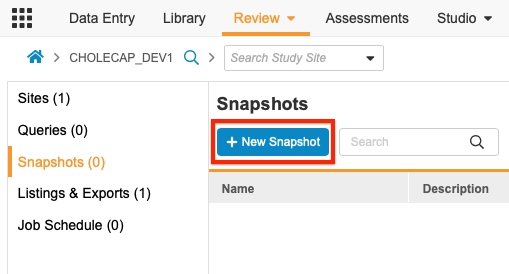
검토(Review) > 스냅샷(Snapshots)으로 이동하고 +새 스냅샷(+New Snapshot)을 선택합니다.
- 스냅샷의 이름(Name) 및 설명(Description)(선택 사항)을 입력합니다.
-
스냅샷 범위(Snapshot Scope)를 정의합니다.
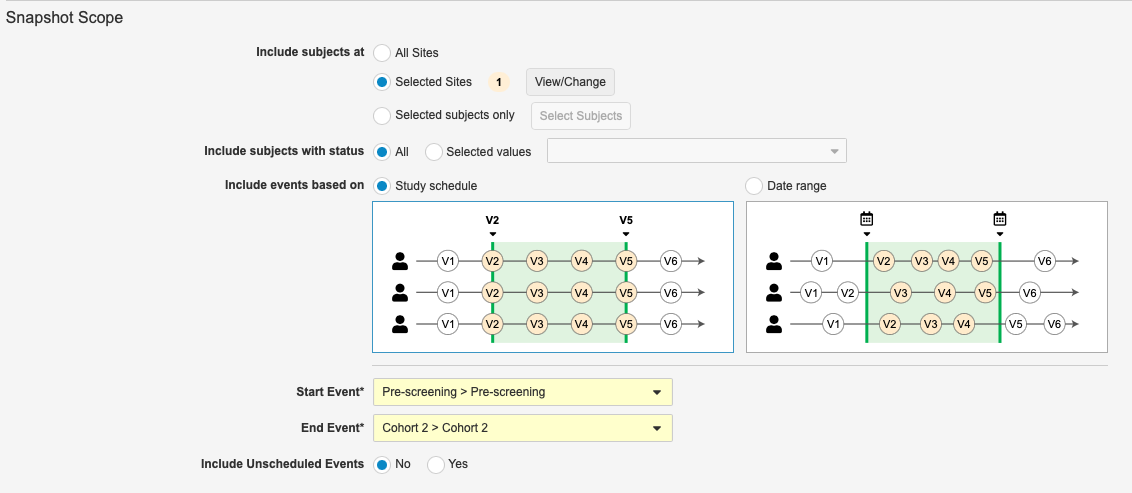
- 다음 위치에서 대상자 포함(Include subjects at): 이 스냅샷을 적용해야 하는 특정 사이트 또는 대상자를 지정합니다.
- 상태가 지정된 대상자 포함(Include subjects with status): 상태에 따라 포함해야 하는 대상자를 지정합니다.
- 다음 기준으로 이벤트 포함(Include events based on): 특정 방문을 기반으로 이벤트를 포함하려면 스터디 일정(Study Schedule)을 선택하거나 특정 날짜를 기반으로 이벤트를 포함하려면 날짜 범위(Date Range)를 선택합니다.스터디 일정(Study Schedule)을 기반으로 이벤트를 포함하는 경우 범위 내에 있는 예약되지 않은 이벤트를 포함할 수 있는 옵션이 있습니다.
- 그룹 또는 코호트별 대상자 포함(Include subjects by group or cohort)(구성된 경우): 포함해야 하는 그룹/코호트를 지정합니다.
- 예약되지 않은 이벤트 포함(Include Unscheduled Events): 예약되지 않은 이벤트를 포함할지 여부를 선택합니다.
- 포함할 폼과 로그 폼을 포함할지 여부를 지정합니다.자세한 내용은 아래에 나온 로그 폼 사용을 참조하십시오.특정 폼이 포함된 경우 스냅샷은 개별 폼 레벨에서 대량 프리즈/잠금 작업을 적용합니다.모든 이벤트에 모든 폼을 포함하는 경우 스냅샷은 이벤트 레벨에서 대량 프리즈/잠금 작업을 적용합니다.
-
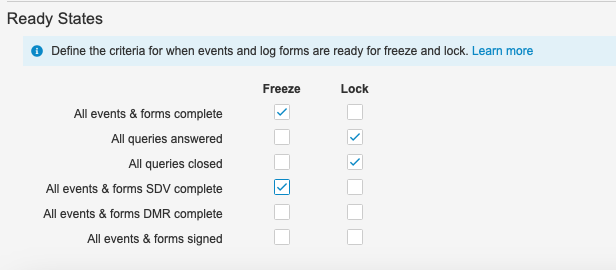
데이터를 프리즈하거나 잠글 준비가 된 시점을 지정합니다.
- 저장(Save)을 클릭하여 스냅샷을 저장하고 이전 페이지로 돌아가거나 저장 및 결과 가져오기(Save and Get Results)를 클릭하여 스냅샷을 저장하고 결과 새로 고침(Refresh Results) 작업을 시작하면 스냅샷 사양을 충족하는 데이터를 찾을 수 있습니다.
 Vault에서 결과 새로 고침(Refresh Results) 작업을 대기열에 추가하고 완료되면 이메일을 보냅니다.
이벤트 내의 모든 폼이 완료되면 해당 이벤트가 프리즈되거나 잠깁니다.
로그 폼 사용
로그 이벤트를 잠글 수 없음: 사이트에서 필요에 따라 추가 로그 폼을 추가할 수 있도록 하기 위해, 로그 유형 이벤트는 스냅샷을 포함하여 잠글 수 없습니다.
스냅샷에서 로그 폼을 사용하는 경우 시작 날짜가 필요합니다.로그 폼의 시작 날짜가 스냅샷의 시작 및 종료 날짜 내에 있는 경우 선택한 로그 폼이 스냅샷에 포함됩니다.
그러나 로그 폼을 사용할 때 종료 날짜를 지정하는 것은 선택 사항입니다.로그 폼의 시작 날짜와 종료 날짜가 스냅샷의 시작 및 종료 날짜 내에 있는 경우 로그 폼이 스냅샷에 포함되지만 로그 폼 종료 날짜가 스냅샷 종료 날짜 이후인 경우에는 로그 폼에 포함되지 않습니다.
날짜 항목만 로그 양식의 시작 또는 종료 날짜로 사용할 수 있습니다.
준비 상태: 이벤트 기반 스냅샷
이벤트에 스냅샷을 사용할 때 준비 상태(Ready State) 기준에 대한 자세한 내용은 아래 표를 참조하십시오.
| 준비 상태 | 설명 |
|---|---|
| 모든 이벤트 및 폼 완료 | 범위 내의 모든 이벤트와 해당 이벤트의 모든 폼을 제출하거나 ILB해야 합니다.이벤트가 비어 있거나 이벤트의 폼이 비어 있거나 진행 중인 경우 해당 이벤트는 건너뜁니다. |
| 모든 쿼리 답변됨 | 범위 내의 폼 또는 이벤트에 답변되지 않은 미결 쿼리가 있는 경우 해당 이벤트는 건너뜁니다. |
| 모든 쿼리 종결됨 | 범위 내의 폼 또는 이벤트 날짜에 답변되지 않은 미결 쿼리가 있는 경우 해당 이벤트는 건너뜁니다. |
| 모든 이벤트 및 폼 SDV 완료 | 범위 내의 모든 폼 및 이벤트(해당되는 경우)는 SDV를 완료해야 합니다.폼 또는 이벤트에서 SDV가 보류 중인 경우 해당 이벤트는 건너뜁니다. |
| 모든 이벤트 및 폼 DMR 완료 | 범위 내의 모든 폼 및 이벤트(해당되는 경우)는 DMR을 완료해야 합니다.폼 또는 이벤트에서 DMR이 보류 중인 경우 해당 이벤트는 건너뜁니다. |
| 모든 이벤트 및 폼 서명됨 | 범위 내의 모든 폼 및 이벤트(해당되는 경우)에 서명해야 합니다.폼 또는 이벤트에서 서명이 보류 중인 경우 해당 이벤트는 건너뜁니다. |
준비 상태: 폼 기반 스냅샷
폼에 스냅샷을 사용할 때 준비 상태(Ready State) 기준에 대한 자세한 내용은 아래 표를 참조하십시오.
| 준비 상태 | 설명 |
|---|---|
| 모든 이벤트 및 폼 완료 | 범위 내에서 선택된 모든 폼을 제출하거나 ILB해야 합니다. |
| 모든 쿼리 답변됨 | 범위 내의 폼에 답변되지 않은 미결 쿼리가 있는 경우 해당 폼은 건너뜁니다. |
| 모든 쿼리 종결됨 | 범위 내의 폼에 미결 또는 답변되지 않은 쿼리가 있는 경우 해당 폼은 건너뜁니다. |
| 모든 이벤트 및 폼 SDV 완료 | 범위 내의 모든 폼은 SDV를 완료해야 합니다.폼에서 SDV가 보류 중인 경우 해당 폼은 건너뜁니다. |
| 모든 이벤트 및 폼 DMR 완료 | 범위 내의 모든 폼은 DMR을 완료해야 합니다.폼에서 DMR이 보류 중인 경우 해당 폼은 건너뜁니다. |
| 모든 이벤트 및 폼 서명됨 | 범위 내의 모든 폼에 서명해야 합니다.폼에서 서명이 보류 중인 경우 해당 이벤트는 건너뜁니다. |
결과
결과(Results) 탭에서 결과 새로 고침(Refresh Results) 작업 결과를 보고 대량 잠금 및 프리즈를 수행할 수 있습니다.필요한 경우 이 탭에서 다른 결과 새로 고침(Refresh Results) 작업을 실행할 수도 있습니다. 
대량 잠금 또는 프리즈 작업을 수행하는 방법은 다음과 같습니다.
- 결과(Results) 탭에서 원하는 행 위로 마우스를 가져간 후 해당 범주의 대상자 수 옆에 있는 프리즈, 잠금, 프리즈 해제 또는 잠금 해제 아이콘을 클릭합니다.그러면 선택한 데이터에 대해 선택한 대량 작업을 수행하는 대량 작업(Bulk Operation)이 시작됩니다.Vault에서 작업이 완료되면 이메일을 보냅니다.대상자 수를 클릭하면 각 열의 특정 대상자를 볼 수 있습니다.

세부 정보
세부 사항(Details) 탭에서 스냅샷 범위를 보고 편집할 수 있습니다.
작업 기록
작업 기록(Operation History) 탭에는 수행된 작업과 작업 상태, 작업을 수행한 사용자, 영향을 받은 사이트 및 대상자, 각 작업에 대해 다운로드 가능한 결과 파일이 표시됩니다. 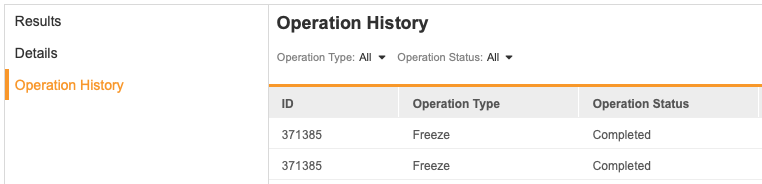
스냅샷 개요
마지막 업데이트: 23R2
이 비디오에서는 검토(Review) 탭의 스냅샷 기능에 대한 개요를 제공합니다.