検査画像のアップロード
アーリーアダプター
イメージングの有効化: 現在のリリースでは、Veeva EDC イメージングモジュールは特定の初期導入顧客にのみ提供されています。詳細は Veeva のサービス担当者までお問い合わせください。
Veeva EDC イメージングでは、研究コースで収集された画像データをすべての EDC モジュールで共有することができます。施設ユーザは、検査と関連する症例を結びつける検査画像スタディオブジェクトを使用して、検査をアップロードできます。イメージング権限を持つユーザは、施設、イメージング、またはレビュータブでアップロード済みの検査画像を表示できます。ユーザはイメージングタブから検査画像をダウンロードできます。 画像診断=イメージング 画像検査=検査画像画像情報は他の試験データと同じシステムに保持されるため、データ照合の必要性を減らし、スポンサーの監視を効率化し、ワークフローを最適化するなどの利点があります。
前提条件
CDMS 臨床研究コーディネータ、CDMS 治験責任医師、CDMS 副治験責任医師の各試験ロールを持つユーザは、以下のアクションをデフォルトで実行することができます。(YNA comment: Need to be changed globally.)組織がカスタムロールを使用する場合、ユーザーの試験ロールに以下の権限が付与されている必要があります: (YNA comment: Need to be changed globally.)
| タイプ | 権限ラベル | 制御 |
|---|---|---|
| 標準タブ | データ入力タブ | データ入力タブへのアクセス権限 |
| 機能権限 | データ入力 | 治験実施データを入力する権限 |
| 機能権限 | 画像検査のアップロード | 画像検査のアップロード権限 |
治験に制限付きデータが含まれている場合、それを閲覧するには制限ありデータアクセス権限が必要です。
試験の役割について詳しくご確認ください。
検査画像のアップロード
データ入力における検査画像アップロードワークフローには、画像の選択、画像のレビュー、画像のアップロードという 3 つの段階があります。初期検査のアップロード中は、Veeva EDC にログインしたまま、データ入力タブ内にとどまる必要があります。他の検査画像のアップロードの手順 1 が完了している限り、追加の検査画像を同時にアップロードできます。検査のアップロードのステップ 1 が完了したら、データ入力画面から離れたり、セッションからログアウトしたりすることもできます。システムは検査のアップロードを処理し、各検査のアップロードが完了するとメール通知を送信します。検査のアップロードに失敗した場合、システムから 障害情報を含むメールが送信されます。
アップロードした検査のステータスは、画面の右下にあるアップロードドロワーで確認できます。

医療画像の選択(YNA comment: Need to be changed globally.)
画像のアップロードプロセスの最初のステップでは、アップロードしたい画像を選択します。(YNA comment: Need to be changed globally.)システムは選択された画像について検証を行い、以下を確認します: (YNA comment: Need to be changed globally.)
- 医療画像ファイルは解凍され、DICOM® 形式であること。(YNA comment: Need to be changed globally.)
- 画像は、ファイル 1 個につき 1GB、合計 4GB を超えないこと。
- アップロードには一つの画像のみを選択します。(YNA comment: Need to be changed globally.)
- 選択した画像は重複データを含まないこと。(YNA comment: Need to be changed globally.)
- 検査の完全性、正確性、一貫性を強制するために使用される DICOM® メタデータが存在し & 一貫しています。
すべてのシステム検証に合格しない場合、検査画像のアップロードは失敗し、エラーメッセージが表示されます。 検査=検査画像画像のアップロードを進める前に、Veeva EDC 外でエラーを解決する必要があります。医療画像アップロード検証の詳細を確認します。(YNA comment: Need to be changed globally.)
画像を選択したら、その画像に保護されるべき医療情報 (PHI) や個人を特定できる情報 (PII) が含まれていないことを確認するために、画像を見直す必要があります。(YNA comment: Need to be changed globally.)
医療画像を選択するには:(YNA comment: Need to be changed globally.)
-
検査を追加したい検査画像アイテムグループ (Imaging Exam Item Group) を含むフォームへ移動し、 画像をアップロード (Upload Exam) をクリックします。 (YNA comment: Need to be changed globally.)
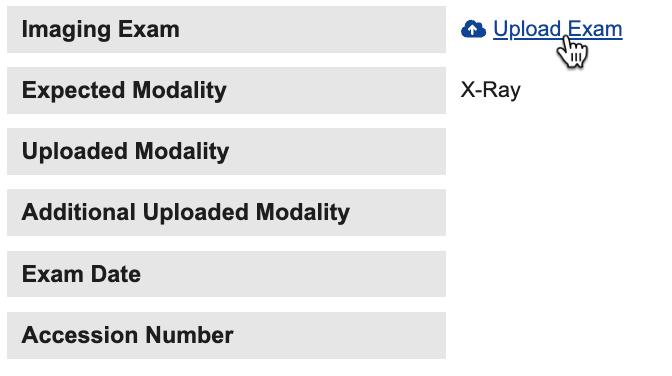
- 画像のアップロードウィンドウで、画像をここへドラッグアンドドロップエリアに画像をドラッグアンドドロップするか、アップロードする画像ファイルまたはフォルダを選択します。(YNA comment: Need to be changed globally.)システムは自動的に画像を検証します。(YNA comment: Need to be changed globally.)
- 画像が検証に合格したら、画像をレビューをクリックします。(YNA comment: Need to be changed globally.)画像をレビューする目的で画像ビューアが表示されています。

画像のレビュー(YNA comment: Need to be changed globally.)
画像がアップロードされると、Veeva EDC Imaging モジュールは、DICOM® 規格の 基本アプリケーションレベル-レベル機密プロファイルに従って、PHI/PII を含むファイル名とメタデータの識別を解除します。画像が Veeva EDC にアップロードされると、システムによって保持されていない DICOM® タグはダミー値に置き換えられ、プライベートタグは完全に削除されます。患者名タグには症例 ID が割り当てられ、EDC 外部で画像検査をダウンロードまたは表示する際に症例 ID が表示されます。
また、Veeva EDC 医療画像の非識別化プロセスはシステム定義であり、カスタマイズできません。
PHI/PII 向け医療画像レビュー: 画像やメタデータに PHI/PII が含まれていないことを確認するため、医療画像全体を十分にレビューすることをお勧めします。(YNA comment: Need to be changed globally.)画像レビューを実施する際は、その画像の医療画像レビューガイドラインに従ってください。(YNA comment: Need to be changed globally.)
医療画像をレビューするには: (YNA comment: Need to be changed globally.)
- 画像をアップロード画面で画像ブラウザパネル下のシリーズドロップダウンを展開すると、各シリーズに含まれるファイルが表示されます。 (YNA comment: Need to be changed globally.)未読のシリーズ名は太字で表示され、オレンジの丸でマークが付けれられます。
- シリーズ内の画像のファイル名をクリックするか、画像の左上にある左矢印 () と右矢印 () を使って、シリーズ内の画像を前後に移動します。
- オプション: 施設で DICOM ピクセルマスキング機能が有効になっている場合は、マスクを追加して、検査画像の画像から PHI / PII を削除します。詳細については、 検査画像レビュー中の PHI / PII のマスキング (Masking PHI / PII during Imaging Exam Review) をご覧ください。
- オプション: 画像のパン ()、ズーム ()、最大化 ()、およびパンまたはズームしたビューのリセット () ができます。
- オプション: 画像が最大化されているときに通常の表示に戻るには、画面左上のリターンをクリックします。
-
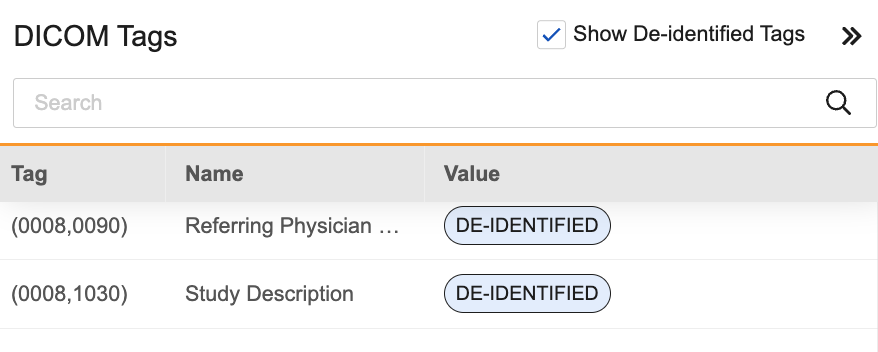
オプション: システムによって自動的に非識別化された DICOM タグを表示するには、非識別化タグを表示を選択します。
- オプション: 画像ブラウザパネルでシリーズフォルダまたは画像ファイル名にカーソルを合わせ、削除アイコン () をクリックすることで、医療画像に関係のない画像を削除することができます。(YNA comment: Need to be changed globally.)
-
医療検査とメタデータに PHI/PII が含まれていないことを十分に確認し、検証したら、検査画像を検証 (Verify Exam) をクリックします。

-
PHI/PII 欠如を検証ダイアログで、VERIFY をクリックして検証してアップロードをクリックします。
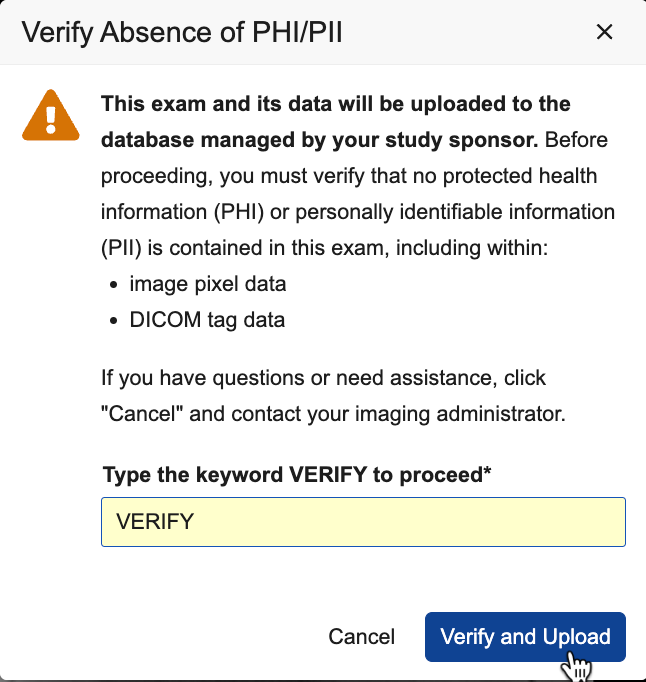
- システムがフォームへの画像のアップロードを開始します。(YNA comment: Need to be changed globally.)アップロードのステップ 1 が完了したら、別の検査画像をアップロードするか、データ入力から移動することができます。検査画像のアップロードが完了すると、メール通知が送信されます。
検査画像の非特定化(Imaging Exam Deidentification) : Veeva EDC は、ピクセルデータに PHI または PII が焼きこまれている画像を自動的に非特定化しません。検査画像に PHI/PII が含まれている場合は、ピクセルマスキングツールを使用して検査画像を非特定化する必要があります。PHI/PII を含む画像を確認した場合は、画像をアップロードせず、検査画像管理者に連絡して、ピクセルデータを非特定化してもらう必要があります。
システムがフォームへの画像のアップロードを開始します。(YNA comment: Need to be changed globally.)医療画像を含むフォームにリダイレクトされ、画像のアップロードの進捗状況を追跡するアップロー ドドロワーが表示されます。 (YNA comment: Need to be changed globally.)画像のアップロードが進行中でもデータ入力を続けることはできますが、画像のアップロードが完了するまでフォームを提出することはできません。 (YNA comment: Need to be changed globally.)アップロードがキャンセルされるため、Veeva EDC からログアウトしたり、データ入力タブから移動したりしないでください。
画像内の PHI または PII のマスキング
DICOM ピクセルマスキング機能を使用すると、検査のレビューと検証のプロセスの一環として、検査画像をアップロードする前に DICOM ピクセルデータを手動で編集できます。施設で画像の秘匿化が有効になっていない場合は、検査画像をアップロードする前に、すべての PHI/PII が検査画像から削除されていることを確認する必要があります。ピクセルマスクはシリーズレベルで自動的に伝播されるため、複数の画像から同時に PHI/PII を効率的に削除できます。
検査画像でピクセルマスクを実行するには:
-
検査画像のアップロード (Upload Exam) 画面で、 マスクモード (Mask Mode) アイコン () をクリックしてマスクモードに入ります。

-
マスクモードでは、カーソルは十字カーソルとして表示されます。クリックしてドラッグすると、画像にマスクが追加されます。すべての画像のサイズと解像度が同じである場合、マスクはシリーズ全体に自動的に伝播されます。

- マスクをクリックして選択します。選択されたマスクにはチェックアイコン () が表示されます。マスクを選択した状態でサイズを変更したりドラッグしたりできます。変更は、シリーズ内のすべてのリンクされたマスクに自動的に適用されます。
-
オプション: 選択したマスクをシリーズから削除するには、 マスクアクション (Mask Actions) ドロップダウンをクリックして開き、 選択したマスクをシリーズから削除 (Remove Selected Mask from Series) をクリックします。

-
オプション: シリーズからすべてのマスクを削除するには、 マスクアクション ドロップダウンをクリックして開き、 すべてのマスクを削除をクリックします。すべてのマスクを削除 (Remove All Masks) 確認ダイアログで、すべてのマスクを削除 (Remove All Masks) をクリックします。

- マスクモードを終了するには、 マスクモード アイコン (site.icons.eraser) をクリックするか、別のアイコンをクリックして関連モードに入ります。
画像のアップロードのキャンセル(YNA comment: Need to be changed globally.)
進行中の画像のアップロードをキャンセルするには: (YNA comment: Need to be changed globally.)
- 検査アップロードドロワーで、読み込み円の上にマウスカーソルを移動して、検査アップロードの横にあるキャンセルのアイコン () を表示し、クリックします。
- 画像アップロードのキャンセルダイアログで、アップロードのキャンセルをクリックします。(YNA comment: Need to be changed globally.)画像のアップロードがキャンセルされました。(YNA comment: Need to be changed globally.)
アップロード済み画像の削除 (YNA comment: Need to be changed globally.)
アップロード済み画像を削除するには: (YNA comment: Need to be changed globally.)
- 削除したい画像を含むフォームに進みます。(YNA comment: Need to be changed globally.)
- フォームの編集 (Edit Form) ボタンをクリックして、フォームを編集モードにします。
- イメージングアイテムにカーソルを重ねると、アクションメニューが表示されます。(YNA comment: Need to be changed globally.)
- 画像を削除をクリックします。(YNA comment: Need to be changed globally.)
- 画像の削除ダイアログで、削除をクリックします。(YNA comment: Need to be changed globally.)
イメージングのベストプラクティス(YNA comment: Need to be changed globally.)
医療画像を正しくアップロードするために、以下のベストプラクティスに従うことをお勧めします: (YNA comment: Need to be changed globally.)
- 医療画像のアップロード中は、コンピュータ上で多くのブラウザやコンピュータプログラム、タブを起動しないようにしてください。(YNA comment: Need to be changed globally.)
- インターネット接続環境が良いことを確認します。医療画像をアップロードする際は、イーサネット (有線) 接続の使用をお勧めします。(YNA comment: Need to be changed globally.)
- コンピュータに、画像を一時的に処理するのに十分な空き容量があることを確認します。(YNA comment: Need to be changed globally.)必要なストレージ容量は画像サイズに等しく、例えば、 1GB の医療画像には少なくとも 1GB のストレージ容量が必要です。(YNA comment: Need to be changed globally.)
検査画像アップロード検証エラー
システムが画像のアップロードを許可する前に、Veeva EDC 外ですべてのエラーを解決する必要があります。エラーは、ここへ画像をドラッグアンドドロップ エリア、または 失敗 タブに表示されます。(YNA comment: Need to be changed globally.)各エラーに対して考えられる解決方法については、下表のアクション列をご参照ください。
DICOM® 関連エラー: ほとんどの場合、DICOM 関連のエラーは画像管理者が解決する必要があります。DICOM 関連のエラーが発生した場合は、画像管理者に連絡して DICOM® ファイルの問題を解決する必要があります。(YNA comment: Need to be changed globally.)
| エラーメッセージ | 説明 | アクション |
|---|---|---|
| ドラッグアンドドロップ エリアエラー | ||
| 読み込めません.ファイルが DICOM® 形式で解凍されていることを確認します。 | 選択されたファイルは DICOM® ファイルでないか、圧縮 (zip) されています。 | ファイルが DICOM® 形式で解凍されていることを確認します。 |
| 画像の処理に失敗しました。(YNA comment: Need to be changed globally.)サイズが 4 GB を超えてはいけません。 | 完了した画像が 4 GB の制限を超えています。 | スポンサーに連絡し、画像の送信方法について相談してください。Veeva EDC Imagingは 4GB を超える画像検査のアップロードをサポートしていません。 |
| 画像の処理に失敗しました。(YNA comment: Need to be changed globally.)ディスク領域が不足しています。 | お使いのブラウザでディスク容量不足エラーが発生しました。 | お使いのコンピュータには、アップロードに向けて画像を処理するために十分なストレージ容量がありません。ハードドライブから不要なファイルを削除して、ディスクの空き容量を増やします。 |
| 画像の処理に失敗しました。(YNA comment: Need to be changed globally.)アップロードする画像を複数選択することはできません。 (YNA comment: Need to be changed globally.) | 選択したフォルダに複数の画像が含まれています。(YNA comment: Need to be changed globally.) | フォルダからアップロードする画像ファイルを一つのみ選択します。(YNA comment: Need to be changed globally.) |
| 画像の処理に失敗しました。(YNA comment: Need to be changed globally.)この画像には、圧縮されていない転送構文が必要です。(YNA comment: Need to be changed globally.) | DICOM 関連エラー: 構文転送 UID (0002,0010) にサポートされていない値が含まれています。 |
画像診断管理者に連絡してください。Veeva EDC イメージングは、以下の転送構文 UID 値をサポートしています:
|
| 失敗タブエラー | ||
| ファイルサイズが 1 GB を超えています | アップロードされたファイルが 1GB の制限を超えています。 | 画像診断管理者に連絡してください。Veeva EDC イメージングは 1MB を超える個別ファイルのアップロードをサポートしていません。 |
| 読み取れません。<タグ名><コード> にサポートされていない、または不足している値があります | DICOM 関連エラー: 指定された DICOM® タグがないか、値を含んでいません。 | 画像管理者に連絡し、受け取ったエラーメッセージを共有してください。(YNA comment: Need to be changed globally.)画像管理者は、画像をアップロードする前に、不足している DICOM® タグの問題を解決する必要があります。(YNA comment: Need to be changed globally.) |
| <タグ名><コード> には値が必要です | DICOM 関連エラー: エラーメッセージで指定された DICOM® タグが存在しないか、null 値で存在しています。 | 画像管理者に連絡し、受け取ったエラーメッセージを共有してください。(YNA comment: Need to be changed globally.)画像管理者は、画像をアップロードする前に、不足している DICOM® タグの問題を解決する必要があります。(YNA comment: Need to be changed globally.) |
| ファイルが <ファイル名> の重複です | DICOM 関連エラー: 検査のアップロードで重複ファイルが検出された場合、システムは最初のファイルのみを保持し、重複ファイルごとに失敗します。 | 可能であれば、重複ファイルの削除を試みることもできます。ファイルを削除できない場合は、画像管理者に連絡して、医療画像から重複ファイルを削除してください。(YNA comment: Need to be changed globally.) |
| <タグ名><コード> で不一致が検出されました。この値は、すべての画像ファイルで異なります。(YNA comment: Need to be changed globally.) | DICOM 関連エラー: 指定された DICOM® タグが、画像の全てのファイルにわたって同一ではありません。(YNA comment: Need to be changed globally.) | 画像管理者に連絡し、受け取ったエラーメッセージを共有してください。(YNA comment: Need to be changed globally.)画像管理者は、画像をアップロードする前に、不一致 DICOM® タグの問題を解決する必要があります。(YNA comment: Need to be changed globally.) |
| <タグ名><コード> で不一致が検出されました。この値は、このシリーズ内のファイルごとに異なります | DICOM 関連エラー: 指定された DICOM® タグが、シリーズの全ての画像にわたって同一ではありません。 | 画像管理者に連絡し、受け取ったエラーメッセージを共有してください。(YNA comment: Need to be changed globally.)画像管理者は、画像をアップロードする前に、不一致 DICOM® タグの問題を解決する必要があります。(YNA comment: Need to be changed globally.) |
検証済み DICOM® タグ
DICOM® 画像ファイルがアップロードされると、以下のタグがシステムによって検証されます: (YNA comment: Need to be changed globally.)
- 試験インスタンスUID (0020,000D)
- シリーズインスタンス UID (0020,000E)
- SOP インスタンス UID (0008,0018)
- 様式 (0008,0060)
- 臨床試験スポンサー名 (0012,0010)
- 臨床試験プロトコル ID (0012,0020)
- 臨床試験サイト ID (0012,0030)
- 臨床試験症例 ID (0012,0040)
- 臨床試験症例 読み取り (0012,0042)
- 試験日付 (0008,0020) (YNA comment: Need to be changed globally.)
- 加入番号 (0008,0050)
- 構文転送 UID (0002,0010)
検査画像アップロードエラーメッセージ
この表には、検査画像のアップロードを処理する際のシステム障害のエラーメッセージと失敗理由が記載されています。
| エラーメッセージ | 理由 | アクション |
|---|---|---|
| 接続タイムアウト | 非アクティブのためシステムが障害を起こしました | 検査画像をもう一度アップロードしてみてください。問題が解決されない場合は、Veeva Services にお問い合わせください。 |
| スタディがロックされています | 検査画像のアップロードがまだ進行中だったため、スタディはロックされました。アップロードされた検査画像は、ロックされたスタディに追加できません。 | スタディがロックされている場合、スポンサーはデータを追加する前にロックを解除する必要があります。検査画像をアップロードするためにスタディのロックを解除する必要がある場合は、スポンサーに連絡してください。 |
| 施設がロックされています。 | 検査画像のアップロードがまだ進行中だったため、スタディはロックされました。アップロードされた検査画像は、ロックされた施設のケースブックに追加できません。 | スタディがロックされている場合、スポンサーはデータを追加する前にロックを解除する必要があります。検査画像をアップロードするためにスタディのロックを解除する必要がある場合は、スポンサーに連絡してください。 |
| このフォームはフリーズされています。 | 検査画像のアップロードがまだ進行中だったため、フォームはフリーズされました。アップロードされた検査画像はフリーズされたフォームに追加できません。 | フォームがフリーズされれている場合、スポンサーはデータを追加する前にフリーズを解除する必要があります。検査画像をアップロードするためにフォームのフリーズを解除する必要がある場合は、スポンサーに連絡してください。 |
| フォームがロックされています。 | 検査画像のアップロードがまだ進行中だったため、フォームはロックされました。アップロードされた検査画像はロックされたフォームに追加できません。 | フォームがロックされている場合、スポンサーはデータを追加する前にロックを解除する必要があります。検査画像をアップロードするためにフォームのロックを解除する必要がある場合は、スポンサーに連絡してください。 |
| 入力された他のデータに基づき、フォームは必要なくなりました。 | 検査画像のアップロードがまだ進行中だったため、フォームは削除用にマークされました。アップロードされた検査画像は、削除対象としてマークされているフォームに追加することはできません。 | なし、アップロードされた検査画像は、削除対象としてマークされているフォームに追加することはできません。 |
| サーバエラー | サーバーエラーにより、検査画像のアップロードに失敗しました。 | 検査画像をもう一度アップロードしてみてください。問題が解決されない場合は、Veeva Services にお問い合わせください。 |
| このセクションには、フリーズされたアイテムが含まれています。 | 検査のアップロードがまだ進行中の際に、画像アイテムグループ内のアイテムの 1 つがフリーズしました。フリーズされたアイテムにはデータを追加できません。 | フォームがフリーズされている場合、スポンサーはデータを追加する前にフリーズを解除する必要があります。検査画像をアップロードするためにアイテムのフリーズを解除する必要がある場合は、スポンサーに連絡してください。 |
施設ユーザ、向け医療画像のアップロード (YNA comment: Need to be changed globally.)
最終更新:24R3
この動画では、施設ユーザとして医療画像をアップロードする方法について説明しています。(YNA comment: Need to be changed globally.)