Veeva EDC イメージングの概要
アーリーアダプター
イメージングの有効化: 現在のリリースでは、Veeva EDC イメージングモジュールは特定の初期導入顧客にのみ提供されています。詳細は Veeva のサービス担当者までお問い合わせください。
Vault EDC イメージングでは、研究コースで収集された画像データをすべての CDMS モジュールで共有することができます。施設ユーザは、検査と関連する症例を結びつける検査画像スタディオブジェクトを使用して、検査をアップロードできます。画像情報は他のスタディデータと同じシステムに保持されるため、データ照合の必要性を減らし、スポンサーの監視を効率化し、ワークフローを最適化するなどの利点があります。アップロード済みの画像をイメージングタブから表示またはダウンロードできます。(YNA comment: Need to be changed globally.)
画像がアップロードされると、Veeva EDC イメージングモジュールは、DICOM® 規格の 基本アプリケーションレベル-レベル機密プロファイルに従って、PHI/PII を含むファイル名とメタデータの識別を解除します。画像が Veeva EDC にアップロードされると、システムによって保持されていない DICOM® タグはダミー値に置き換えられ、プライベートタグは完全に削除されます。患者名タグには症例 ID が割り当てられ、EDC 外部で画像検査をダウンロードまたは表示する際に症例 ID が表示されます。
前提条件
CDMS イメージングスペシャリスト試験ロールを持つユーザは、デフォルトで下記のアクションを実行することができます。(YNA comment: Need to be changed globally.)組織がカスタムロールを使用する場合、ユーザーの試験ロールに以下の権限が付与されている必要があります: (YNA comment: Need to be changed globally.)
| タイプ | 権限ラベル | 制御 |
|---|---|---|
| 標準タブ | 画像タブ | 画像診断タブへのアクセス権限 |
| 機能権限 | ケースブックの表示 | 対象ケースブックに関する情報および対象ケースブックからの情報を表示する権限 (レポート、ダッシュボード、および CDB 用) |
| 機能権限 | 画像検査の確認 | アップロード済み画像検査の閲覧権限 |
治験に制限付きデータが含まれている場合、それを閲覧するには制限ありデータアクセス権限が必要です。
試験の役割について詳しくご確認ください。
イメージングタブのナビゲート(YNA comment: Need to be changed globally.)
画像診断タブでは、データ入力を通じてアップロードされた画像検査の閲覧やダウンロードができます。
画像ビューアについて(YNA comment: Need to be changed globally.)
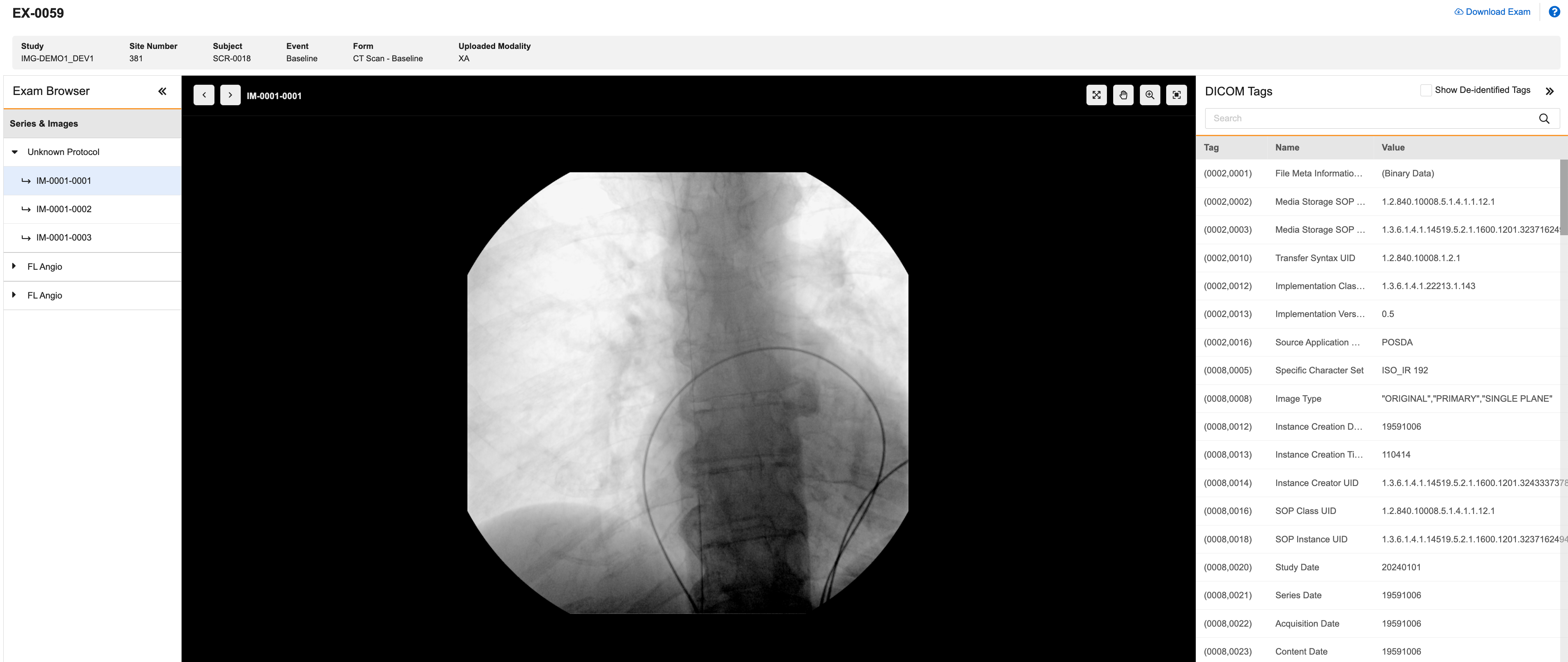
医療画像は、画像ビューアから表示できます。(YNA comment: Need to be changed globally.)画像ビューアは、画像ブラウザ、中央ビューポート、DICOM タグリストパネルの 3 つのエリアに分かれています。(YNA comment: Need to be changed globally.)
画像ブラウザ
画像ブラウザには、医療画像に含まれるすべてのシリーズが表示されます。(YNA comment: Need to be changed globally.)各シリーズを展開すると、そのシリーズに含まれるファイルを閲覧できます。
中央ビューポート
中央ビューポートでは、開いている画像をパン、ズーム、最大化することができます。また、画像の左上にある左矢印 () と右矢印 () を使って、シリーズ内の画像を前後に移動させることもできます。
DICOM タグリスト
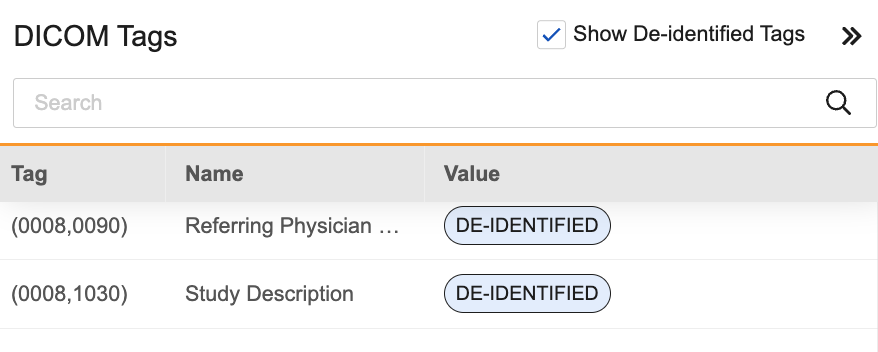
DICOM® タグリストはアップロードされたすべての DICOM® タグを表示します。非識別タグを表示を選択すると、画像のアップロード時に値が非識別化されたタグとタグ名を表示できます。(YNA comment: Need to be changed globally.)
医療画像の表示(YNA comment: Need to be changed globally.)
医療画像を表示するには: (YNA comment: Need to be changed globally.)
- イメージングに移動し、表示したい画像のある試験名をクリックします。(YNA comment: Need to be changed globally.)
- 施設名をクリックすると、その施設がアップロードした画像のリストが表示されます。(YNA comment: Need to be changed globally.)
- 画像列で、画像番号をクリックします。(YNA comment: Need to be changed globally.)画像ビューアが開きます。
- シリーズ内の画像のファイル名をクリックするか、画像の左上にある左矢印 () と右矢印 () を使って、シリーズ内の画像を前後に移動します。
- オプション: 画像のパン ()、ズーム ()、最大化 ()、およびパンまたはズームしたビューのリセット () ができます。
- オプション: 画像が最大化されているときに通常の表示に戻るには、画面左上のリターンをクリックします。
- オプション: システムによって自動的に非識別化された DICOM タグを表示するには、非識別化タグを表示を選択します。
画像のダウンロード(YNA comment: Need to be changed globally.)
画像をダウンロードするには: (YNA comment: Need to be changed globally.)
- イメージングに移動し、表示したい画像のある試験名をクリックします。(YNA comment: Need to be changed globally.)
- 施設名をクリックすると、その施設がアップロードした画像のリストが表示されます。(YNA comment: Need to be changed globally.)
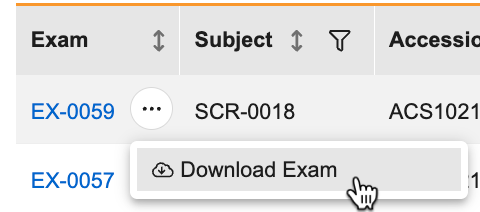
- 画像列で、画像番号にカーソルを重ねると、アクションメニューが表示されます。(YNA comment: Need to be changed globally.)
- 画像をダウンロードをクリック () します。(YNA comment: Need to be changed globally.)検査ダウンロードが開始されます。
CDMS イメージングスペシャリスト(YNA comment: Need to be changed globally.)
最終更新:24R3
この動画では、CDMS イメージングスペシャリストの役割の概要を説明しています。(YNA comment: Need to be changed globally.)