쿼리 템플릿 관리
Veeva Coder를 사용하면 코더가 일반적인 이슈에 대해 사이트와 통신할 때 사용할 수 있는 미리 작성된 쿼리를 제공하는 쿼리 템플릿을 추가할 수 있습니다. 사이트를 쿼리할 때 코더 사용자는 드롭다운에서 쿼리 템플릿을 선택한 다음 필요에 따라 쿼리 메시지를 편집할 수 있습니다. 각 쿼리 템플릿을 사용할 수 있는 폼 유형을 제어할 수 있으므로, 코더가 관련 쿼리를 더 쉽게 빠르게 찾을 수 있습니다. 쿼리 템플릿을 활용하면 쿼리의 일관성이 높아져 쿼리 작성 프로세스가 간소화되면서 쿼리를 수동으로 작성하는 데 소요되는 시간이 줄어들기 때문에 코더 쿼리의 효율성이 향상됩니다.
코더 툴(Coder Tools) > 쿼리 템플릿(Query Templates)에서 쿼리 템플릿을 생성하거나 가져오면 Vault의 모든 스터디에서 자동으로 사용할 수 있습니다. 각 코딩 품 유형(이상 사례(AE), 병용약물(CM), 병력(MH), 기타)에 대해 최대 20개의 쿼리 템플릿을 생성할 수 있습니다.
쿼리 템플릿 생성
쿼리 템플릿을 생성하는 방법은 다음과 같습니다.
- 코더 툴 > 쿼리 템플릿으로 이동합니다.
-
+새 쿼리 템플릿(+New Query Template)을 클릭합니다. 새 템플릿(New Template) 페이지가 열립니다.

- 쿼리 템플릿의 이름을 입력합니다.
-
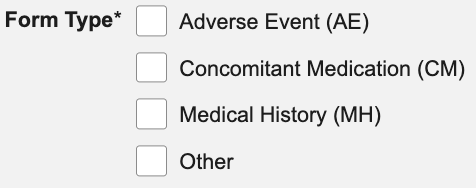
이 쿼리 템플릿을 사용할 수 있도록 할 폼 유형을 선택합니다.
- 쿼리 메시지를 입력합니다.
- 저장을 클릭합니다. 쿼리 템플릿이 생성됩니다.
쿼리 템플릿 가져오기
코더 툴 > 쿼리 템플릿에서 템플릿을 가져올 수 있습니다. 아래 템플릿을 가져오기 파일로 사용합니다.
쿼리 템플릿을 가져오는 방법은 다음과 같습니다.
- 코더 툴 > 쿼리 템플릿으로 이동합니다.
-
쿼리 템플릿 가져오기(Import Query Templates)를 클릭합니다. 쿼리 템플릿 가져오기 페이지가 열립니다.
- 쿼리 템플릿 가져오기 파일을 이 영역으로 끌어다 놓거나, 해당 영역을 클릭하여 파일을 찾아 업로드합니다.
- 가져오기를 클릭합니다. 쿼리 템플릿이 생성되면 시스템에서 이메일을 보냅니다.
가져오기 검증 오류
아래 표에는 가능한 가져오기 검증 오류와 해결 방법이 나와 있습니다.
| 오류(Error) | 설명 | 해결을 위한 단계 |
|---|---|---|
| 가져오기 파일에 {Name,} {Message,} {Form Type} 열 헤더가 누락되었습니다. | 가져오기 파일에서 하나 이상의 열이 누락되었습니다. | 가져오기 파일을 검토하고 필요한 모든 열이 포함되어 있는지 확인합니다. |
| 가져오기 파일 형식은 쉼표로 분리되어야 합니다(CSV). | 선택한 파일이 CSV 파일이 아닙니다. | 가져오기 파일이 **CSV 형식**인지 확인합니다. |
| 오류: {Name,} {Message,} {Form Type}은 필수입니다. | 나열된 열 중 하나에서 데이터가 누락되었습니다. | 가져오기 파일을 검토하고 모든 데이터가 완전한지 확인합니다. |
| 오류: {Field Label}은(는) {maximum number}자 이하여야 합니다. | 지정된 필드의 문자 수 제한이 최대값을 초과합니다. | 가져오기 파일을 검토하고 필드 내용이 문자 수 제한 이내인지 확인합니다. 다음과 같은 최대 문자 수 제한이 적용됩니다.
|
| 오류: 폼 유형의 값은 'AE', 'CM', 'MH', '기타'의 조합만 가능합니다. 여러 값을 제공한 경우, 쉼표로 구분해야 합니다. | 지정된 폼 유형 값이 쉼표로 구분되지 않았거나 이 필드에 다른 값이 입력되었습니다. | 가져오기 파일을 검토하고 폼 유형이 쉼표로 구분되어 있는지 확인합니다. 'AE', 'CM', 'MH', '기타'만 폼 유형의 값으로 사용할 수 있습니다. |
| 오류: {AE,} {CM,} {MH,} {Other}에 대해 폼 유형당 최대 쿼리 템플릿 수 20개가 초과되었습니다. | **폼 유형당 최대 20개의 쿼리 템플릿**만 업로드할 수 있습니다. 이 가져오기에서 지정된 폼 유형의 최대값을 초과했습니다. | 기존 쿼리 템플릿 및 가져온 쿼리 템플릿을 검토하여 지정된 폼 유형에 필요한 템플릿 20개를 결정하고 다른 템플릿을 제거합니다. |
| 오류: 제공한 이름이 이미 존재하거나 가져오기 파일 내에 중복된 이름이 있습니다. | 가져오기 파일에 이전에 생성한 쿼리 템플릿과 동일한 이름의 쿼리가 포함되어 있거나, 가져오기 파일에 중복된 쿼리 이름이 포함되어 있습니다. | 가져오기 파일에서 중복된 쿼리 이름을 검토합니다. 가져오기 파일에 중복된 쿼리 이름이 포함되어 있지 않은 경우, 시스템에 동일한 이름으로 이전에 생성된 쿼리 템플릿이 있는지 확인합니다. 해당되는 쿼리 템플릿의 이름을 업데이트합니다. |
쿼리 템플릿 편집
쿼리 템플릿을 편집하는 방법은 다음과 같습니다.
- 코더 툴 > 쿼리 템플릿으로 이동합니다.
- 편집할 쿼리 템플릿의 이름을 클릭합니다. 쿼리 템플릿 페이지가 열립니다.
- 편집(Edit)을 클릭합니다.
- 원하는 대로 변경합니다.
- 저장을 클릭합니다.
쿼리 템플릿 삭제
쿼리 템플릿을 삭제하는 방법은 다음과 같습니다.
- 코더 툴 > 쿼리 템플릿으로 이동합니다.
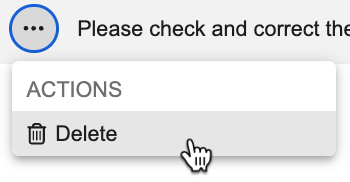
- 삭제할 쿼리 템플릿의 행 위로 마우스를 가져가면 작업(Actions) 메뉴가 표시됩니다.
-
작업 메뉴에서 삭제(Delete)를 선택합니다.
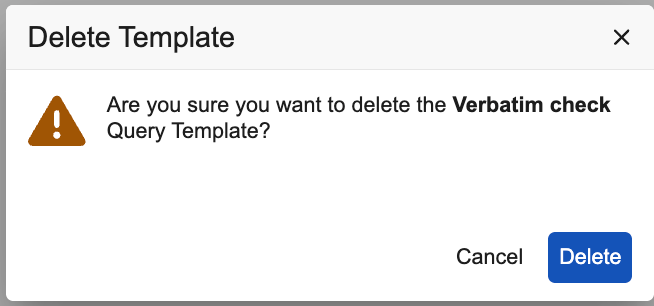
- 템플릿 삭제 대화 상자에서 삭제를 클릭하여 쿼리를 삭제합니다.
쿼리 템플릿 내보내기
Vault에서 쿼리 템플릿을 내보내 다른 Vault에 업로드할 수 있습니다.
Vault에서 쿼리 템플릿을 내보내는 방법은 다음과 같습니다.
- 코더 툴 > 쿼리 템플릿으로 이동합니다.
- 페이지 오른쪽 상단의 작업 메뉴 아이콘()을 클릭합니다.
-
작업 메뉴의 내보내기(Export) 섹션에서 내보낼 파일 형식을 클릭합니다. 쿼리 템플릿을 CSV 또는 Excel 형식으로 내보낼 수 있습니다.
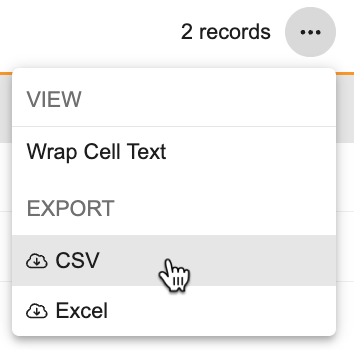
- 시스템에서 내보내기 패키지를 생성하고, 준비가 되면 다운로드 링크가 포함된 이메일을 보냅니다.